Conhecendo a Agenda
Reconhecer as partes da Agenda e andar pelos dias, semanas e meses.
As partes da tela
A Agenda mostra os compromissos da clínica: consultas, sessões e reuniões da equipe. Abaixo do título "Agendamentos" ficam as setas para mudar de semana e os botões de visão. Depois vem a lista de compromissos, separada em abas. Mais abaixo fica a grade da semana, com um bloco colorido para cada compromisso. Quando a ligação com o Google está disponível, o botão "Conectar Google" aparece no topo da tela.
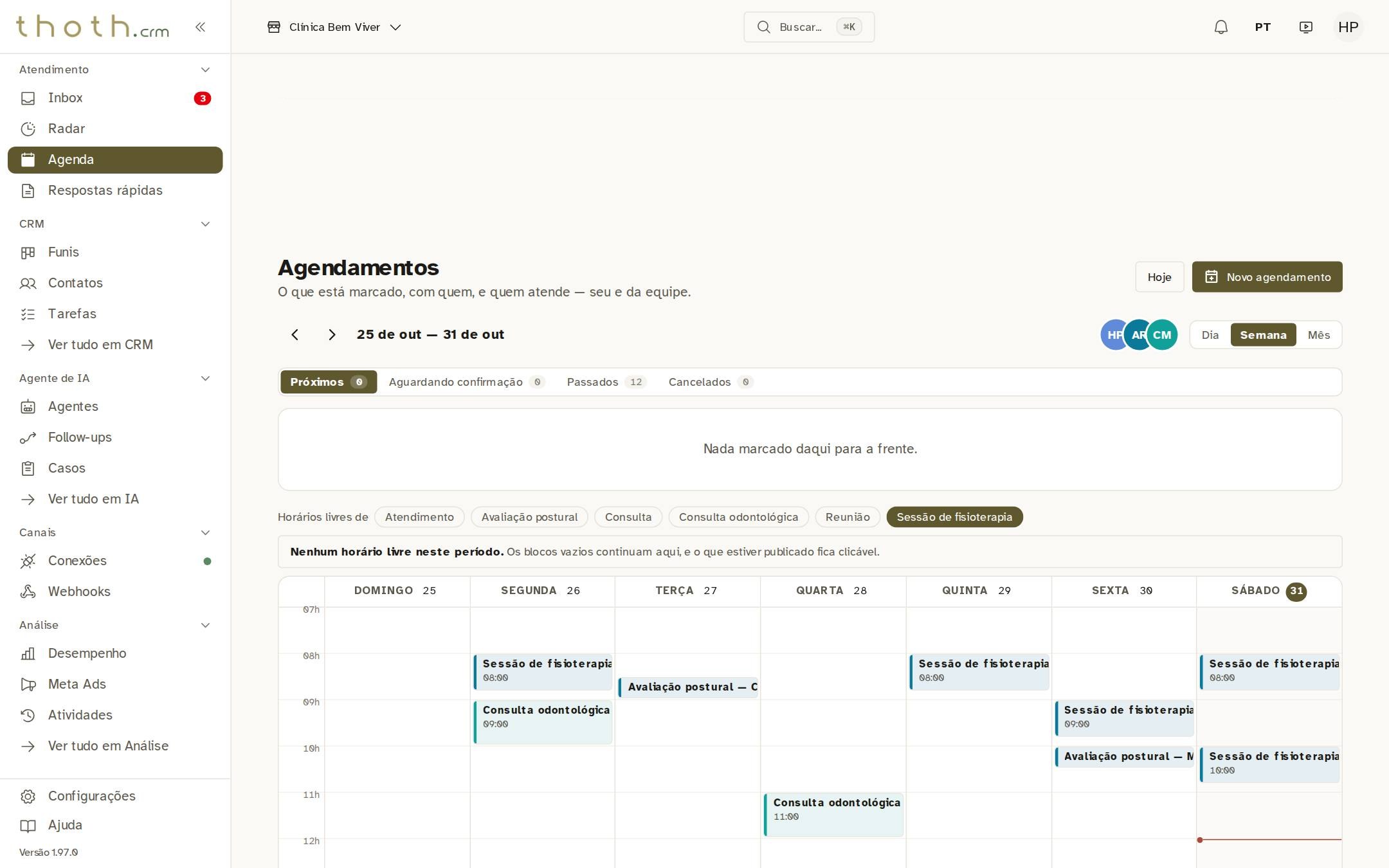
- Título da tela
- Lista de compromissos
Andar pelas semanas
As setas ao lado da data mudam o período: a da esquerda volta e a da direita avança. Na visão de semana, cada clique anda uma semana inteira. O texto ao lado das setas mostra o período que está na tela, de domingo a sábado. O botão "Hoje" volta para o dia de hoje, de onde você estiver.
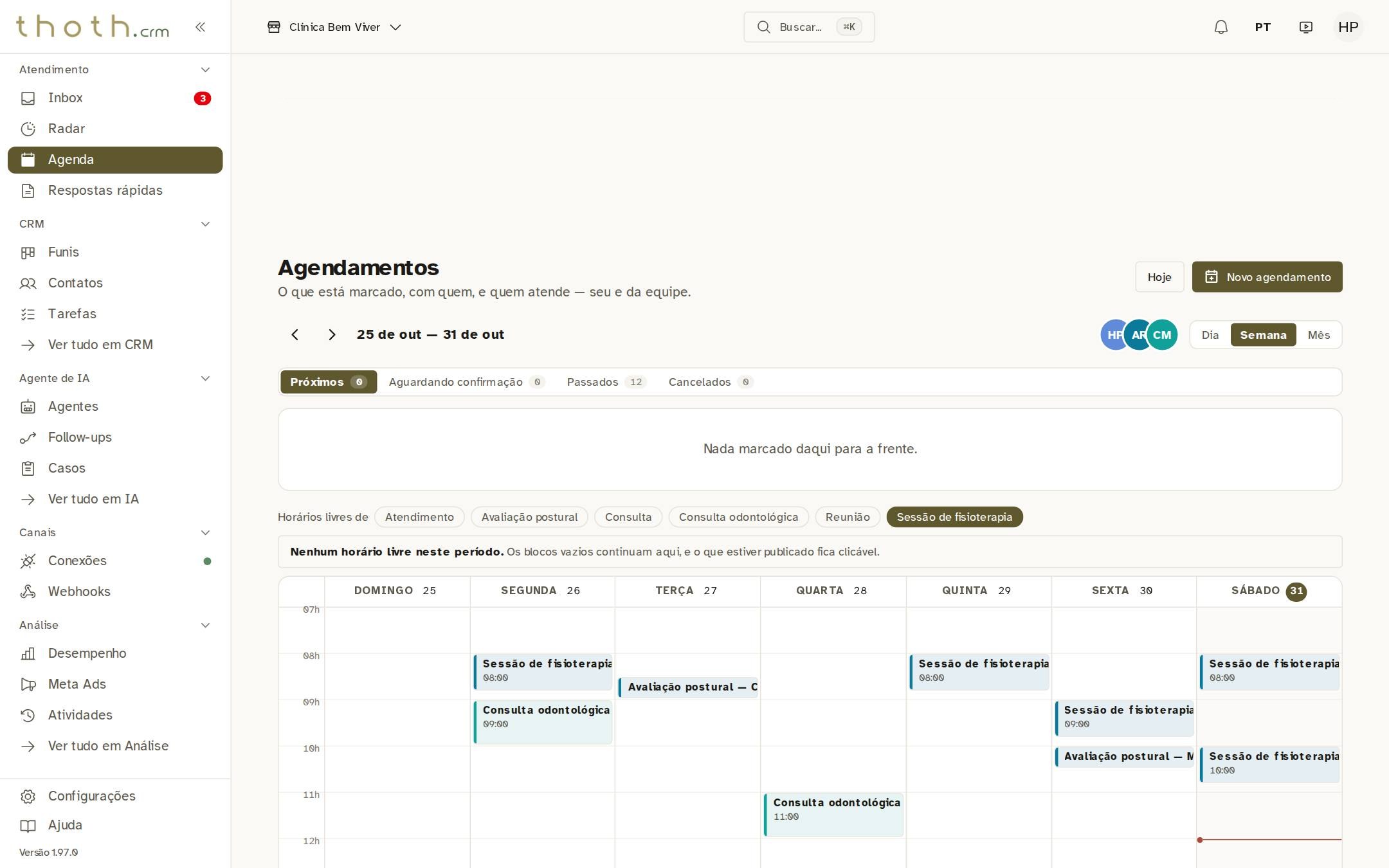
- Voltar
- Avançar
- Período na tela
- Voltar para hoje
Ver um dia só
Os botões "Dia", "Semana" e "Mês" trocam o tamanho do período. Em "Dia", a grade mostra só um dia, com mais espaço para cada compromisso. As setas passam a andar um dia por vez. No celular, a Agenda já abre nesta visão.
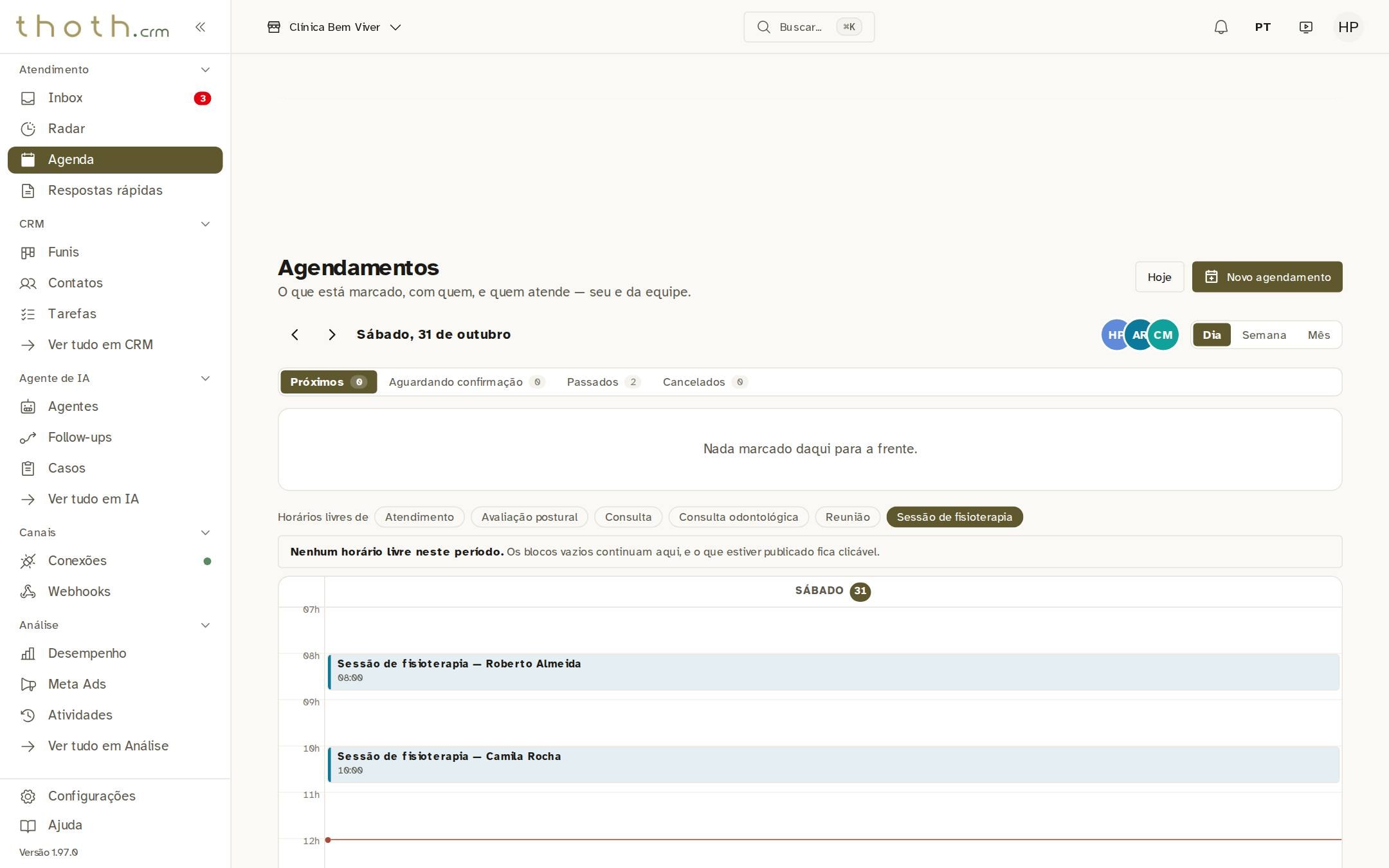
- Dia, Semana ou Mês
- O dia na tela
Ver o mês inteiro
Em "Mês", cada quadrado é um dia. Dentro dele aparecem até dois compromissos, com a hora e o nome, na cor de quem atende. Quando o dia tem mais, aparece no canto quantos ficaram de fora, como "+1". É o jeito de ver de longe quais dias estão cheios. Para voltar à grade de horários, clique em "Semana", no alto, ao lado de "Dia".
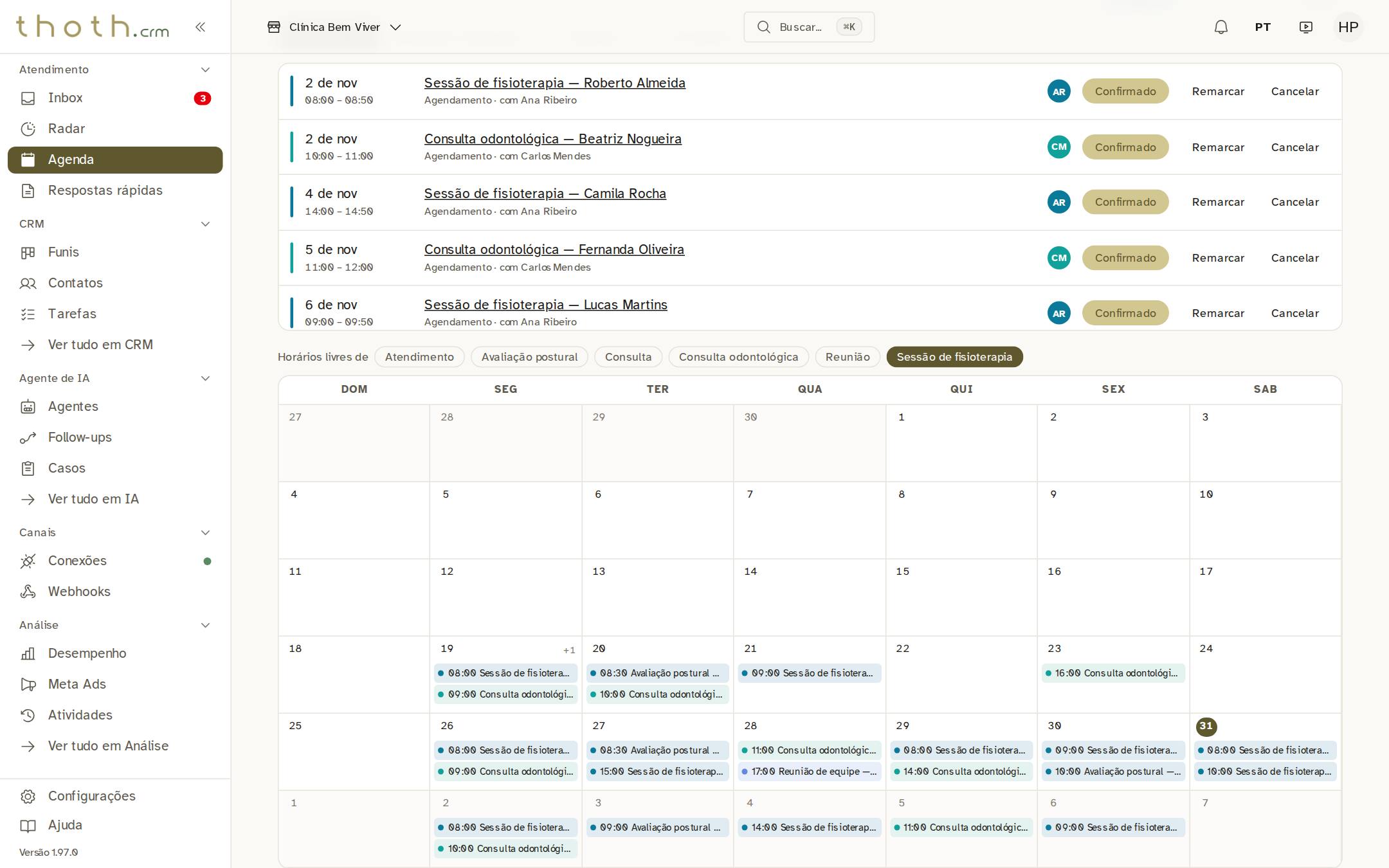
- O mês na tela
- Dia com +1
Pronto para praticar?
Refaça esta lição no simulador: você clica nos lugares certos, como faria no sistema.