Marcar um novo agendamento
Marcar um horário para um cliente pelo botão Novo agendamento.
O botão Novo agendamento
O botão "Novo agendamento", no alto à direita, abre o painel para marcar um horário. Ele só aparece para quem é atendente ou tem cargo acima. Fica apagado enquanto não houver nenhum tipo de agendamento cadastrado.
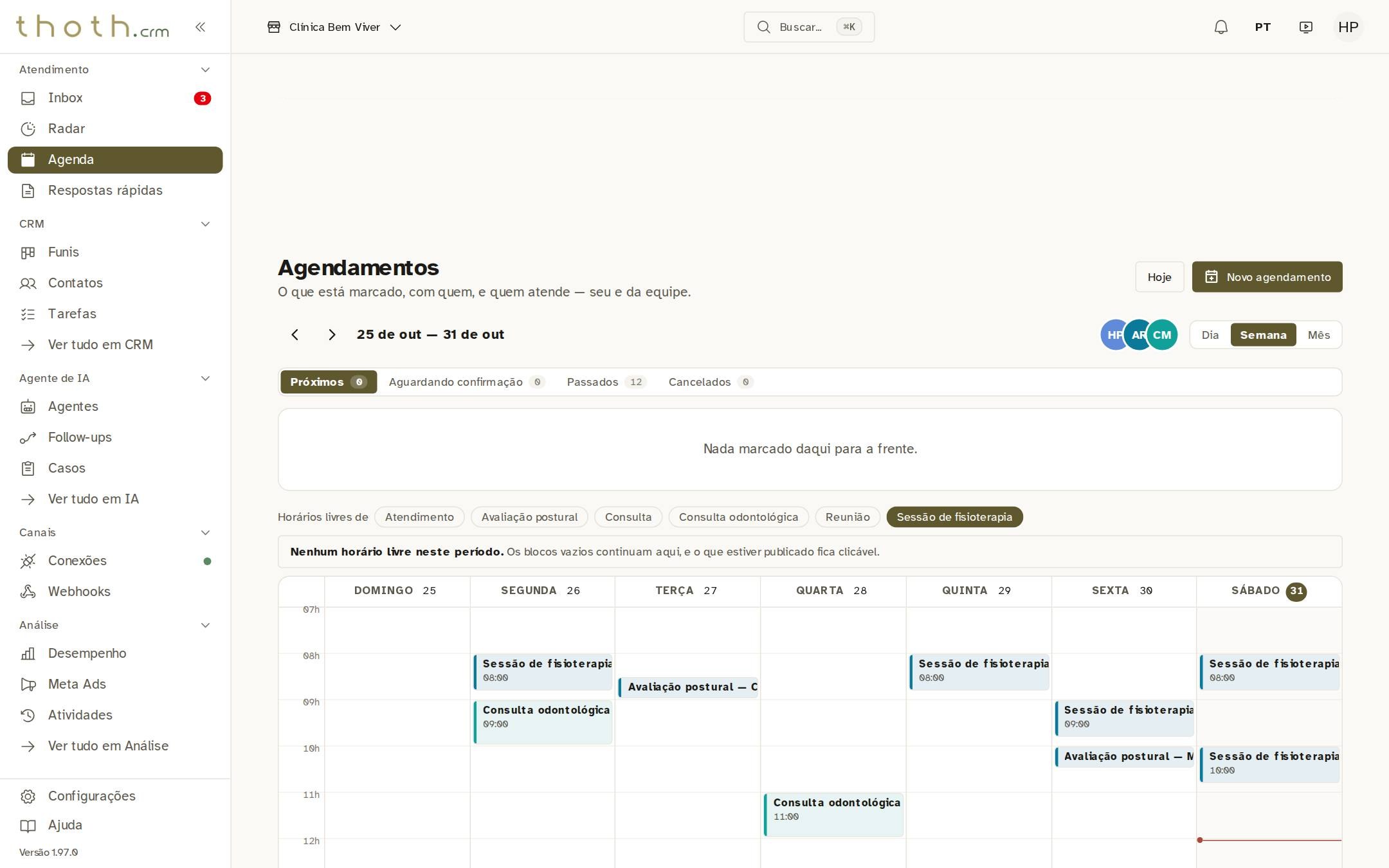
- Marcar um horário
Os dados do compromisso
O painel abre na lateral. Em cima ficam os dados do compromisso: "Quem será atendido", o "Tipo de agendamento", o "E-mail do convidado", o "Endereço" e a "Observação". Escolha o tipo pelos botões, que mostram a duração de cada um. Eles aparecem quando a clínica tem mais de um tipo. O endereço já vem com o do tipo escolhido, mas dá para trocar. Se "Quem será atendido" ficar em branco, o compromisso é pessoal, sem cliente.
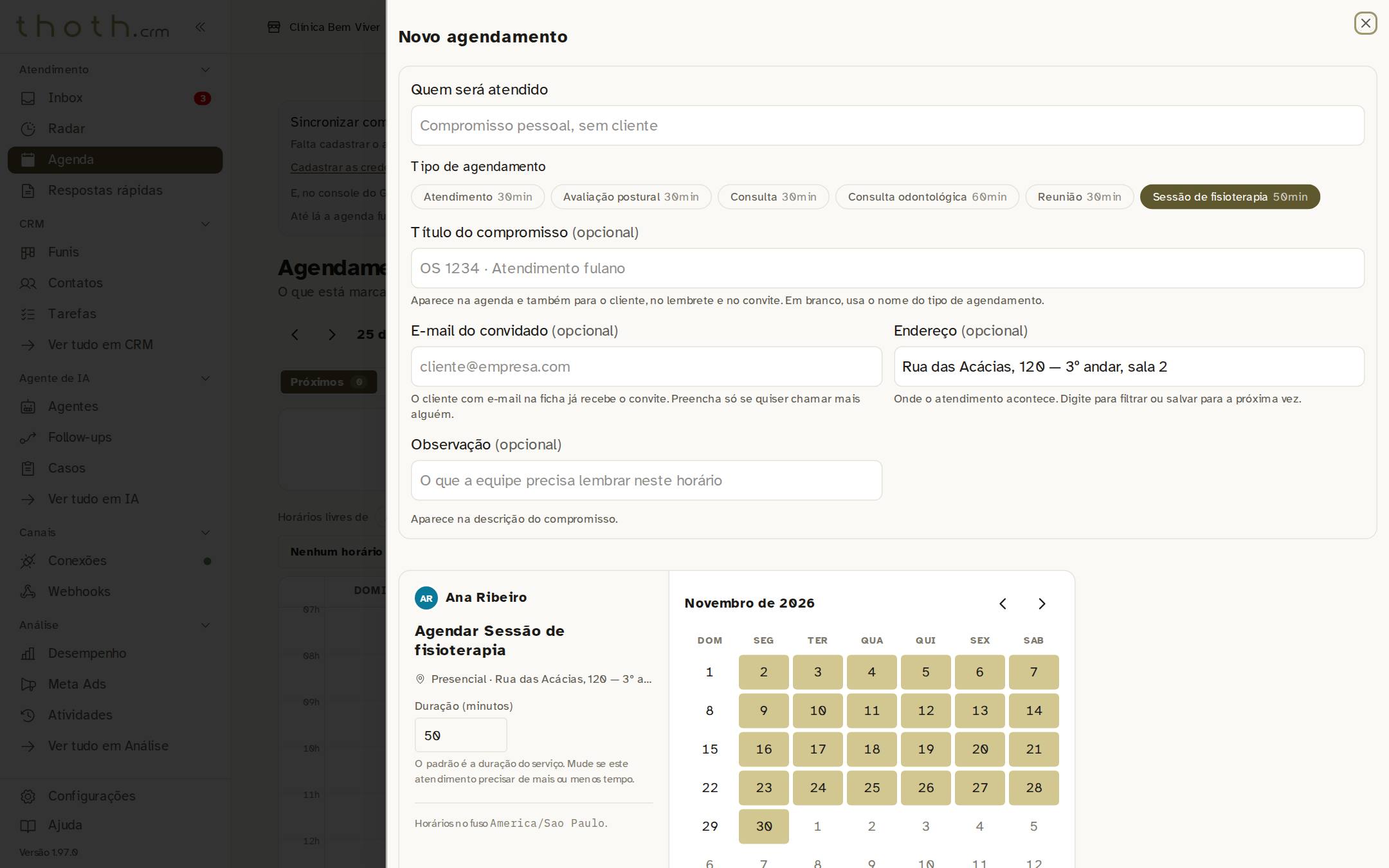
- Cliente
- Tipo e duração
- Convidado
- Endereço
- Observação
Dica: O convite por e-mail só sai quando quem atende conectou a agenda do Google. Nesse caso, o cliente com e-mail na ficha já é convidado. O "E-mail do convidado" serve para chamar mais alguém, como um acompanhante. Sem o Google conectado, ninguém recebe convite por e-mail.
Escolher o cliente
Clique em "Quem será atendido" e digite o nome do cliente. A lista mostra os contatos que combinam. Clique no certo. Se nenhum contato combinar com o que você digitou, a lista oferece "Criar" com esse nome, para cadastrar o cliente ali mesmo. A primeira opção, "Compromisso pessoal, sem cliente", serve para marcar um horário sem cliente, como uma reunião.
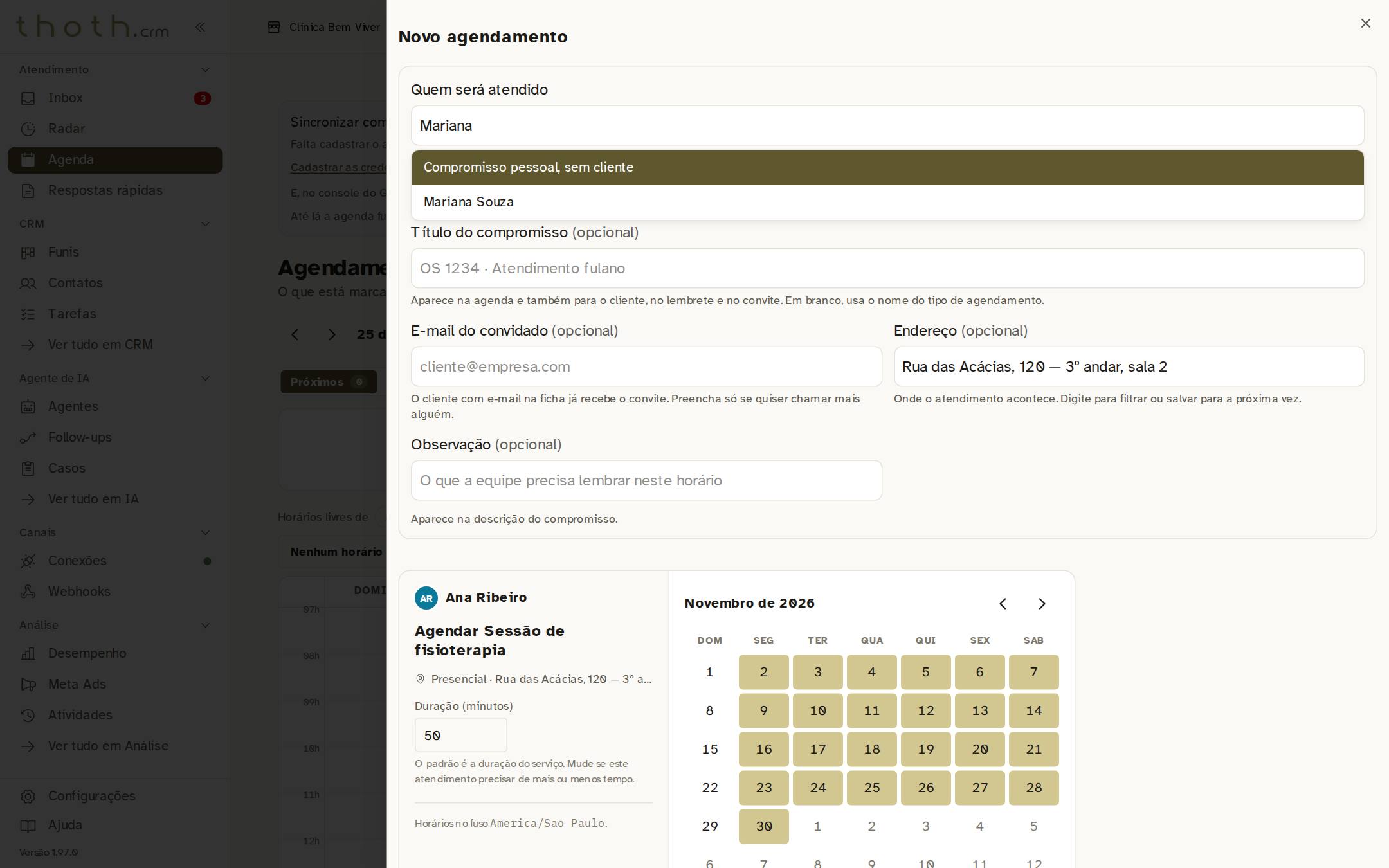
- Nome digitado
- Cliente encontrado
O resumo e o calendário
Depois de escolher o cliente, aparece "Conversa vinculada (opcional)", para ligar o compromisso a uma conversa dele. Mais abaixo, à esquerda, o painel resume o atendimento: quem atende, o tipo, a duração e o local. No calendário ao lado, os dias com horário livre ficam coloridos. Clique em um deles.
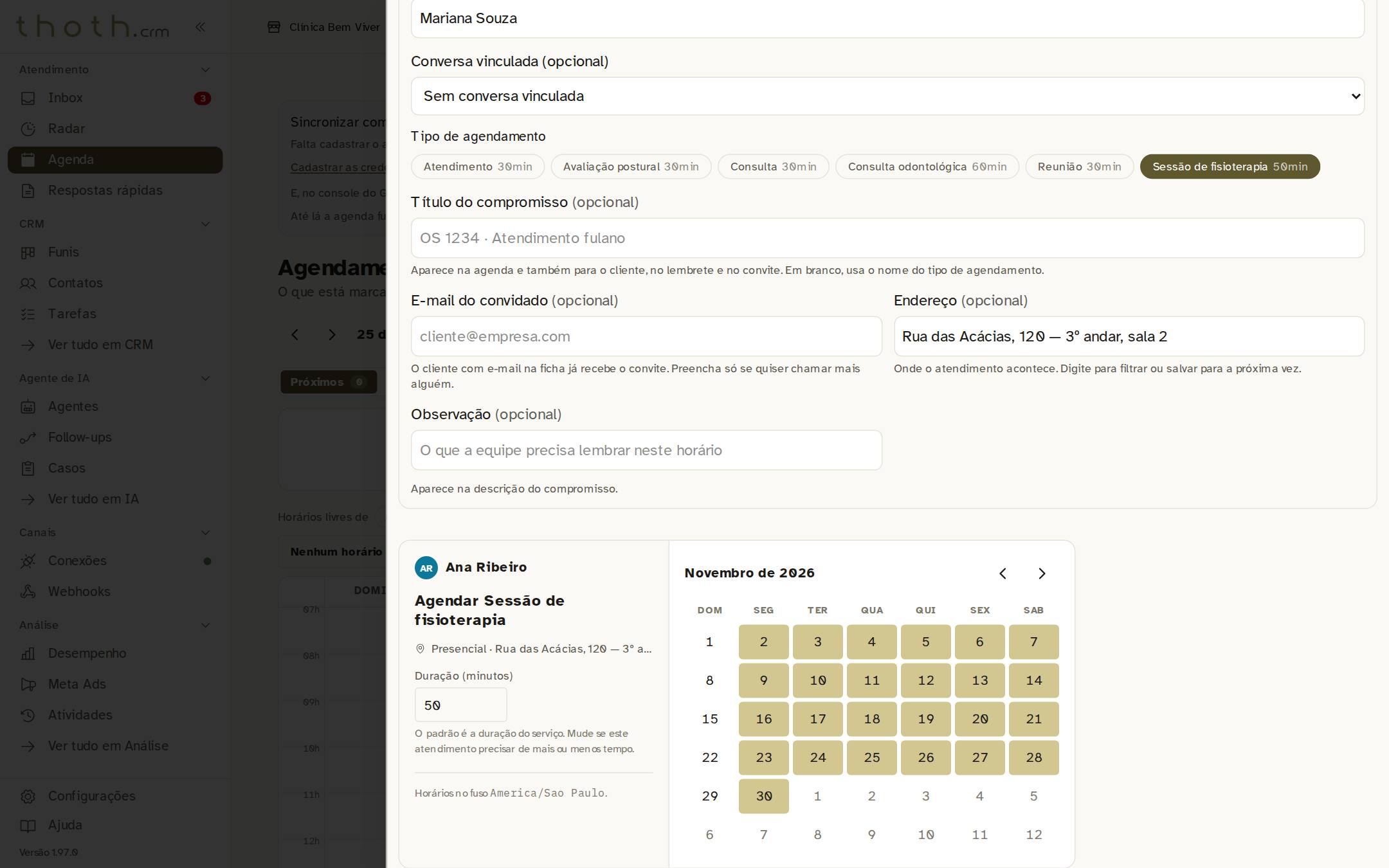
- Ligar a uma conversa
- Resumo do atendimento
- Dia com horário livre
Escolher o horário e confirmar
Os horários livres do dia aparecem à direita. Clique no horário que quiser, e o resumo mostra o dia e a hora. O compromisso só é marcado quando você clica em "Confirmar". Depois disso, o painel mostra "Marcado." e o botão "Ver na agenda".
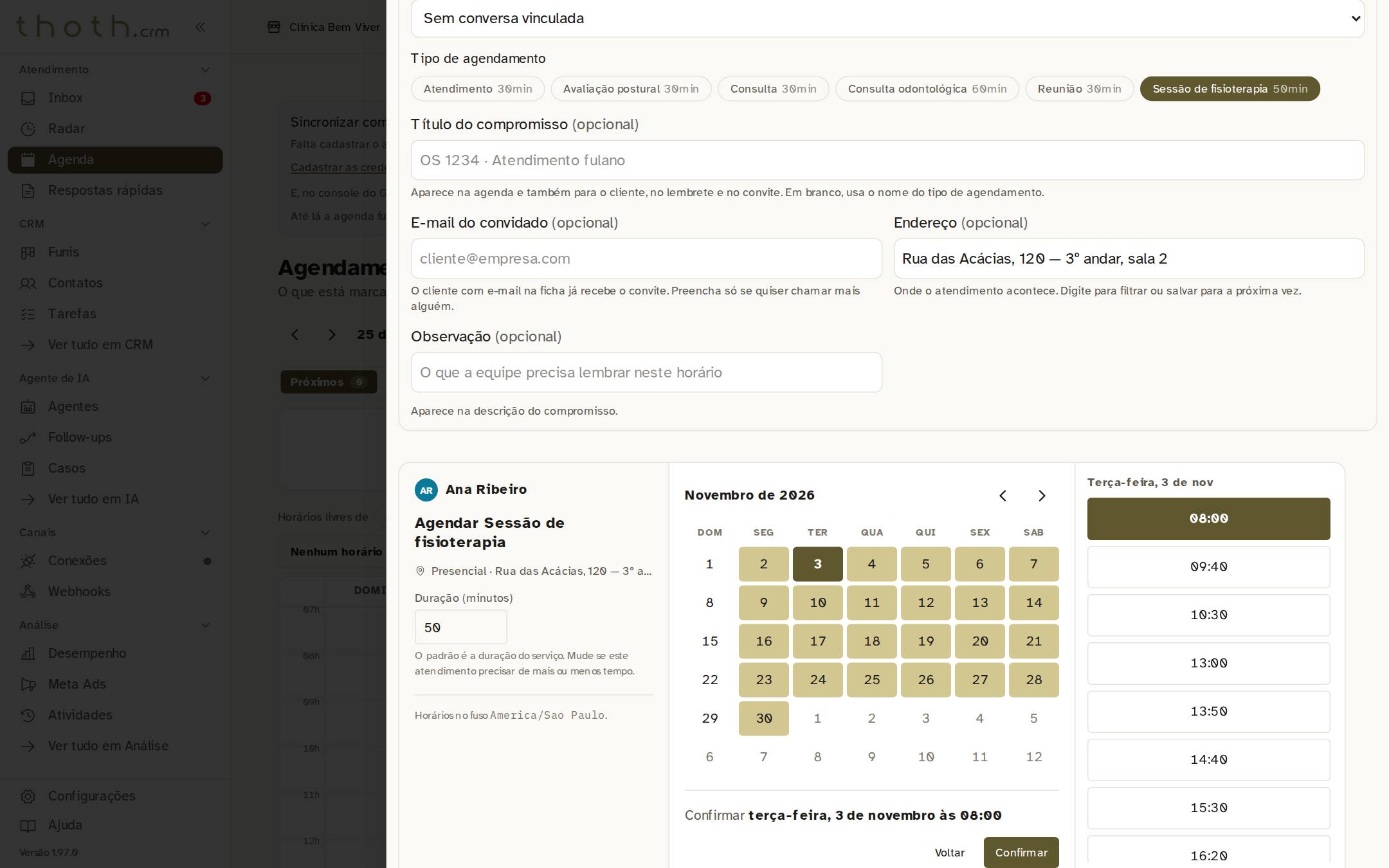
- Horários livres do dia
- Dia e hora escolhidos
- Marcar
Dica: Precisa de um horário que não está na lista? "Outro horário" deixa você digitar a hora, mesmo fora dos horários publicados. A agenda só recusa se o horário já estiver ocupado.
Pronto para praticar?
Refaça esta lição no simulador: você clica nos lugares certos, como faria no sistema.