Remarcar e cancelar
Mudar o horário de um compromisso e desmarcar com motivo.
Remarcar e Cancelar na lista
Na aba "Próximos" da lista, cada compromisso tem os botões "Remarcar" e "Cancelar". Na foto, avançamos para a semana que vem para remarcar a sessão de fisioterapia do Roberto Almeida.
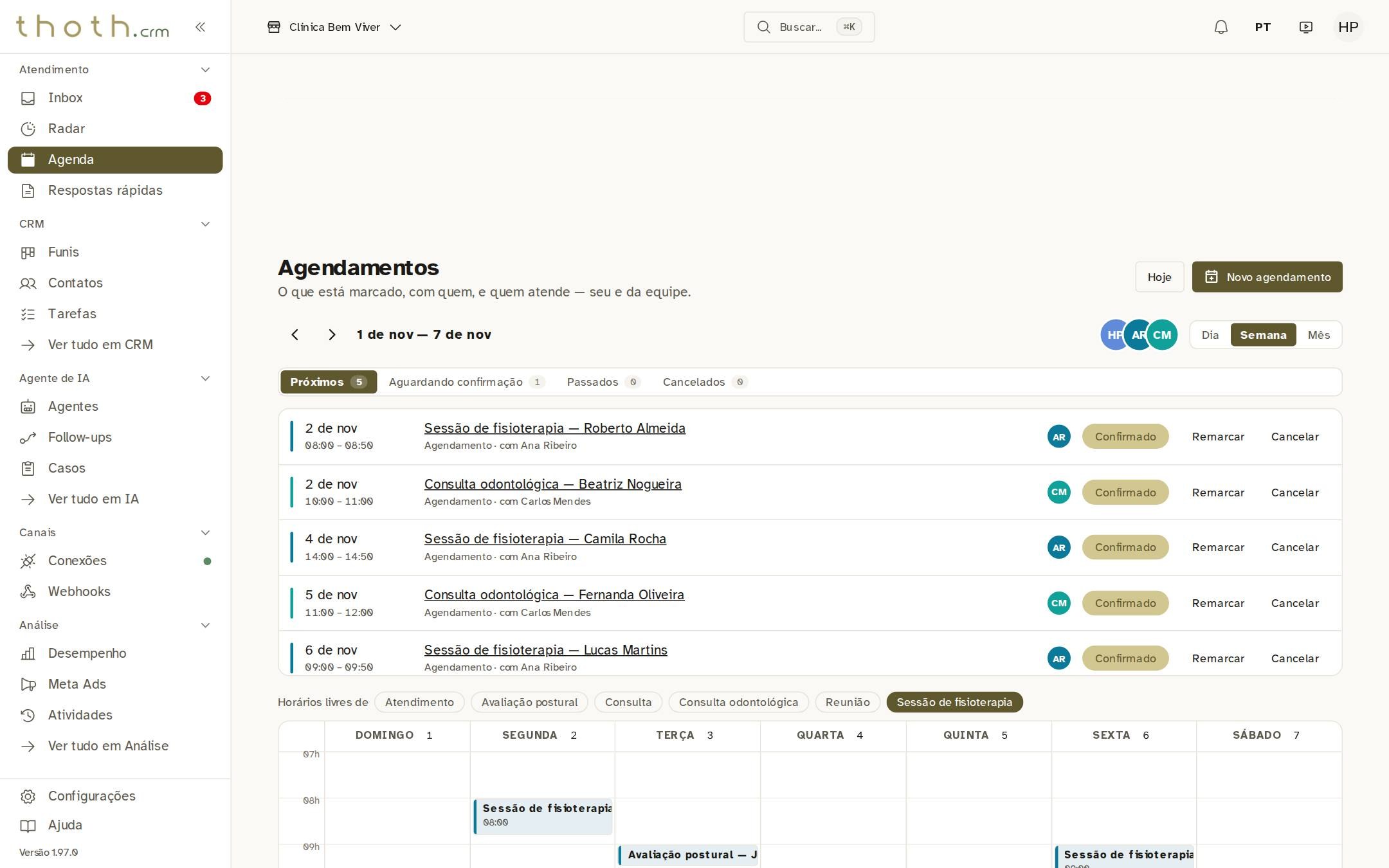
- Mudar o horário
- Desmarcar
Escolher o novo horário
Abre o painel "Remarcar agendamento", com o mesmo calendário usado para marcar. Escolha o novo dia e o novo horário e clique em "Confirmar". O compromisso muda de lugar, mas continua com o mesmo cliente, o mesmo tipo e a mesma pessoa que atende.
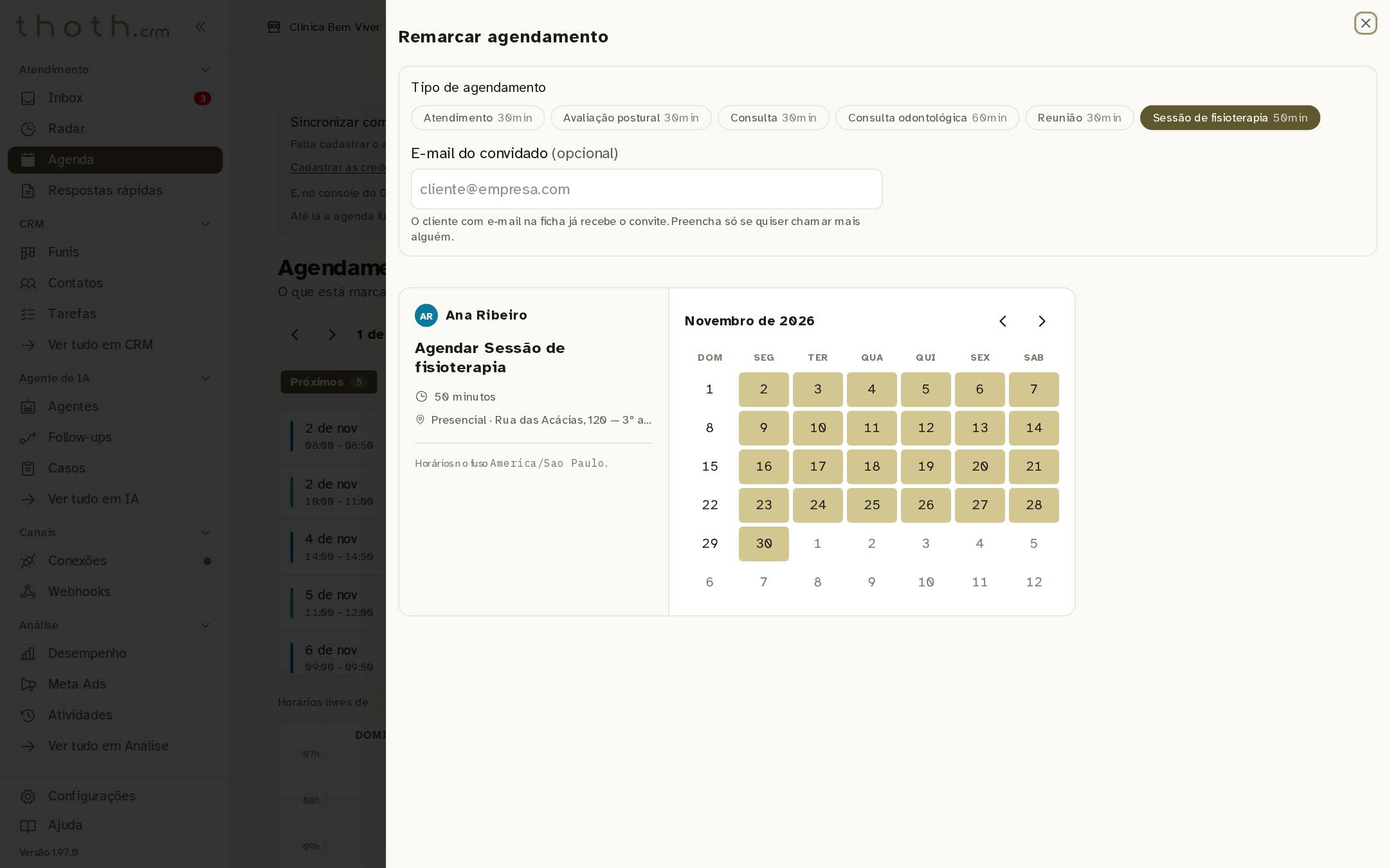
- Remarcando
- Novo dia e horário
Dica: Antes de clicar em "Remarcar", olhe o "Horários livres de", acima da grade. Ele precisa estar no tipo do compromisso, porque os horários oferecidos seguem esse tipo. Para remarcar uma consulta do Carlos, escolha antes "Consulta odontológica" ali. Trocar o tipo dentro do painel não muda o tipo do compromisso. Também dá para arrastar o bloco na grade até outro horário. Nesse caso, a Agenda pergunta antes de remarcar.
Cancelar com motivo
Para desmarcar, clique em "Cancelar" na linha do compromisso. O painel pede o motivo, que é obrigatório. Escreva pelo menos 3 letras e o botão "Cancelar agendamento" acende. O horário volta a ficar livre e o compromisso vai para a aba "Cancelados". "Voltar" fecha o painel sem cancelar nada. Na foto, desmarcamos a sessão da Camila Rocha de quarta-feira.
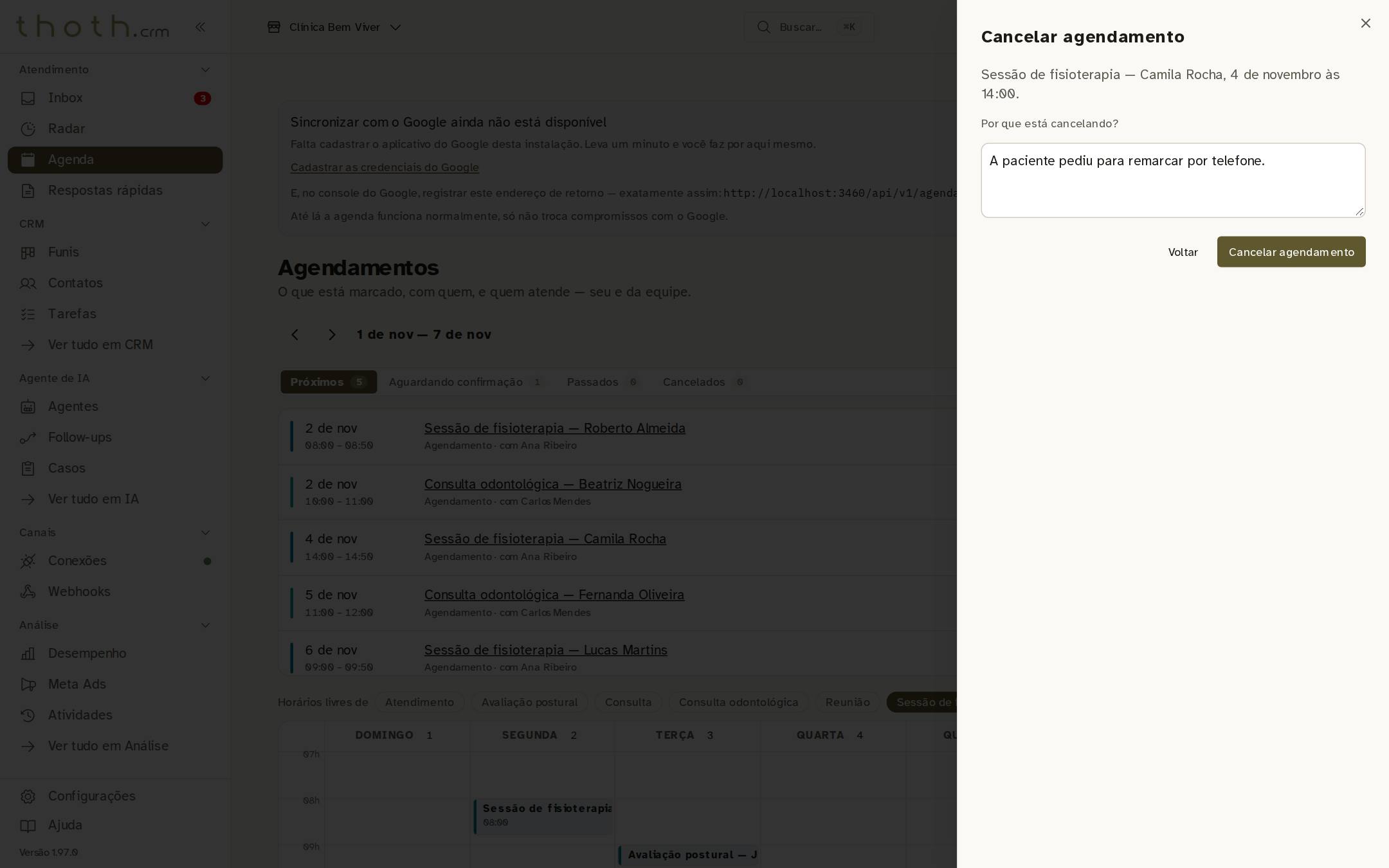
- Motivo
- Desmarcar
- Fechar sem cancelar
Pronto para praticar?
Refaça esta lição no simulador: você clica nos lugares certos, como faria no sistema.