Criar uma chave para outro sistema
Criar uma chave com nome, permissões e validade, e guardar a chave completa antes de fechar a janela.
Começar uma chave nova
Neste exemplo, o prontuário eletrônico da clínica vai consultar a lista de pacientes do CRM. Ele precisa de uma chave. Clique em "Criar token", no alto da tela.
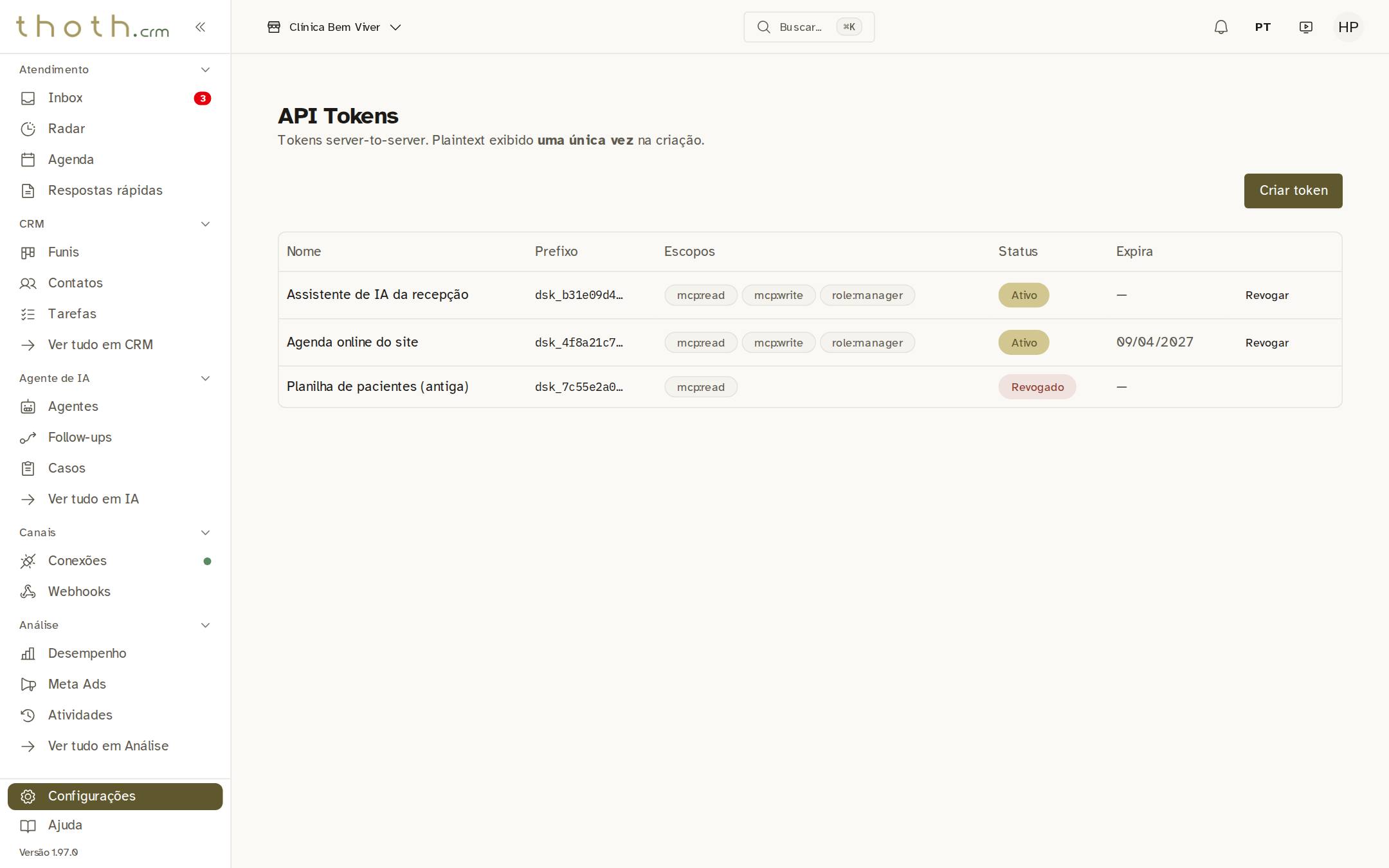
- Criar uma chave
Dê um nome que diga de quem é
Abre a janela "Criar novo token". Em "Nome", escreva para qual sistema é a chave, aqui "Prontuário eletrônico da clínica". O nome precisa ter pelo menos 2 letras. É ele que vai te dizer, meses depois, se a chave ainda está em uso.
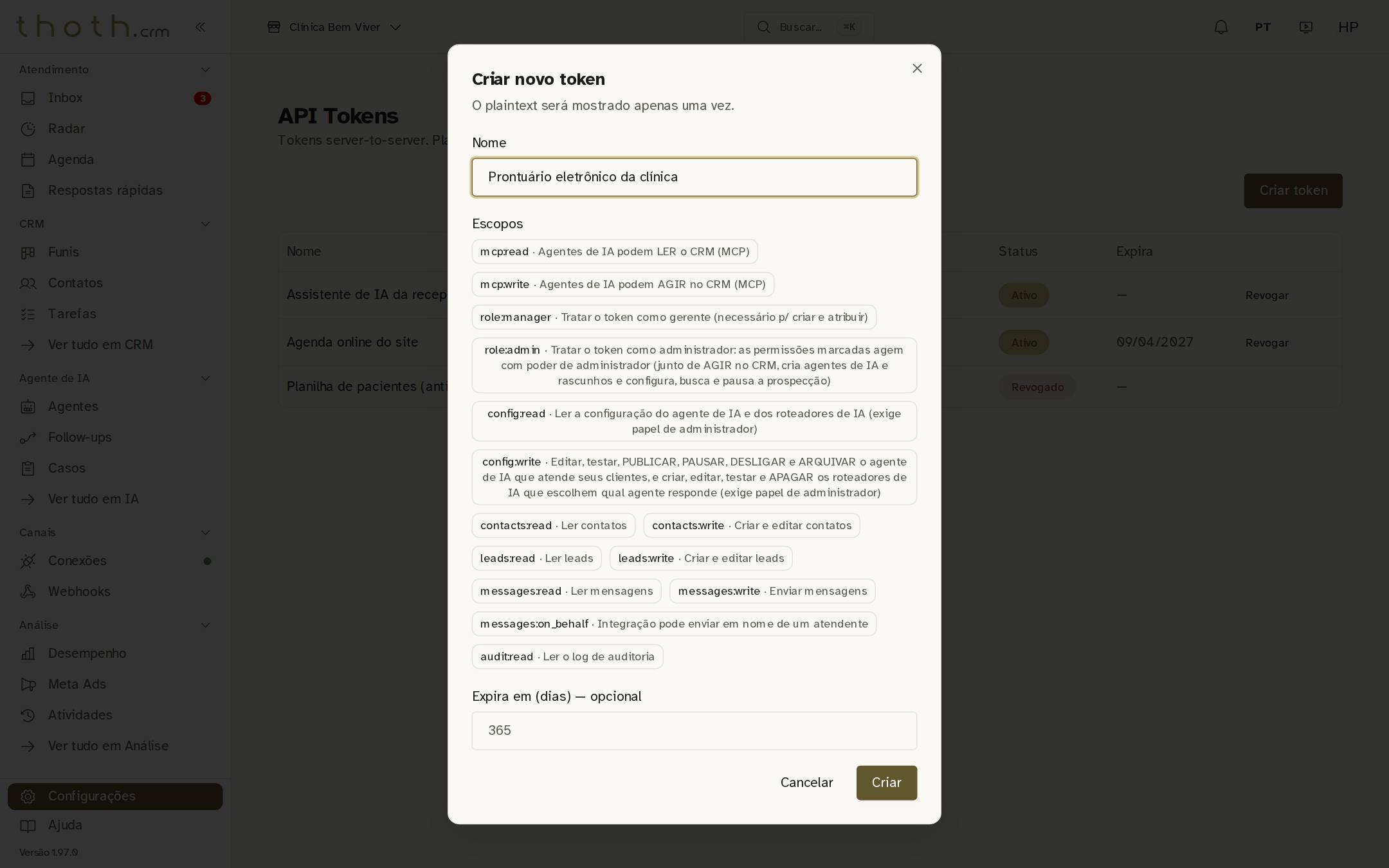
- Para qual sistema é
Marque só o que o sistema precisa
Em "Escopos" ficam as permissões. Cada botão traz o nome curto e, ao lado, o que ele libera. Clique para marcar: o botão marcado ganha uma borda colorida. O prontuário só precisa consultar os pacientes, então marque só "mcp:read". Apesar de a descrição falar em agentes de IA, é esta permissão que deixa qualquer sistema ler o CRM. Quanto menos permissões, menor o estrago se a chave cair em mãos erradas.
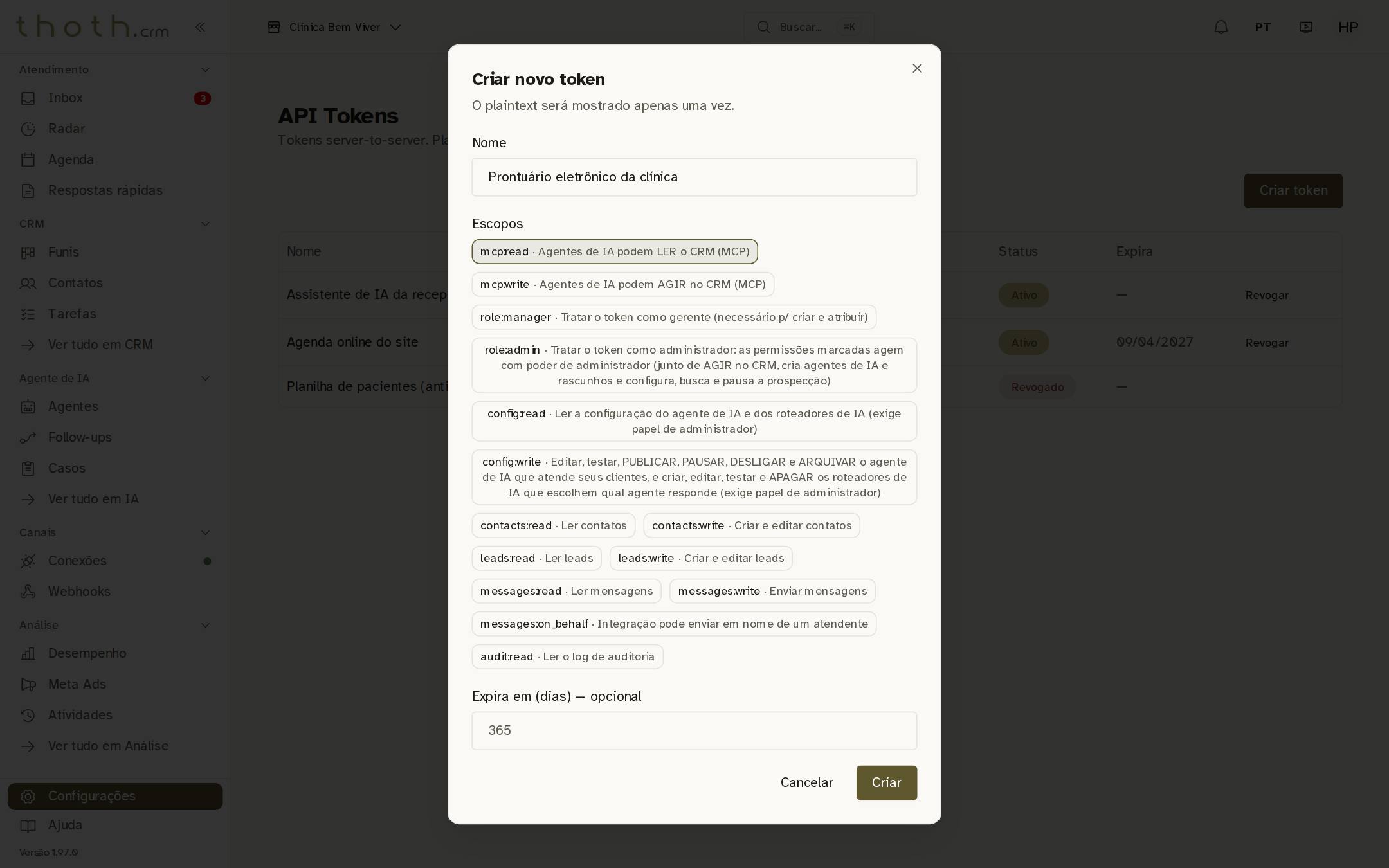
- Ler o CRM
Dica: Hoje, só as permissões "mcp:read" (ler), "mcp:write" (gravar) e as de papel ("role:…") abrem portas de verdade. As outras, como "contacts:read" ou "leads:write", aparecem na lista, mas o CRM ainda não as confere: uma chave só com elas é recusada. Sem pelo menos um escopo marcado, o botão "Criar" avisa "Selecione ao menos um escopo."
Validade e criar
Em "Expira em (dias) — opcional" você diz por quantos dias a chave vale, de 1 a 365. Aqui, 180. O "365" apagado no campo vazio é um exemplo: sem digitar nada, a chave vale até você revogar. Depois clique em "Criar".
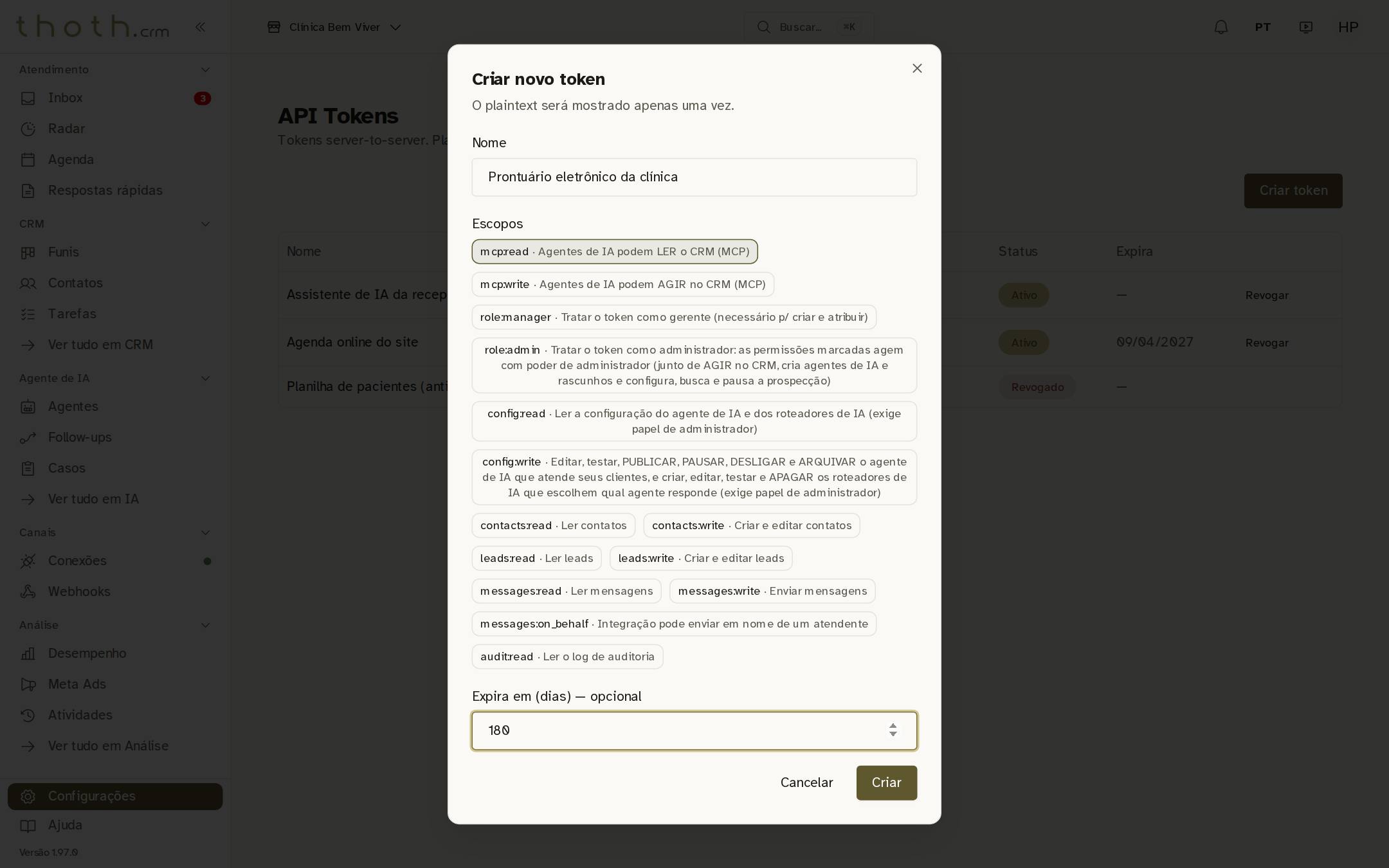
- Vale por 180 dias
- Criar a chave
Dica: Uma validade obriga a trocar a chave de tempos em tempos. Se ela vencer, o outro sistema para de conversar com o CRM até receber uma chave nova.
Copie a chave agora
Abre a janela "Token criado" com a chave completa. Clique em "Copiar para clipboard" e cole a chave no outro sistema, ou num lugar seguro. Esta é a única vez que ela aparece: o CRM guarda só uma impressão da chave, não a chave, e não consegue mostrá-la de novo. Se você perder, crie outra e revogue esta.
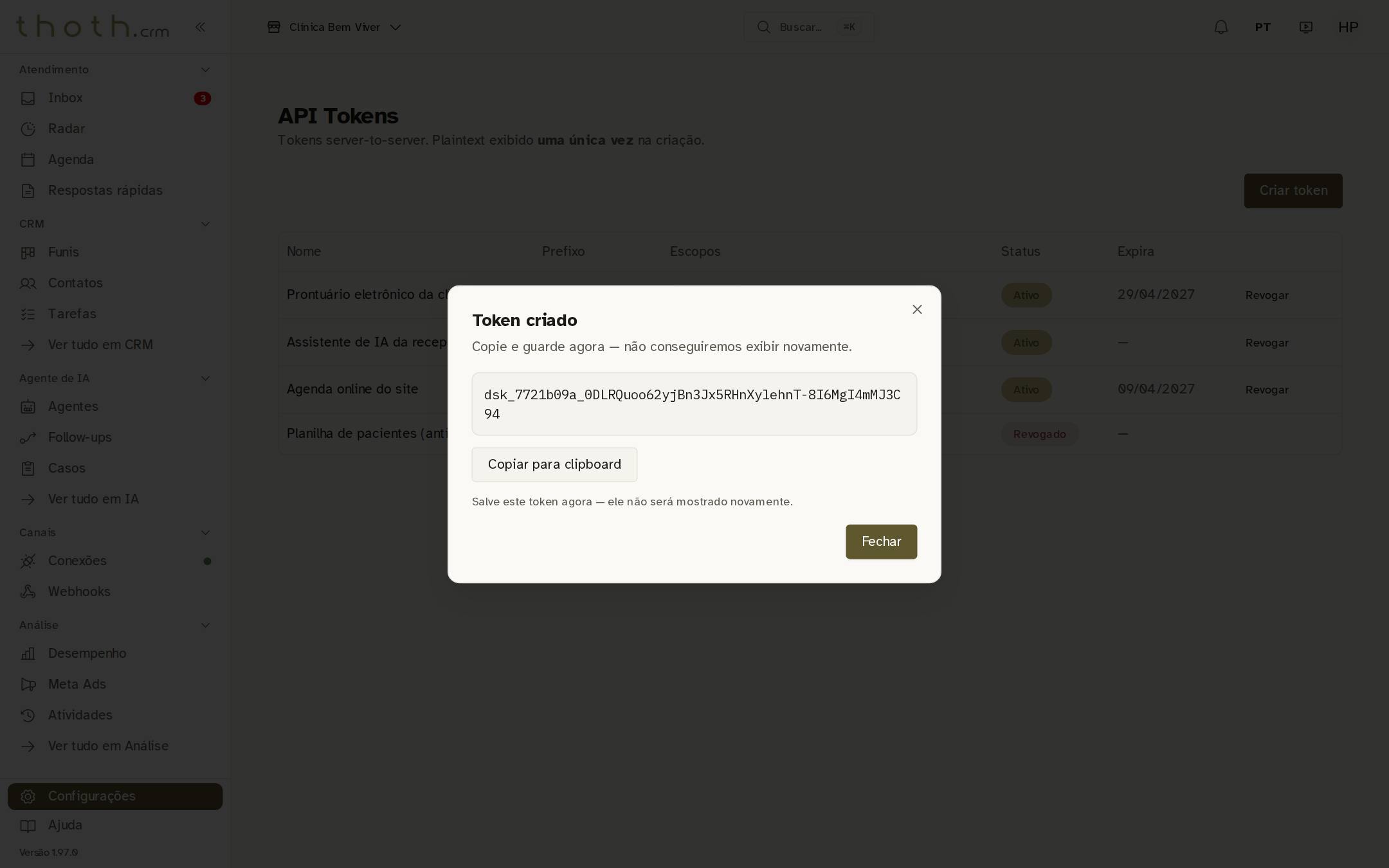
- A chave completa
- Copiar
A chave nova na lista
Clique em "Fechar". A chave nova aparece no topo da lista, "Ativo", com as permissões que você marcou e a data em que vence. Daqui para frente, a lista mostra só o começo dela.
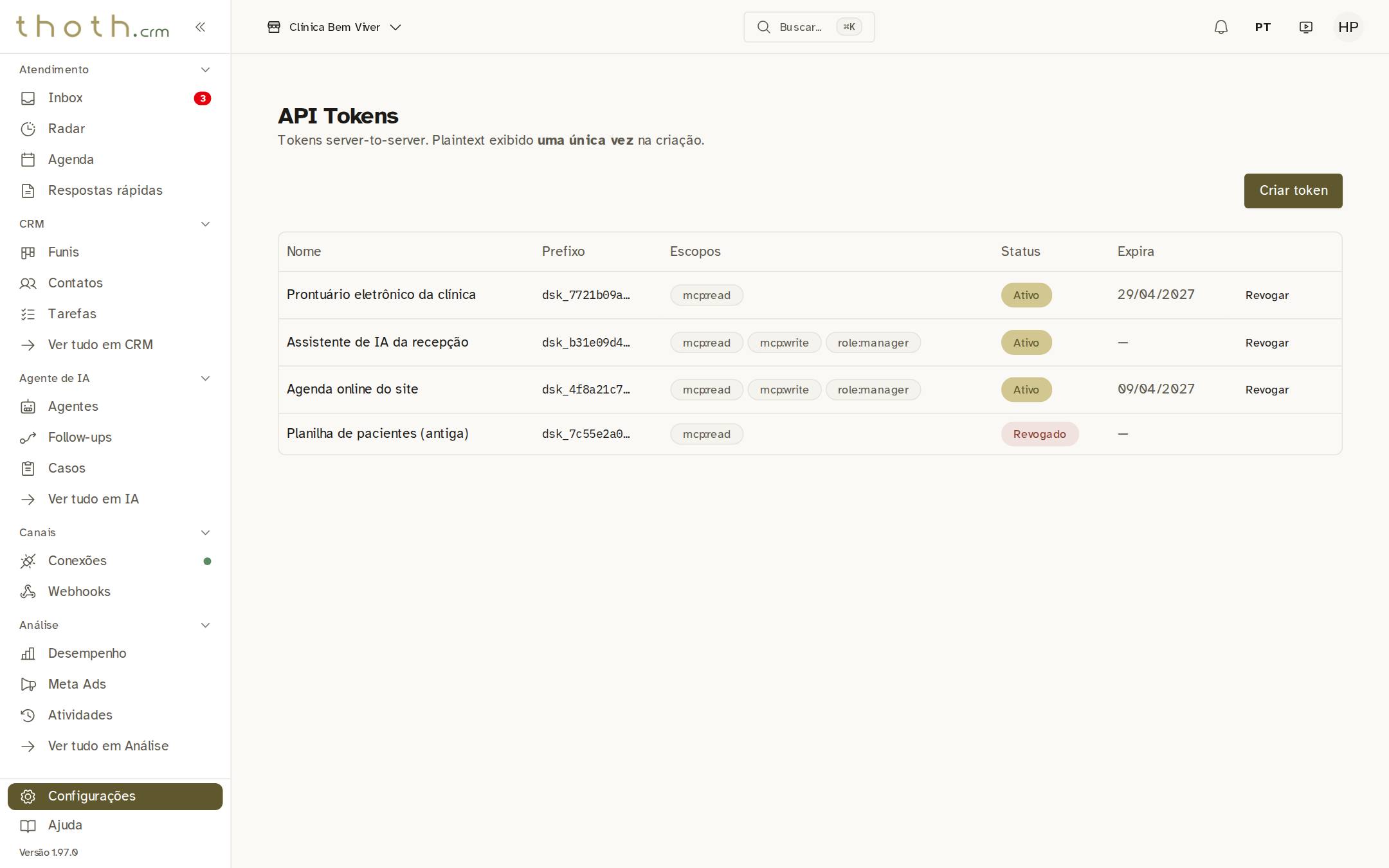
- A chave que você criou
Pronto para praticar?
Refaça esta lição no simulador: você clica nos lugares certos, como faria no sistema.