Do app aos avisos de mensagem nova
Saber onde ligar os avisos depois de instalar o app e como voltar para a tela de instalação a partir de Notificações.
Notificações e o atalho para o app
Depois de instalar, o passo a passo do celular manda você ligar os avisos em "Notificações", também em Configurações. No alto dessa tela, o link "Receber no celular: instalar o app" traz de volta para a tela App no celular. A caixa de aviso logo abaixo diz se o sistema consegue avisar mesmo fechado. Aqui ela diz que os avisos só aparecem com o site aberto: falta um ajuste no servidor, que a equipe do THOTH faz. Os comandos que aparecem nela são para a equipe do THOTH, não para você. A última linha avisa que os avisos por e-mail ainda não existem: por isso a coluna Email da tabela fica apagada.
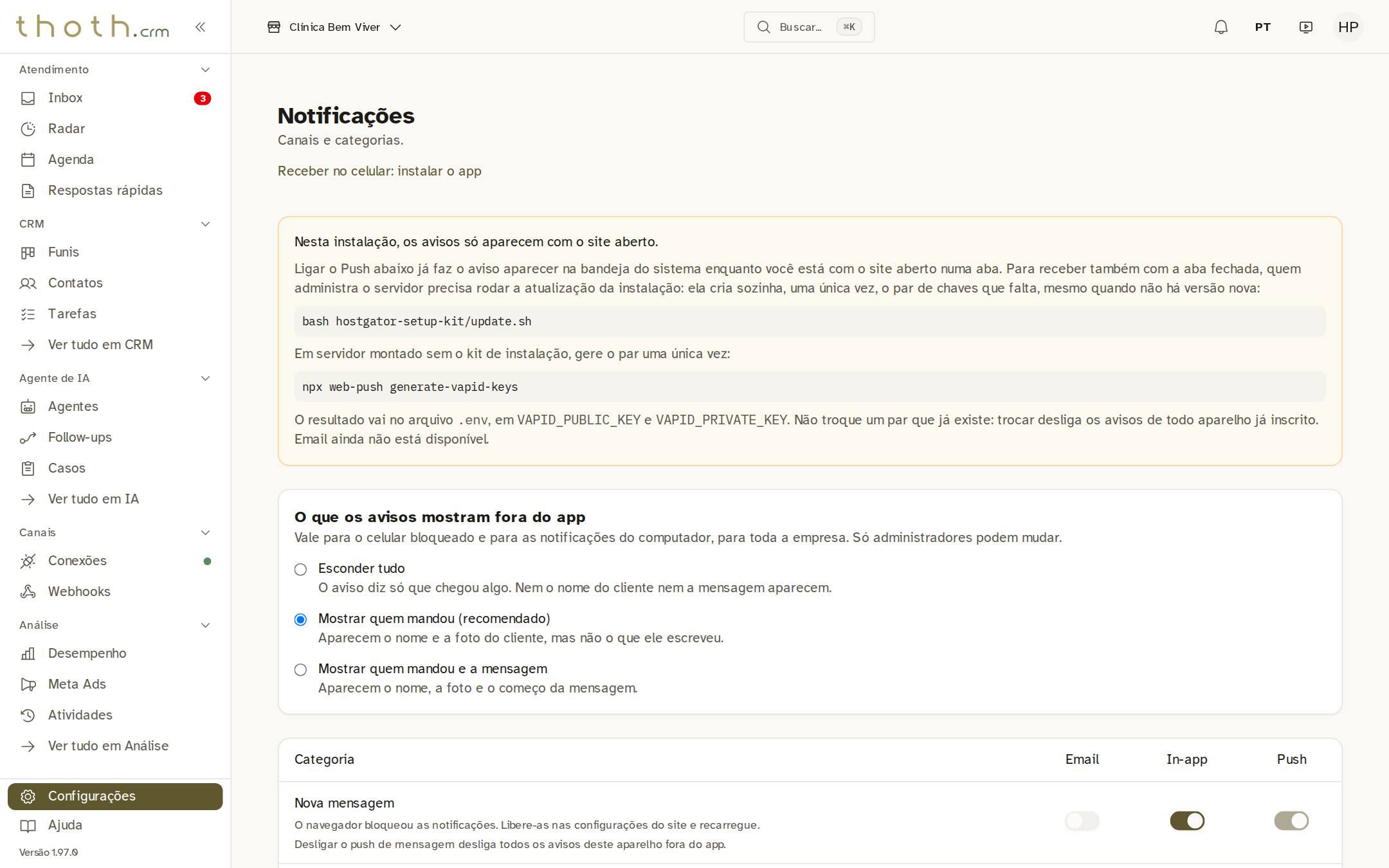
- Atalho para App no celular
- Avisos com o sistema fechado
O interruptor que liga os avisos
Na tabela, a linha "Nova mensagem" tem a coluna "Push". É esse interruptor que liga os avisos no aparelho em que você está: ao ligá-lo, o navegador pergunta se pode mostrar notificações, e você toca em permitir. Ele vale só para aquele aparelho, então faça isso no celular, já dentro do app. Nesta foto o navegador tinha bloqueado as notificações: por isso aparece "O navegador bloqueou as notificações. Libere-as nas configurações do site e recarregue." e o interruptor fica cinza e não responde ao clique. Ele parece ligado, mas o aparelho não mostra aviso nenhum até você liberar as notificações no navegador. Logo abaixo, a linha avisa que desligar esse Push desliga todos os avisos daquele aparelho fora do app.
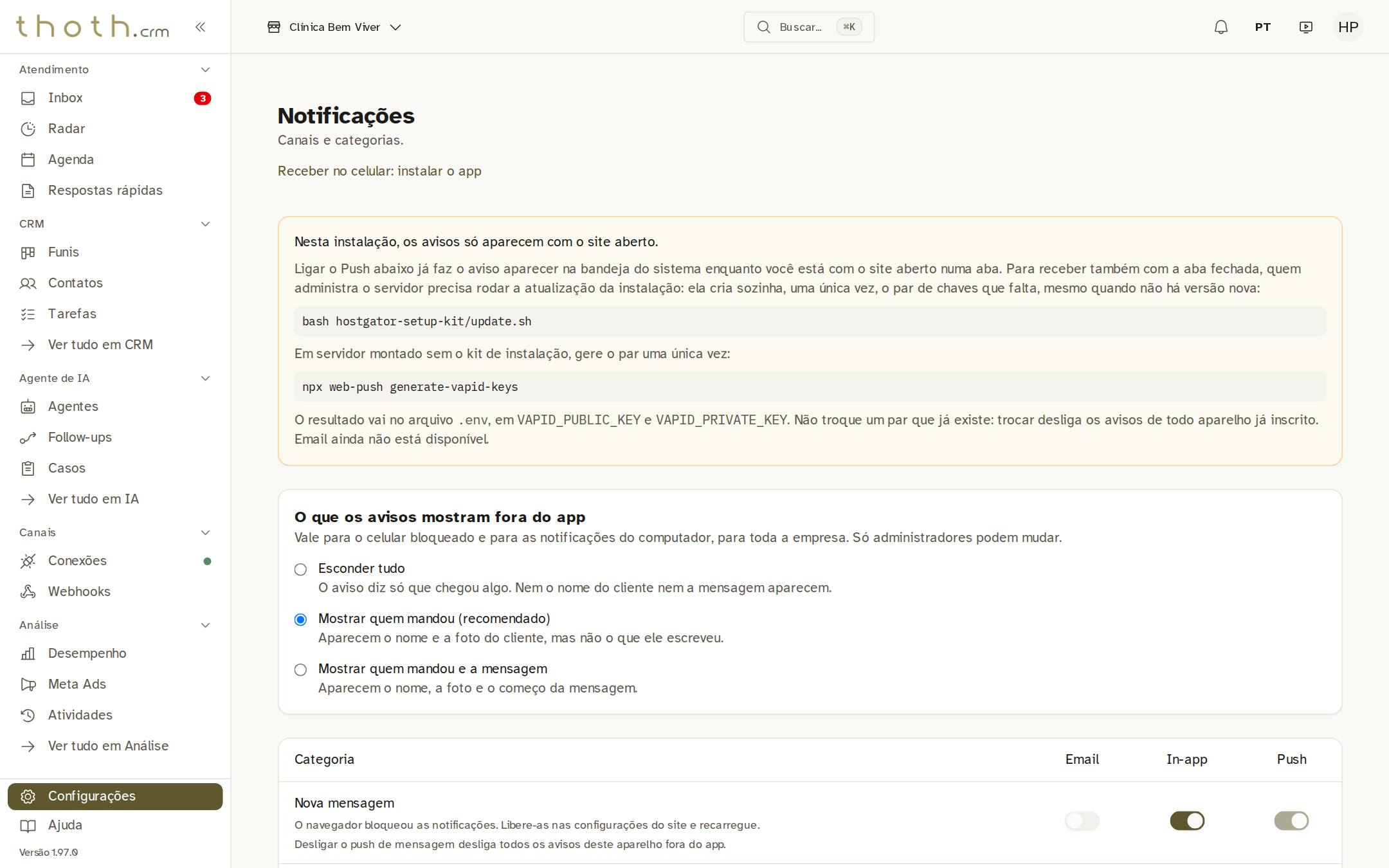
- Linha Nova mensagem
- Push de mensagem nova
Dica: Se o interruptor já aparece ligado e o celular nunca perguntou se podia mostrar notificações, desligue e ligue de novo: a pergunta só aparece no momento em que você liga.
Voltando para a instalação
Clique em "Receber no celular: instalar o app" para abrir a tela App no celular. É o caminho mais curto quando alguém da equipe diz que o celular não está avisando. Confira três coisas: se a caixa de aviso de Notificações diz que os avisos só aparecem com o site aberto (aí quem resolve é a equipe do THOTH), se o app foi instalado naquele celular, e se o Push de "Nova mensagem" está ligado nele.
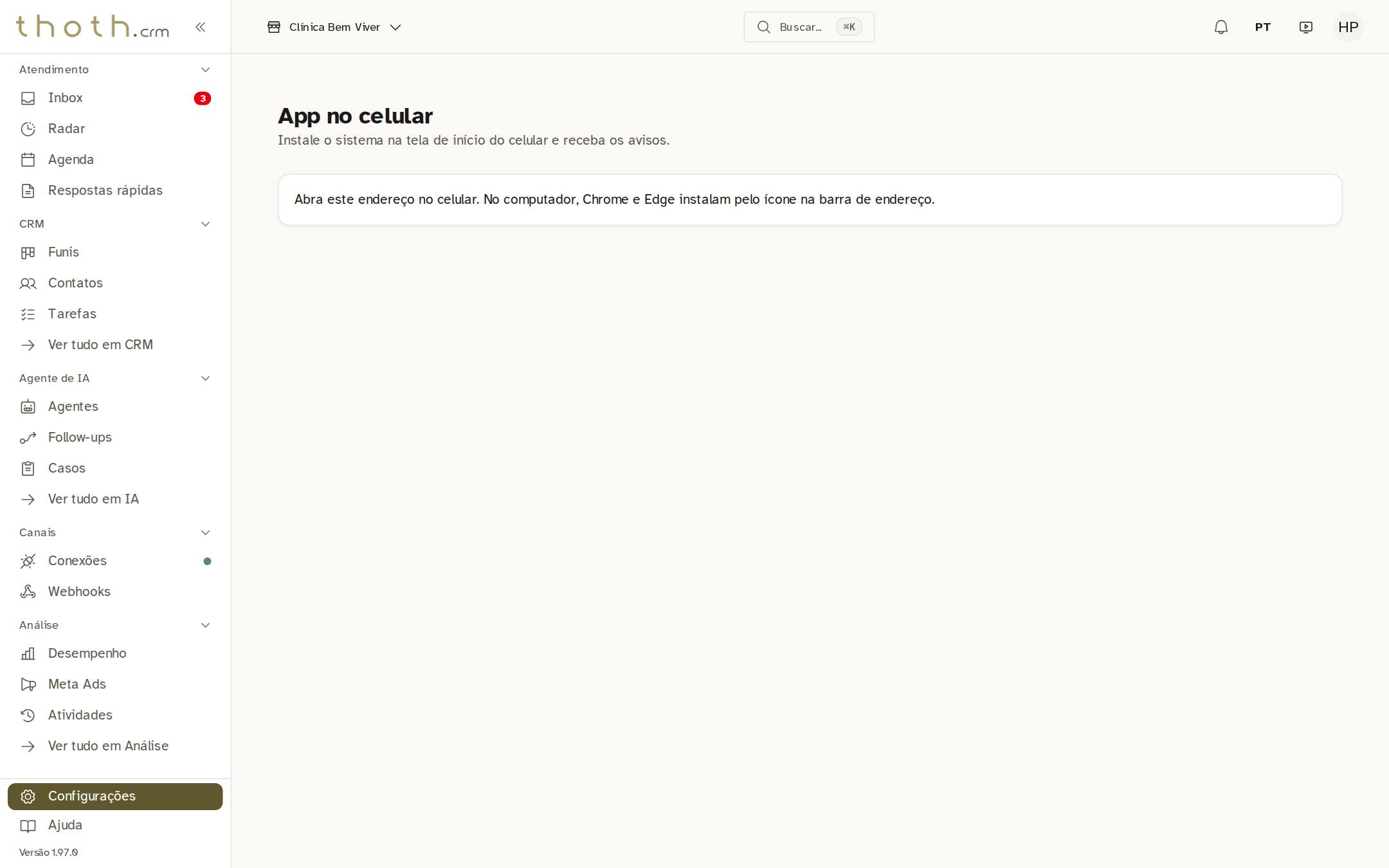
- De volta à instalação
Pronto para praticar?
Refaça esta lição no simulador: você clica nos lugares certos, como faria no sistema.