Acompanhar, pausar e repetir uma campanha
Ler os números de uma campanha em andamento, ver quem respondeu, ajustar o ritmo, pausar e mandar de novo com "Duplicar".
Abrir a campanha que está enviando
Clique na campanha com o selo "Enviando". Aqui é a "Avaliação nutricional de outubro", que começou a sair há algumas horas.
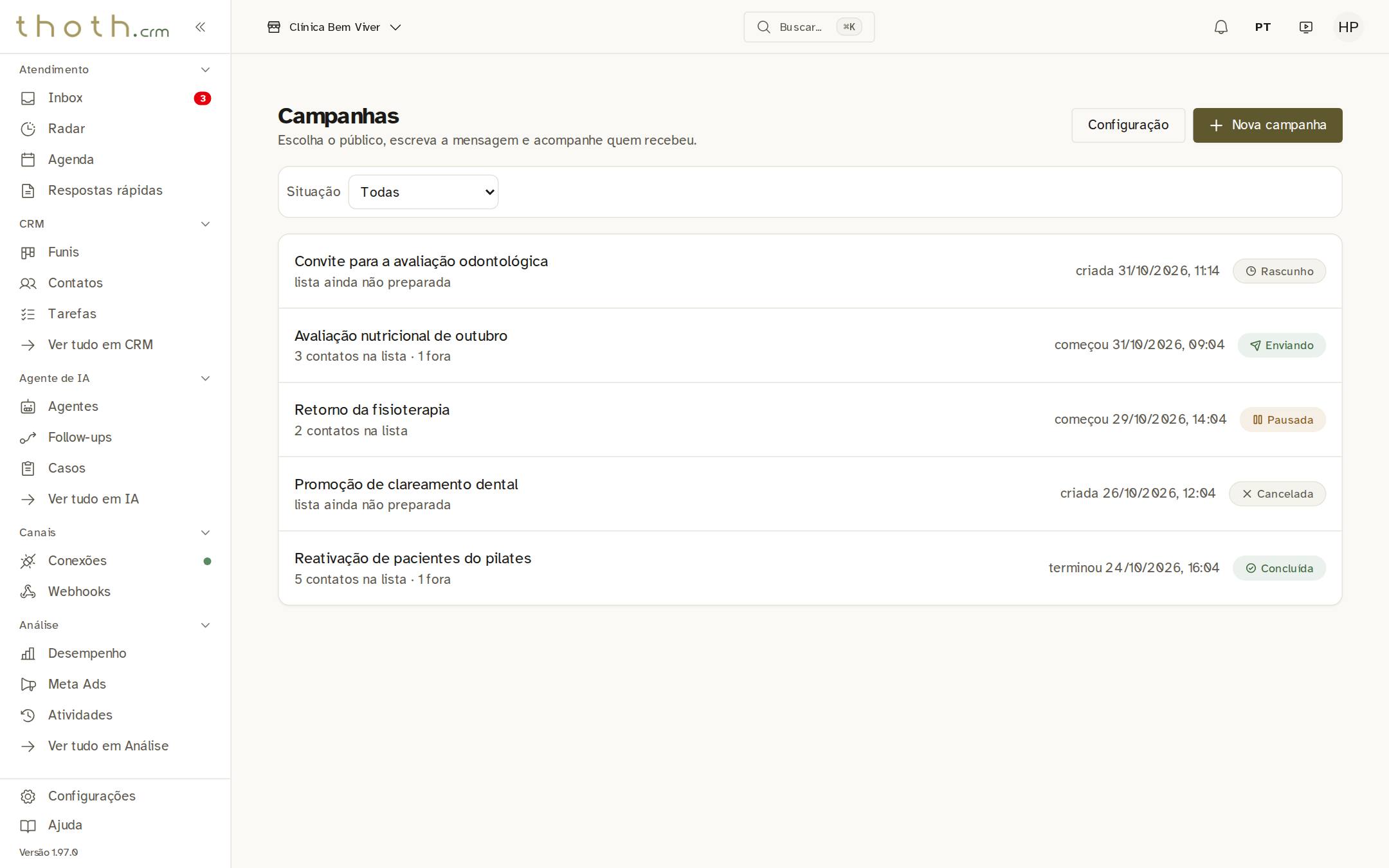
- Campanha em andamento
Os números da campanha
Os quatro quadros resumem o envio. "Na lista": quantos vão receber. "Enviadas": quantas já saíram. "Entregues": quantas chegaram ao celular da pessoa. "Responderam": quantos responderam dentro do prazo definido em "Configuração" (72 horas, se ninguém mudou). Em "Progresso", a barra mostra quanto da lista já foi feito; embaixo aparecem quantas mensagens ainda não foram enviadas, quantas falharam e quantos pediram para parar. Enquanto a campanha está enviando, os números se atualizam sozinhos a cada 10 segundos.
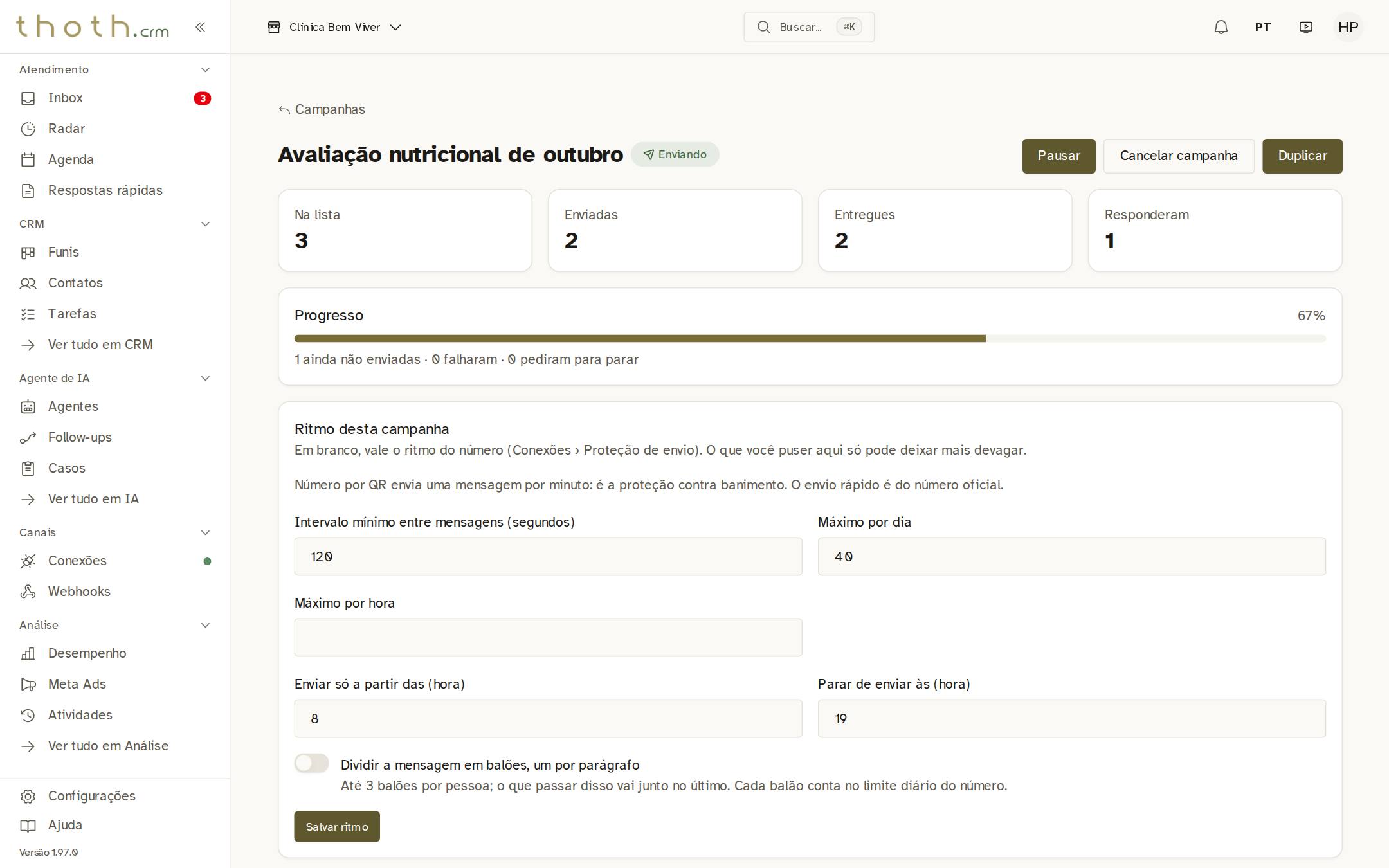
- Os quatro números
- Quanto já foi
- Falta, falhou, pediu para parar
Quem respondeu
Em "Quem está na lista", cada pessoa aparece com a situação dela: "Na fila" (ainda vai receber), "Enviada", "Entregue", "Lida", "Respondeu" ou o motivo de ter ficado de fora. O seletor ao lado do título filtra a lista. Aqui escolhemos "Responderam" e sobrou o Pedro. A resposta dele chega na Inbox, como qualquer mensagem.
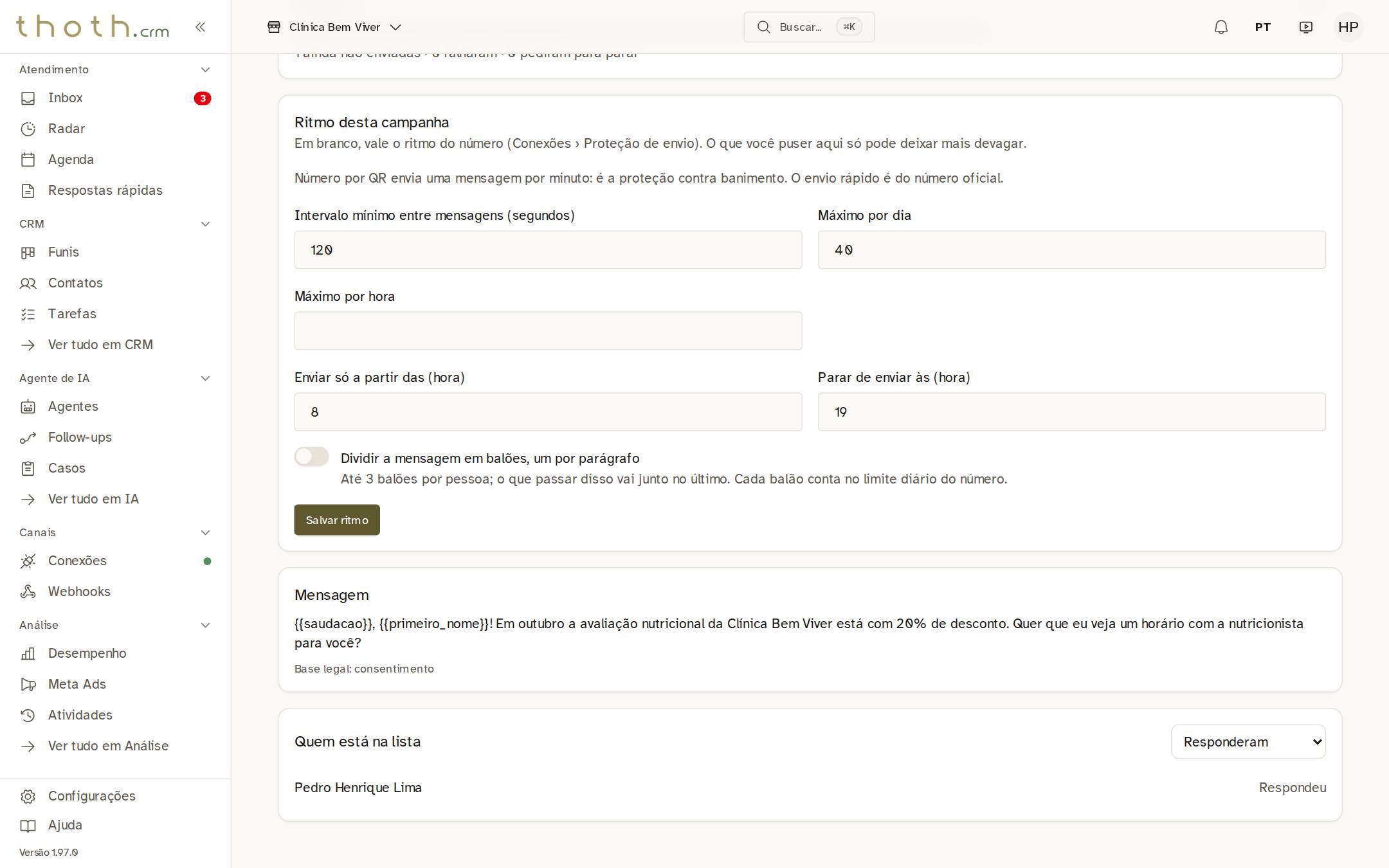
- Filtro: Responderam
- O Pedro respondeu
Deixar o envio mais devagar
Em "Ritmo desta campanha" dá para deixar o envio mais devagar mesmo com ele em andamento. Esta campanha espera pelo menos 120 segundos entre uma mensagem e outra, manda no máximo 40 por dia e só envia das 8h às 19h. Campo em branco usa o ritmo do número. Depois de mudar, clique em "Salvar ritmo".
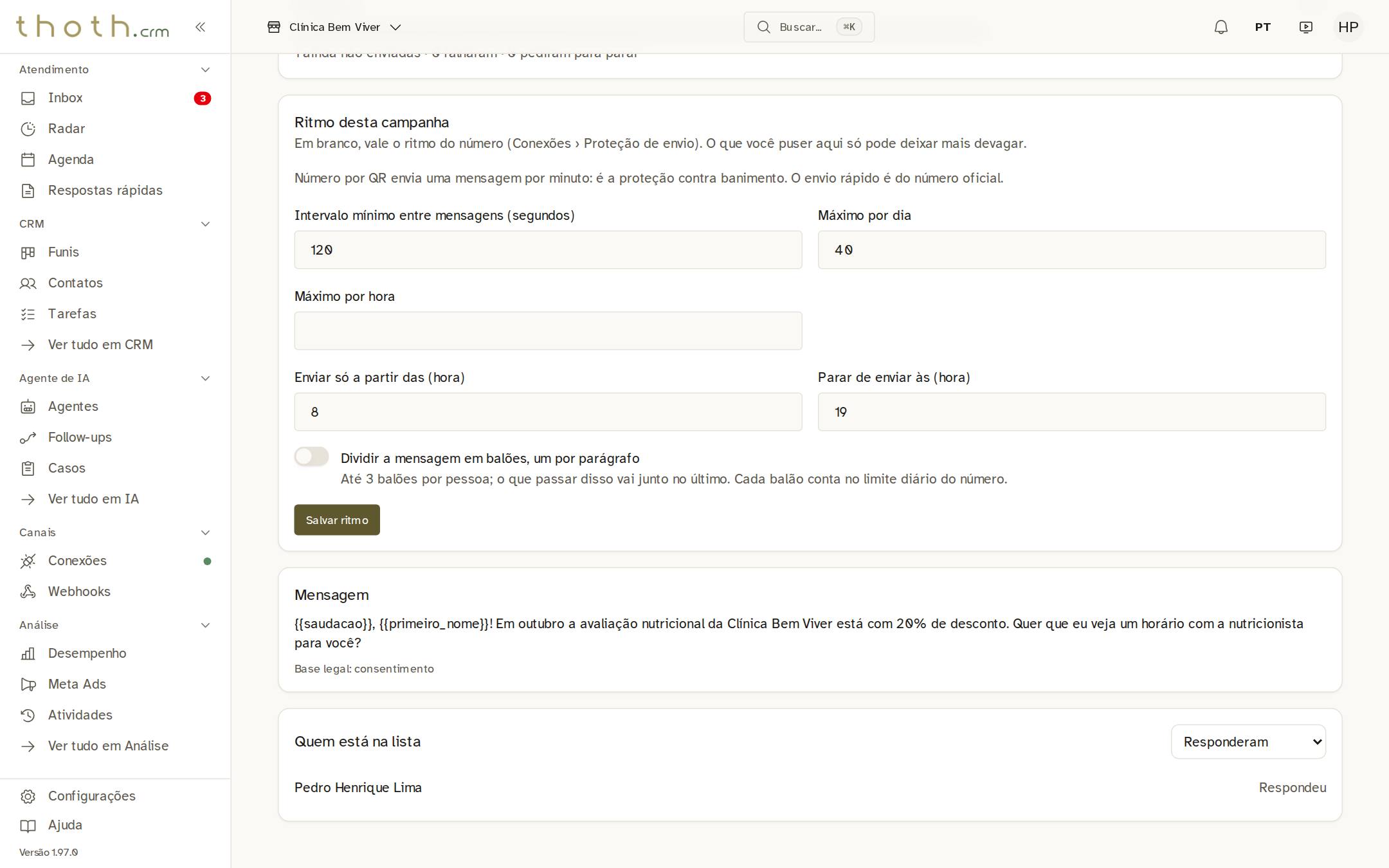
- Espera entre mensagens
- Teto do dia
- Horário de envio
- Gravar
Pausar e retomar
Para parar o envio por um tempo, clique em "Pausar", no alto. A campanha fica "Pausada" e ninguém mais recebe até alguém clicar em "Retomar". Uma mensagem que já estava saindo na hora da pausa ainda pode chegar. Para desistir de vez, use "Cancelar campanha": a tela pede confirmação, e depois quem ainda não recebeu não recebe mais e a campanha não volta a rodar. A campanha também pode ficar "Pausada" sozinha, quando o envio inteiro falha. Nesse caso aparece "Último problema" embaixo do nome, dizendo o que houve: corrija a causa e clique em "Retomar".
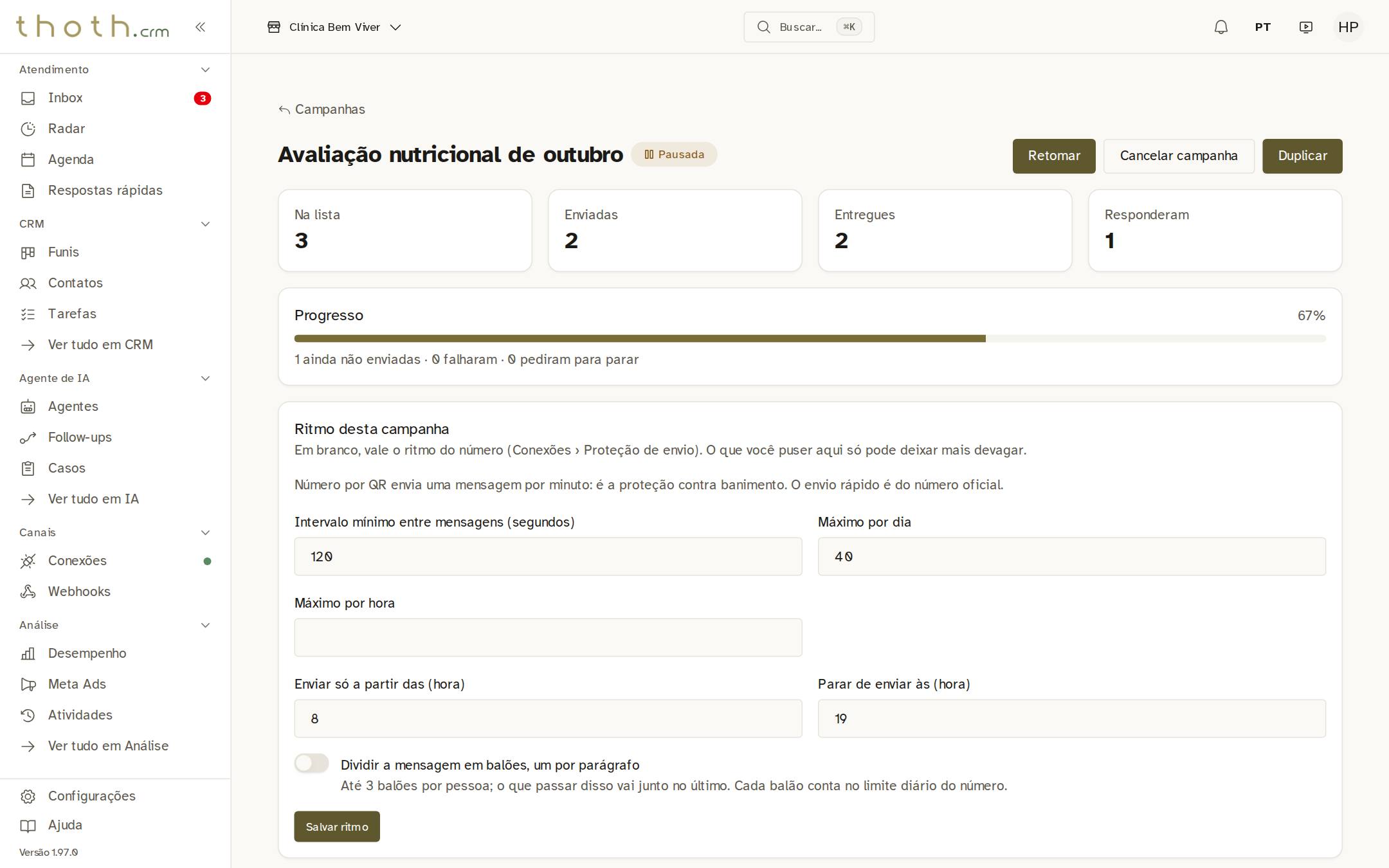
- Envio parado
- Voltar a enviar
- Desistir de vez
Mandar de novo com Duplicar
Uma campanha "Concluída" não envia de novo. Para repetir a ideia, abra a campanha e clique em "Duplicar". A cópia nasce como "Rascunho", com a mesma mensagem, o mesmo público e o mesmo ritmo, mas sem a lista e sem os números da campanha antiga. O que estava em "Quem responder" (funil e agente) e os números extras não vêm junto: abra "Editar" e escolha de novo.
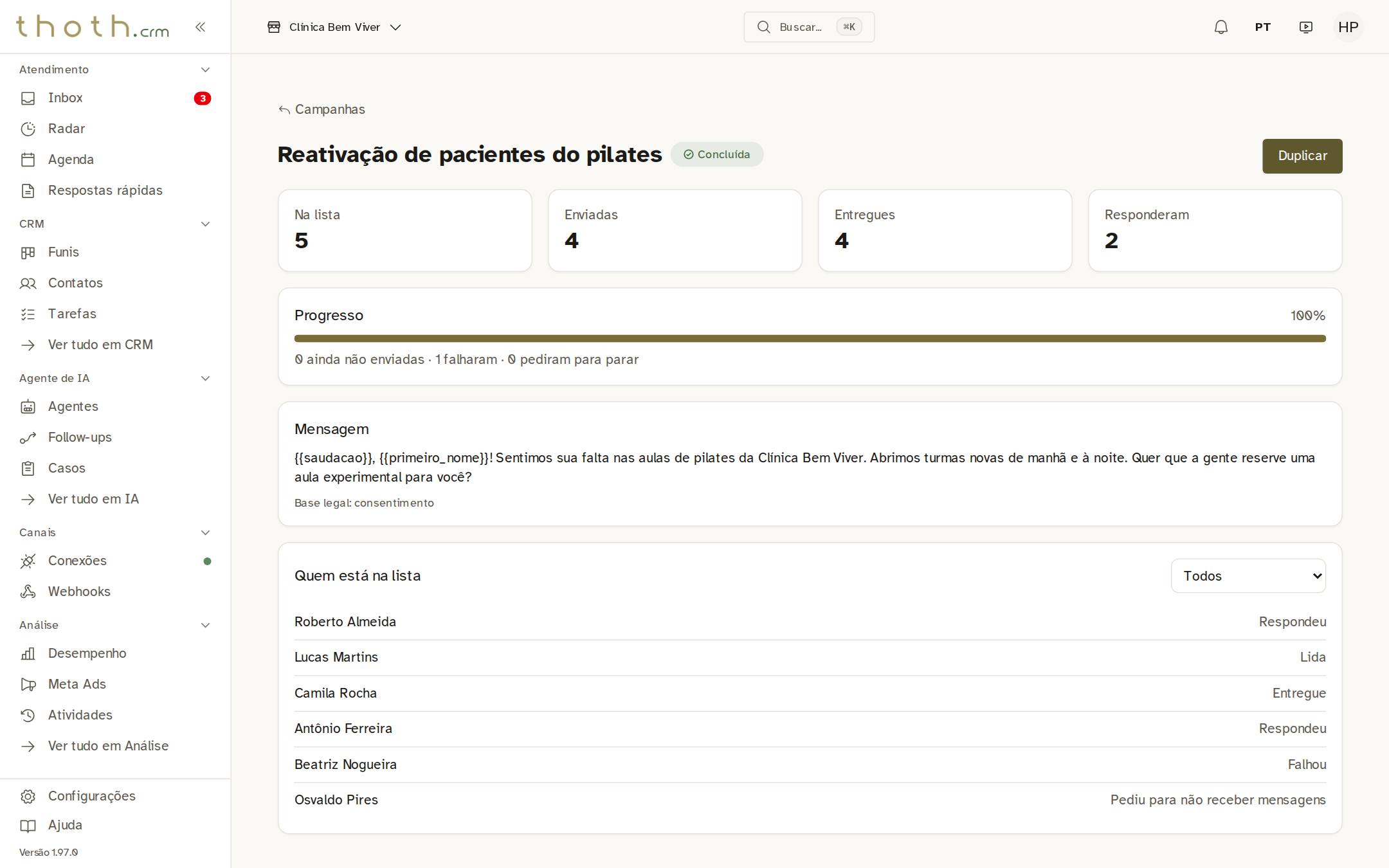
- Já terminou
- Fazer uma cópia
A cópia na lista
Depois de clicar em "Duplicar", a tela continua na campanha antiga, sem aviso. A cópia aparece na lista de Campanhas, com "(cópia)" no fim do nome e o selo "Rascunho". Abra a cópia, use "Editar" para trocar o nome e revisar a mensagem, e siga a lição "Preparar a lista e iniciar o envio".
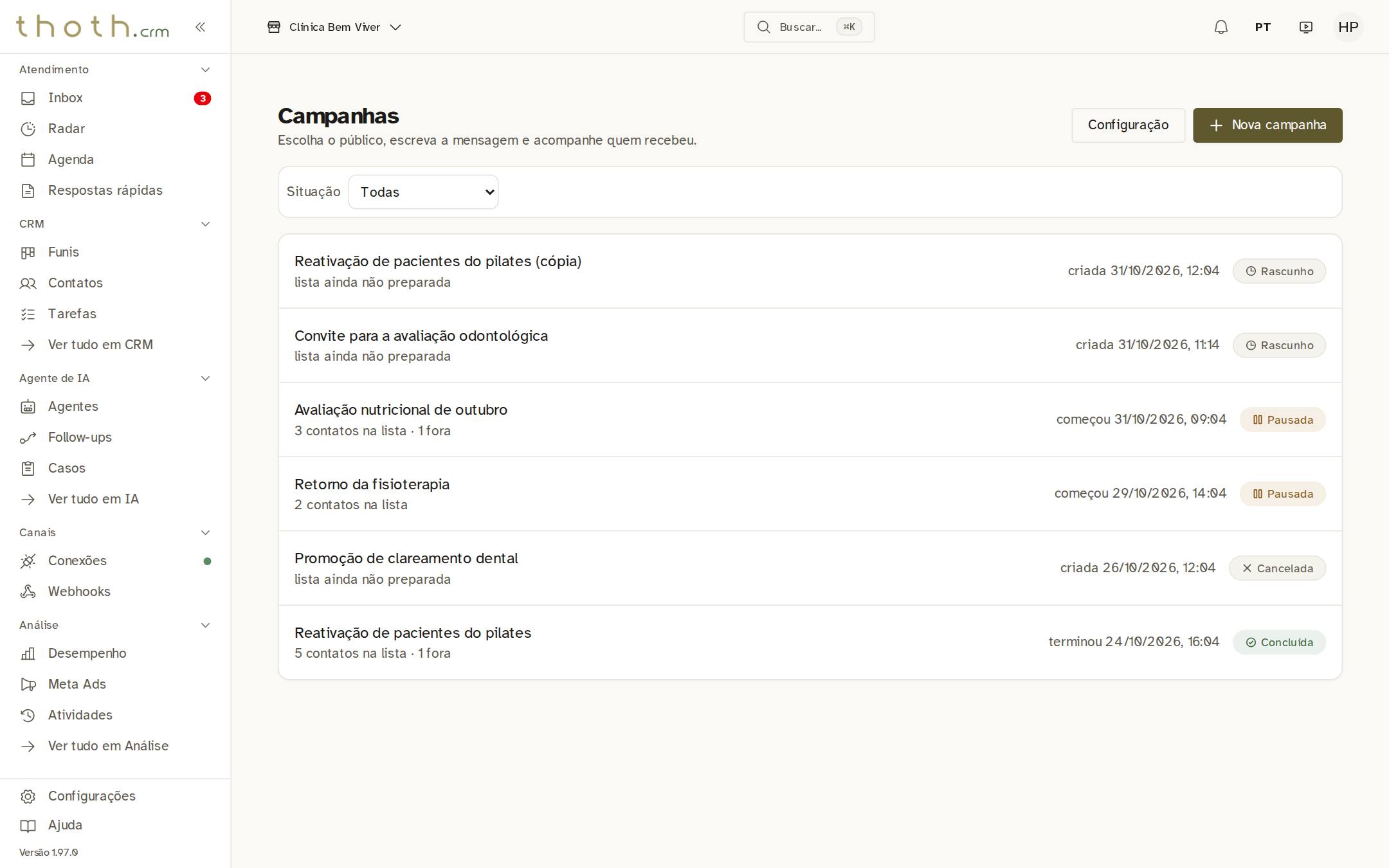
- A cópia
- Nasce como rascunho
Pronto para praticar?
Refaça esta lição no simulador: você clica nos lugares certos, como faria no sistema.