Conferir, corrigir e arquivar
Ler o que está guardado num material, ver o que o agente aprendeu dele, corrigir o conteúdo, entender por que um material não entrou e tirar um material do ar.
Ler o material
Para ver o que está guardado num material, clique em "Ler o material", no pé do cartão. Clicar no nome do material faz o mesmo.
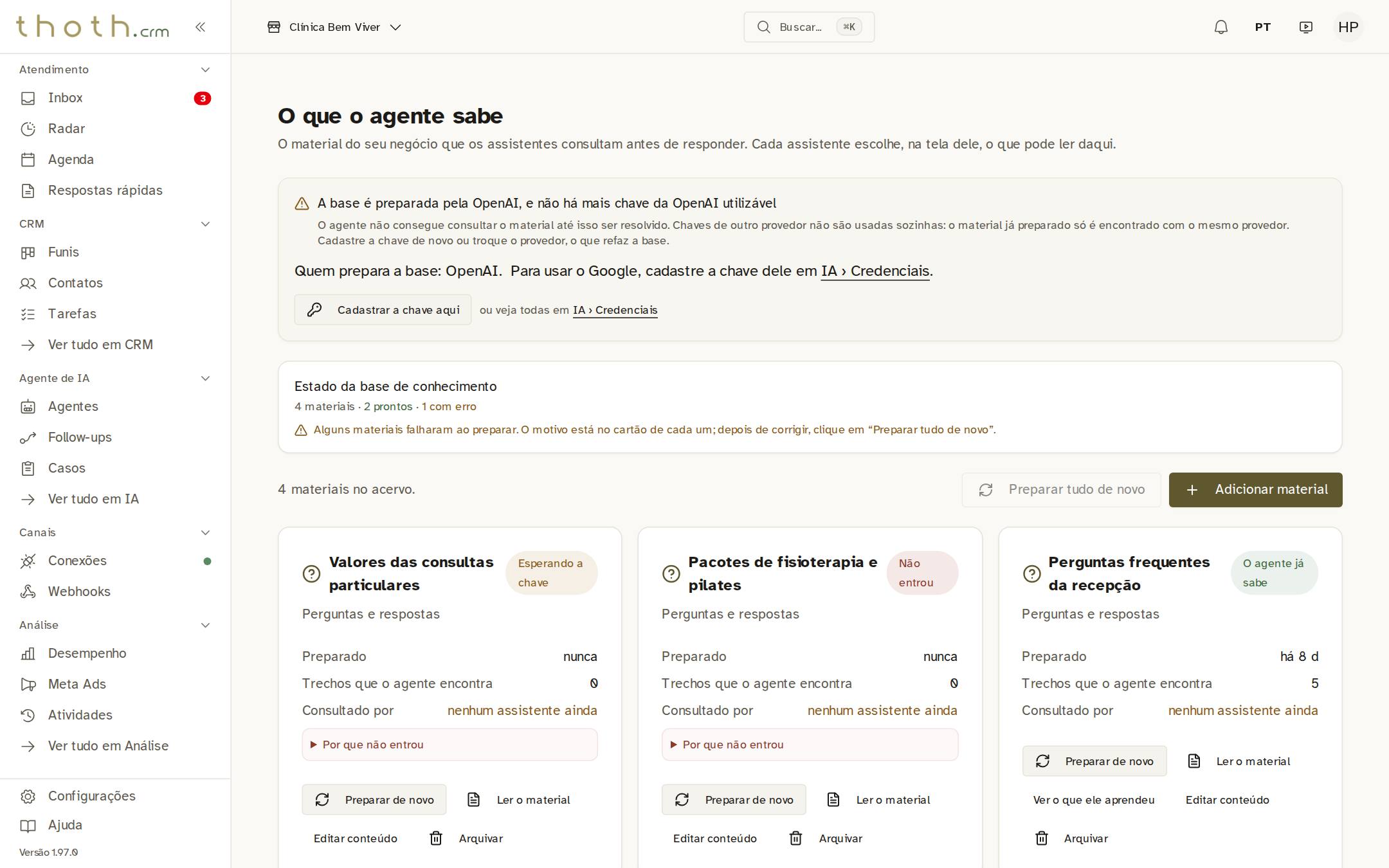
- O nome também abre
- Clique aqui
O conteúdo guardado
A página mostra o material como ele foi cadastrado. Num material de perguntas e respostas, cada item aparece com a "Pergunta" em cima e a "Resposta" embaixo. Num documento, aparece o texto inteiro. Para voltar à lista, clique em "Voltar ao acervo".
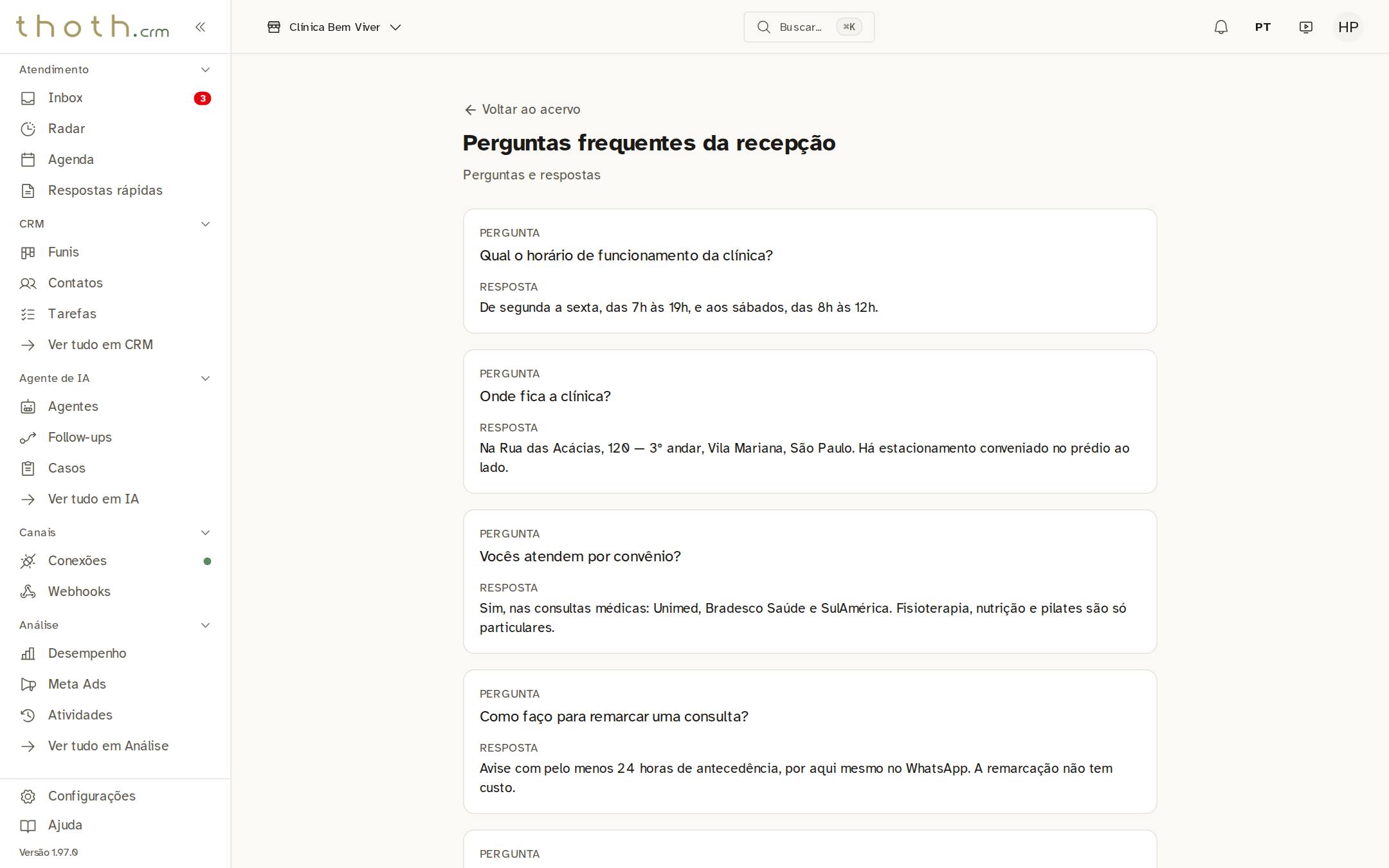
- Uma pergunta e a resposta
- Voltar à lista
O que o agente aprendeu
"Ver o que ele aprendeu" mostra os trechos que o agente procura antes de responder: os pedaços em que o sistema dividiu o material. Quando o agente erra sobre um assunto, é aqui que se vê o porquê. Ao lado de cada trecho aparece o tamanho dele em tokens, a medida de texto que os serviços de IA usam. O botão só aparece quando o material já tem trechos.
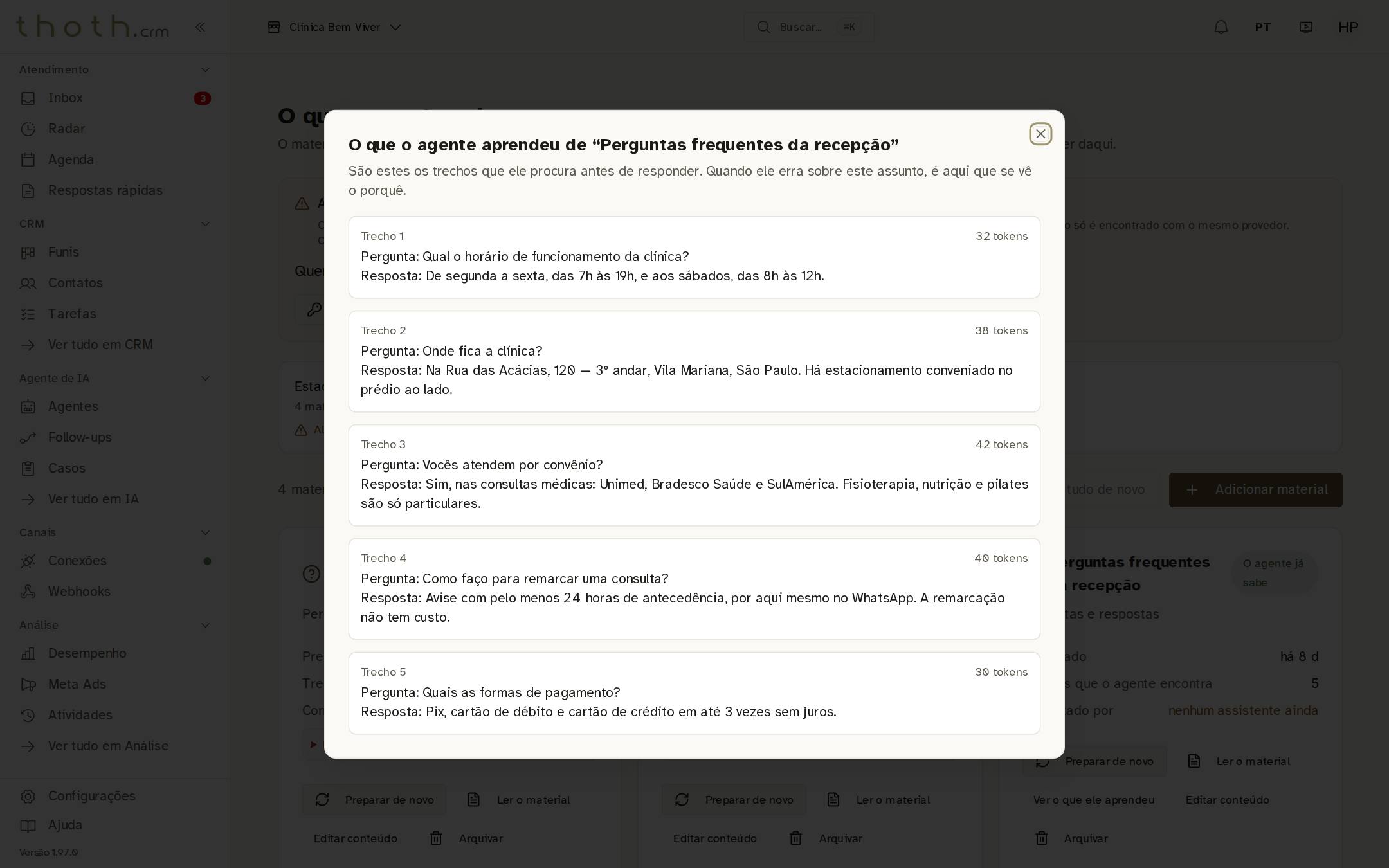
- Os trechos do material
Corrigir o conteúdo
"Editar conteúdo" abre o texto atual do material, no mesmo formato de "## Pergunta:" e "## Resposta:". Mude o que precisar e clique em "Salvar conteúdo". O que você salvar substitui o conteúdo de antes, e o sistema prepara o material de novo.
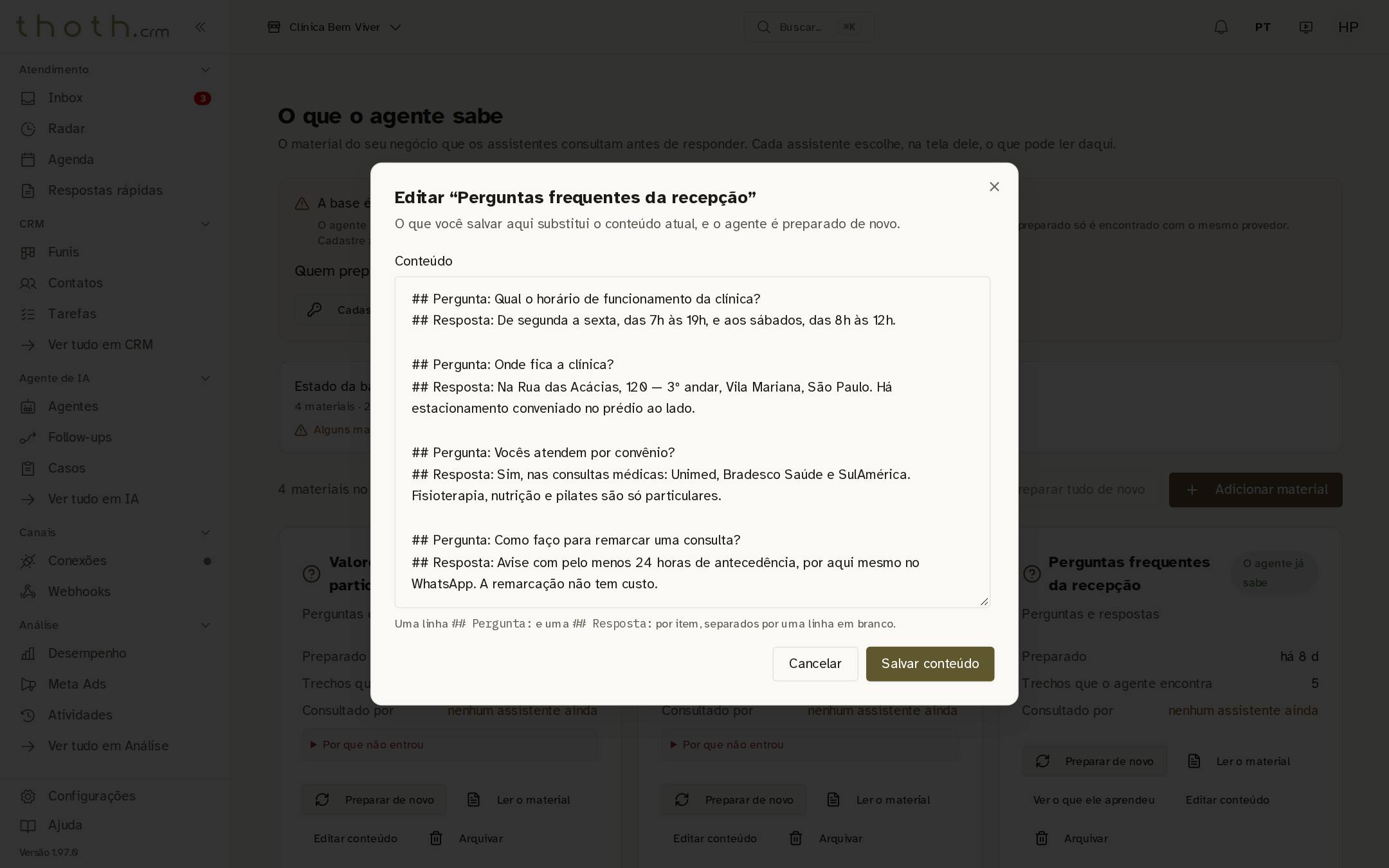
- O texto atual
- Salvar
Dica: "Editar conteúdo" só existe nos materiais de perguntas e respostas. Um documento não se edita aqui: para trocar, arquive o antigo e cadastre a versão nova.
Por que não entrou
Num material com o selo "Não entrou", clique em "Por que não entrou" para ver o motivo. Ele vem como o serviço respondeu, às vezes em inglês. Aqui, "Incorrect API key provided" quer dizer que a OpenAI recusou a chave. Depois de resolver o motivo, por exemplo cadastrando uma chave que funcione, clique em "Preparar de novo" para o sistema tentar outra vez.
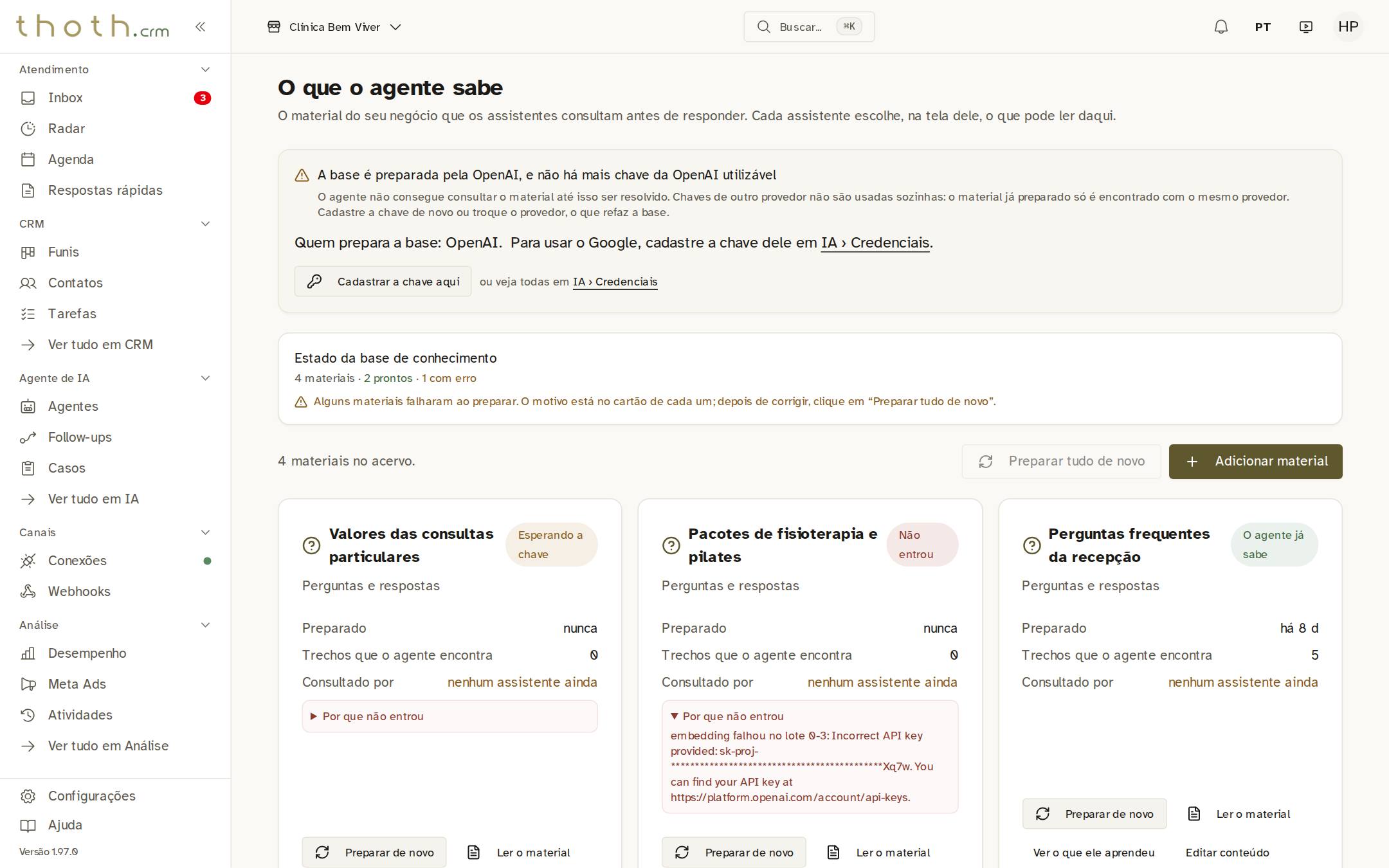
- O motivo
- Tentar outra vez
Dica: Quando um material não entra, a Central de avisos também recebe um aviso.
Arquivar um material
Para tirar um material do ar, clique em "Arquivar". Não há pergunta de confirmação: o clique arquiva na hora, e nenhum assistente consulta mais aquele material. Antes, olhe "Consultado por": os assistentes listados ali deixam de saber daquele assunto.
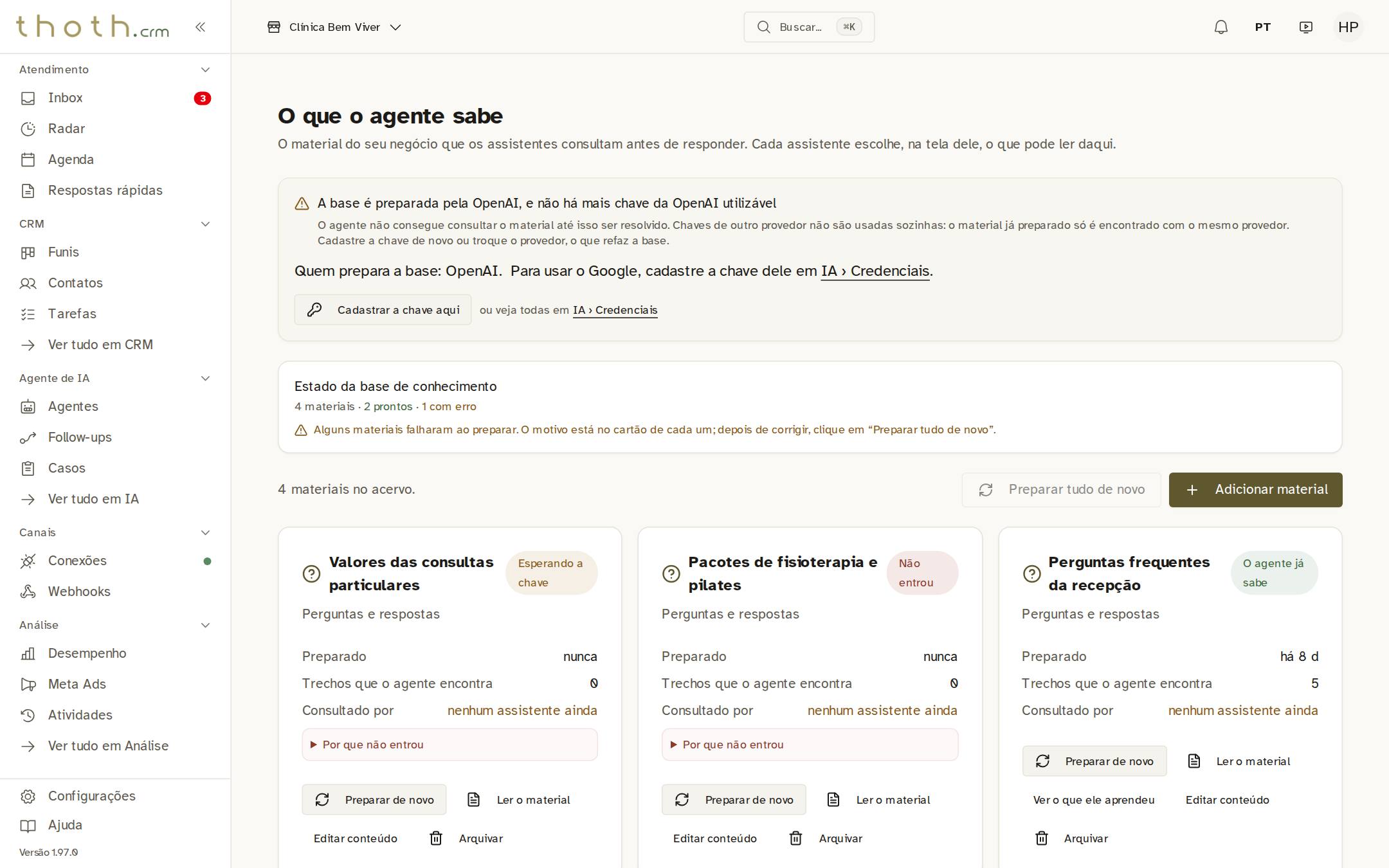
- Quem deixa de saber
- Arquivar
Os arquivados
O material sai da grade e entra na lista de arquivados, no fim da tela. Clique nela para ver os nomes. Material arquivado não é apagado, mas também não tem botão para voltar: para usar o conteúdo de novo, cadastre-o outra vez. Você pode usar o mesmo nome do material arquivado. Dois materiais em uso, porém, não podem ter o mesmo nome.
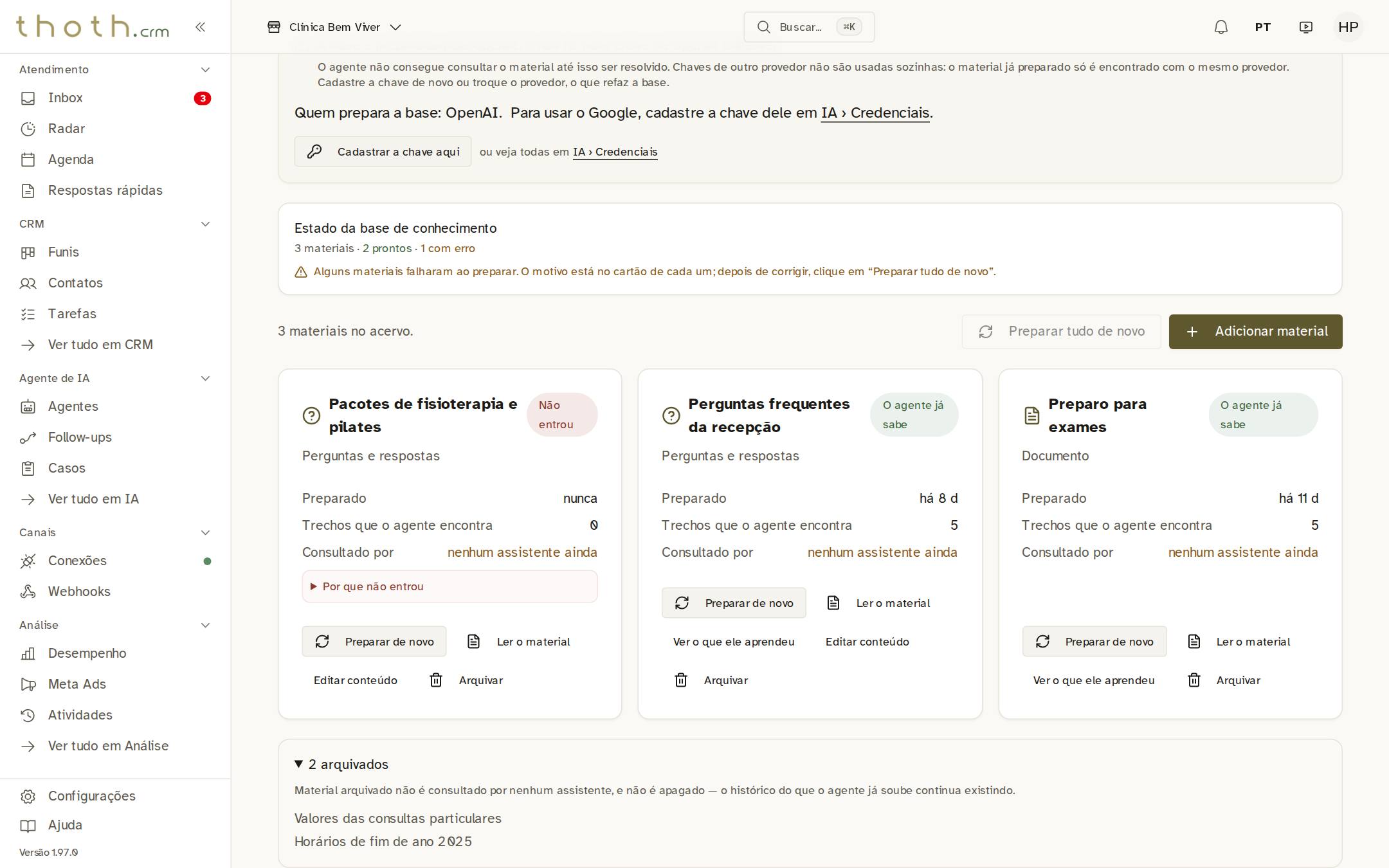
- Os arquivados
Pronto para praticar?
Refaça esta lição no simulador: você clica nos lugares certos, como faria no sistema.