A ficha do contato
Abrir a ficha de um cliente, achar a conversa e os dados dele, escolher o vendedor dono e ver o histórico.
Abrir a ficha
Clique no nome de um cliente na lista para abrir a ficha completa dele. Vamos abrir a da Fernanda Oliveira.
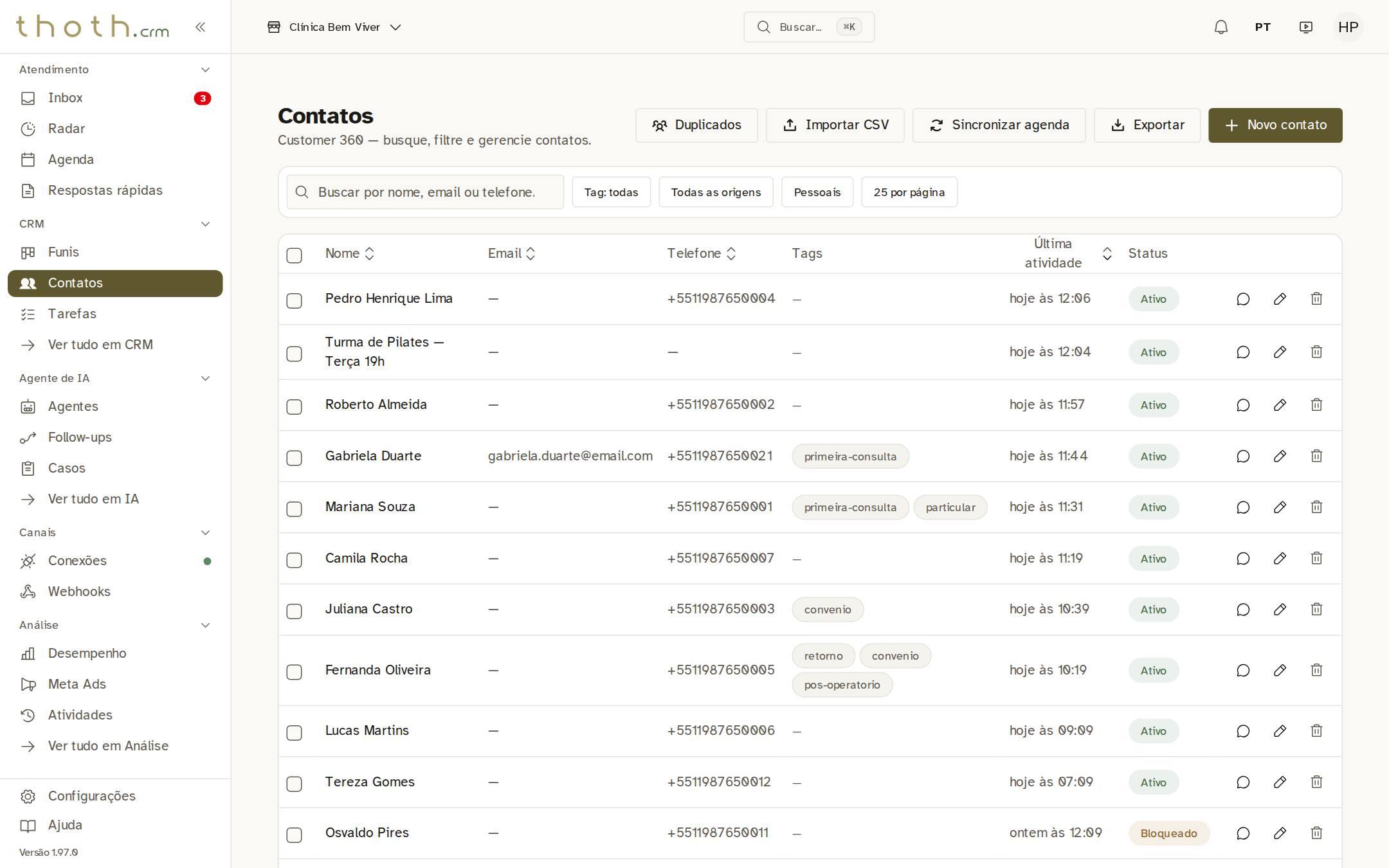
- Abre a ficha
O topo da ficha
No topo ficam o nome, o e-mail, o telefone e as etiquetas. "Marcar como pessoal" tira o contato do atendimento: as conversas fecham e param a IA, as mensagens automáticas de retomada, as campanhas e os envios. "Marcar como sempre humano" faz a IA parar de responder este cliente até alguém clicar em "Remover marca de humano". Os dois pedem confirmação antes. "Editar" abre a janela de edição, com os campos personalizados a mais.
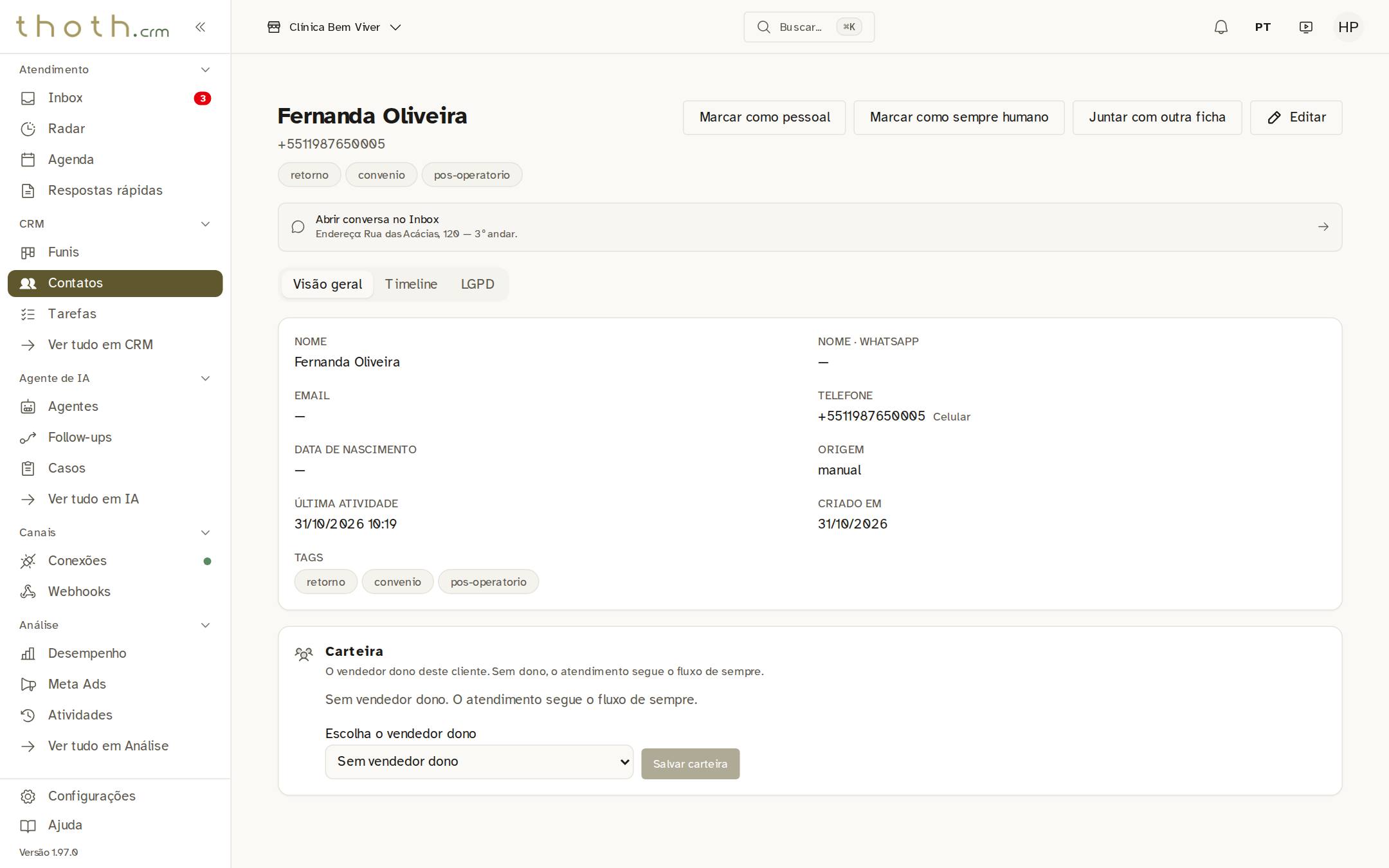
- Nome do cliente
- Tirar do atendimento
- IA para de responder
- Editar o cadastro
Dica: Só gerentes e administradores veem os dois botões de marcar.
A conversa e os dados
Se o cliente já conversou com a empresa, logo abaixo aparece a última mensagem. Clique ali para abrir a conversa na Inbox. A aba "Visão geral" mostra os dados do cadastro: nome, nome no WhatsApp, e-mail, telefone, data de nascimento, origem, última atividade, data do cadastro e etiquetas.
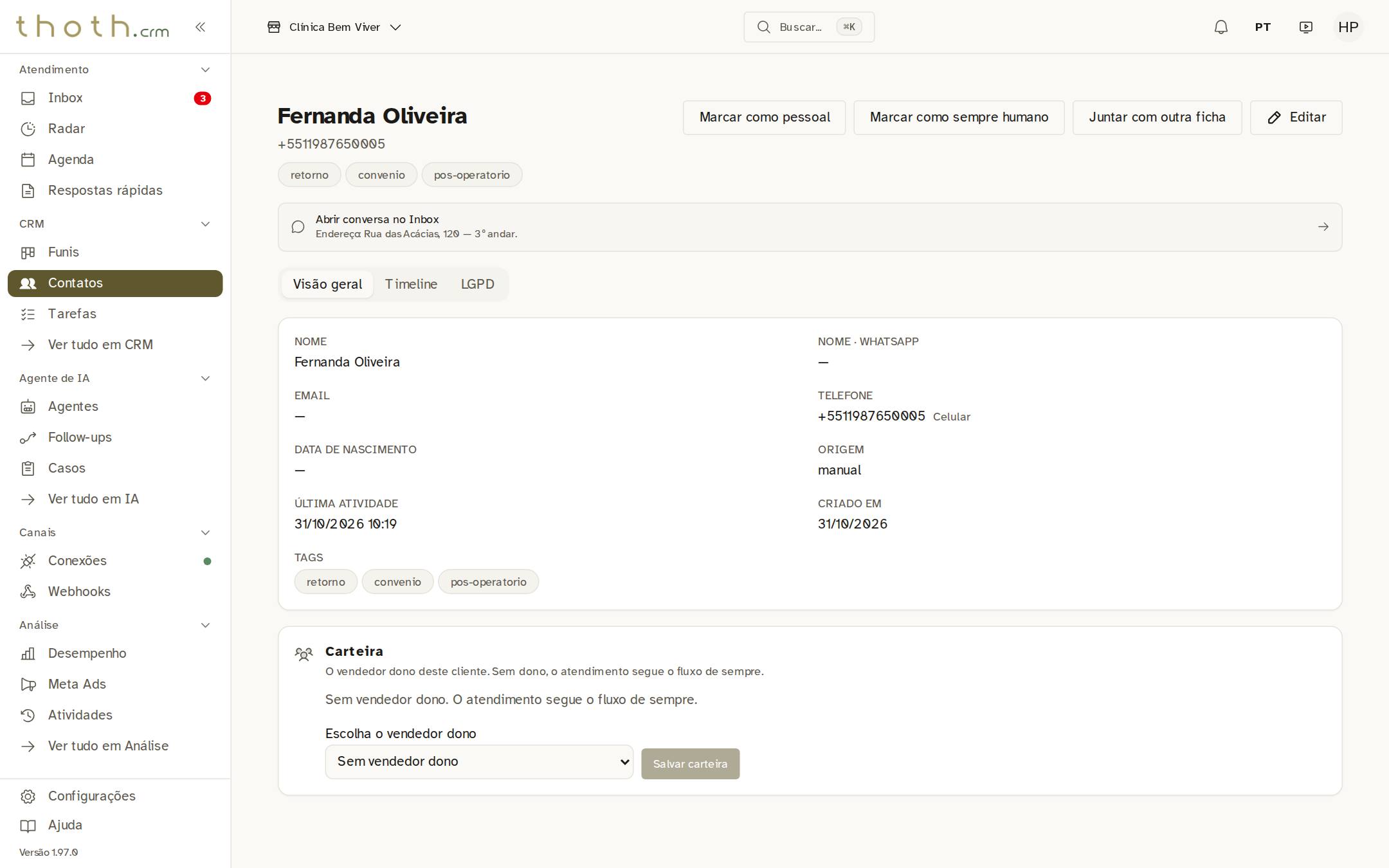
- Abrir a conversa
- Dados do cadastro
O vendedor dono
O quadro "Carteira" diz qual pessoa da equipe é dona deste cliente. Com um dono, os negócios novos do cliente já nascem no nome dessa pessoa. Se o cliente escrever numa conversa que está com outra pessoa, o dono recebe uma tarefa avisando. Escolha o nome na lista e clique em "Salvar carteira". Sem dono, o atendimento segue como sempre.
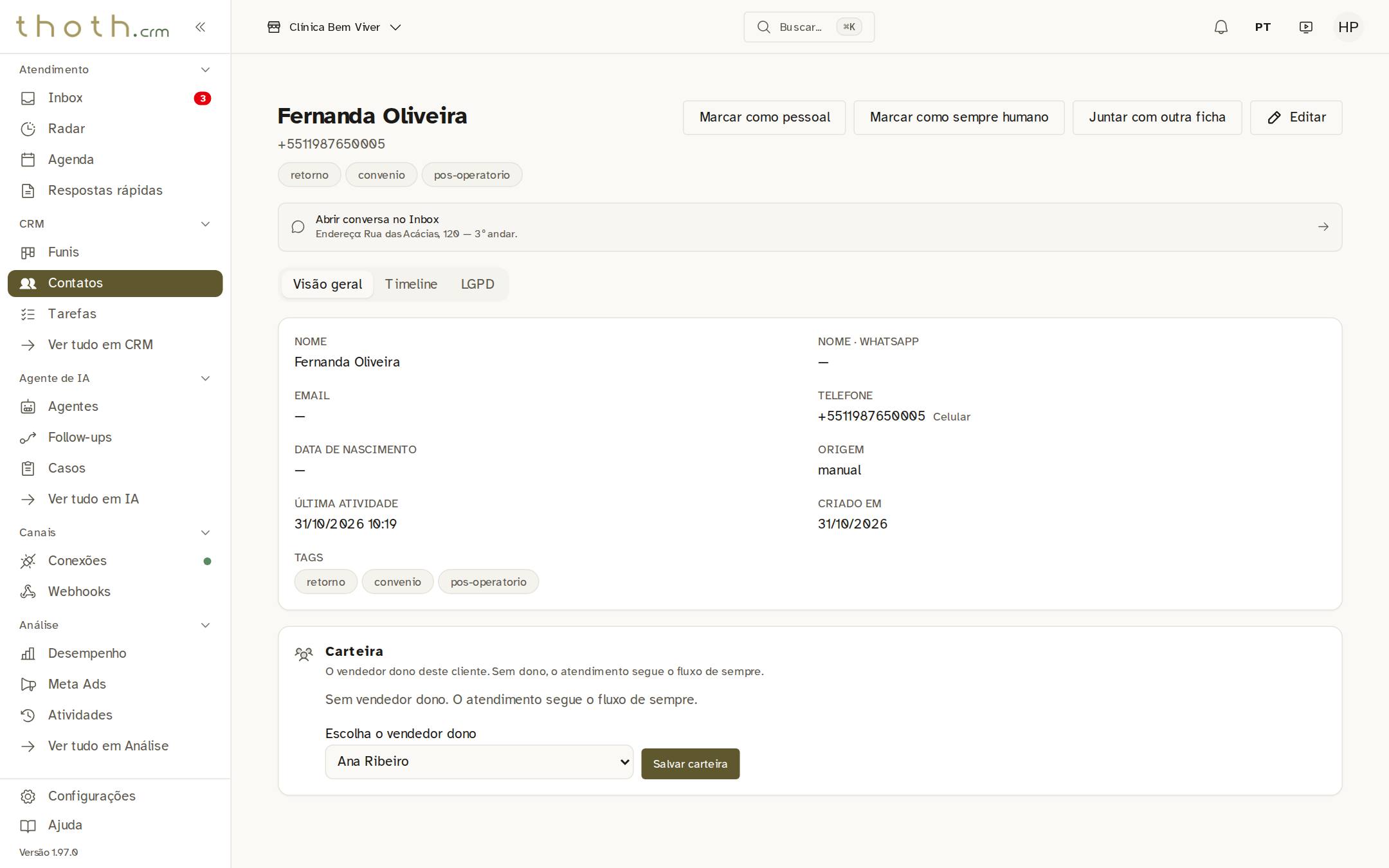
- Carteira do cliente
- Gravar o dono
Dica: Só gerentes e administradores escolhem o dono.
O histórico do cliente
A aba "Timeline" conta o que aconteceu com este cliente, do mais novo para o mais antigo, separado por dia. Entram aqui os movimentos dos negócios dele, como a entrada no funil ("Entrou no funil") e a troca de etapa ("Mudou de estágio"), e as anotações da equipe. Ao lado de cada linha aparece quem fez.
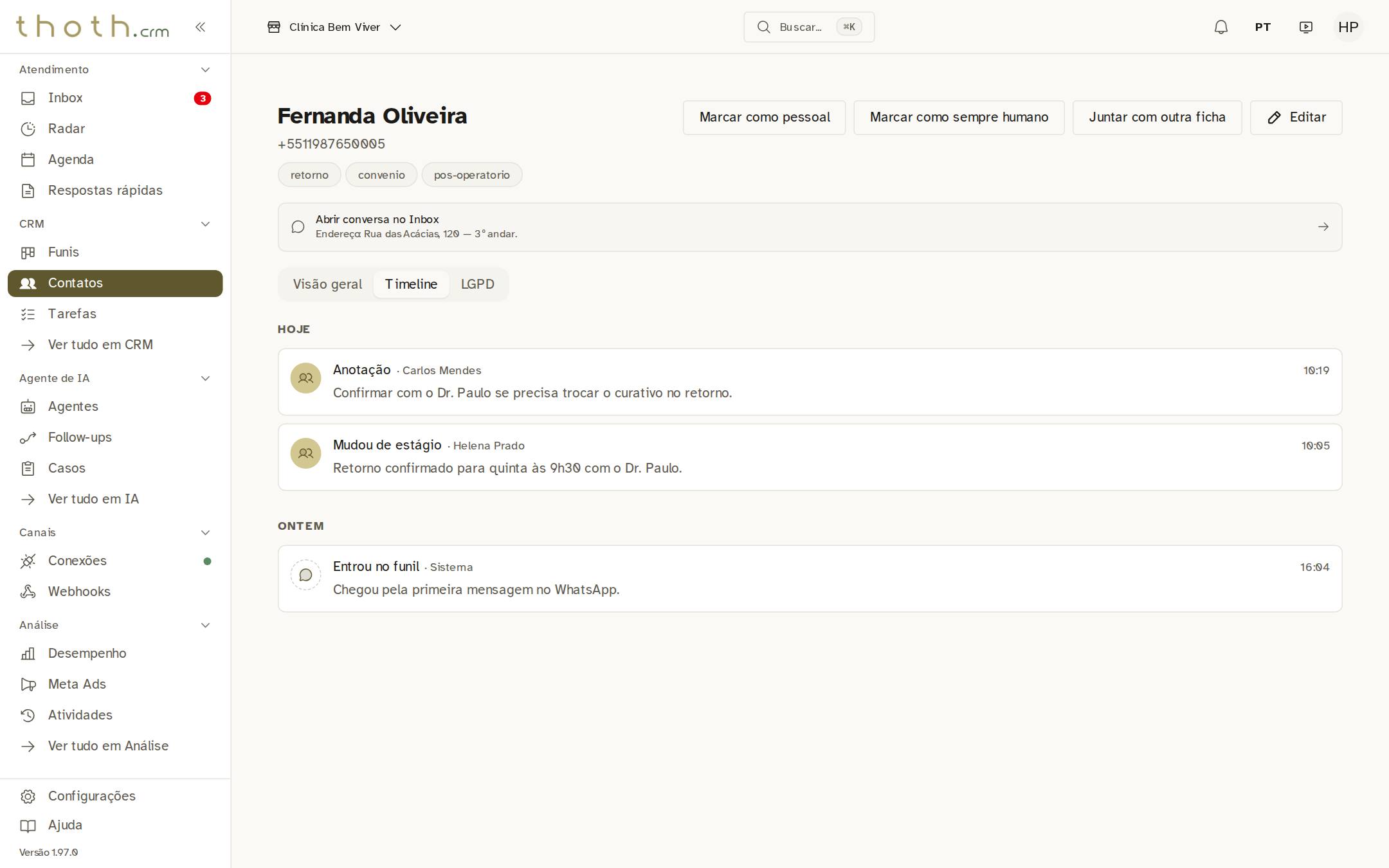
- Aba "Timeline" aberta
- O que aconteceu
Apagar os dados a pedido do cliente
A aba "LGPD" serve para quando o cliente pede que a empresa apague os dados dele. "Anonimizar contato" troca o nome por "Cliente Anonimizado" seguido de um número e apaga e-mail, telefone e documento. Antes, a janela pede o motivo e que você digite ANONIMIZAR. Não tem como desfazer: use só com o pedido formal do cliente ou ordem judicial.
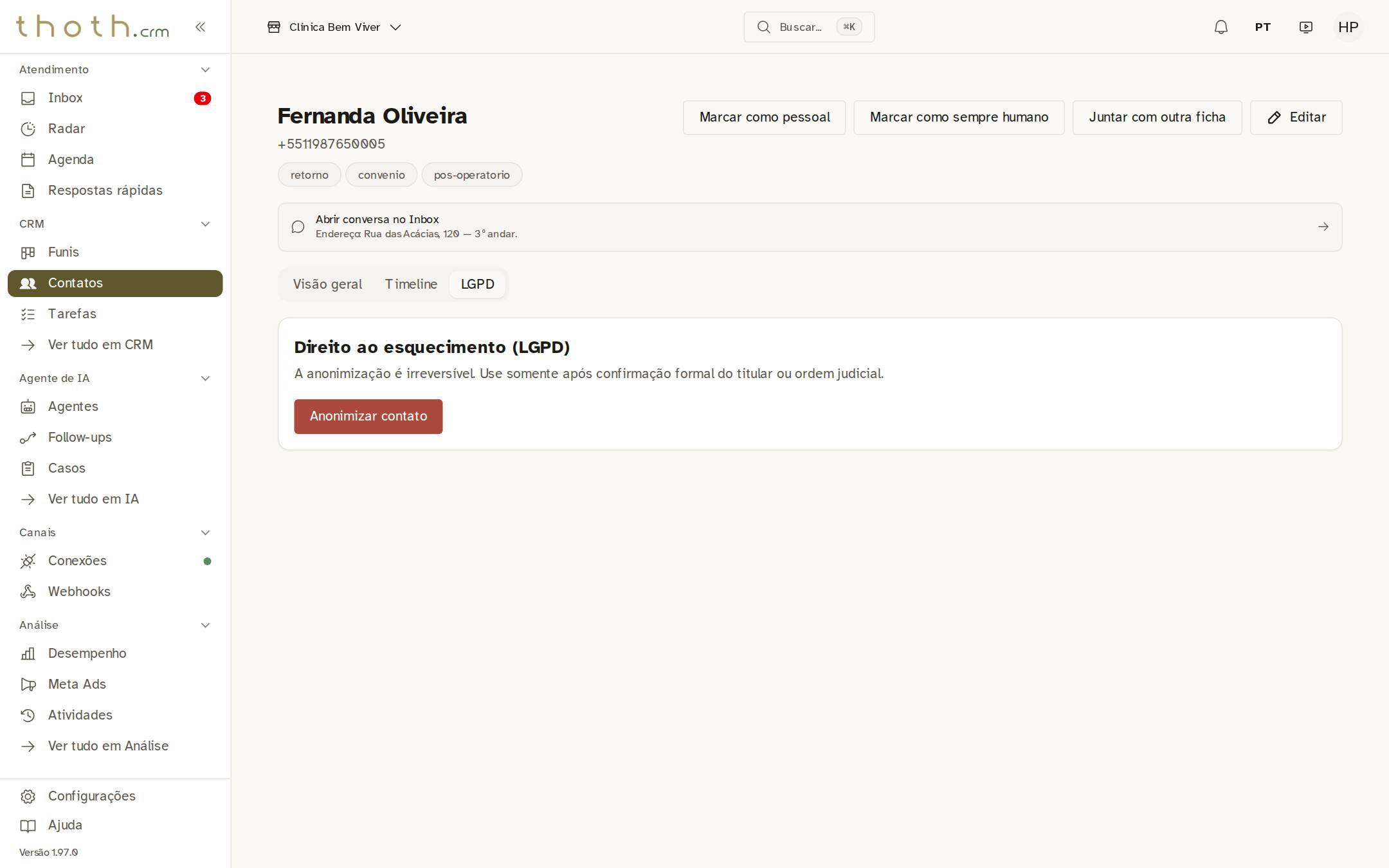
- Aba "LGPD" aberta
- Não tem volta
Dica: Só administradores veem a aba LGPD.
Pronto para praticar?
Refaça esta lição no simulador: você clica nos lugares certos, como faria no sistema.