Repetidos, planilhas e agenda do celular
Juntar contatos repetidos, trazer clientes de uma planilha ou da agenda do celular e baixar a lista.
Contatos repetidos
O botão "Duplicados" procura a mesma pessoa cadastrada duas vezes, pelo mesmo telefone ou e-mail. Aqui a Juliana Castro foi cadastrada de novo por uma planilha, com o mesmo celular. Escolha qual cadastro fica: o outro é absorvido por ele. O sistema já deixa marcado o cadastro com movimento mais recente.
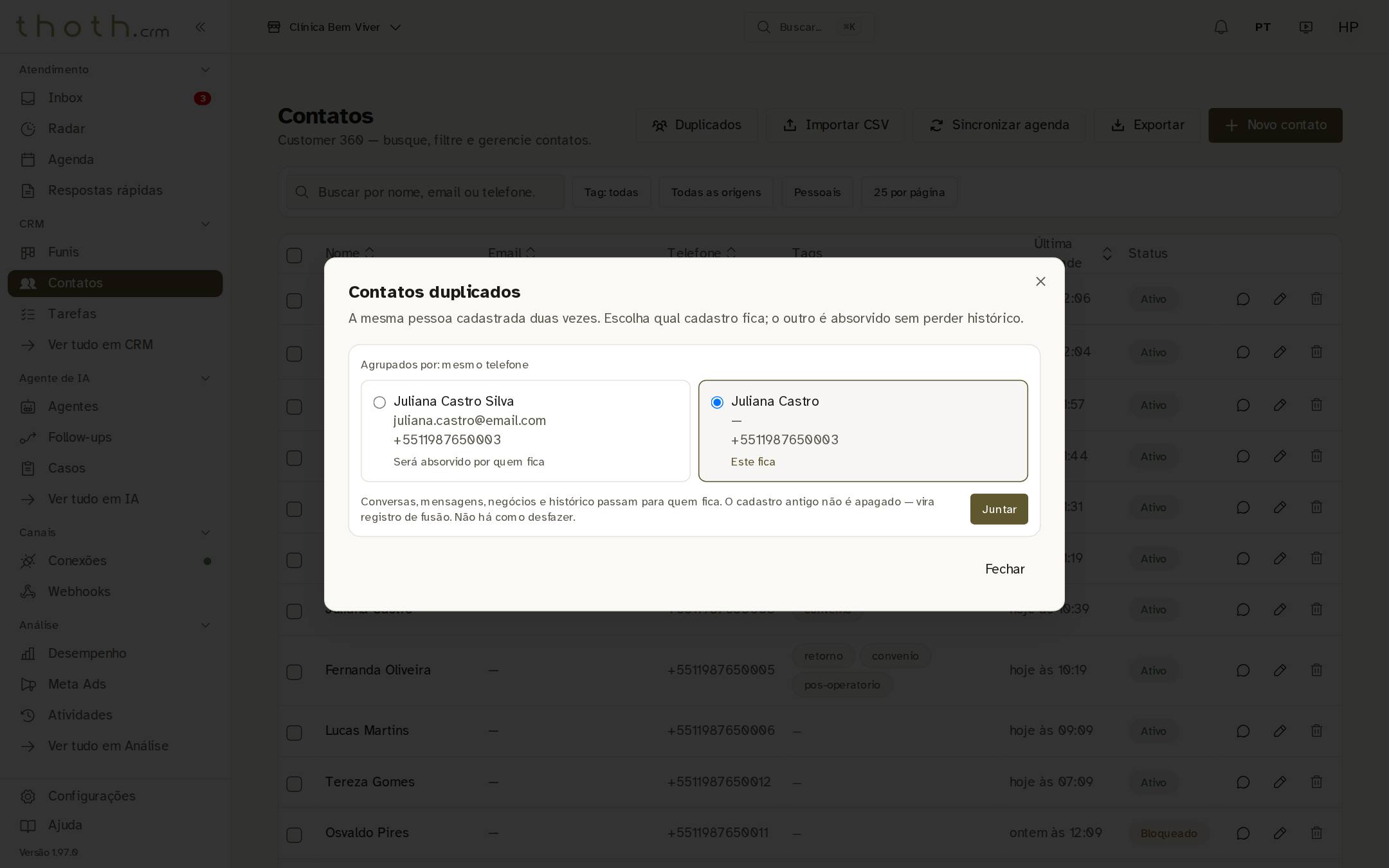
- Por que parecem a mesma pessoa
- Cadastro que fica
Juntar não tem volta
"Juntar" pede confirmação e diz quem fica e quem é absorvido. Conversas, mensagens, negócios e histórico passam para o cadastro que fica, e o outro sai da lista. Não tem como desfazer. Aqui clicamos em "Cancelar".
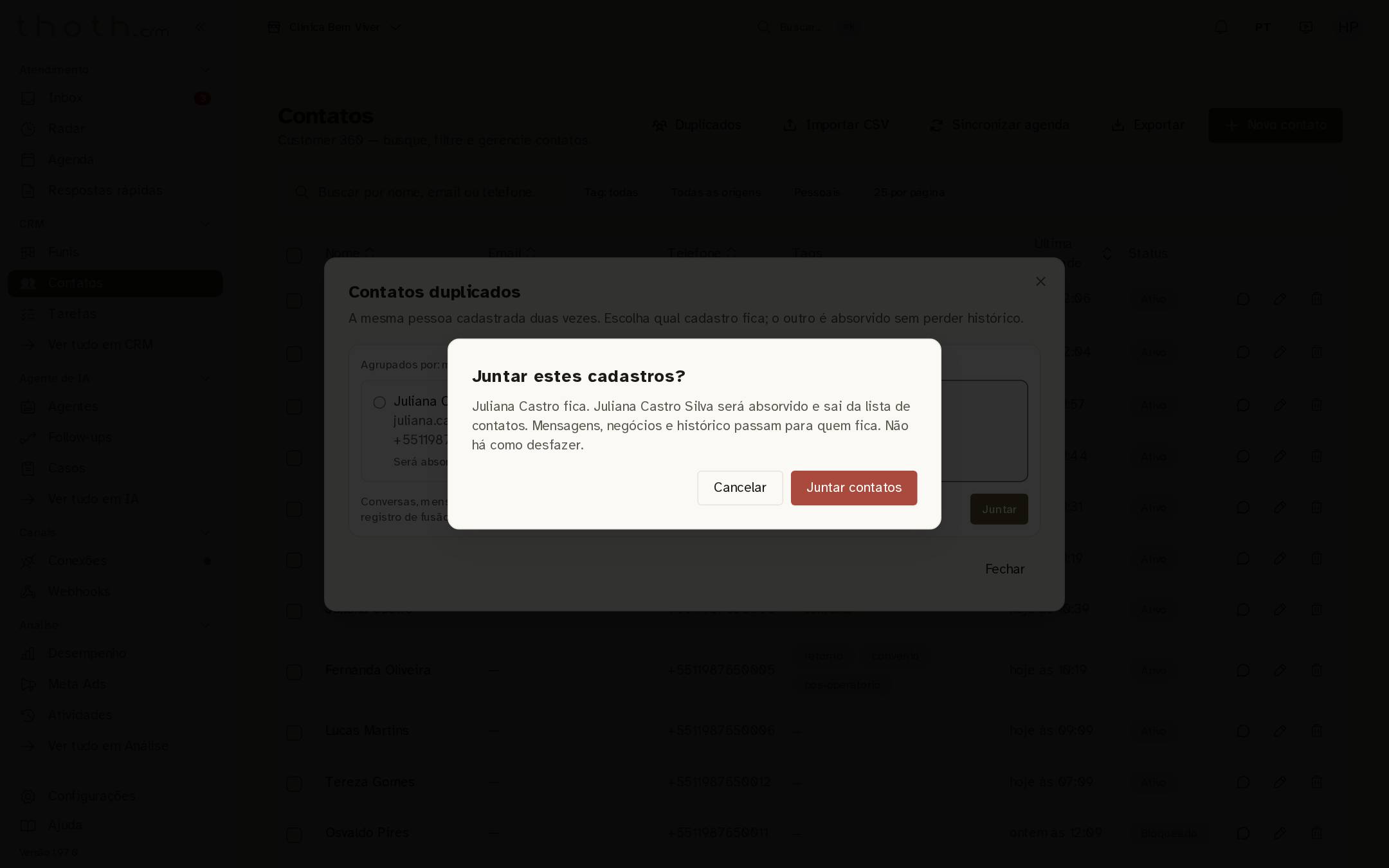
- Confira quem fica
Dica: Só gerentes e administradores conseguem juntar contatos.
Trazer de uma planilha
"Importar CSV" traz contatos de uma planilha. O arquivo precisa ter uma linha de títulos com colunas como nome, telefone, email, cpf, nascimento e tags. No Excel, use "Salvar como" e escolha "CSV UTF-8". Cabem até 500 linhas por arquivo. No fim, a janela mostra quantos entraram, quantos já existiam e quais linhas deram problema.
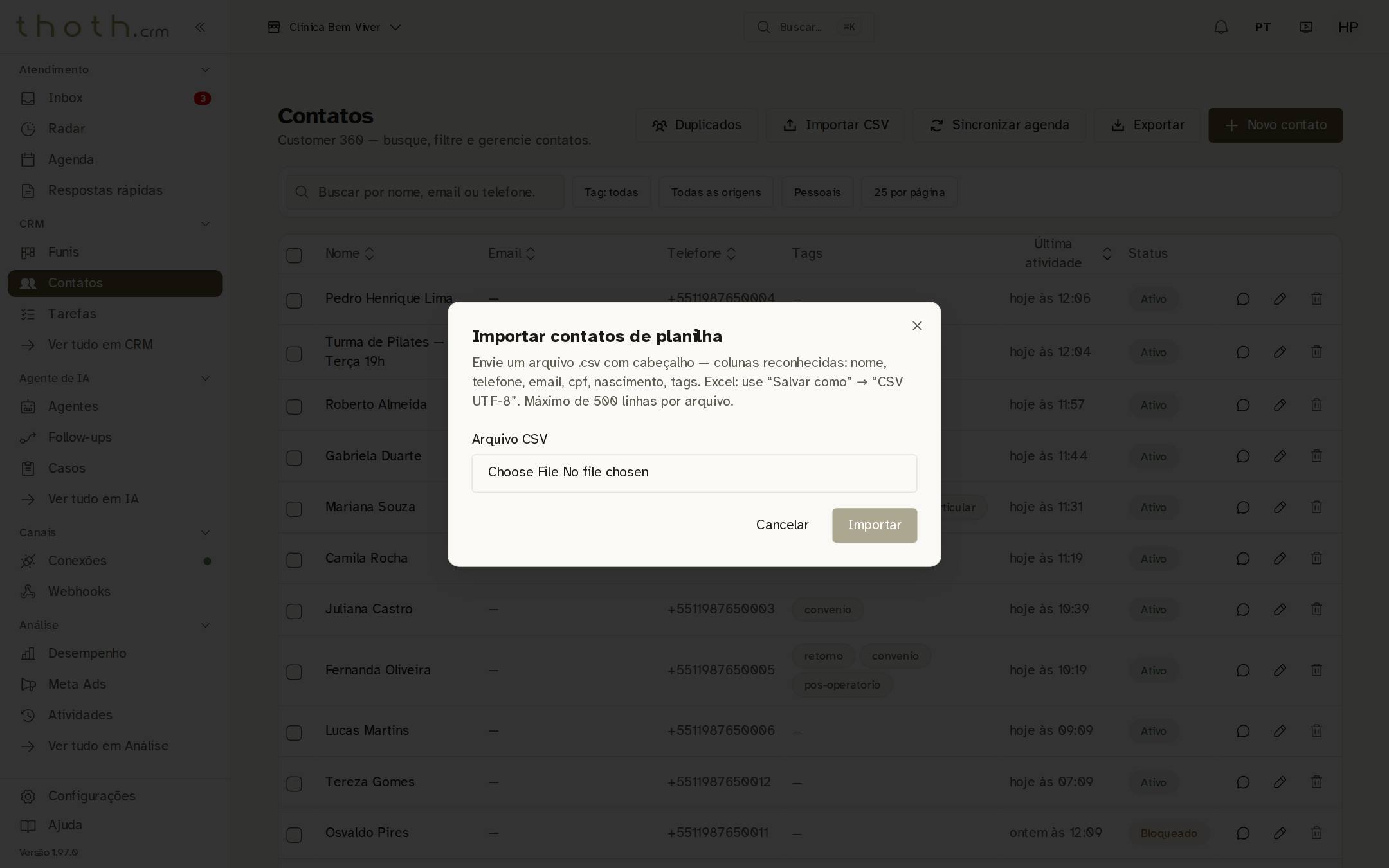
- Colunas aceitas e limite
- Escolha o arquivo
Trazer da agenda do celular
"Sincronizar agenda" traz os contatos salvos na agenda do celular conectado ao número da empresa, só os que têm WhatsApp. Quem já está cadastrado não é repetido. No fim, a janela mostra quantos entraram e quantos foram deixados de fora. Atenção ao aviso com o triângulo: vêm também os contatos pessoais do celular, e só pode receber campanha quem autorizou.
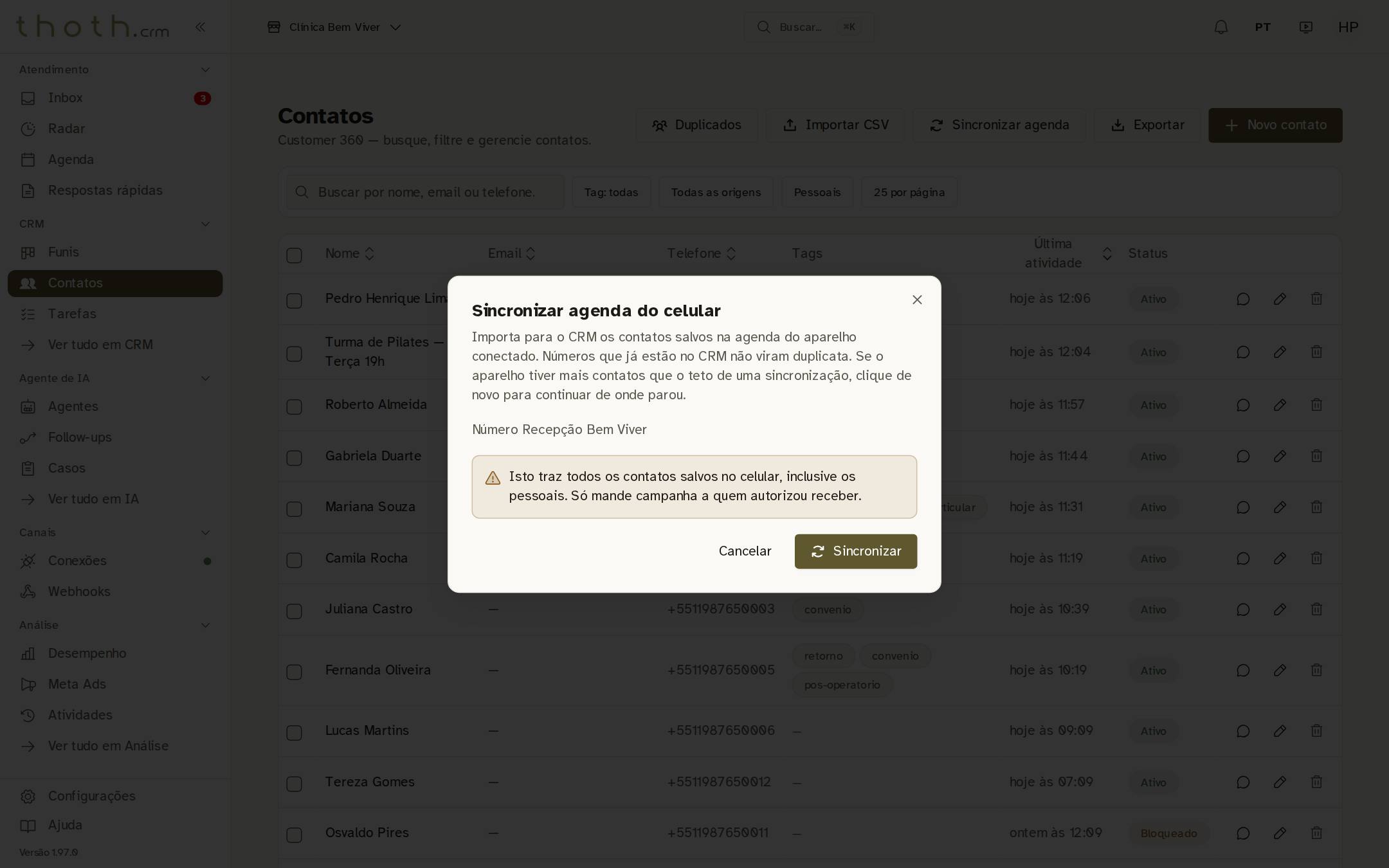
- Número conectado
- Leia antes
Dica: Sem um número de WhatsApp conectado em "Conexões", a janela avisa e o botão "Sincronizar" fica desligado. Se o celular tiver muitos contatos, clique em "Continuar de onde parou" para seguir do próximo.
Baixar a lista
"Exportar" baixa os contatos num arquivo. "Exportar CSV" é uma planilha, que pode ser aberta no Excel ou no Google Planilhas. "Exportar vCard" é o formato que o celular importa. Sai a lista inteira com os filtros que estiverem ligados na tela, não só a página que você está vendo, até 10.000 contatos.
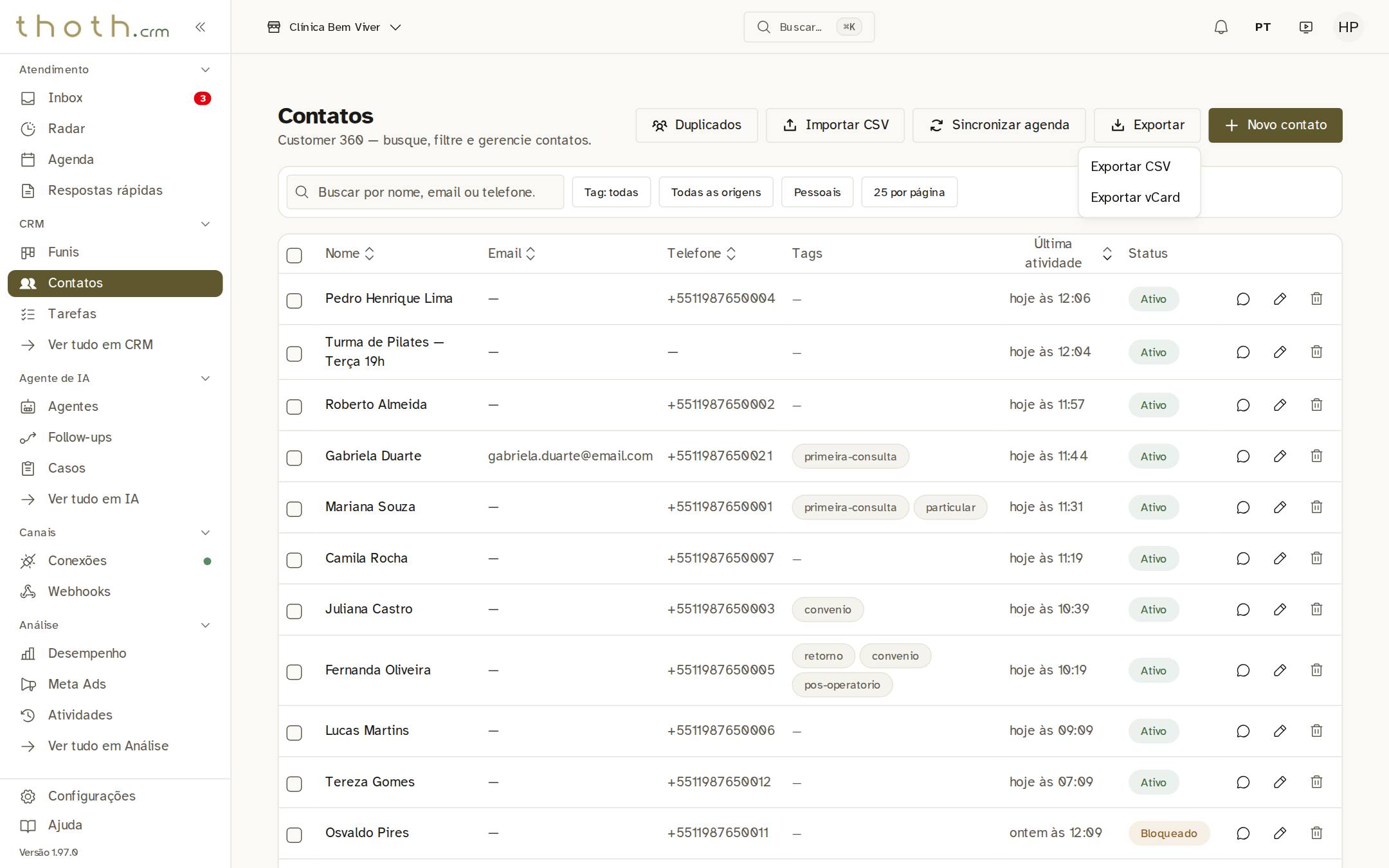
- Dois formatos
Dica: Só gerentes e administradores veem o botão "Exportar".
Pronto para praticar?
Refaça esta lição no simulador: você clica nos lugares certos, como faria no sistema.