Histórico de envios e diagnóstico
Conferir tudo o que foi enviado, filtrar as falhas e ver a saúde da ligação com o Google Ads.
Abrir o histórico
A aba "Histórico de envios" mostra cada tentativa de mandar uma venda ou etapa às plataformas: as que deram certo, as que falharam e as que nem saíram. Clique nela.
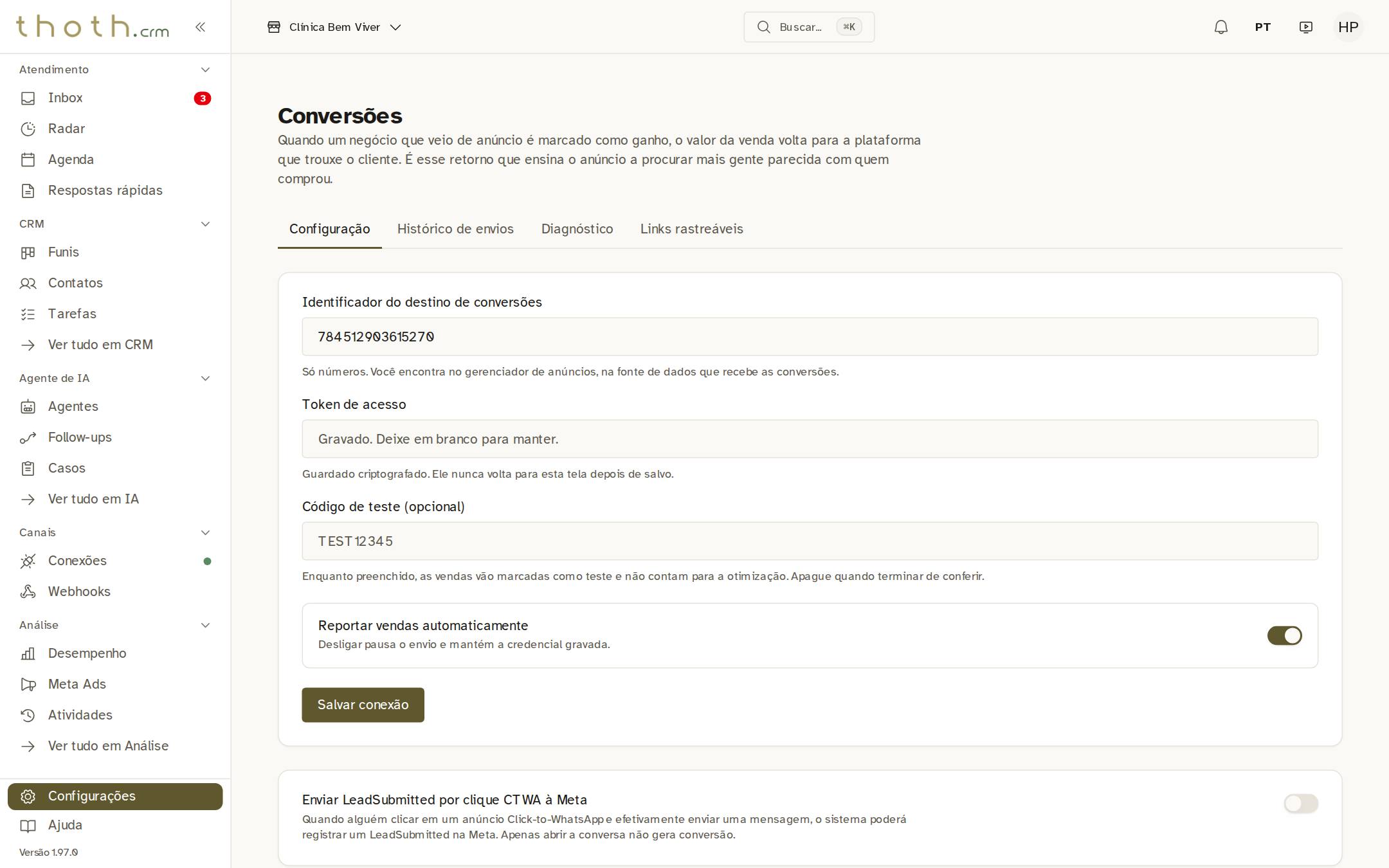
- Histórico de envios
Filtros e lista
No alto ficam os filtros: período (abre nos últimos 30 dias), status, evento, plataforma e uma busca pelo nome do negócio. Escolha e clique em "Filtrar". Abaixo aparece quantos envios há e a lista. O selo de cada linha diz o resultado: "Entregue", "Falhou", "Aguardando" (o envio está na fila: o sistema vai tentar de novo ou espera a confirmação da plataforma) ou "Não enviado" (falta algo do seu lado). Linhas "Lead enviado" são avisos das etapas do funil, não vendas.
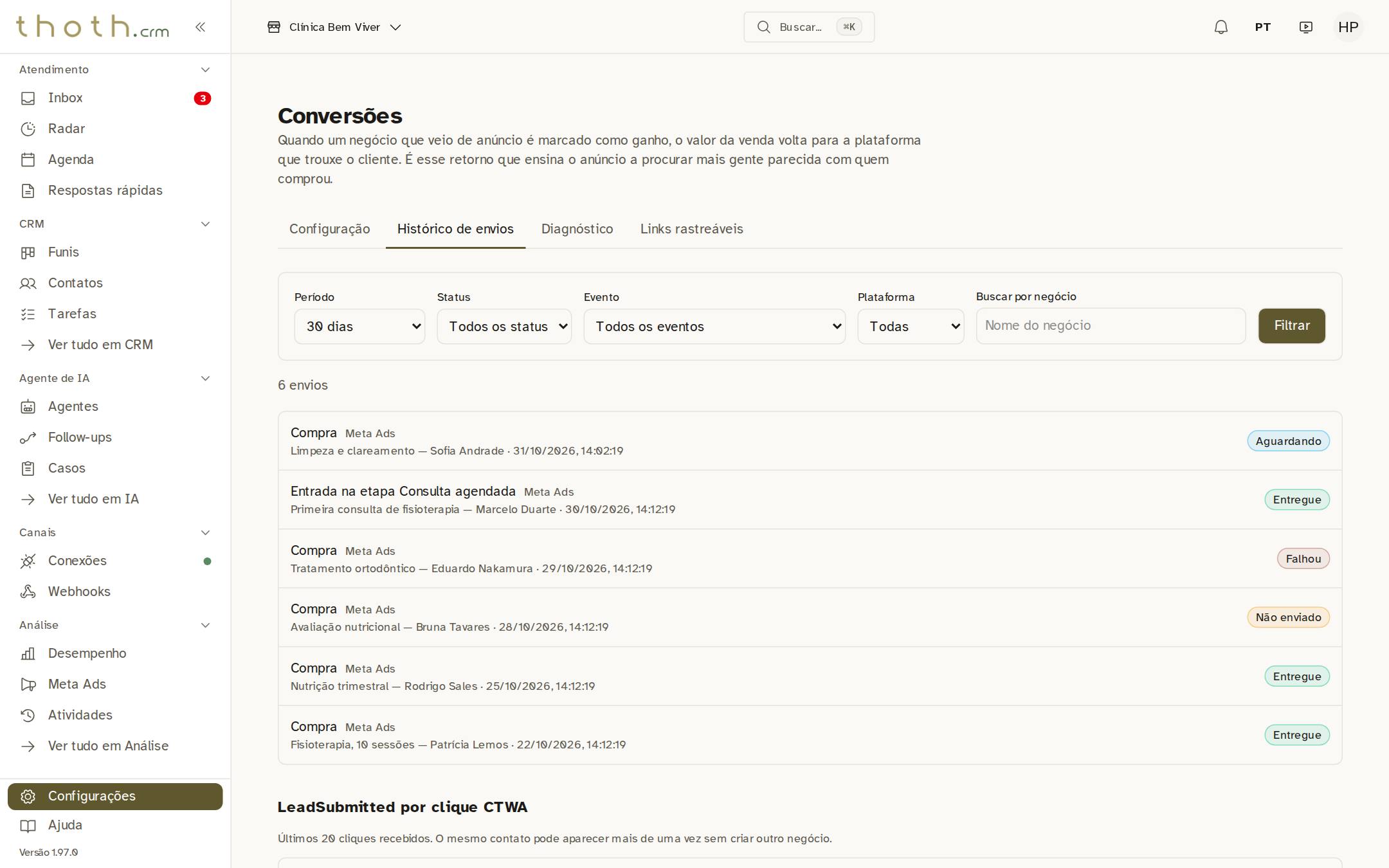
- Filtros
- Quantos envios
- Resultado de cada envio
Os detalhes de um envio
Clique numa linha para abrir os detalhes. Aqui, a venda que a Meta recusou: em cima vem o motivo e a resposta da Meta. "ID do evento" é o código para achar esta venda no gerenciador da plataforma; nos envios entregues aparece também o "Protocolo". Logo abaixo ficam o valor e quando a venda aconteceu. "Abrir negócio" leva ao negócio no funil e, como este envio não foi entregue, aparece também "Verificar ou tentar novamente".
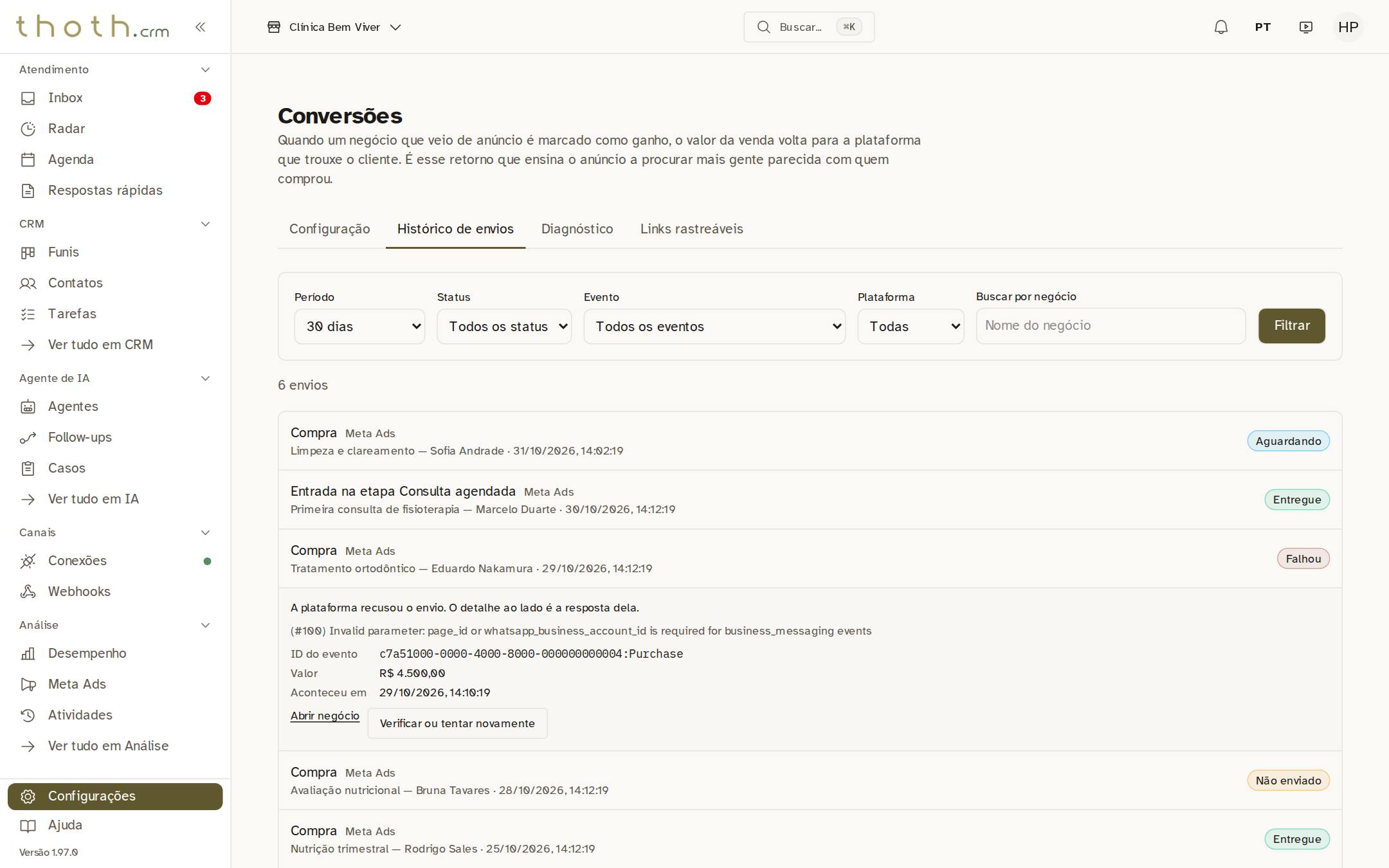
- Código para conferir na plataforma
- Ir ao negócio
- Enviar de novo
Só as falhas
Para ver só o que deu errado, escolha "Falhas" em "Status" e clique em "Filtrar". O endereço da página guarda os filtros: dá para mandar o link para quem cuida dos anúncios conferir a mesma lista. Quem recebe o link precisa ser administrador desta empresa no sistema; os outros cargos não abrem esta tela.
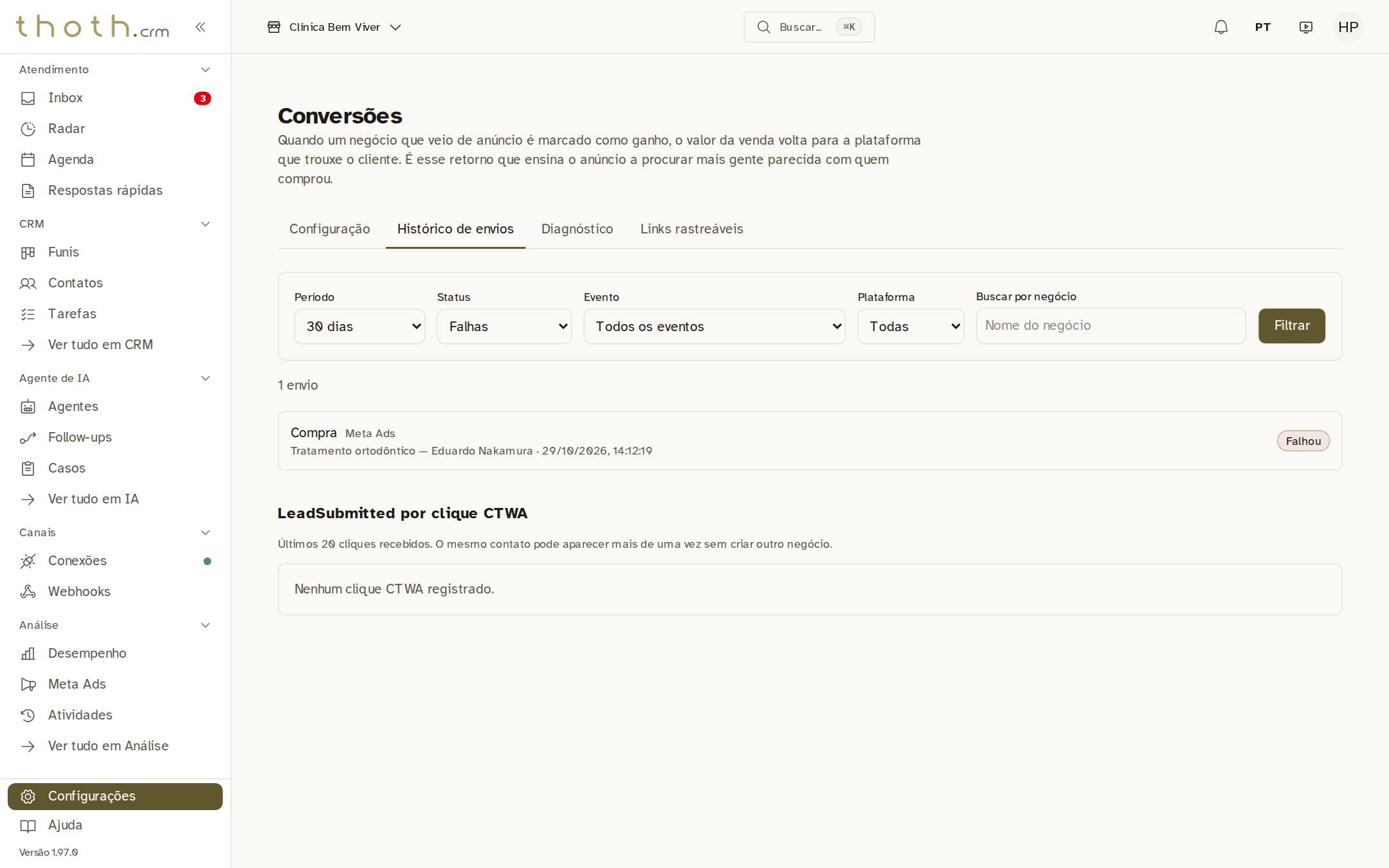
- Falhas
- Só o que falhou
Diagnóstico do Google Ads
A aba "Diagnóstico" mostra a saúde da ligação com o Google Ads em cartões, cada um com o próximo passo. Verde está bem, amarelo pede atenção e vermelho é problema. Nesta instalação o Google Ads ainda não foi preparado pela equipe do THOTH, e o primeiro cartão diz o que falta com nomes técnicos em maiúsculas: copie esse texto e mande para a equipe do THOTH. Não é nada que você tenha feito.
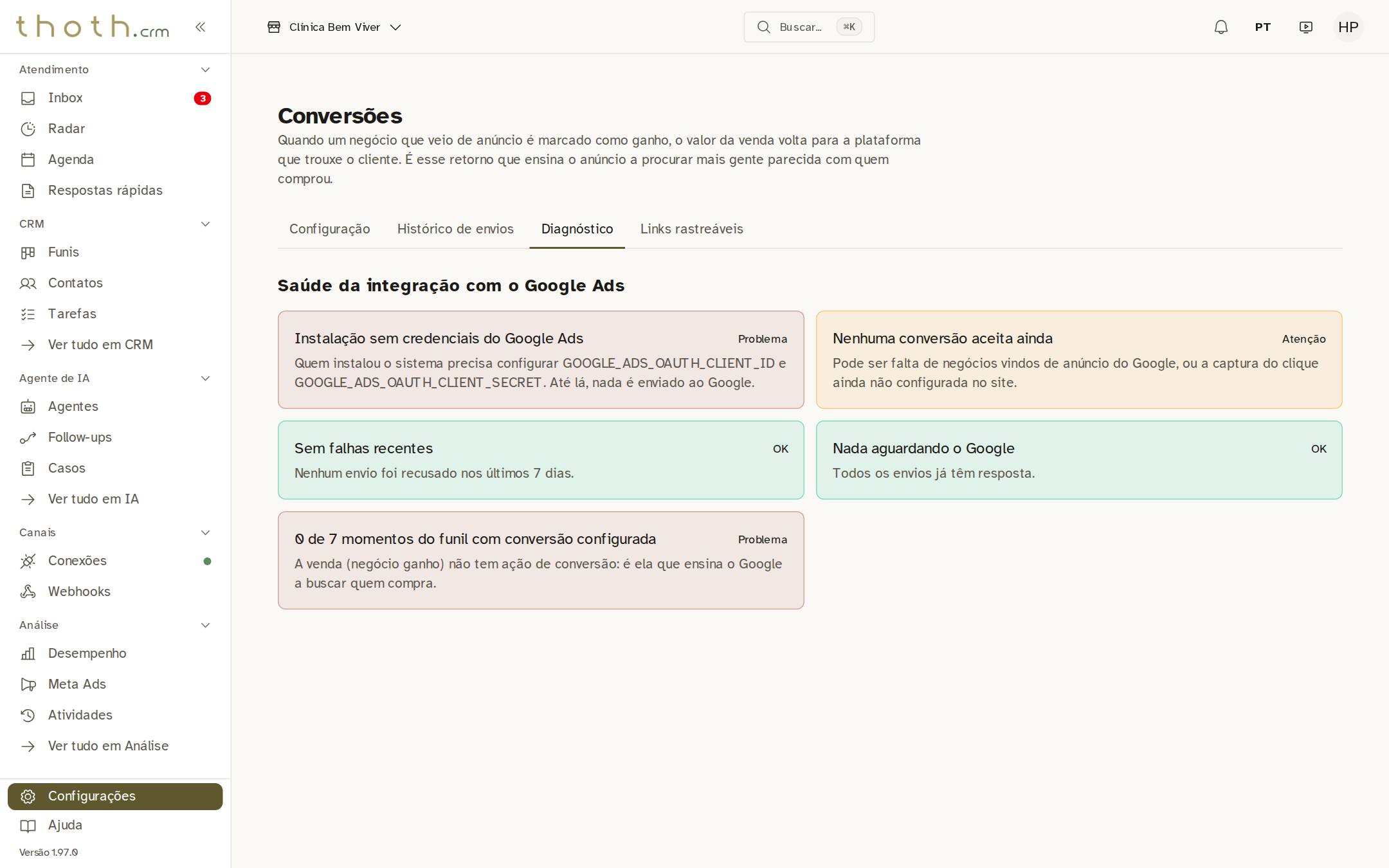
- Diagnóstico
- O que falta para ligar
Pronto para praticar?
Refaça esta lição no simulador: você clica nos lugares certos, como faria no sistema.