Trocar, renomear ou excluir uma chave
Trocar uma chave recusada sem desligar os agentes, dar outro nome a uma chave e apagar a que não serve mais.
Abrir a edição
A chave antiga da recepção foi recusada pelo provedor. Para trocá-la, clique no lápis, "Editar credencial", no cartão dela.
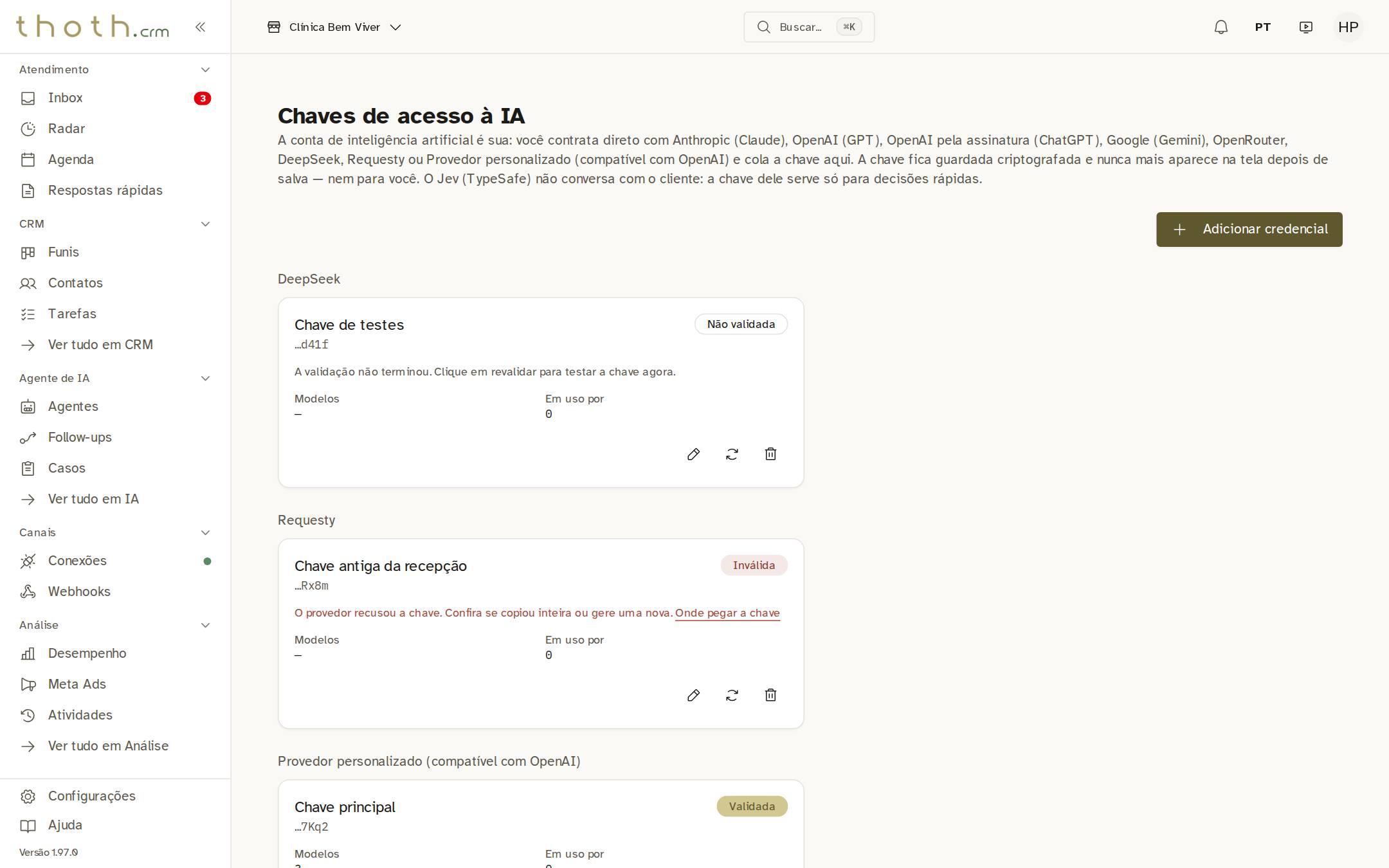
- Clique aqui
Colar a chave nova
Cole a chave nova em "Nova chave (opcional)" e clique em "Salvar". Trocar a chave por aqui mantém os agentes ligados a ela. Depois de salvar, o sistema confere a chave nova com o provedor: assim que o selo mostrar "Validada", os agentes já usam a chave nova. Se o selo mostrar "Inválida", eles ficam sem chave até você corrigir.
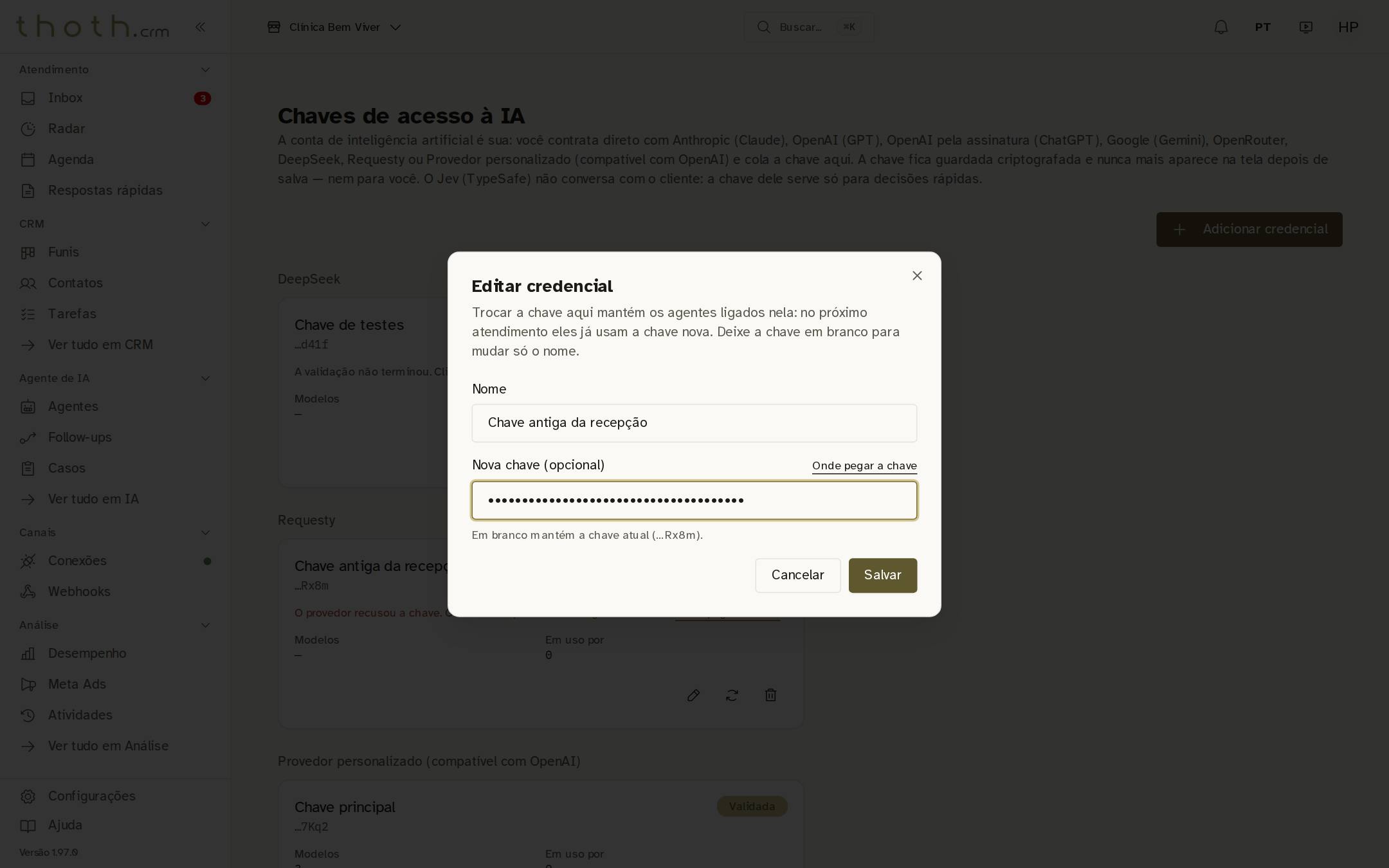
- A chave nova
- Em branco, fica a atual
- Guardar a troca
Dica: Se uma chave vazou, crie outra no site do provedor, troque aqui e depois apague a antiga lá no provedor.
Mudar só o nome
Para mudar só o nome, abra a edição pelo lápis, troque o "Nome" e deixe "Nova chave (opcional)" em branco. Assim a chave continua a mesma e nada é conferido de novo. Aqui a "Chave de testes" ganha um nome que diz para que ela serve. O botão "Salvar" só fica disponível quando algo mudou.
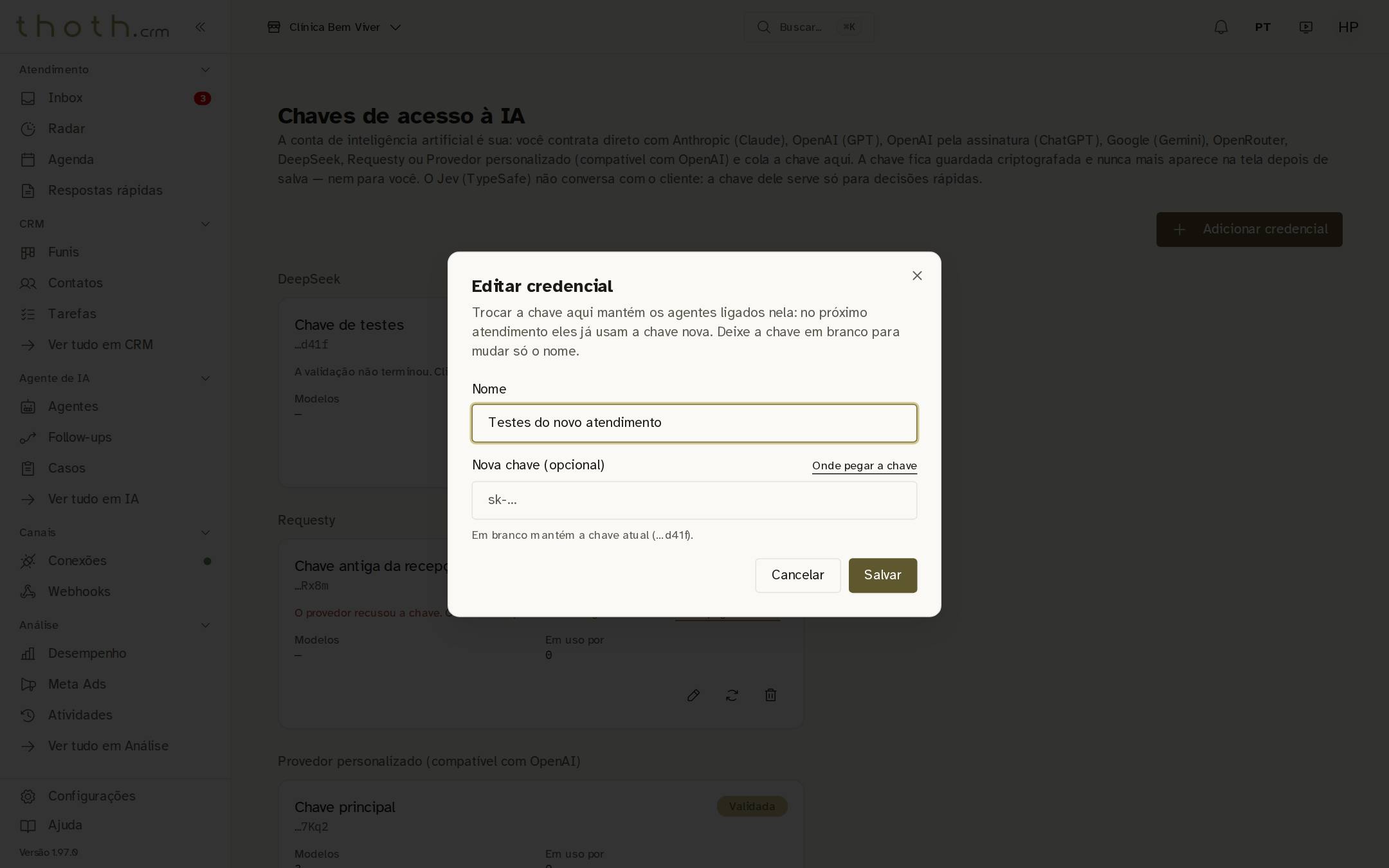
- O nome novo
- Em branco
- Clique aqui
O nome novo na lista
O cartão já aparece com o nome novo. Os quatro últimos caracteres e o selo continuam iguais, porque a chave não mudou.
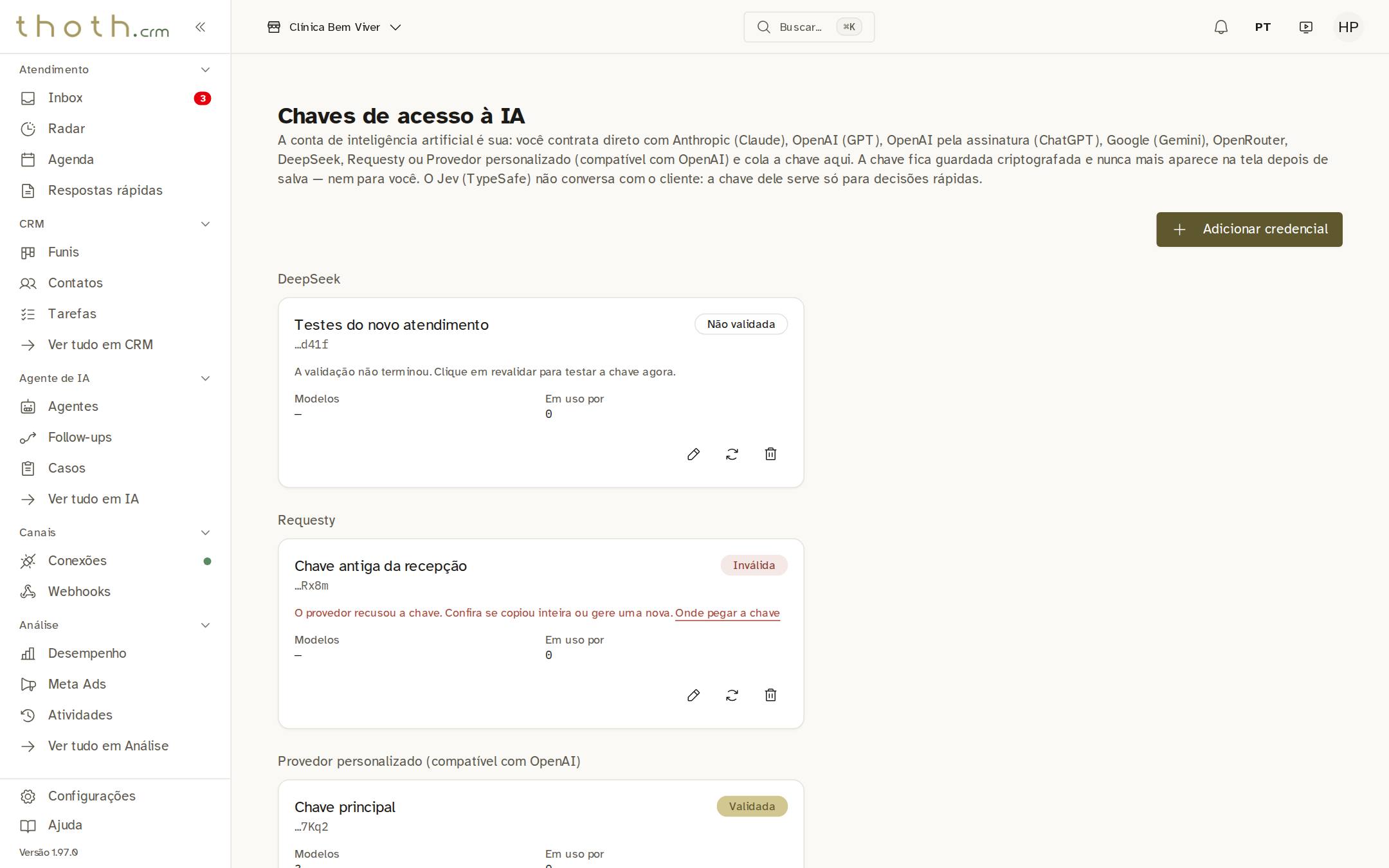
- Nome novo, mesma chave
Excluir uma chave
A lixeira, "Excluir credencial", apaga a chave do sistema. Antes, uma janela pede confirmação: "Remover" apaga de vez, e "Cancelar" desiste. Não dá para desfazer.
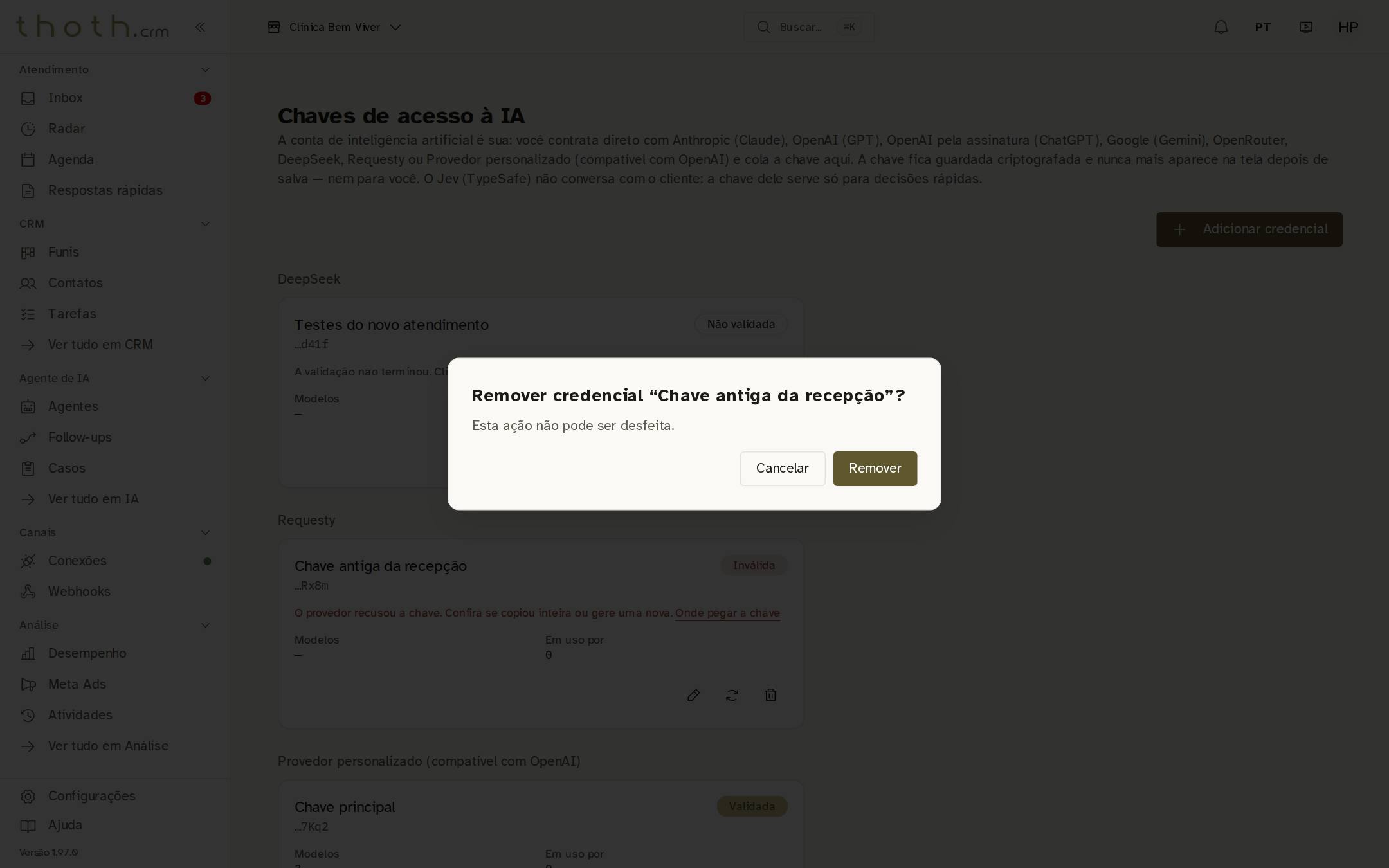
- Confirmar a exclusão
- Apagar de vez
- Desistir
Dica: Uma chave ligada a alguma versão de agente não pode ser excluída: com "Em uso por" maior que zero, a lixeira fica apagada, e passar o mouse sobre ela mostra o motivo. Para trocar essa chave, use o lápis.
Pronto para praticar?
Refaça esta lição no simulador: você clica nos lugares certos, como faria no sistema.