Cadastrar os motivos de perda
Trocar a lista pronta de motivos de perda pelos motivos da sua clínica, com uma categoria para cada um.
Abrir o editor do funil
No fim do cartão de cada funil fica o botão "Editar vocabulário e campos deste funil". Ele abre os ajustes do funil que só o administrador muda, como os motivos de perda. Clique nele no cartão do Pilates.
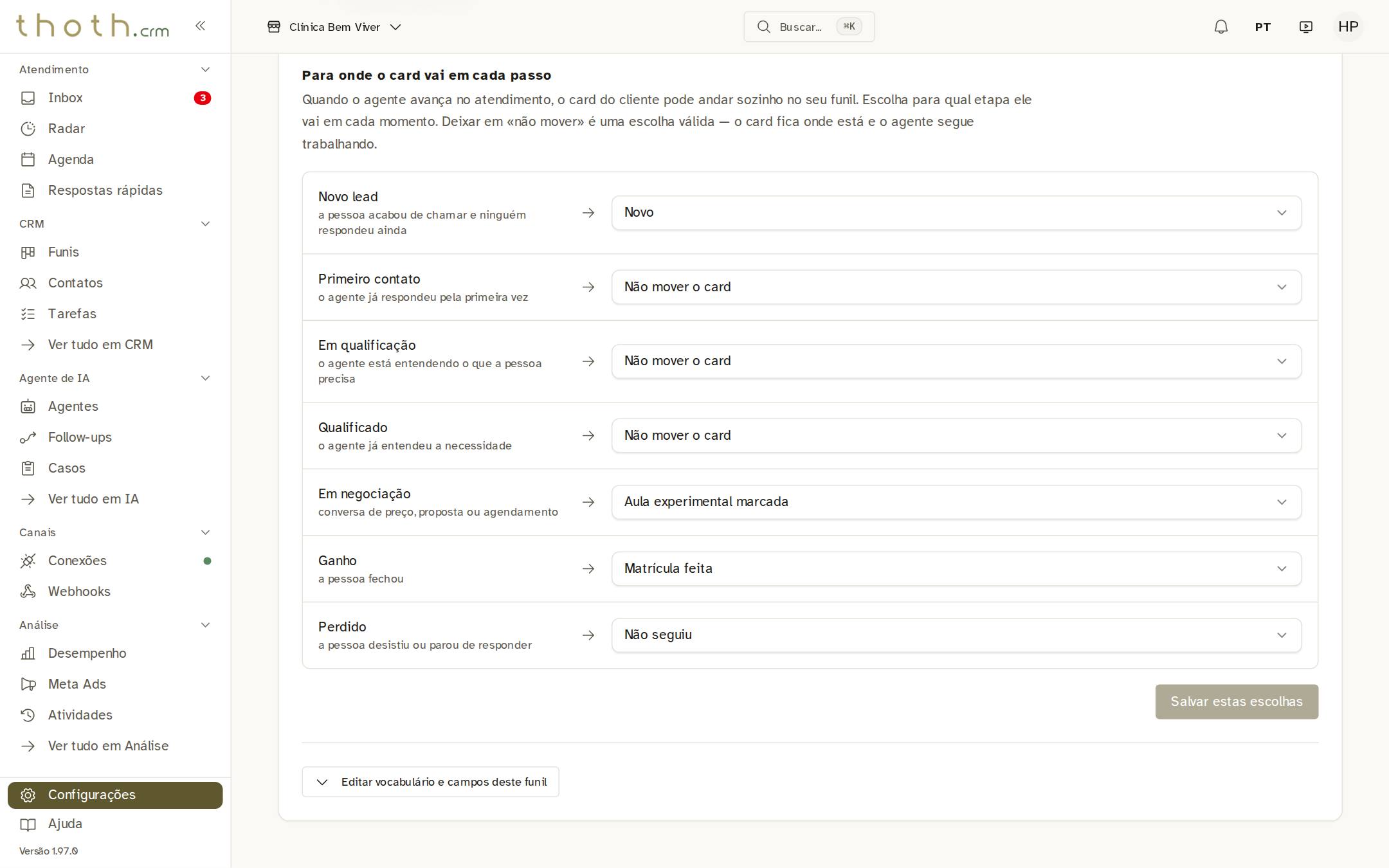
- Clique aqui
Dica: O gerente também entra nesta tela, mas não vê este botão.
Escrever os motivos
Motivo de perda é a resposta para "por que este negócio não fechou?". Sem nada cadastrado, a janela "Marcar como perdido" mostra uma lista pronta, com motivos de loja como "Produto indisponível". Em "Motivos de perda (separados por vírgula)", escreva os motivos da sua clínica, separados por vírgula. Para cada motivo escrito aparece uma linha com o seletor de categoria.
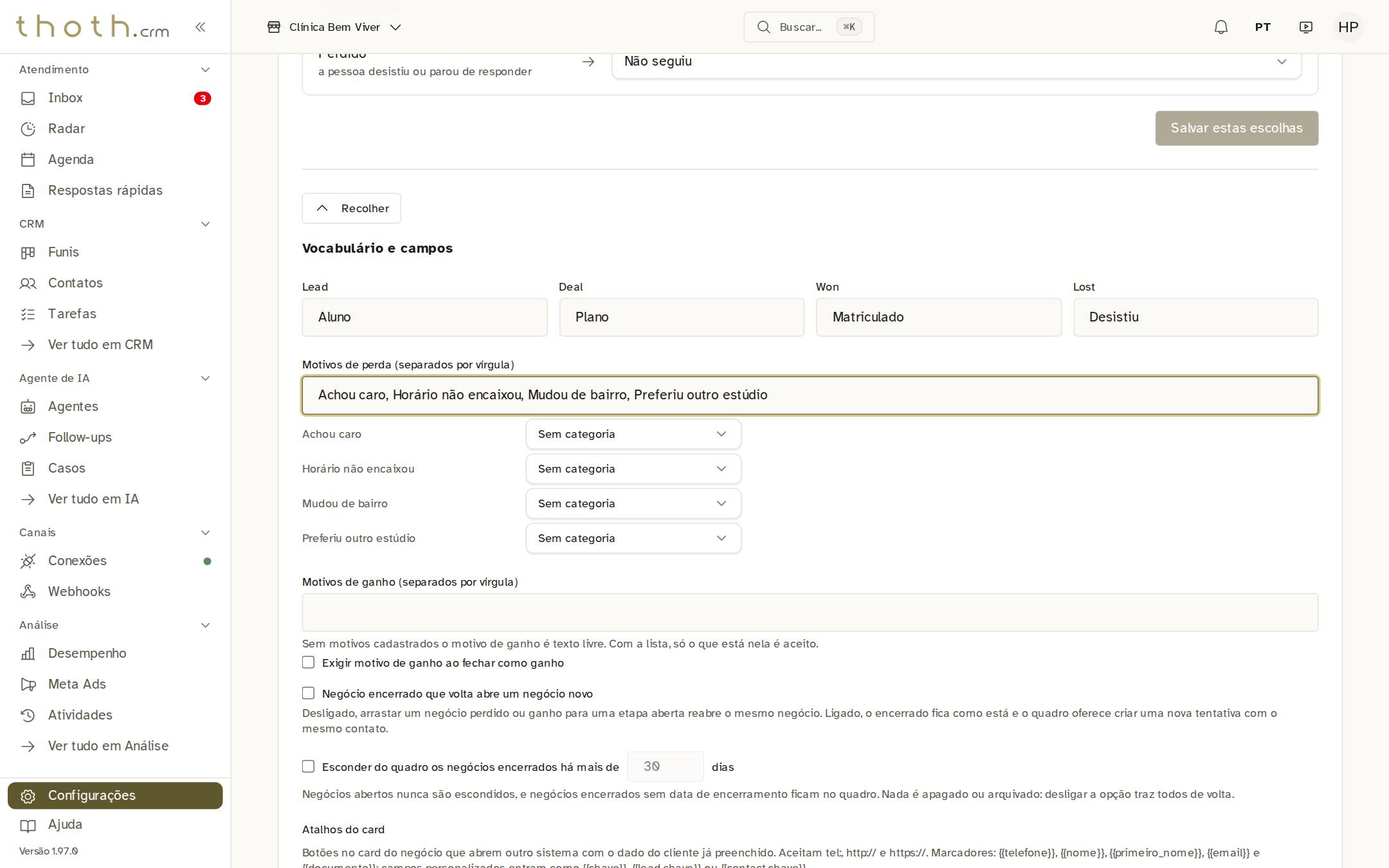
- Os motivos, com vírgula
- Categoria de cada um
Dica: Os quatro campos do alto ("Lead", "Deal", "Won" e "Lost") guardam como este funil chama o cliente, o negócio, o ganho e a perda.
A categoria e salvar
Ao lado de cada motivo, escolha a categoria: "Cliente", "Concorrência", "Mérito", "Nós" ou "Ausência". Ela junta motivos parecidos no relatório "Perdas" da tela Desempenho e no filtro "Categoria" que o quadro mostra quando você filtra os perdidos. Pense em quem fez o negócio se perder: "Achou caro" vai em "Nós", porque quem define o preço é a clínica; "Preferiu outro estúdio" vai em "Concorrência". "Sem categoria" também vale. Depois clique em "Salvar vocabulário e campos", no fim do editor: nada do editor vale antes disso.
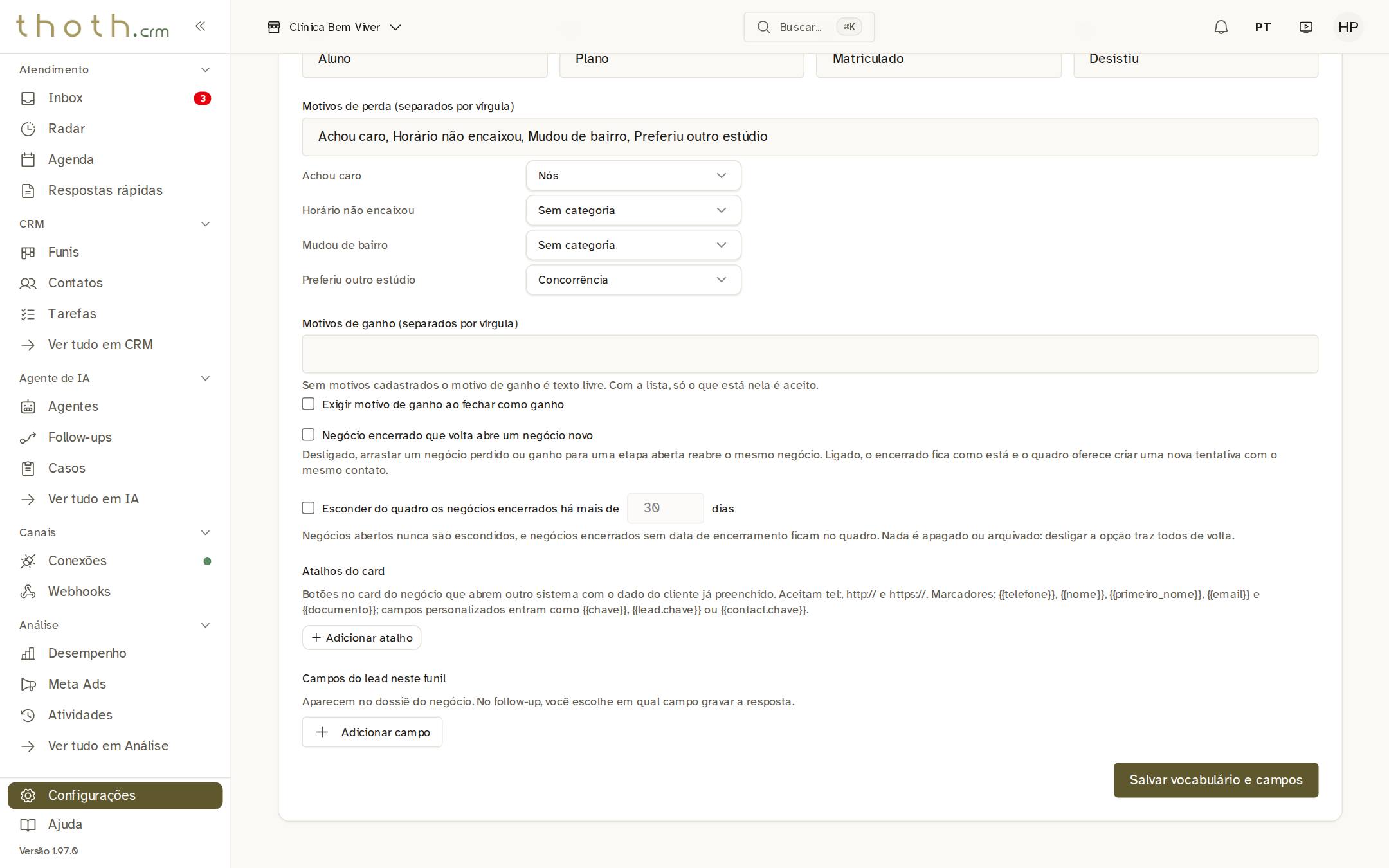
- Nós
- Concorrência
- Gravar tudo
Dica: O relatório "Perdas" aparece para gerente e administrador. O mesmo editor guarda outros ajustes do funil, como os motivos de ganho e os campos extras do negócio.
Os seus motivos na hora de perder
Depois de salvar, abra o quadro do Pilates (menu "Funis" › "Pilates"), passe o mouse num cartão, clique nos três pontinhos e em "Marcar como perdido". A janela agora mostra os motivos da clínica no lugar da lista pronta, mais "Outro motivo" para o caso que não está na lista.
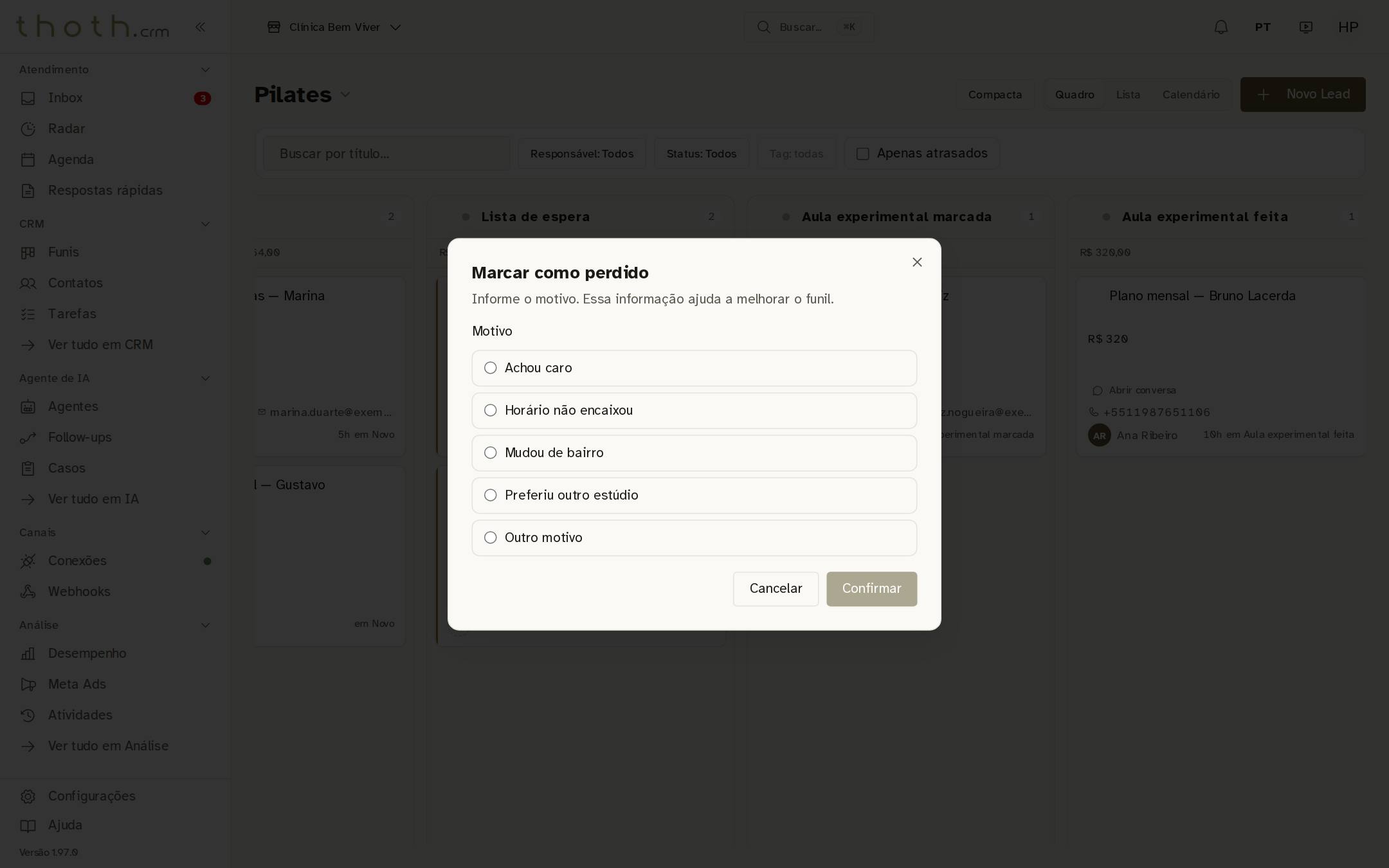
- Os motivos da clínica
- Motivo cadastrado
Dica: Os motivos valem só para este funil. Cada funil tem a sua lista.
Pronto para praticar?
Refaça esta lição no simulador: você clica nos lugares certos, como faria no sistema.