Ajustar como os cartões aparecem
Deixar os cartões de um guia mais compactos e sem a descrição, e conferir o resultado na tela inicial do CRM.
As duas opções de aparência
Abaixo da chave "Ativa no CRM" ficam duas opções que mudam só a aparência dos cartões do guia. "Densidade dos cards" escolhe entre "Confortável", com mais espaço, e "Compacta". "Mostrar descrição nos cards" liga ou desliga a frase curta embaixo do título de cada cartão.
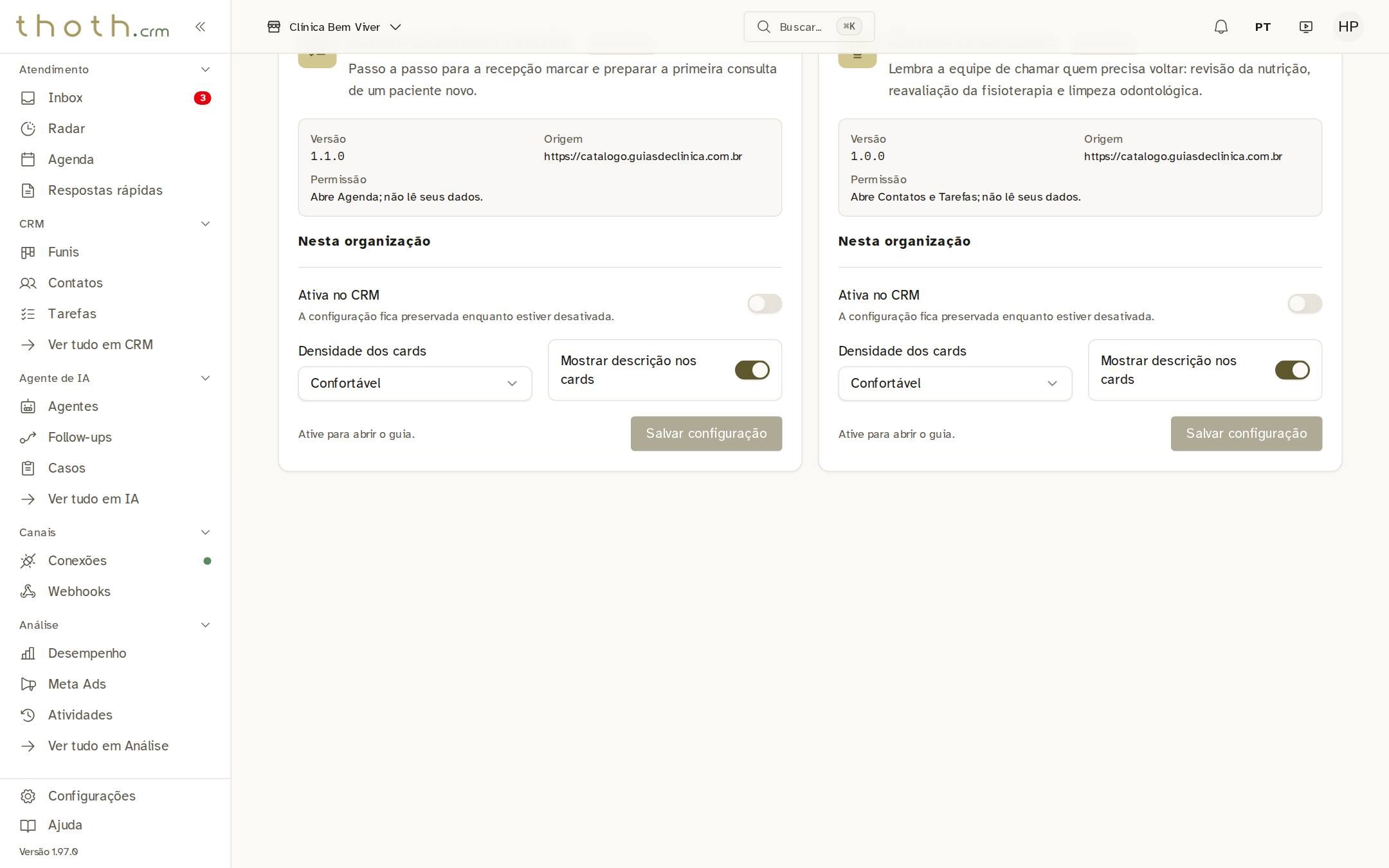
- Densidade dos cards
- Mostrar descrição
Escolher a densidade
Clique em "Densidade dos cards" e escolha "Compacta".
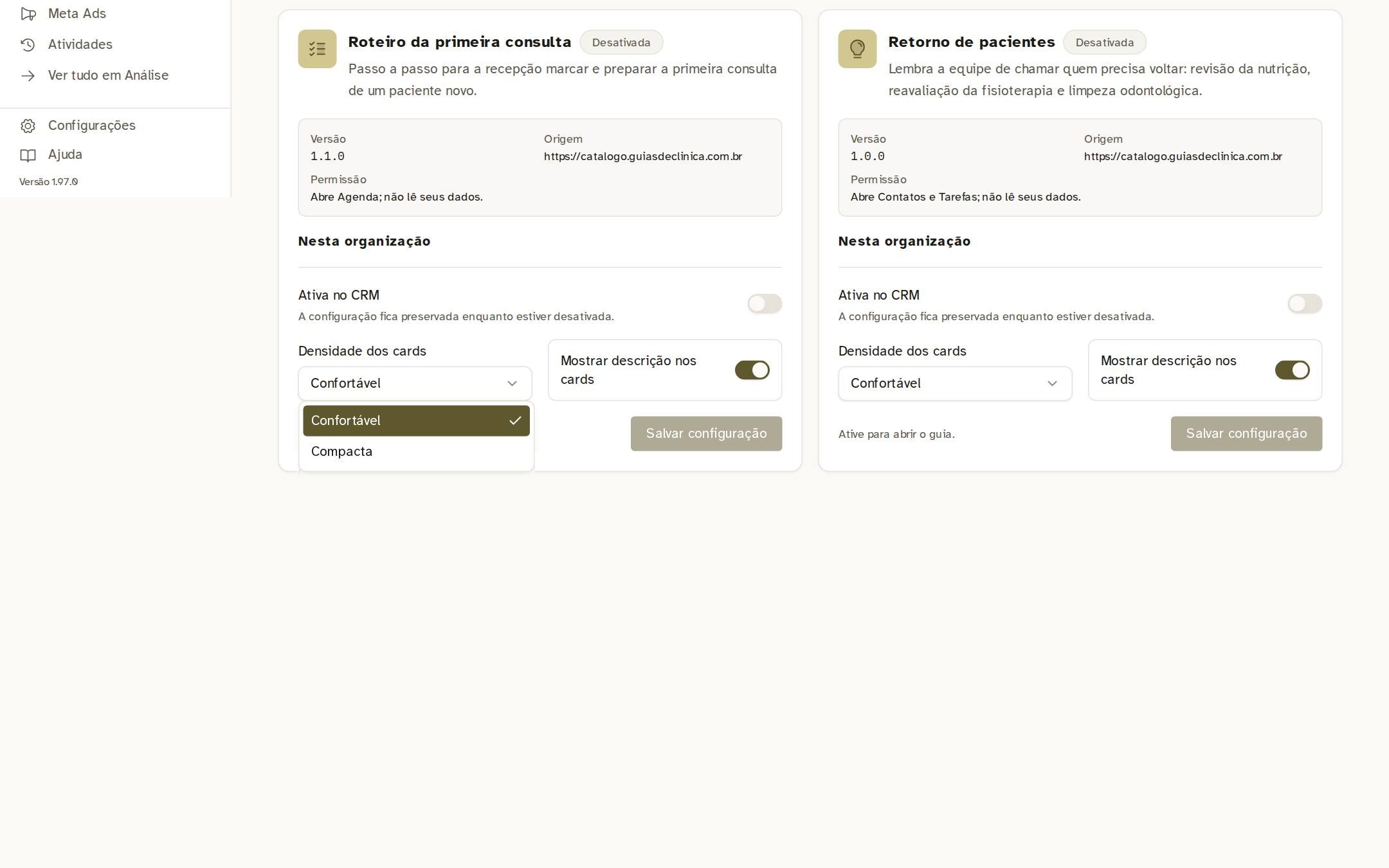
- Densidade dos cards
- Compacta
Esconder a descrição e salvar
Desligue "Mostrar descrição nos cards". Como a extensão está desativada, ligue também "Ativa no CRM": só os guias ativos aparecem para a equipe. Por fim, clique em "Salvar configuração".
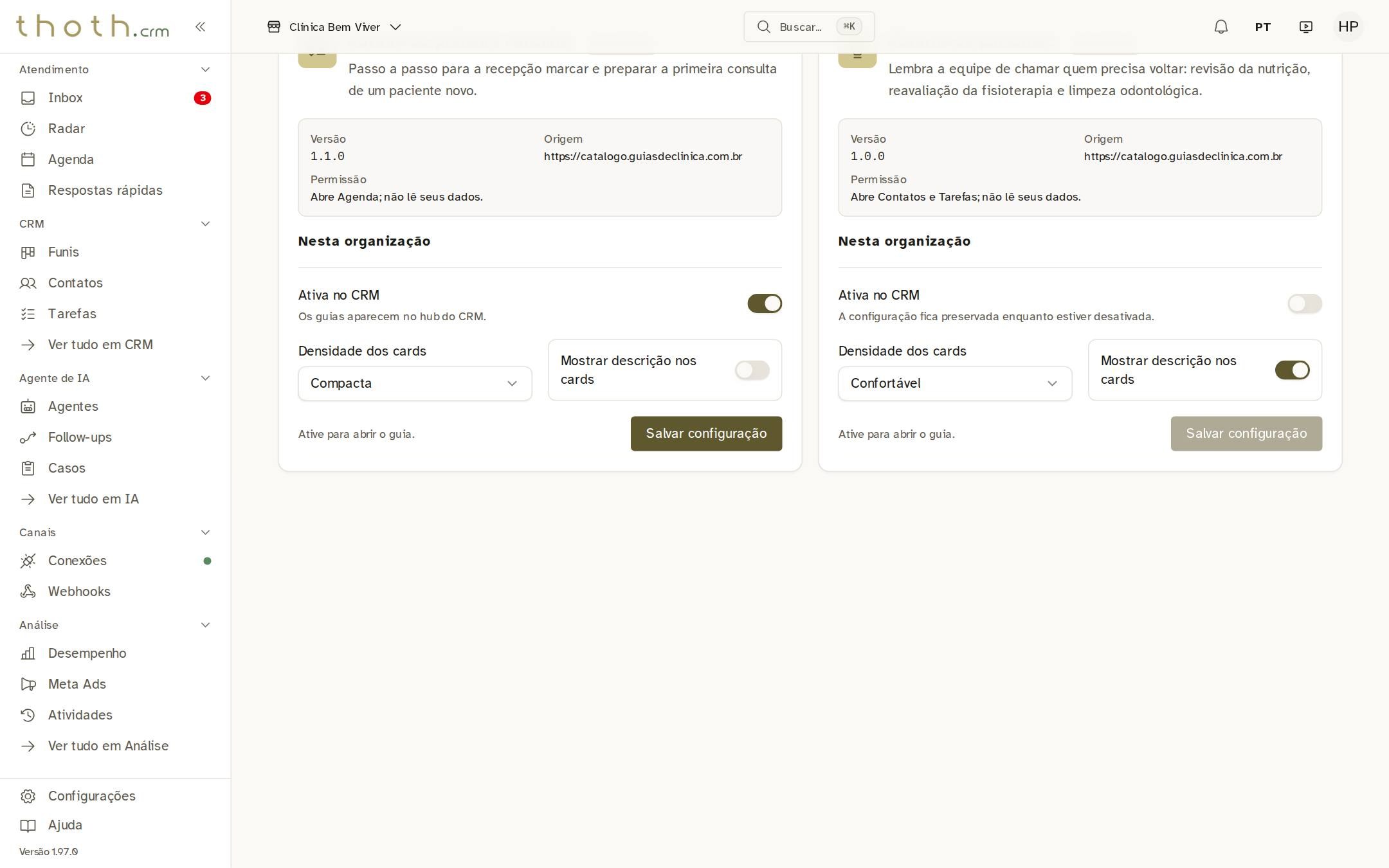
- Ativa
- Compacta
- Sem descrição
- Salvar configuração
Configuração salva
Pronto: apareceu a frase "Configuração salva.". A extensão está ativa, com a densidade "Compacta" e sem a descrição nos cartões. As escolhas ficaram gravadas na sua empresa.
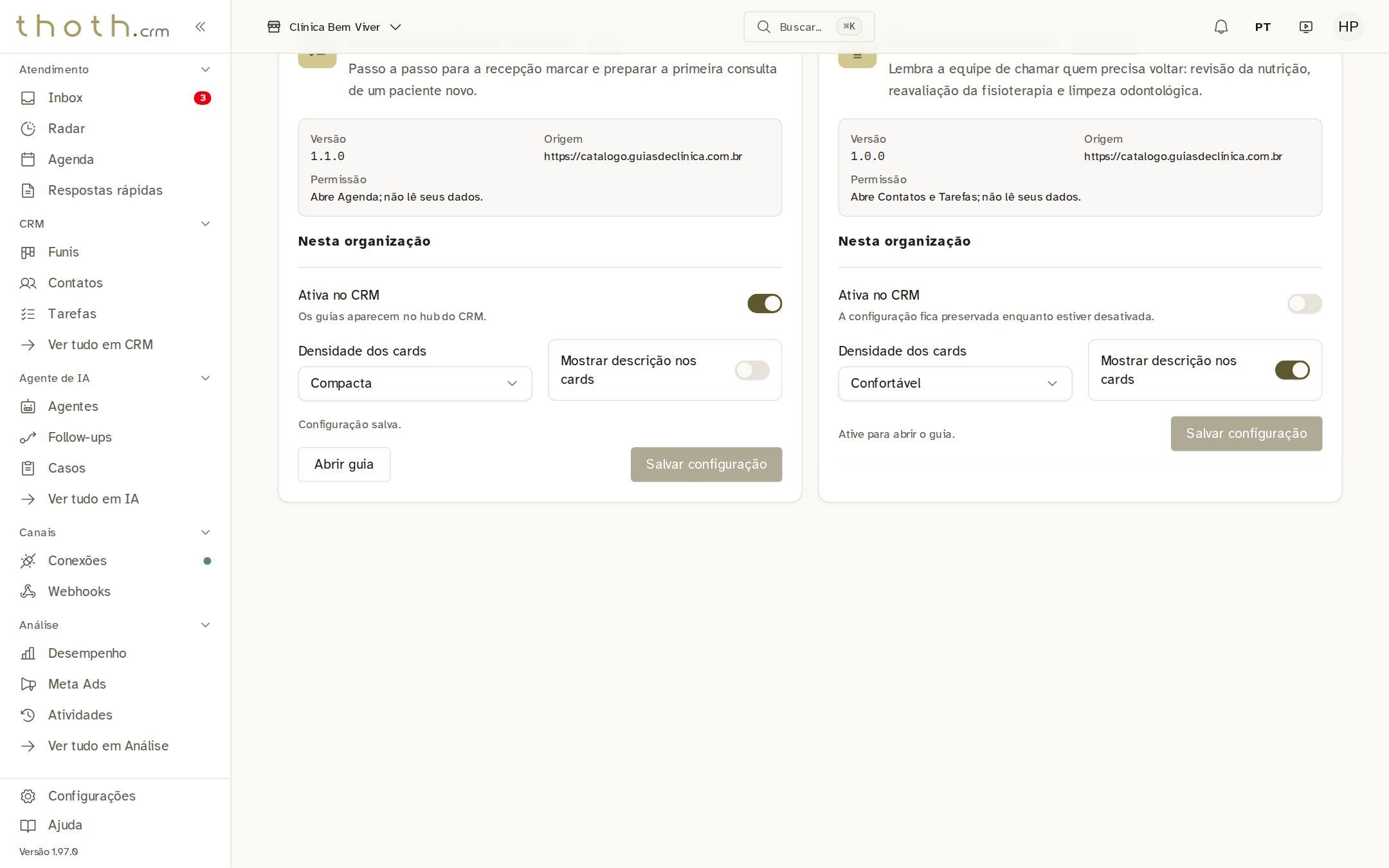
- Compacta
- Salvo
O resultado na tela inicial
Agora abra a tela "CRM" (link "Ver tudo em CRM" no menu lateral). Em "Orientações instaladas", o cartão "Marcar a primeira consulta" ficou mais baixo e perdeu a frase de descrição embaixo do título. O nome do guia, no alto, e a linha "Abre Agenda; não lê seus dados." continuam lá.
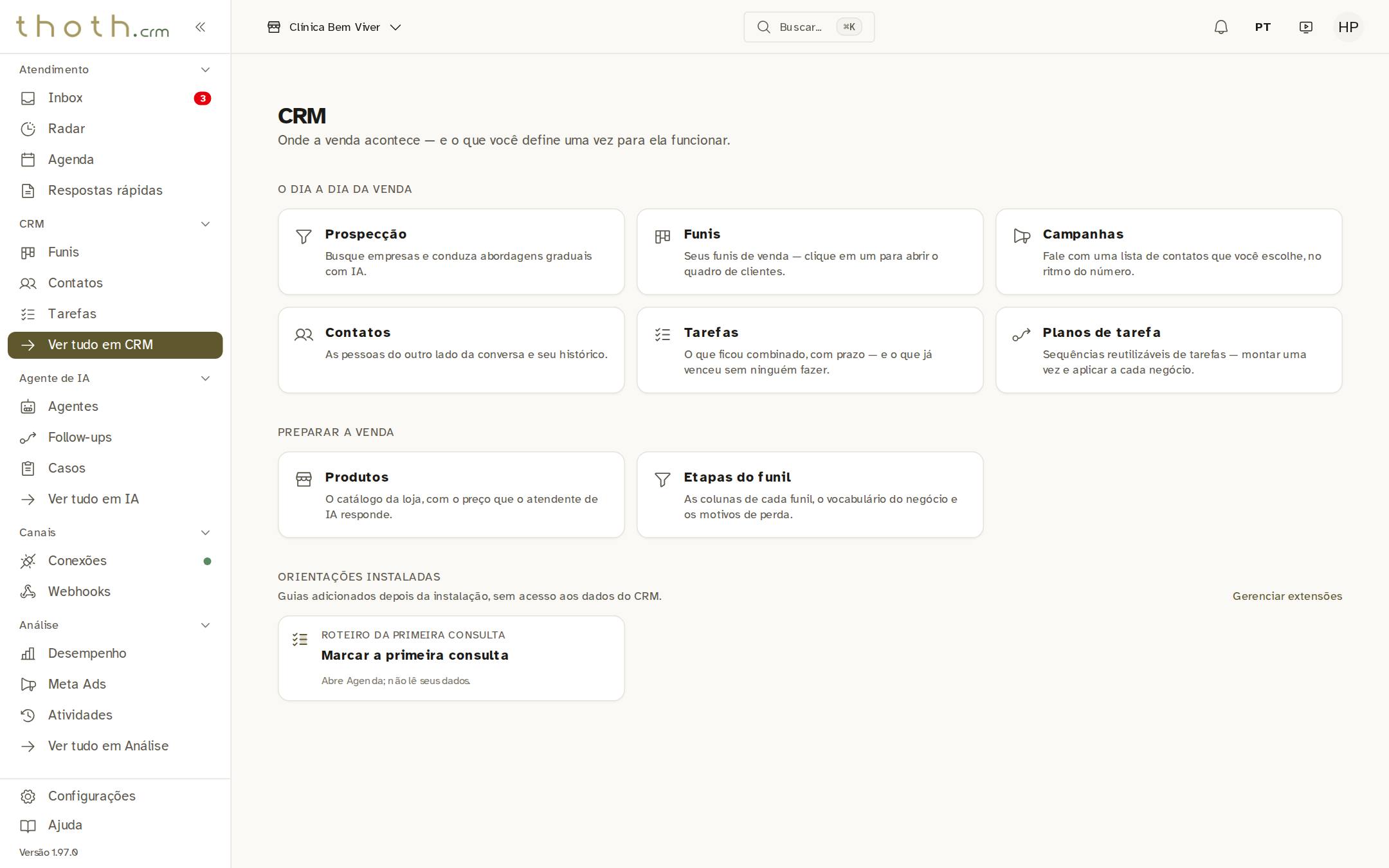
- Cartão compacto, sem descrição
Dica: A escolha vale só para a sua empresa. Outra empresa no mesmo CRM pode usar o mesmo guia com outra aparência.
Pronto para praticar?
Refaça esta lição no simulador: você clica nos lugares certos, como faria no sistema.