Revisar um lote
Abrir um lote, entender cada linha que deu certo, que entrou com conflito e que falhou, e saber como corrigir.
Abrir o lote
Clique no nome do arquivo para ver o que aconteceu com cada linha da planilha.
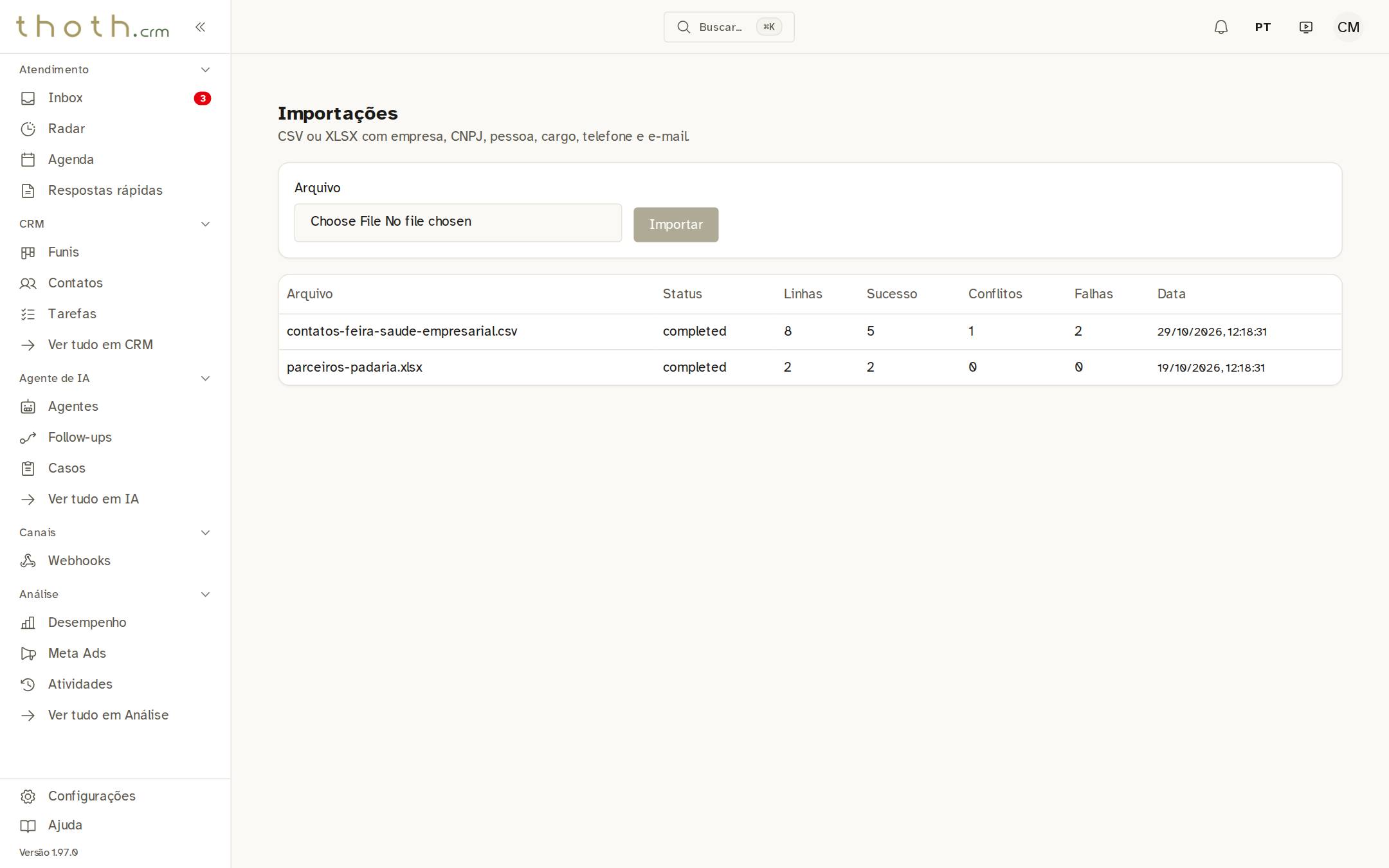
- Clique aqui
Linha por linha
O número de cada linha é o mesmo da planilha: a linha 1 é a dos nomes das colunas, então os dados começam na 2. "success" é linha que entrou inteira. "conflict" entrou em parte, e "failed" não entrou. A coluna "Erro" diz o porquê. As três últimas colunas mostram o começo do código da empresa, da pessoa e do contato que a linha criou ou encontrou.
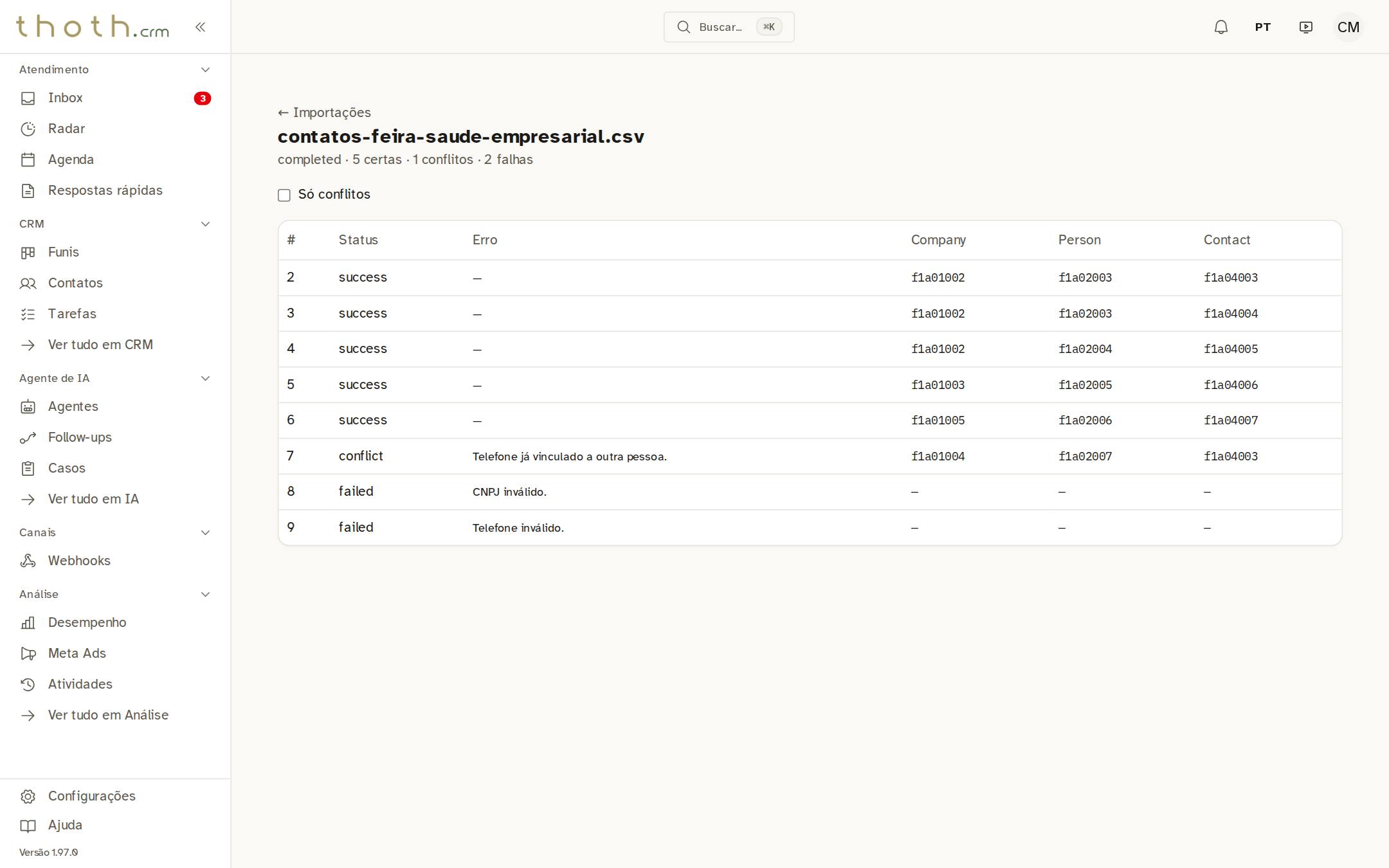
- O resumo do lote
- Entrou
- Entrou em parte
- Não entrou
Ver só os conflitos
Marque "Só conflitos" para a lista ficar só com as linhas que pedem uma decisão sua. Aqui, o Paulo da Rota Sul veio com o mesmo telefone do Marcos, da construtora. A pessoa e a empresa entraram, mas o telefone continua do Marcos: a importação nunca troca o dono de um número. Confira em Contatos de quem é o número e corrija a planilha, se foi erro de digitação.
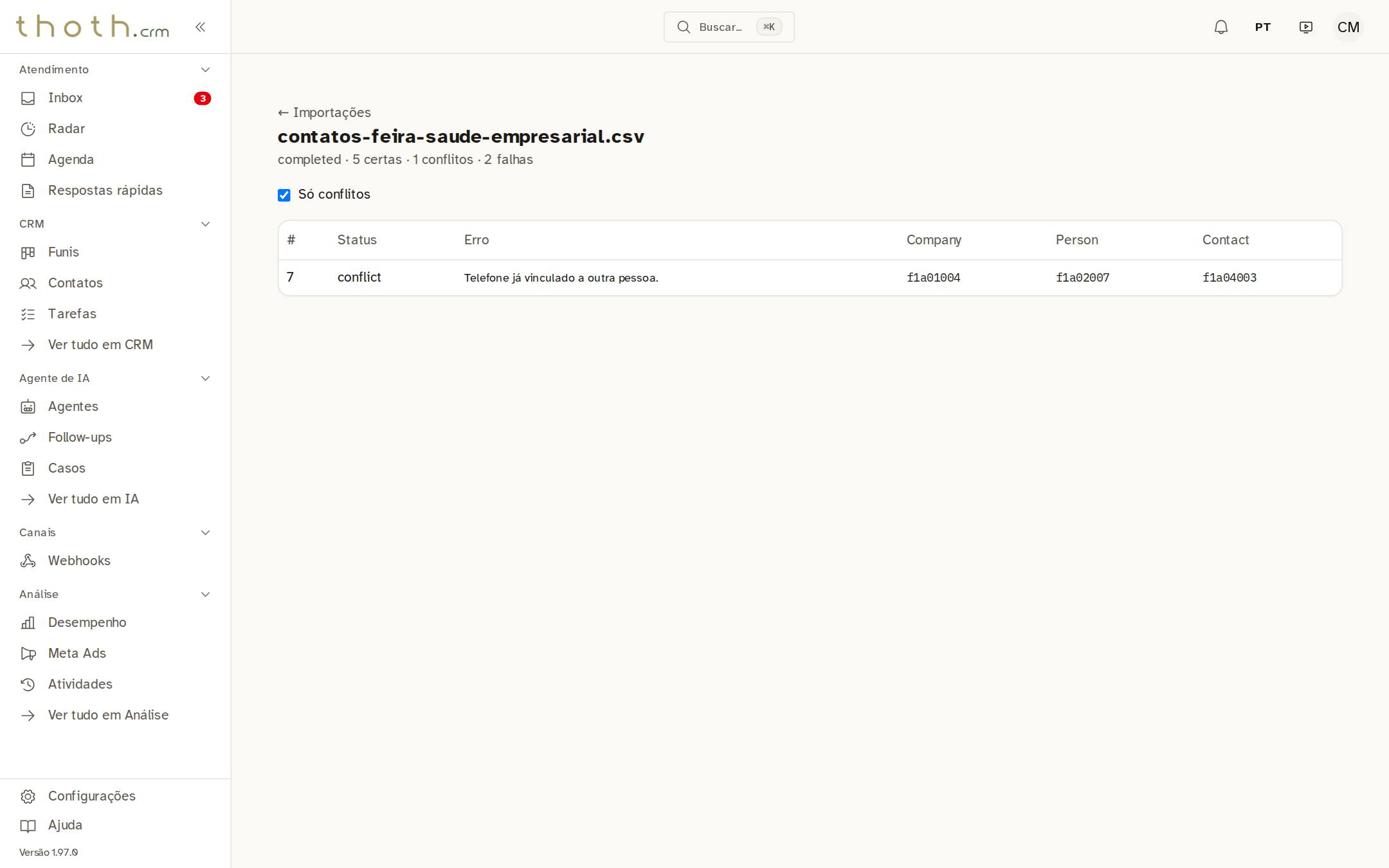
- Filtrar
- O telefone já tinha dono
Corrigir as falhas
Desmarque "Só conflitos" para ver tudo de novo. "CNPJ inválido." é um CNPJ digitado errado: os números não fecham. "Telefone inválido." é um número curto demais ou sem DDD. Corrija essas linhas na planilha e envie um arquivo só com elas.
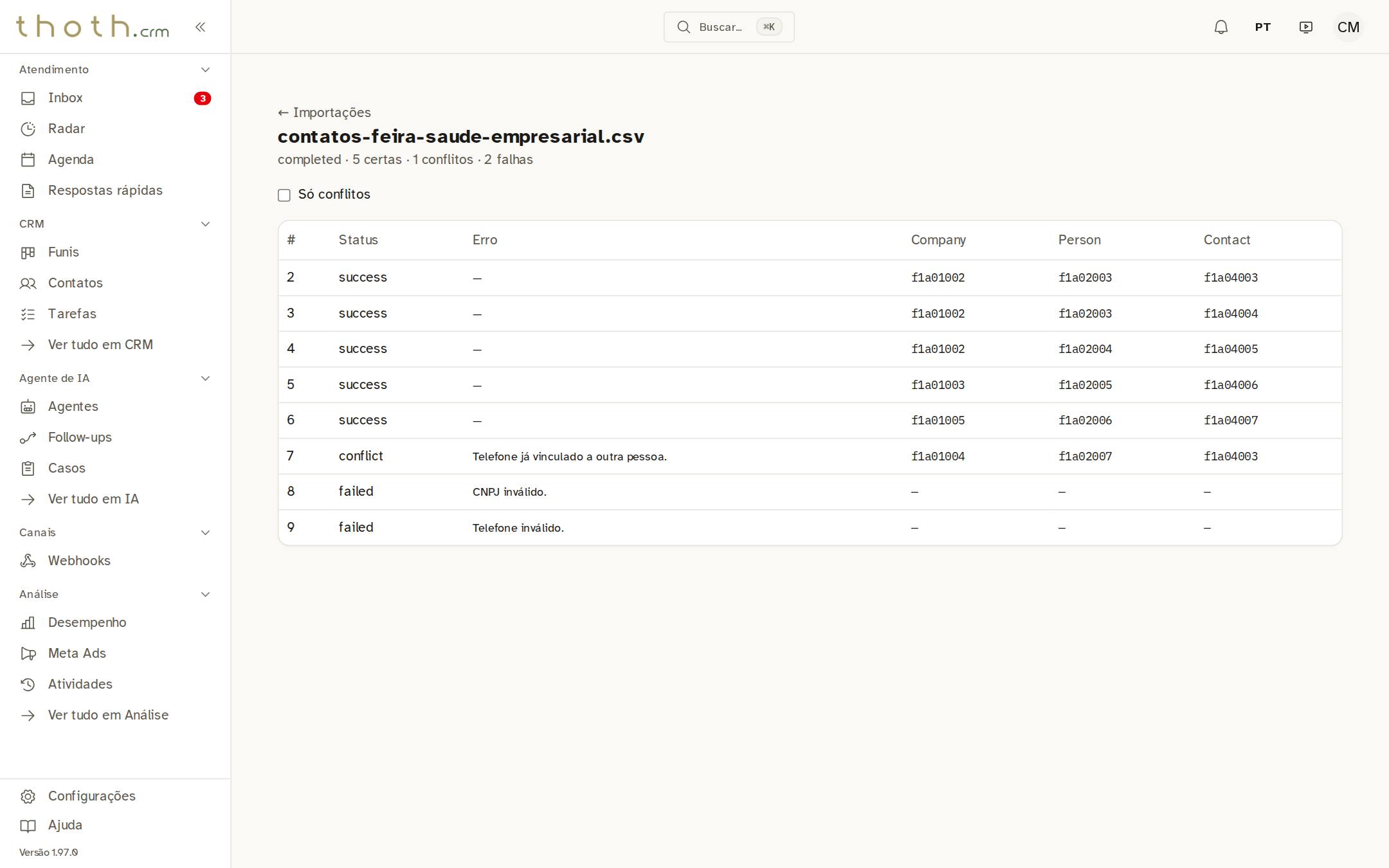
- CNPJ errado
- Telefone errado
Dica: Não mande a planilha inteira de novo: a empresa com o mesmo CNPJ é reaproveitada, mas cada pessoa é criada outra vez, e o telefone dela vira conflito, porque já tem dono.
Pronto para praticar?
Refaça esta lição no simulador: você clica nos lugares certos, como faria no sistema.