Quando o sistema ajusta a sua cor
Entender os avisos sobre a cor, usar uma cor diferente no tema escuro e corrigir um código de cor errado.
Uma cor clara demais
Com uma cor bem clara, como este amarelo, o texto em cima dos botões ficaria difícil de ler. Por isso, no modo claro, o sistema usa um tom mais escuro da mesma escala. No modo escuro, a sua cor vai como está. As frases em "De onde vem cada coisa" contam isso. A última, em laranja, lembra que este amarelo ficou parecido com a cor que o sistema usa para indicar erro: vale conferir se os avisos de erro continuam fáceis de distinguir.
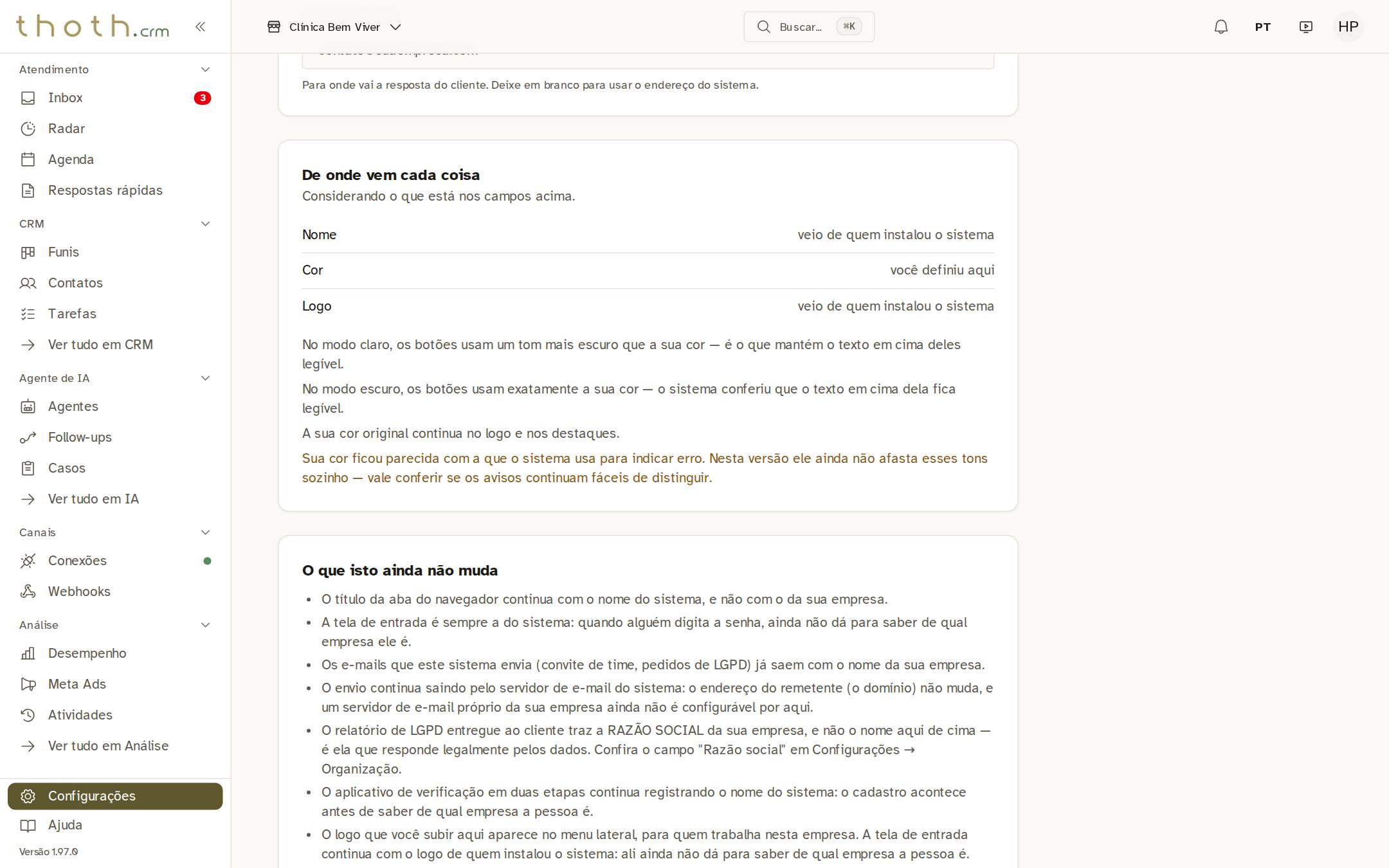
- O que o sistema fez
Uma cor neutra
Cinza, preto ou branco não destacam nada na tela. Com uma cor assim, o aviso diz que os botões seguem com a cor padrão do sistema.
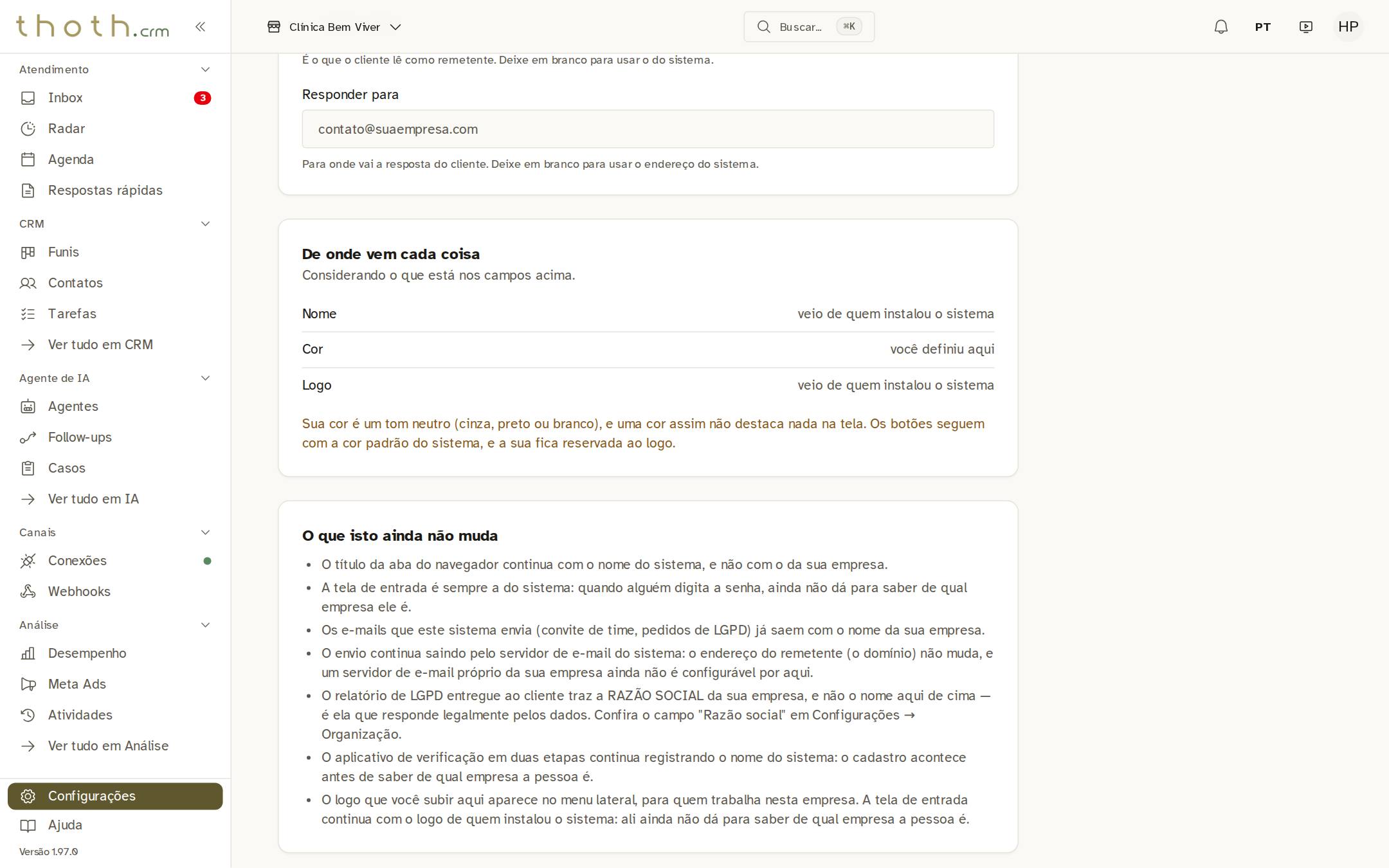
- Cor neutra
Uma cor só para o tema escuro
Se a sua marca tem uma versão para fundo escuro, coloque-a em "Cor da sua marca no tema escuro (opcional)". Deixando em branco, os dois modos usam a cor de cima. A legenda embaixo da escala, em "Botões no modo escuro", passa a seguir essa cor. O código pode sair um pouco diferente do que você digitou, porque o sistema escolhe na escala o tom que deixa o texto do botão legível.
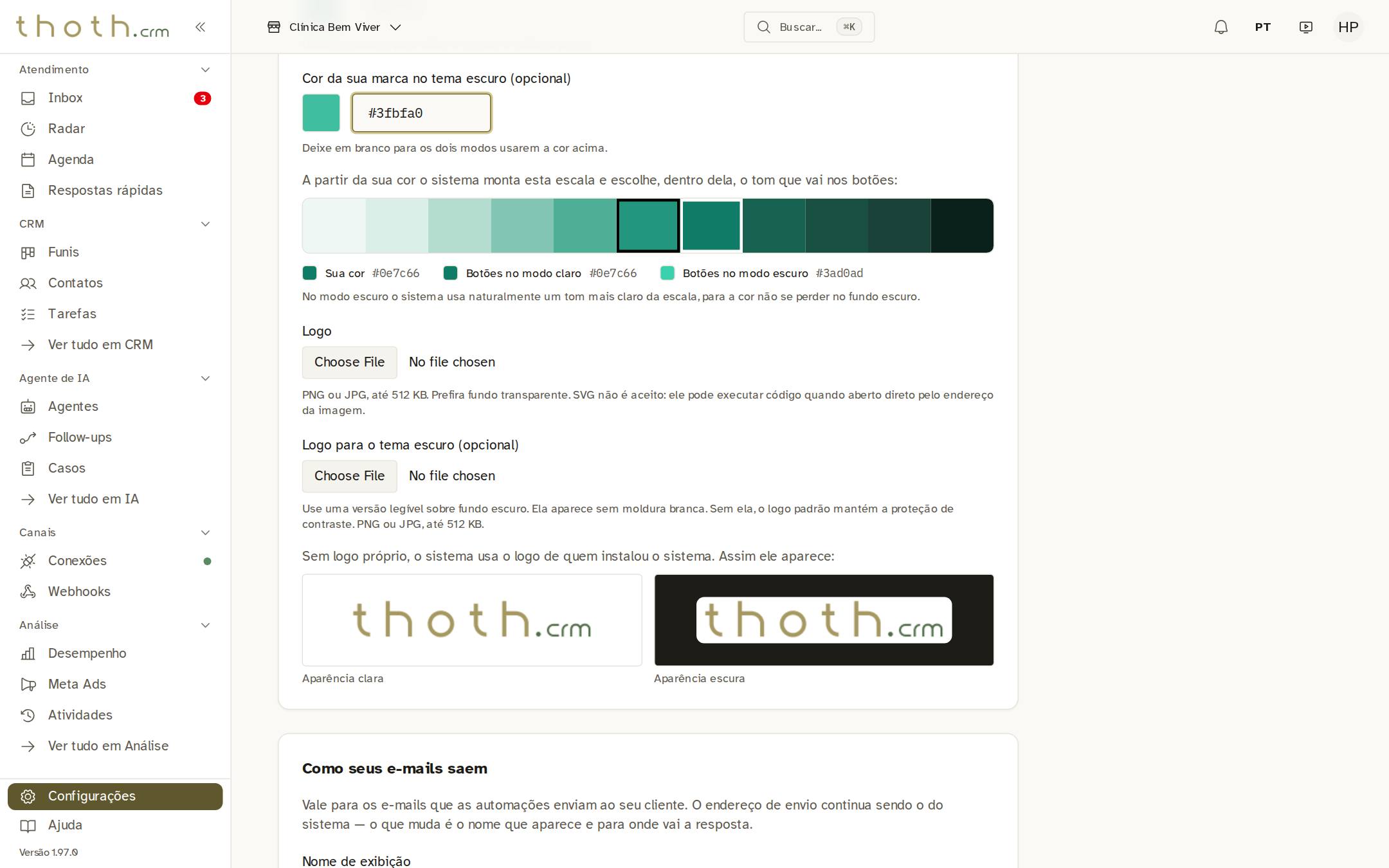
- Cor do tema escuro
- Tom do modo escuro
Código de cor errado
O campo aceita só o código da cor, como #0e7c66. Se você escrever outra coisa, como o nome da cor, aparece em vermelho "Use um código de cor como #7a5cd6." e o botão "Salvar", no fim da página, fica apagado até você corrigir.
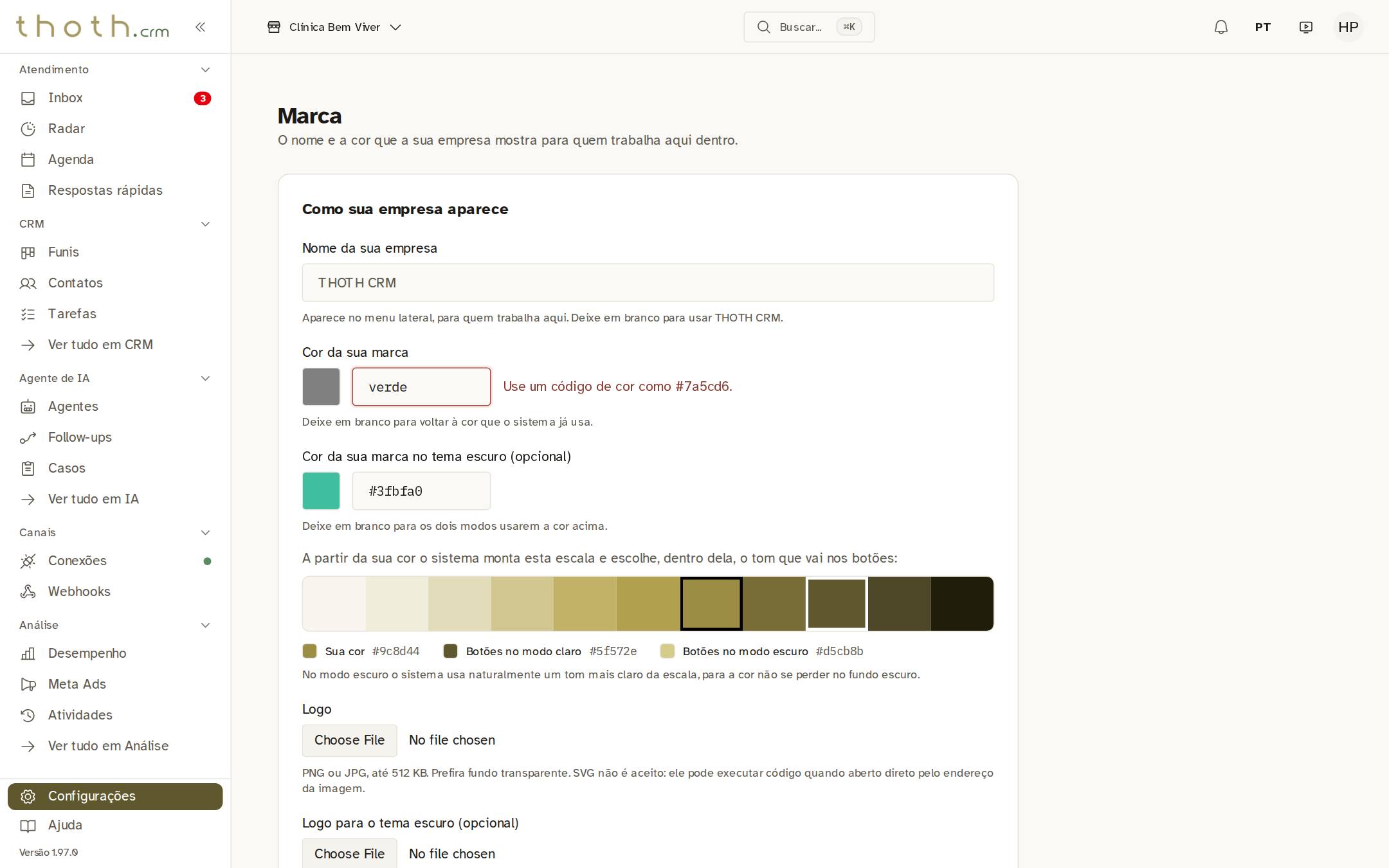
- Código inválido
Pronto para praticar?
Refaça esta lição no simulador: você clica nos lugares certos, como faria no sistema.