Conhecendo os modelos
Encontrar a tela de Modelos de proposta e entender a diferença entre os modelos da plataforma e os da sua empresa.
Os modelos moram em Configurações
Abra "Configurações", no rodapé do menu lateral. Na parte "Sua empresa" está o cartão "Modelos de proposta". Um modelo é o texto pronto que vira a proposta: as partes, a ordem e os campos que mudam de um paciente para outro.
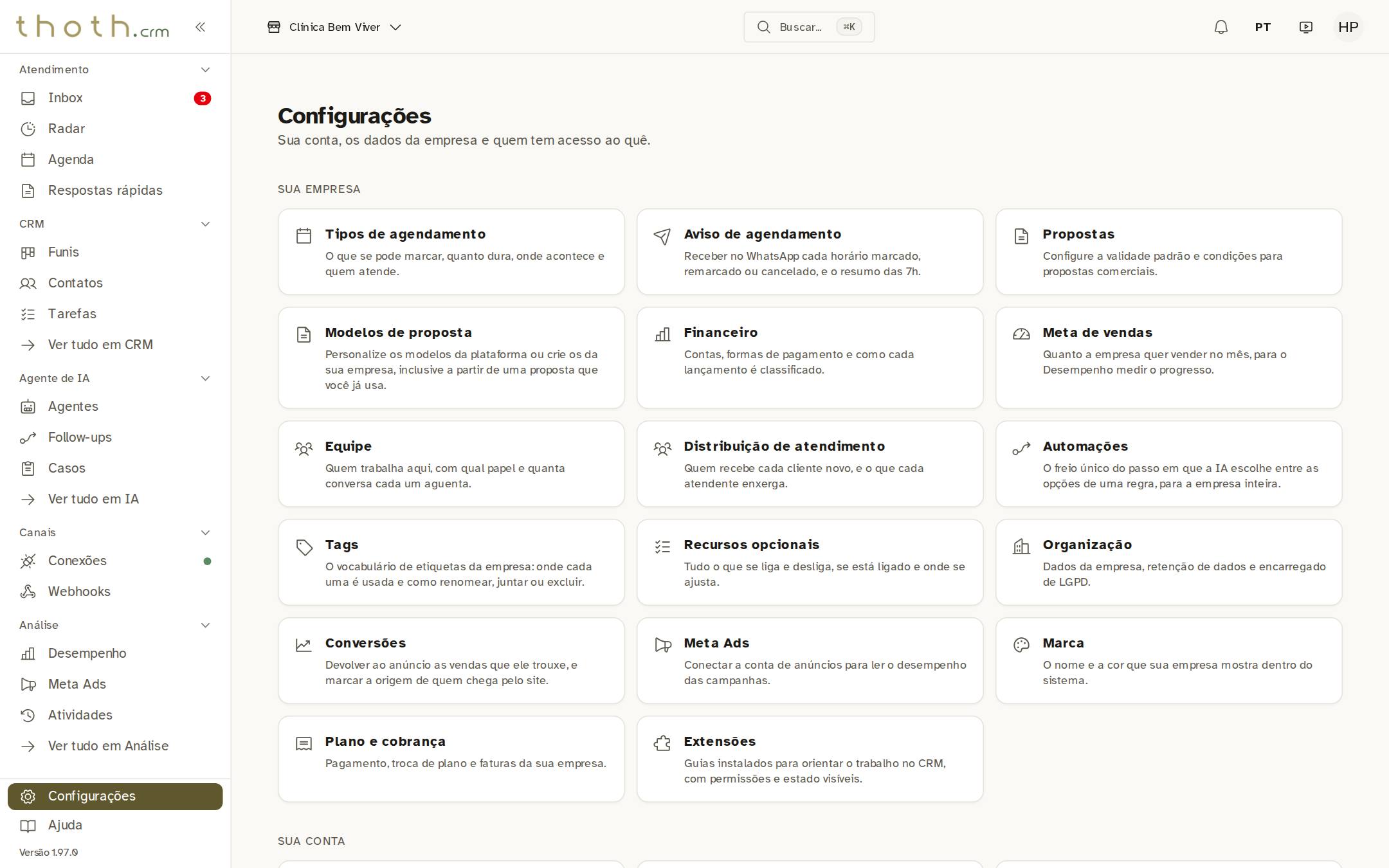
- Modelos de proposta
Dica: O cartão só aparece para gerente ou administrador. Se as propostas ainda não foram ligadas no cartão "Propostas", ao lado, a tela de modelos abre só com um aviso e o botão "Ir para Configurações › Propostas".
A lista de modelos
Cada linha é um modelo. Embaixo do nome aparece de onde ele vem e quantas partes (seções) tem. "Da plataforma" são os modelos que já vêm prontos com o sistema, como o "Projeto personalizado". "Da empresa" são os que a clínica criou, como o "Pacote de nutrição — 3 meses".
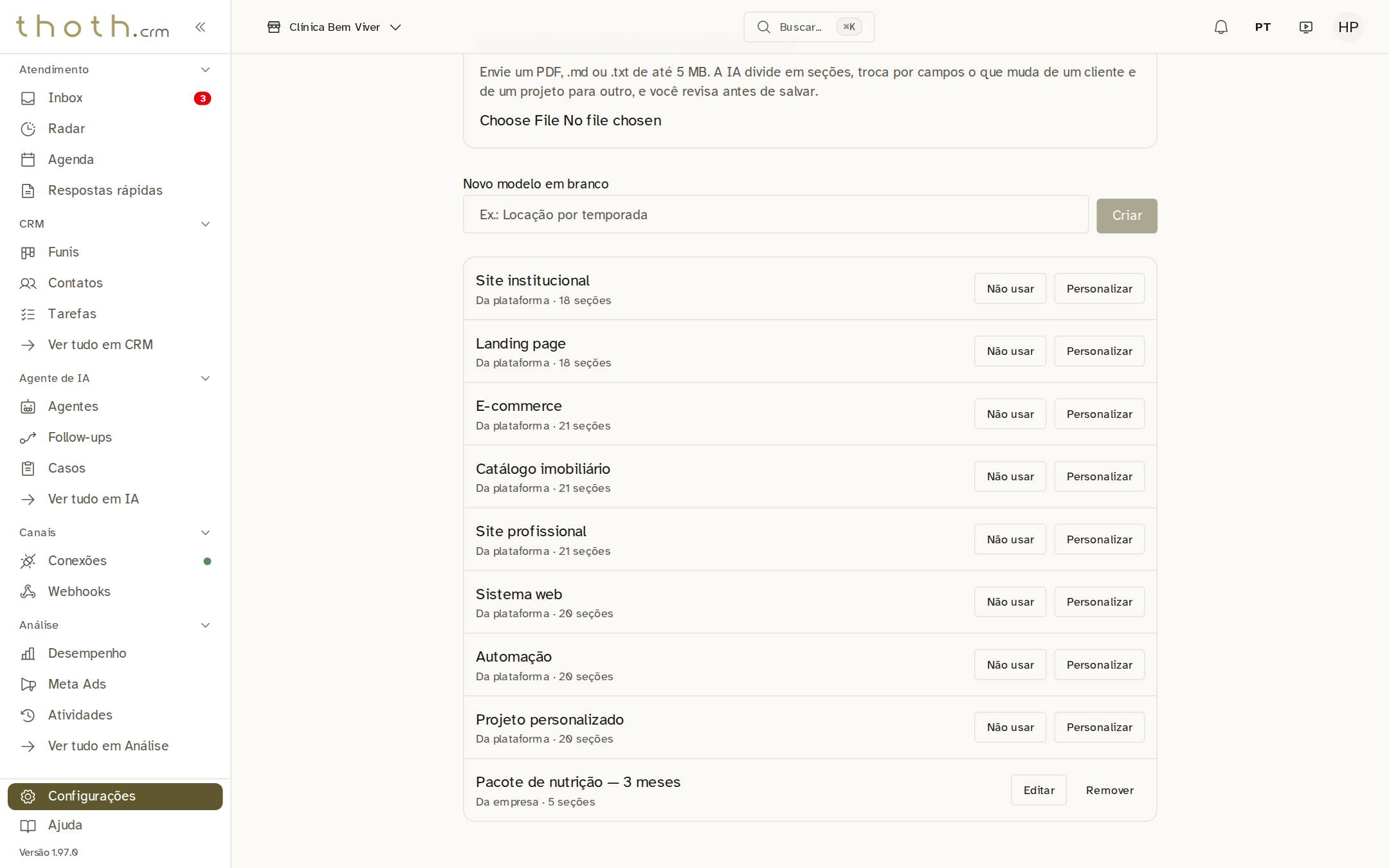
- Criado pela clínica
- Veio com o sistema
Dica: Os modelos da plataforma foram escritos para projetos digitais (site, loja virtual, automação). Para a clínica, o melhor é criar os seus e deixar de usar os que não servem.
Os botões de cada tipo
Num modelo da plataforma você tem "Não usar" e "Personalizar": o texto original não muda, mas você pode fazer uma cópia da clínica para editar. Num modelo da empresa você tem "Editar" e "Remover". "Não usar", "Personalizar" e "Editar" têm lições a seguir. "Remover" pergunta antes de agir e tira o modelo da lista. As propostas já enviadas não mudam.
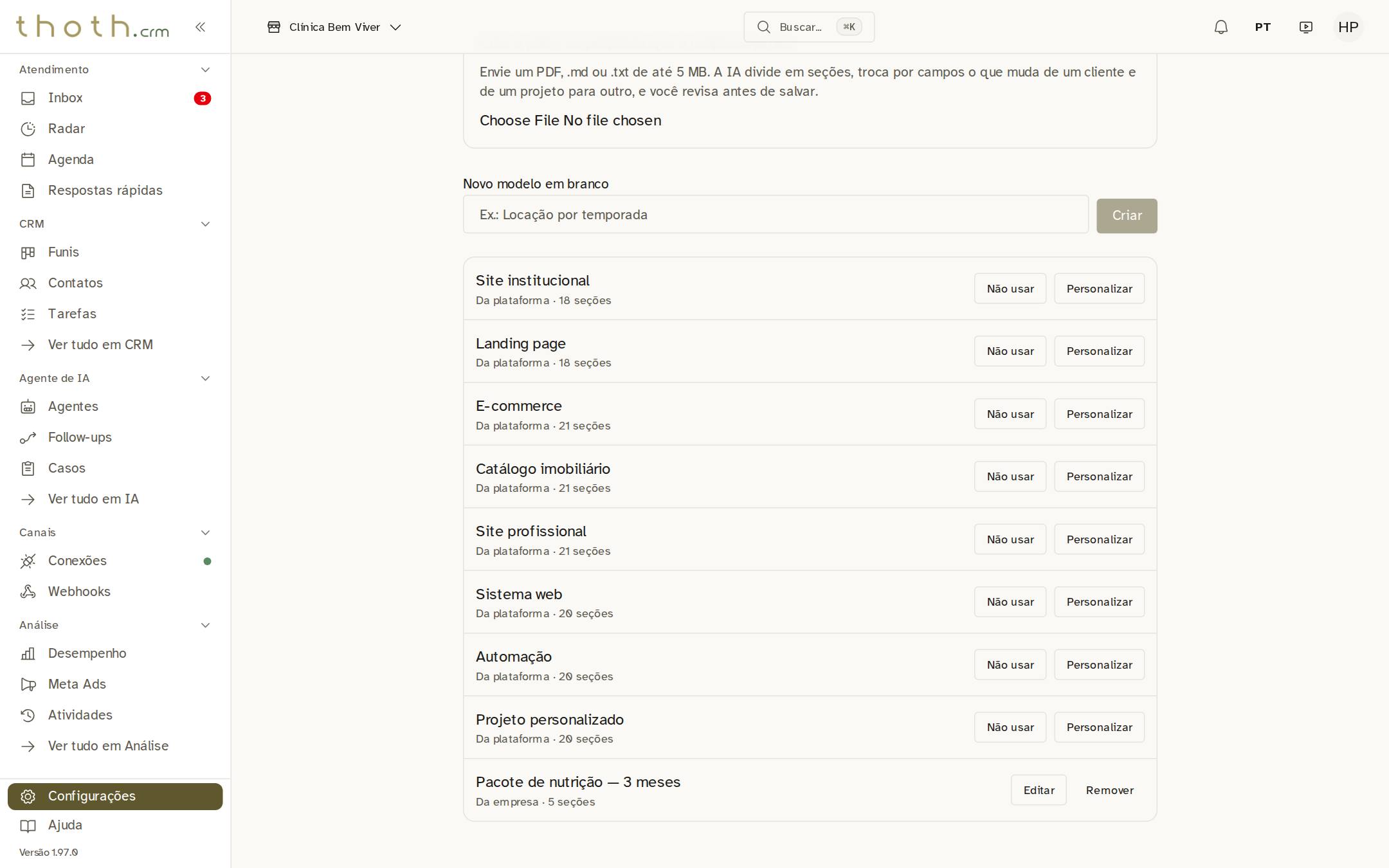
- Não usar e Personalizar
- Editar e Remover
Duas formas de criar um modelo
No alto da tela ficam as duas formas de criar um modelo da clínica. Em "Novo modelo em branco" você dá um nome e escreve as partes. Em "Criar a partir da proposta que a empresa já usa" você envia o arquivo da proposta que já usa (PDF ou arquivo de texto, até 5 MB), e a IA divide o texto em partes para você revisar antes de salvar.
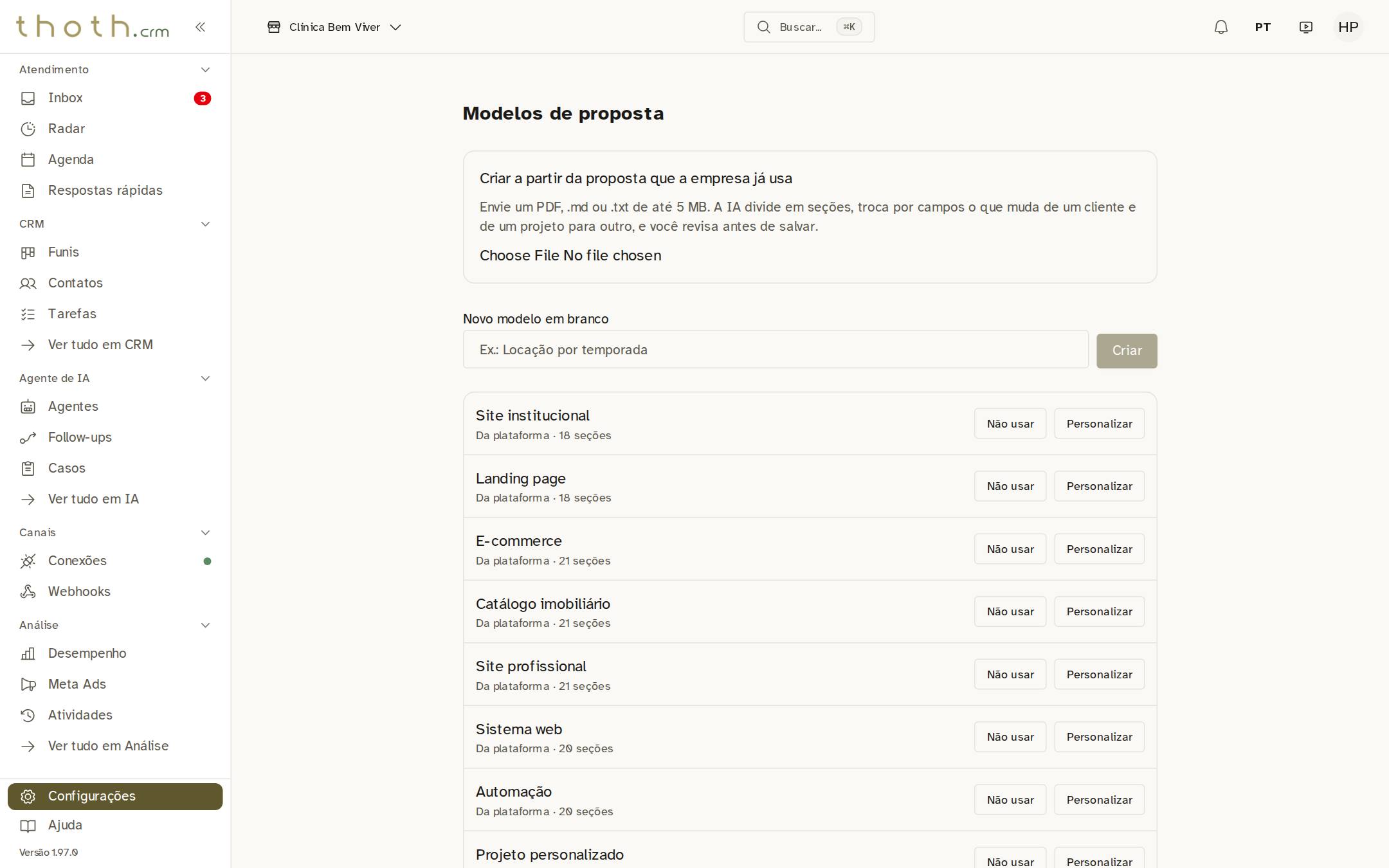
- A partir de um arquivo
- Em branco
Dica: Arquivo do Word não é aceito: no Word, use "Salvar como" e escolha PDF. Enviar o arquivo depende de a IA estar ligada nesta instalação. Sem ela, aparece um aviso em vermelho e nenhum modelo é criado. O caminho em branco funciona sempre.
Pronto para praticar?
Refaça esta lição no simulador: você clica nos lugares certos, como faria no sistema.