Editar um modelo da clínica
Mudar a ordem das partes de um modelo, decidir quais aparecem sempre e salvar a mudança.
Abrir o modelo
Na lista, clique em "Editar" na linha do "Pacote de nutrição — 3 meses".
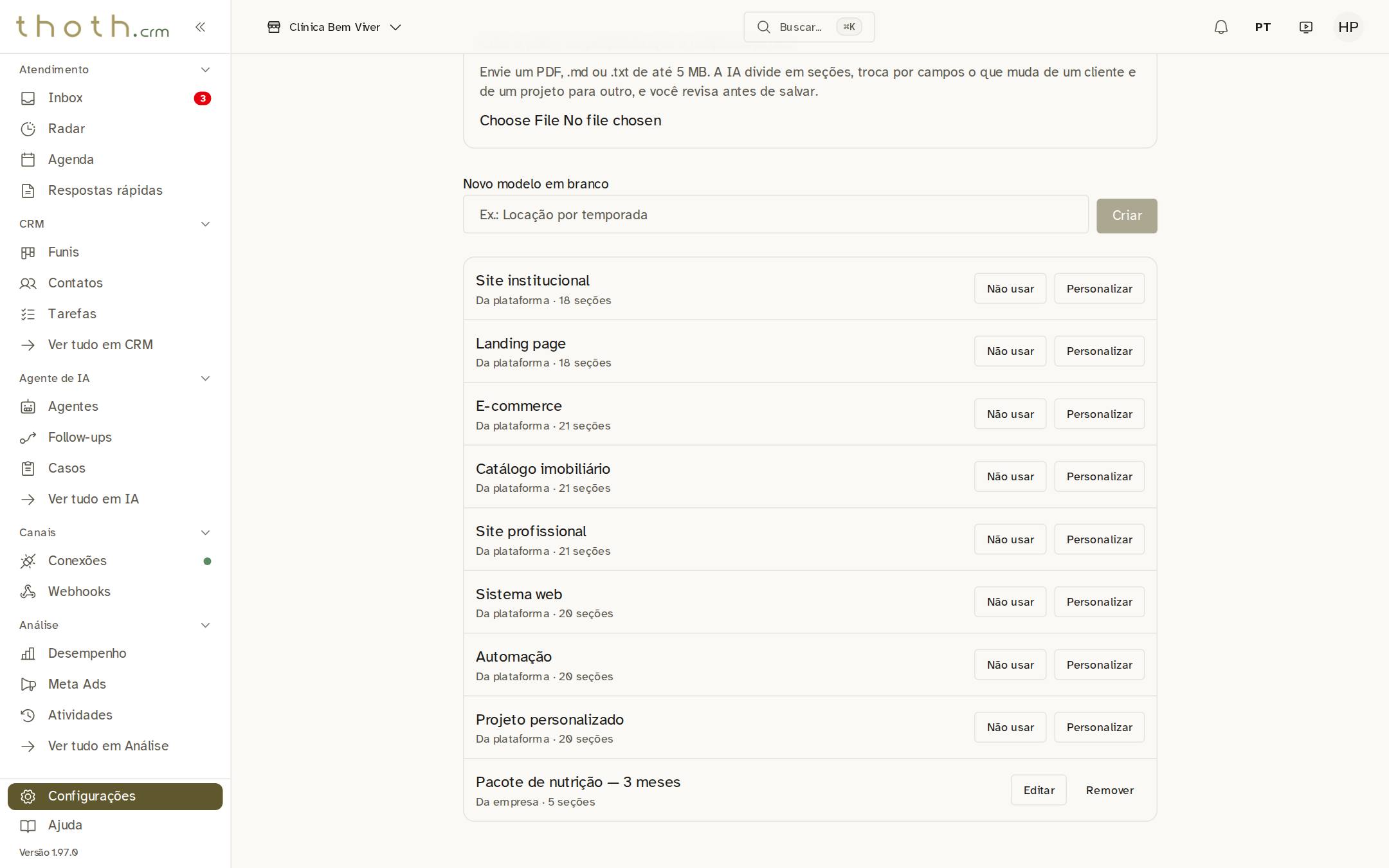
- Editar
Nome e para que serve
No alto ficam o "Nome do modelo", que aparece na lista de escolhas ao criar uma proposta, e "Para que serve (opcional)", uma anotação sua sobre o modelo. Por enquanto essa anotação só aparece aqui, nesta tela.
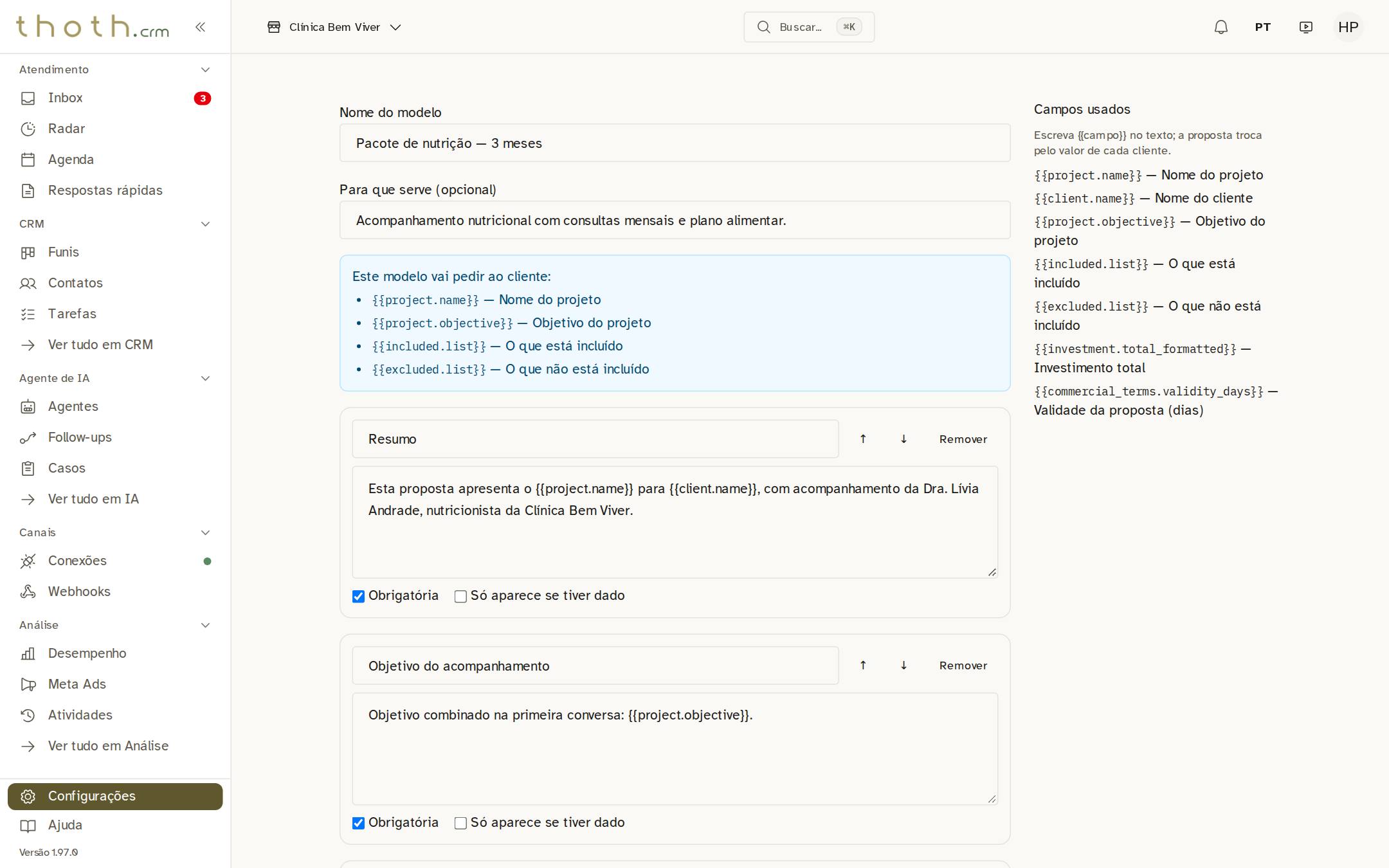
- Nome
- Para que serve
Os controles de cada parte
Cada parte tem as setas ↑ e ↓, que sobem e descem a parte na proposta, e "Remover", que tira a parte do modelo. Embaixo do texto, "Só aparece se tiver dado" faz a parte sumir da proposta quando nenhum dos campos dela foi preenchido, como em "O que não está incluído". "Obrigatória" desmarca essa opção: a parte sai sempre. As duas não ficam marcadas juntas.
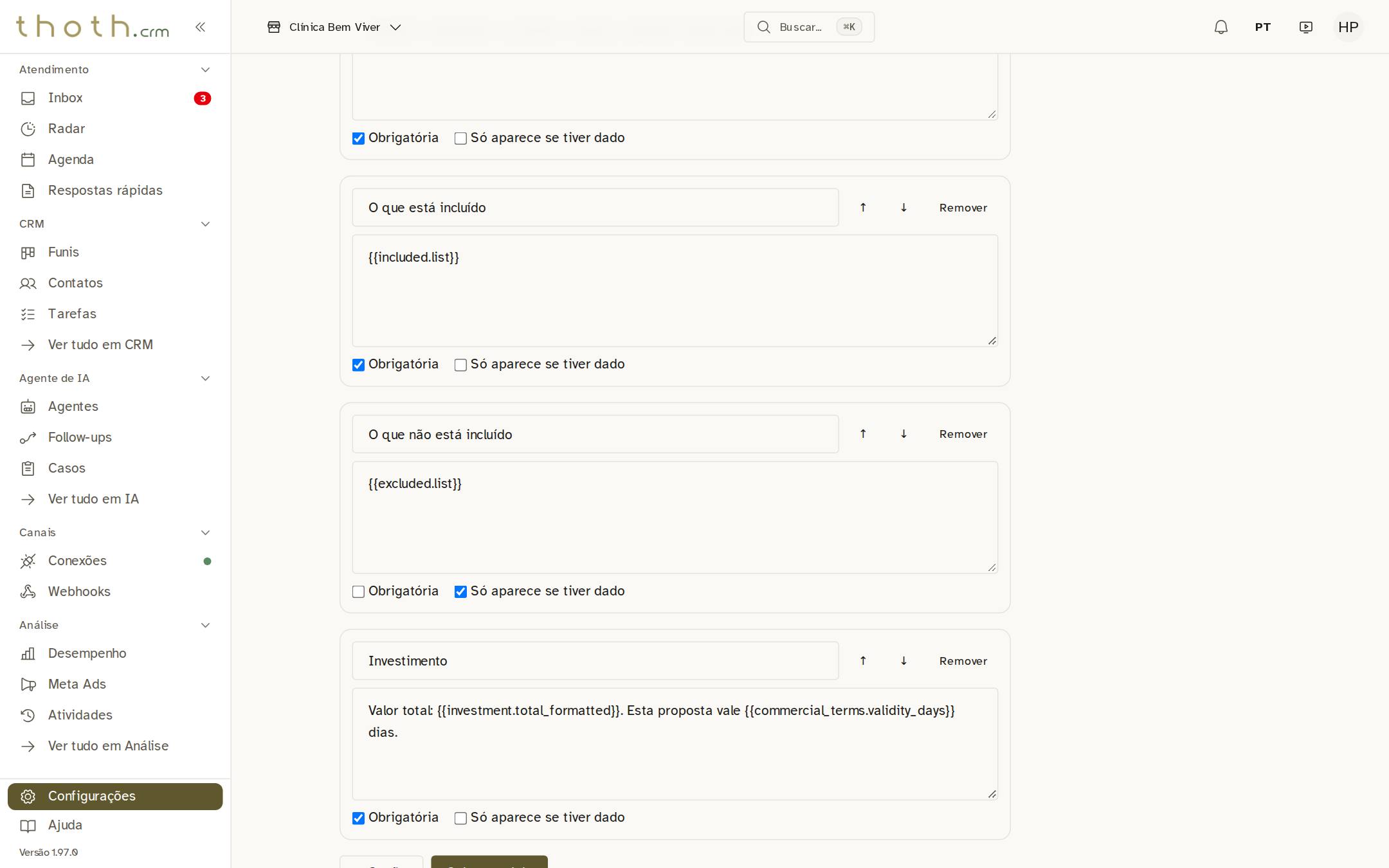
- Subir
- Quando a parte aparece
Trocar a ordem
Clicamos na seta ↑ de "Investimento": a parte subiu uma posição e agora vem antes de "O que não está incluído". A mudança aparece na hora, mas só vale depois de salvar.
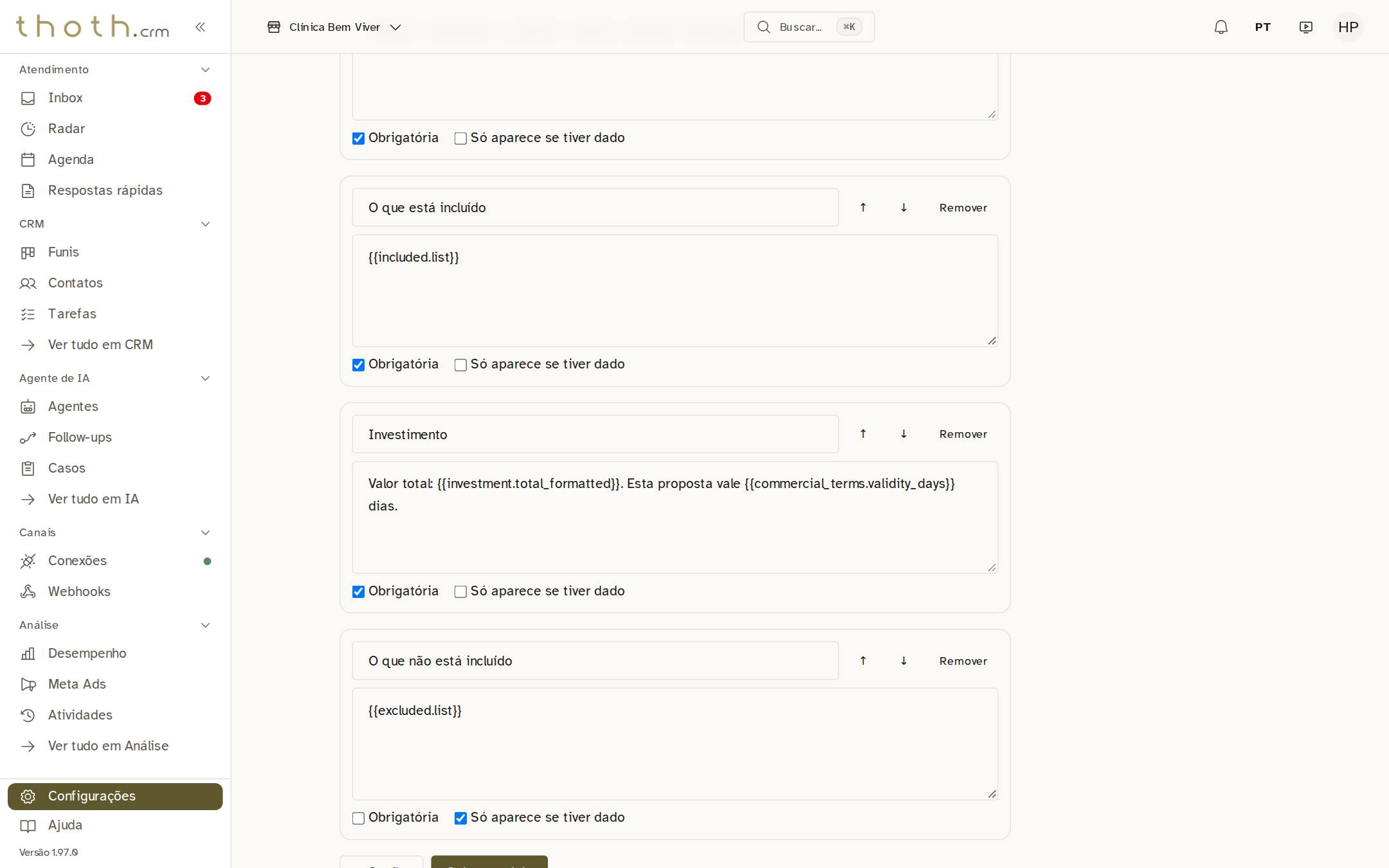
- Subiu uma posição
Salvar
No fim da tela, clique em "Salvar modelo". Só depois de salvar a mudança passa a valer. Se você sair da tela sem salvar, ela se perde.
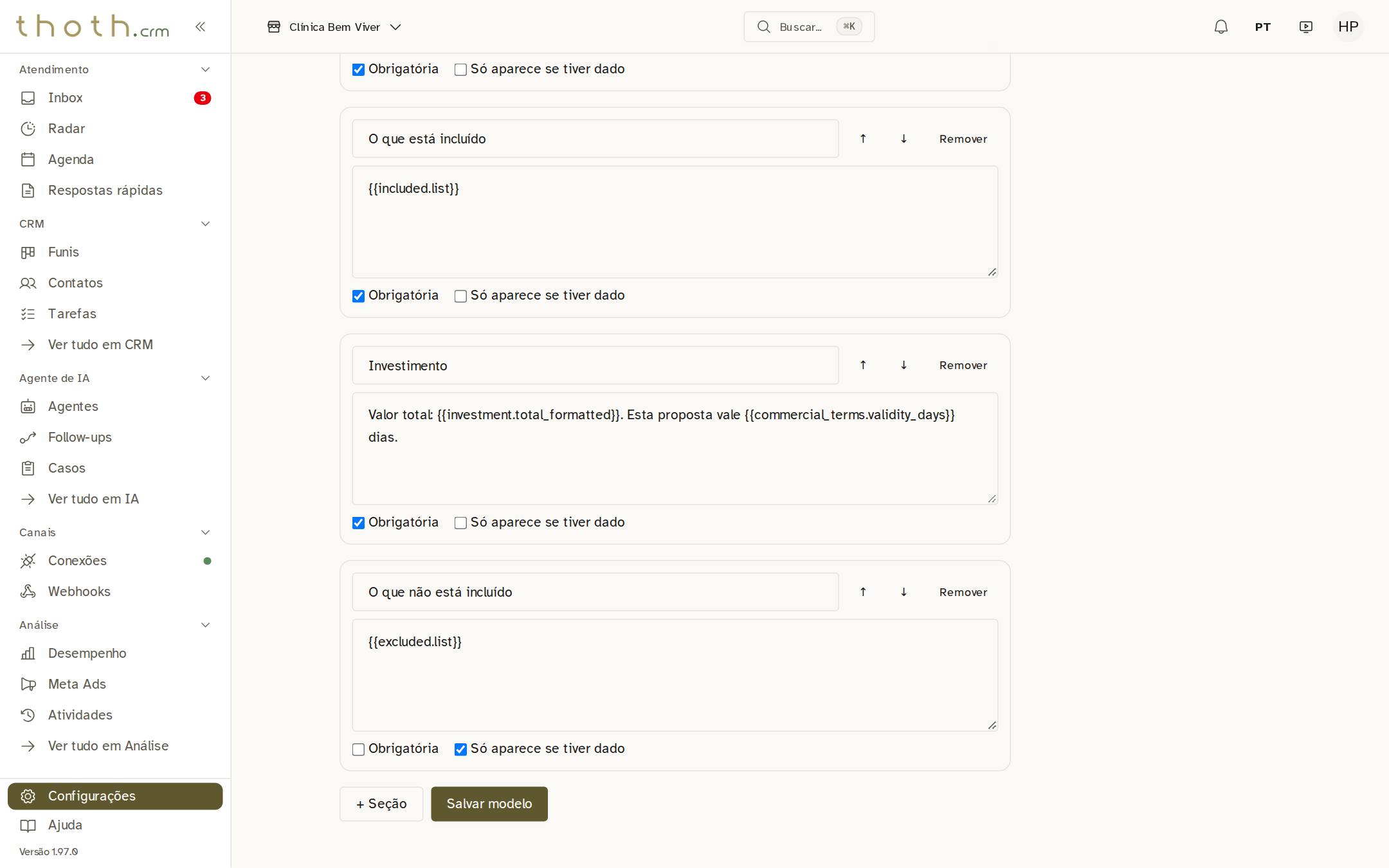
- Salvar modelo
Modelo salvo
Você volta para a lista, com a confirmação "Modelo «Pacote de nutrição — 3 meses» salvo.". As próximas propostas feitas com este modelo já saem com a nova ordem.
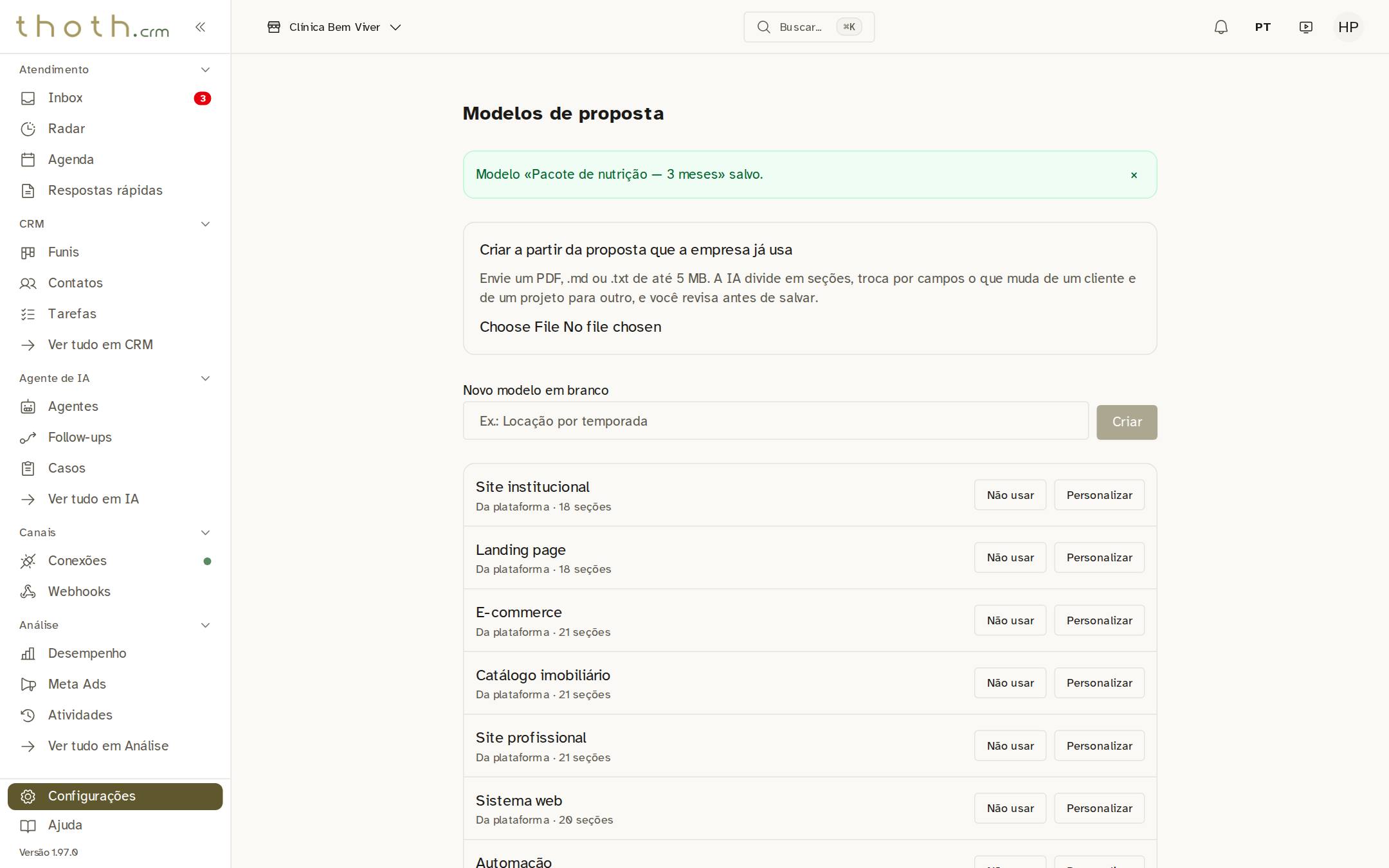
- Salvo
Pronto para praticar?
Refaça esta lição no simulador: você clica nos lugares certos, como faria no sistema.