O que o aviso mostra e os sons
Decidir o que os avisos mostram com o celular bloqueado e conhecer os sons dos avisos da equipe.
O que aparece fora do site
O quadro "O que os avisos mostram fora do app" decide o que aparece no aviso do celular bloqueado e nas notificações do computador. A escolha vale para toda a empresa. De fábrica, fica em "Mostrar quem mandou (recomendado)": aparecem o nome e a foto do cliente, mas não o que ele escreveu.
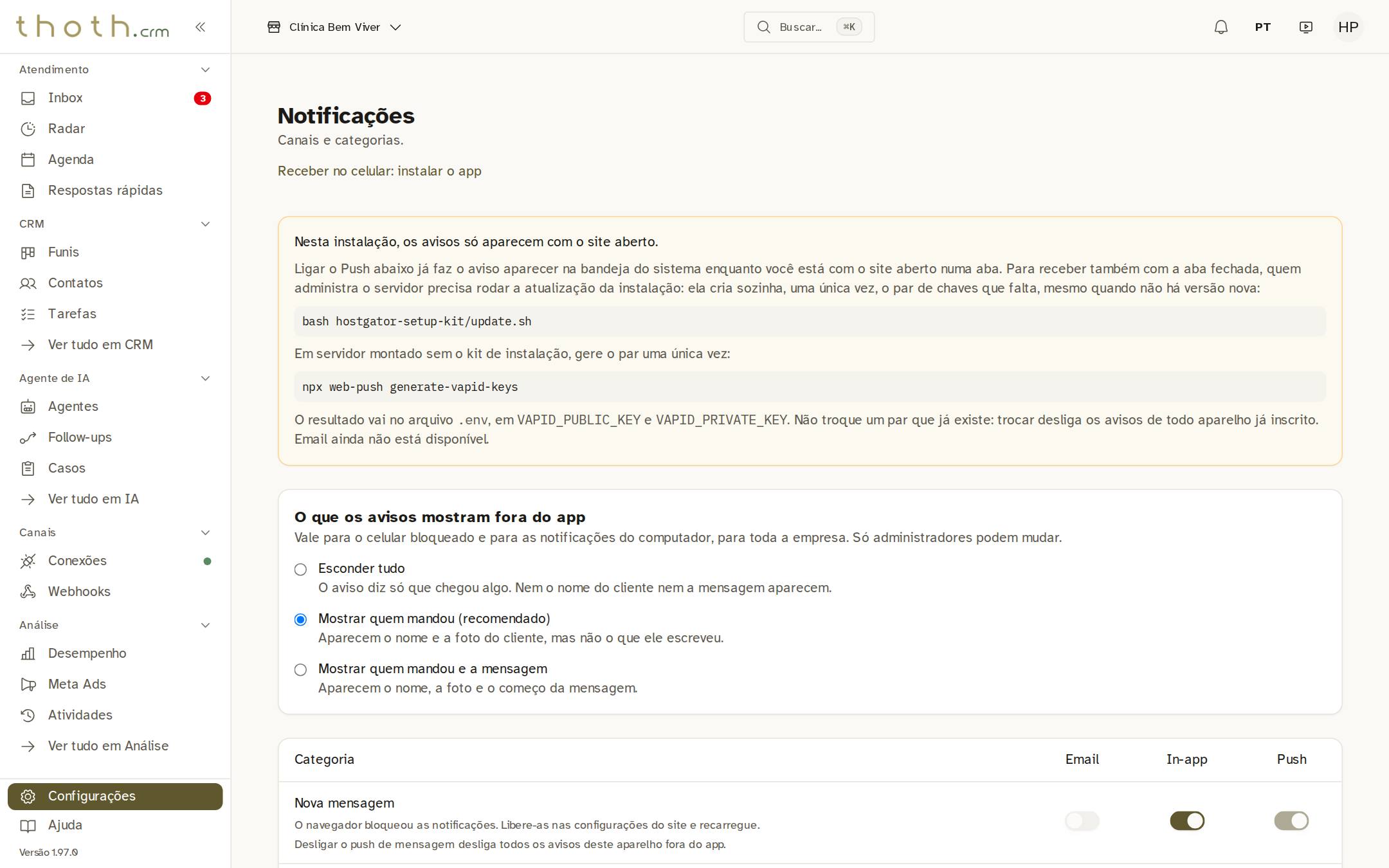
- Vale para toda a empresa
Esconder tudo
Para mais sigilo, escolha "Esconder tudo": o aviso diz só que chegou algo, sem o nome do cliente nem a mensagem. A mudança é salva assim que você clica. Só administradores podem mudar; os outros da equipe veem a escolha, com o aviso "Quem decide é um administrador."
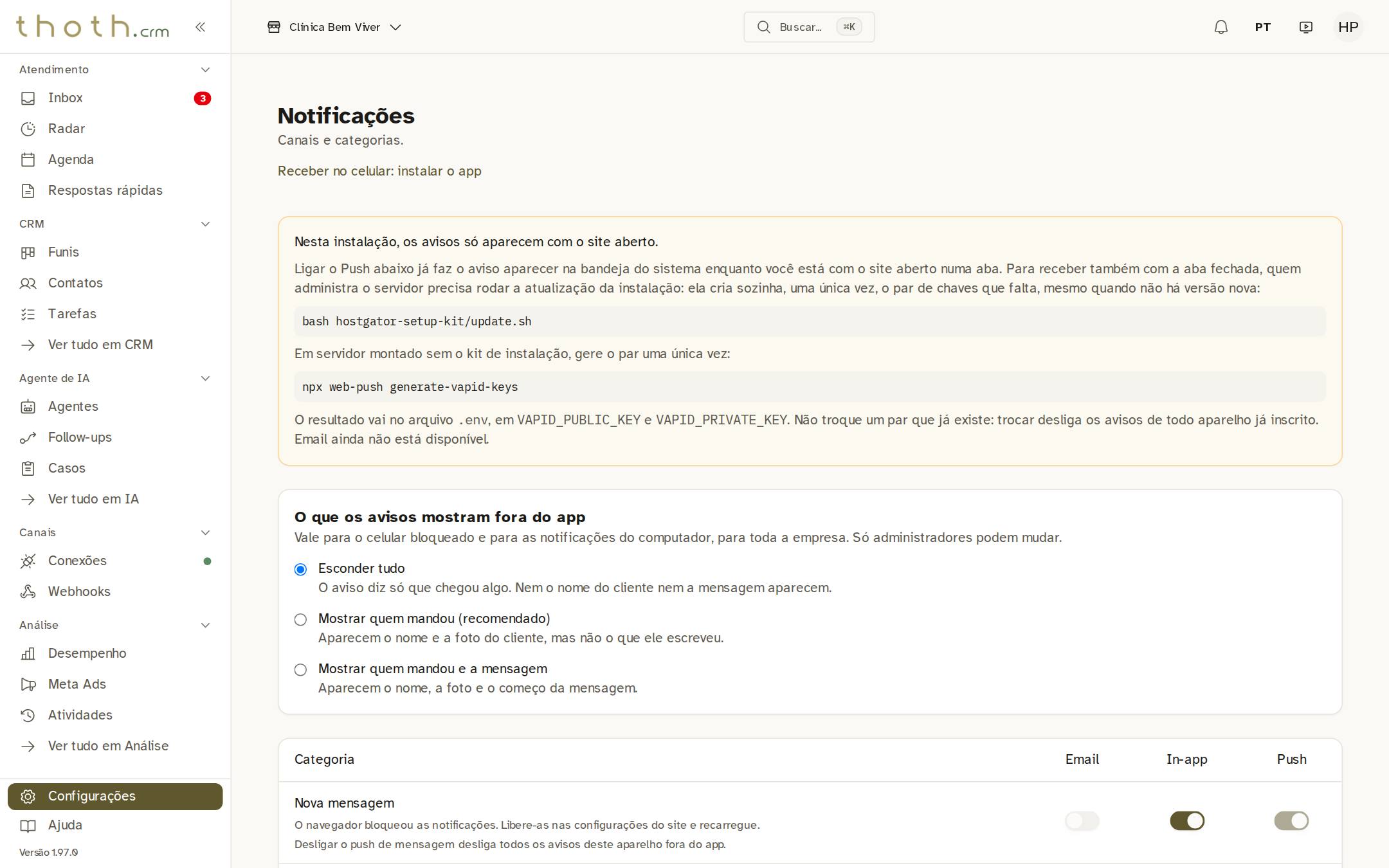
- Escolhido
Os sons dos avisos
No fim da tela ficam os "Sons dos avisos". Eles tocam com o site aberto quando chega um aviso na Central. "Etapa que avisa" toca quando um negócio entra numa etapa do funil marcada para avisar. "Precisa de uma pessoa" toca quando o atendimento automático passa a conversa para alguém da equipe, ou quando ele para porque acabou o saldo do serviço de IA. Clique em "Ouvir" para escutar o som.
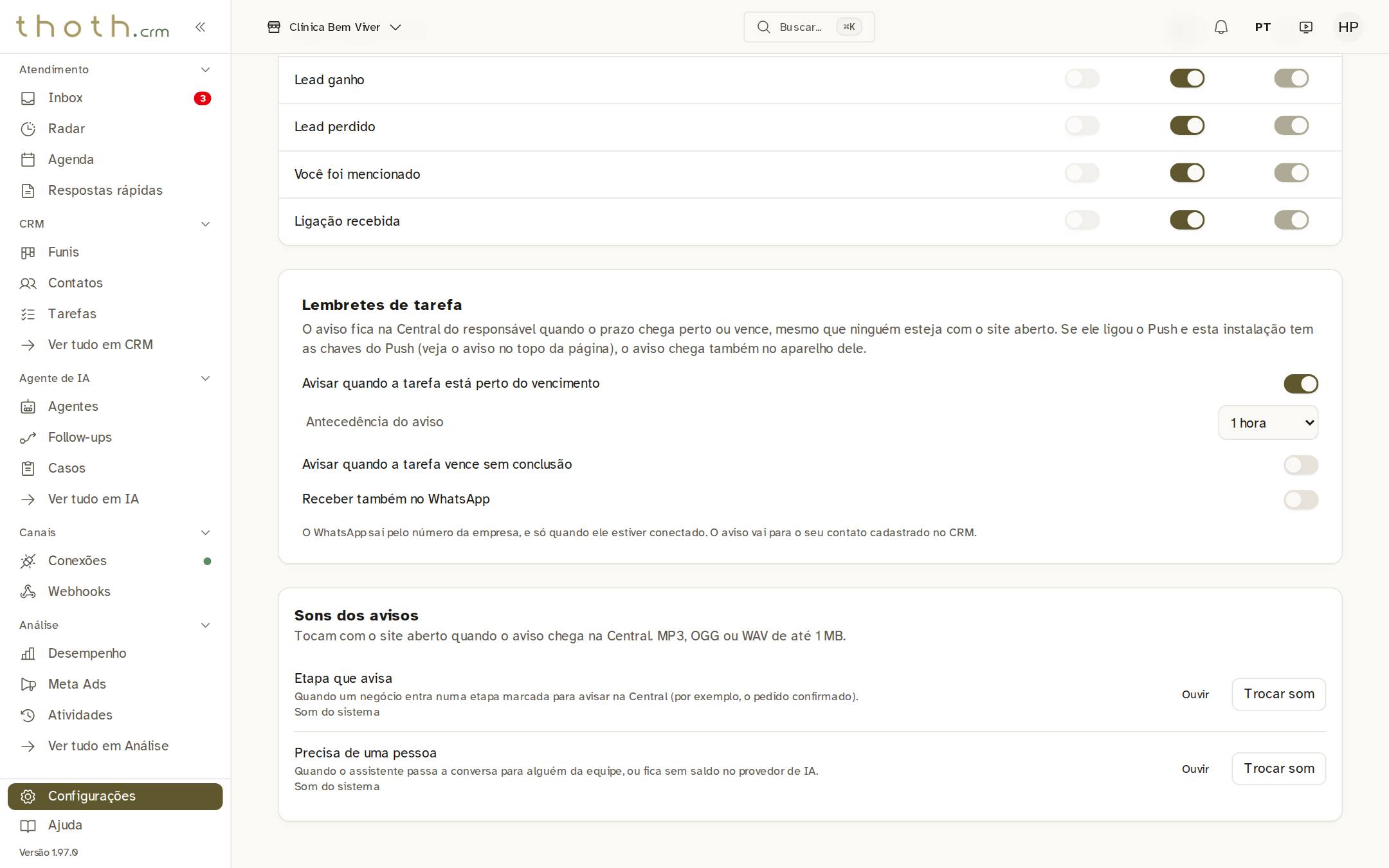
- Os dois sons
- Escutar
Trocar por um som seu
Hoje as duas linhas dizem "Som do sistema": é o som de fábrica. Clique em "Trocar som" e escolha um arquivo de áudio MP3, OGG ou WAV de até 1 MB no seu computador. O som novo vale para toda a equipe, e a linha passa a dizer "Som personalizado". Para voltar ao som de fábrica, aparece o botão "Usar o do sistema". Trocar e voltar o som é para gerentes e administradores.
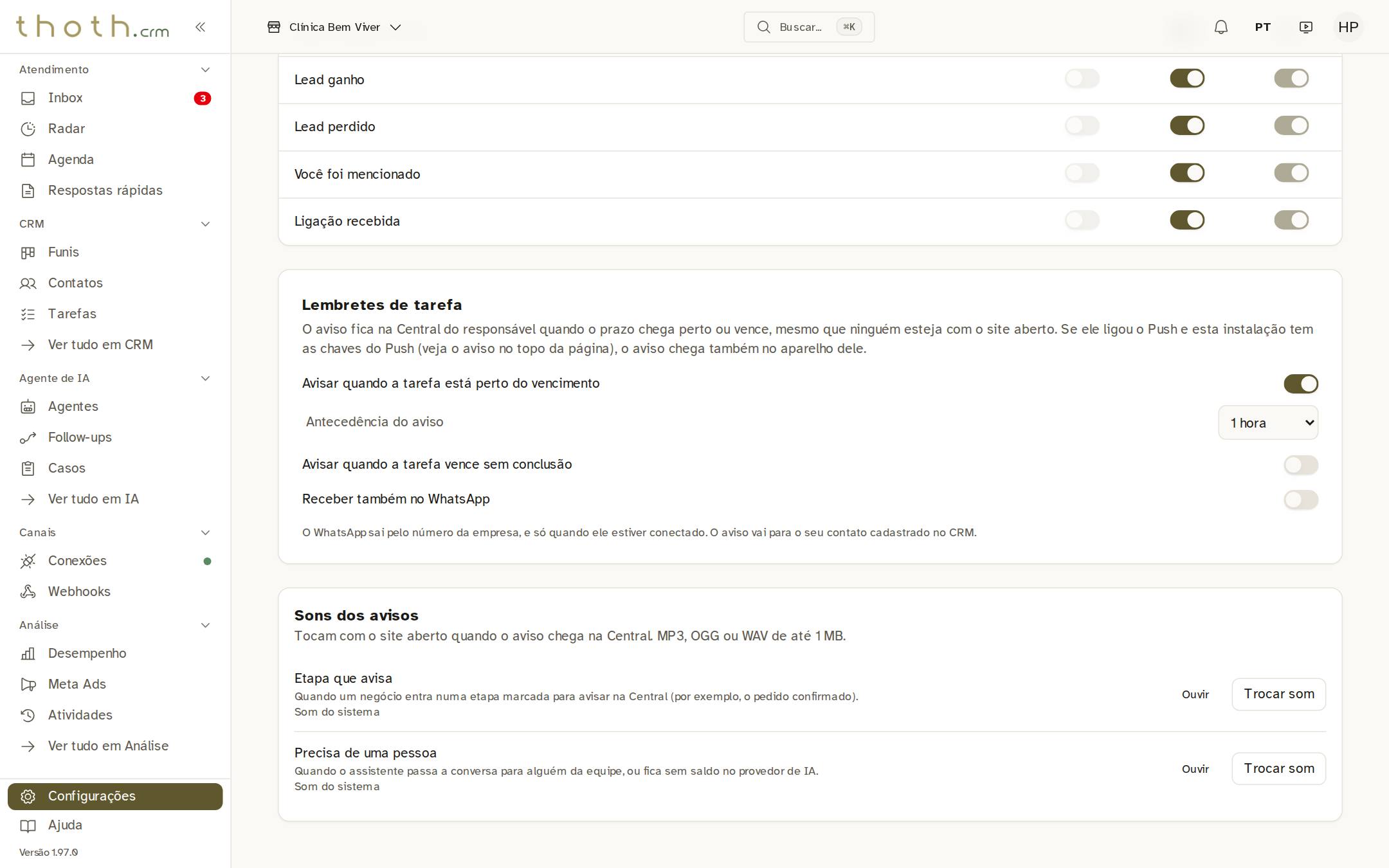
- Escolher um arquivo
Pronto para praticar?
Refaça esta lição no simulador: você clica nos lugares certos, como faria no sistema.