Seu nome e sua foto
Mudar o nome com que você aparece no sistema e colocar uma foto no seu perfil.
A tela de Perfil
O Perfil guarda os seus dados pessoais dentro do sistema. O "Email" ainda não dá para trocar: logo abaixo dele está escrito "Trocar email — em breve.". Em seguida ficam o "Nome completo", o "Idioma", o "Fuso horário" e o "Avatar URL", que é o endereço da sua foto.
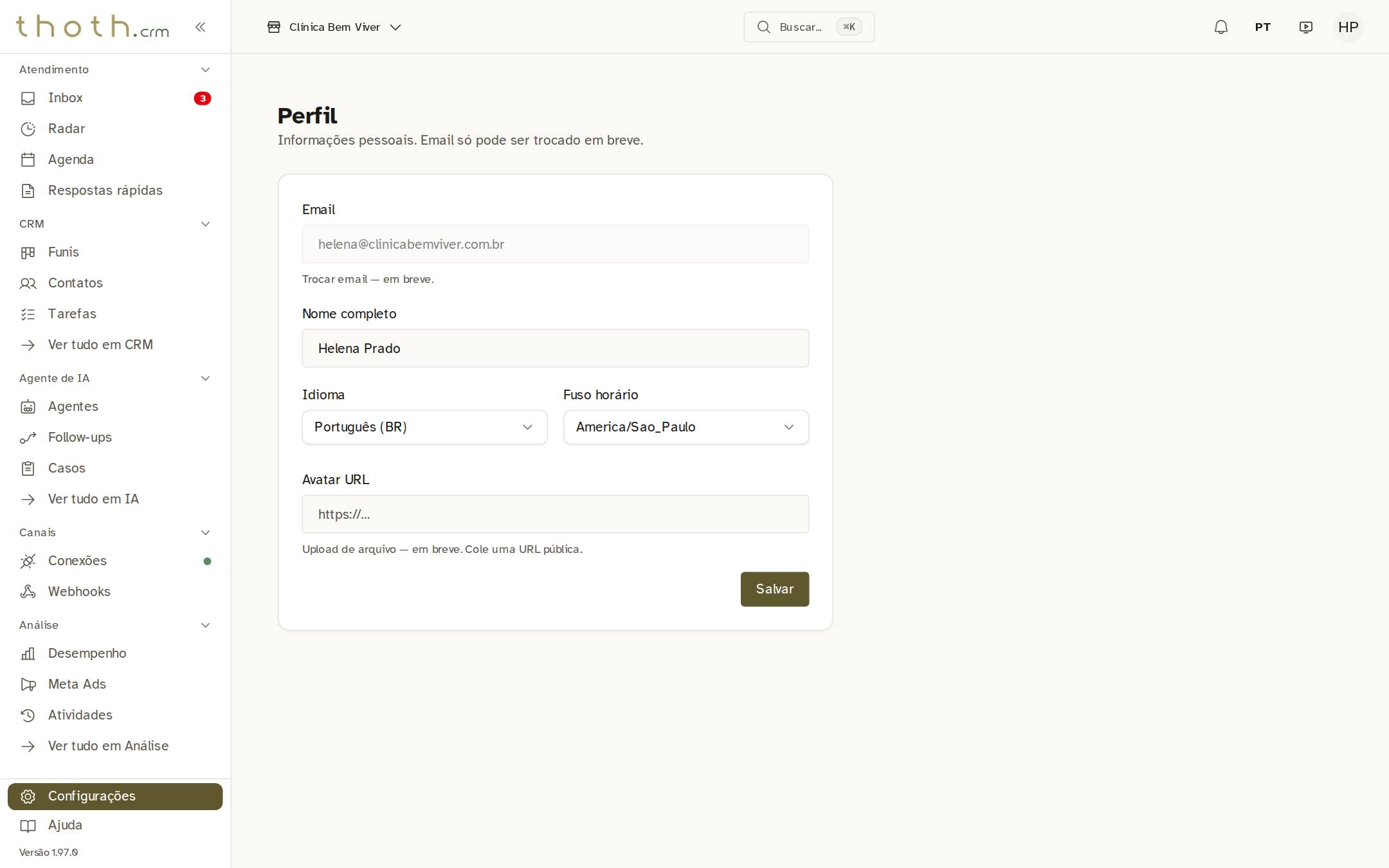
- Email (ainda não se troca)
- Seu nome
Mudar o seu nome
Apague o nome no campo "Nome completo" e escreva como você quer aparecer, com até 120 caracteres (espaços contam). Depois clique em "Salvar". Aparece o aviso "Perfil atualizado." e o novo nome passa a valer no menu do canto de cima, com as iniciais no círculo. Se ali ainda aparecer o nome antigo, recarregue a página.
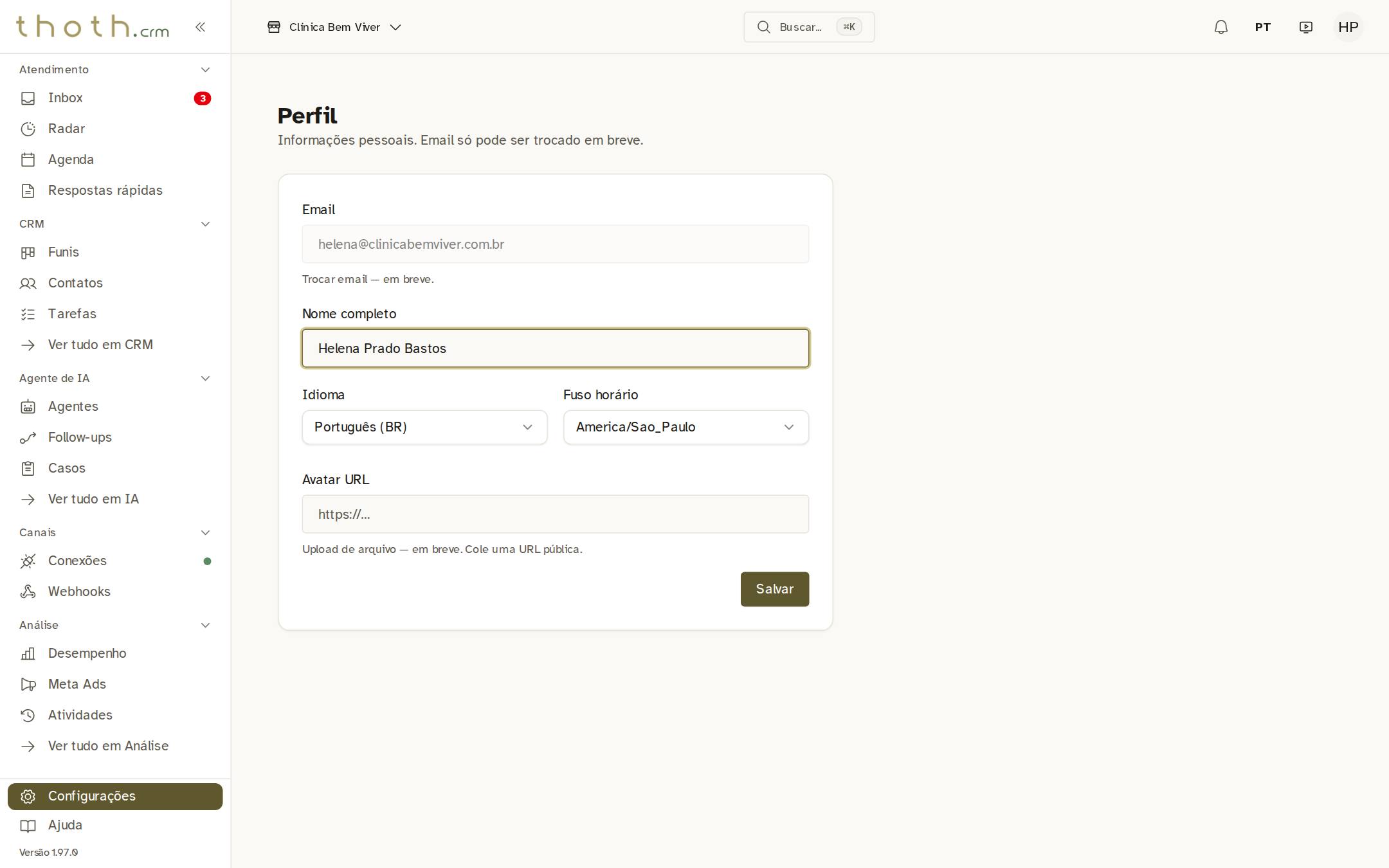
- Escreva o novo nome
- Grava a mudança
Dica: O botão "Salvar" grava tudo o que está no formulário de uma vez: nome, idioma, fuso e foto.
Colocar uma foto
Ainda não dá para enviar um arquivo do computador. Para ter foto, cole no campo "Avatar URL" o endereço de uma imagem que já está na internet, aberta para qualquer pessoa (por exemplo, a foto da equipe no site da clínica). Prefira um endereço que comece com "https://". Depois de salvar, a foto entra no círculo do canto de cima, no lugar das iniciais. Se não aparecer, recarregue a página.
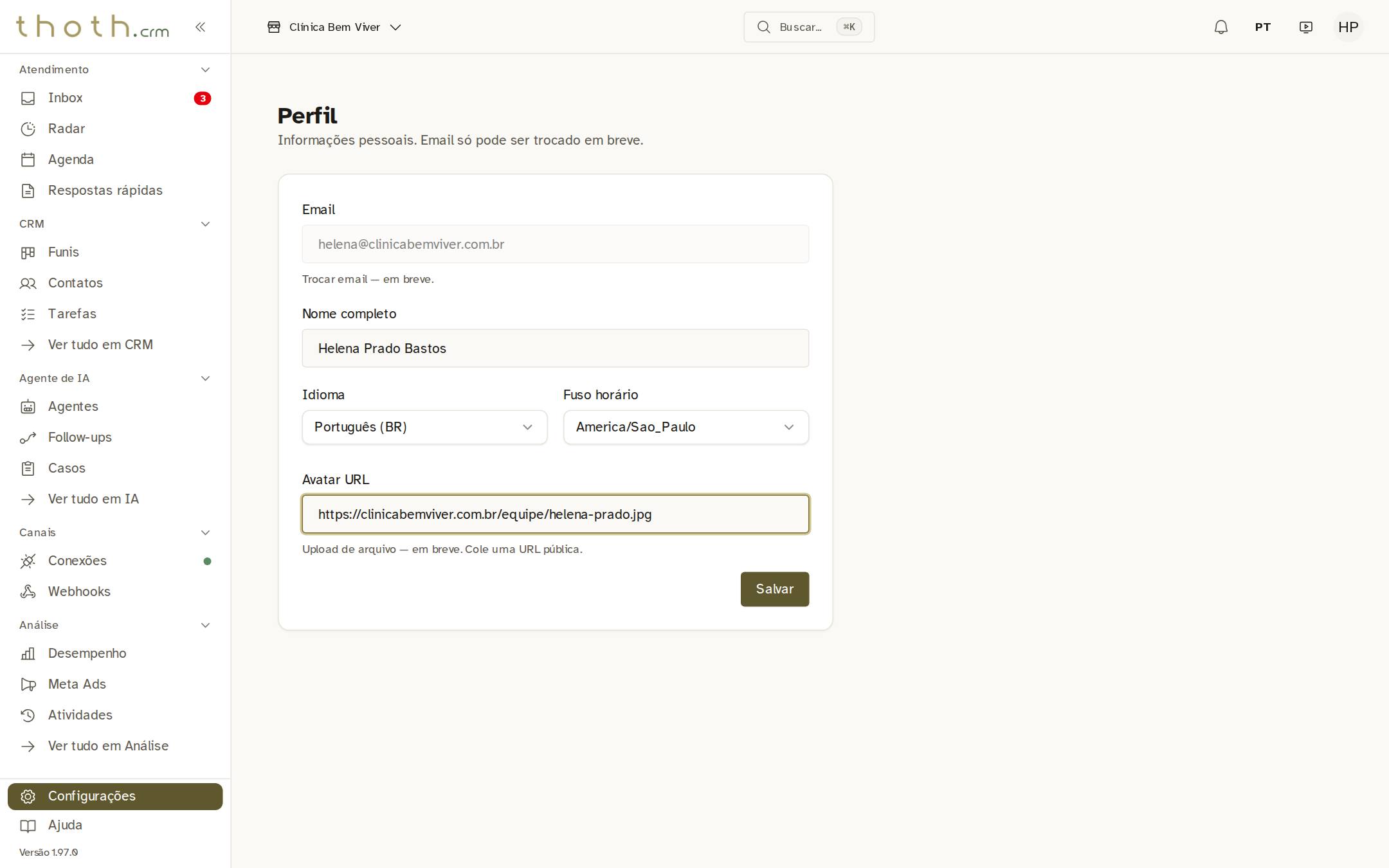
- Endereço da sua foto
- Envio de arquivo ainda não existe
Dica: Para tirar a foto, apague o endereço deste campo e salve: as iniciais voltam.
Onde o nome e a foto aparecem
Clique no círculo do canto de cima, à direita, para abrir o menu da sua conta. No alto dele aparecem o seu nome e o seu email, do jeito que estão gravados no Perfil. O círculo mostra a sua foto ou, sem foto, as iniciais do nome (aqui, "HP", de Helena Prado). "Sair" desconecta você de todos os aparelhos onde estava conectado, não só deste, e os avisos no celular também param.
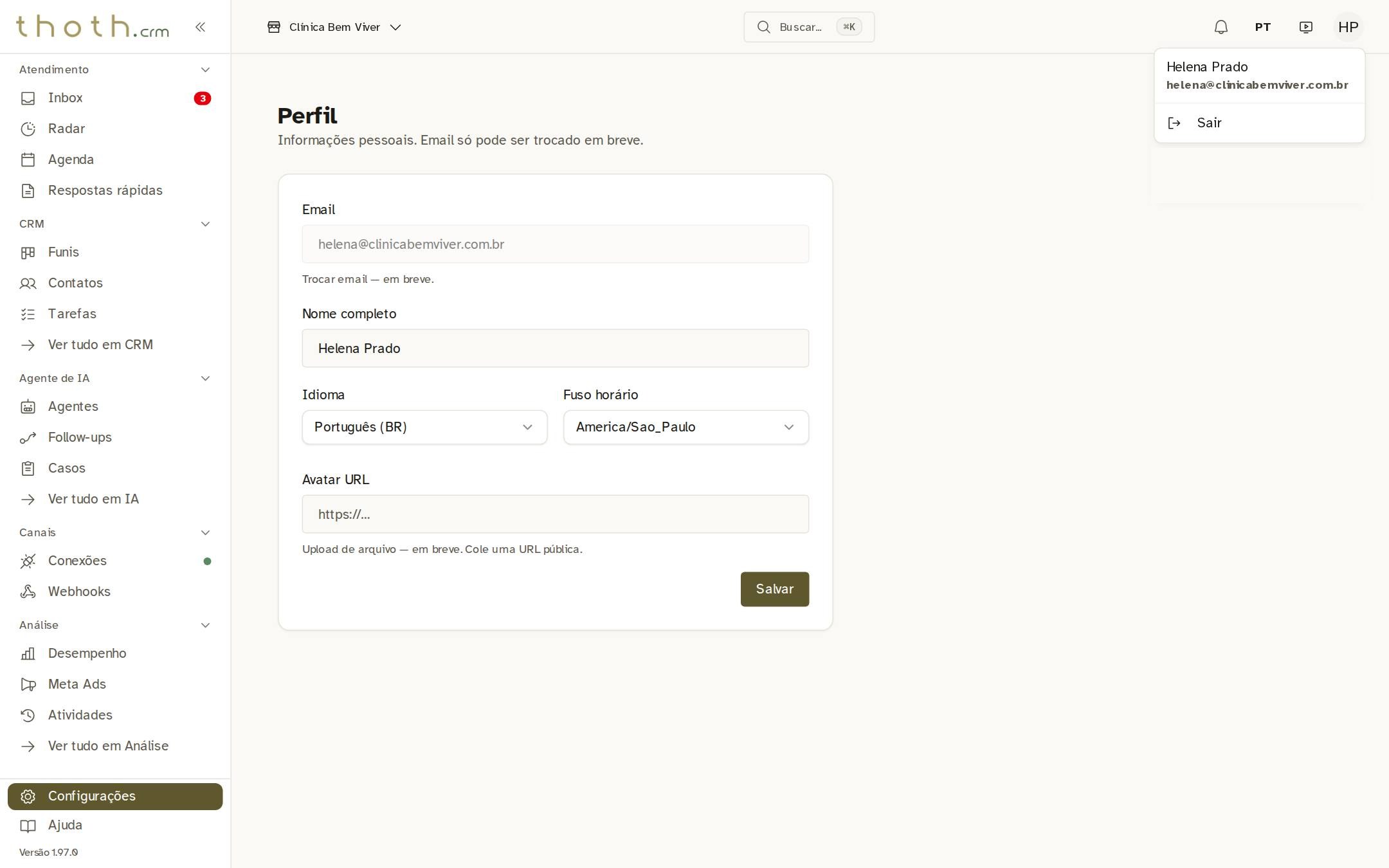
- Foto ou iniciais
- Seu nome e email
Pronto para praticar?
Refaça esta lição no simulador: você clica nos lugares certos, como faria no sistema.