Revisar, enviar e acompanhar
Revisar o rascunho que a IA preparou, entender o que falta para enviar e registrar a resposta do paciente.
O modelo sugerido pela IA
Este é o rascunho que a IA preparou para a Mariana. No alto fica o título, que você pode mudar. Logo abaixo, o documento que o paciente vai receber depende de um modelo: a IA sugeriu um, mas quem decide é você. Clique em "Usar este modelo" para aceitar a sugestão, ou escolha outro na lista "Ou escolha outro modelo".
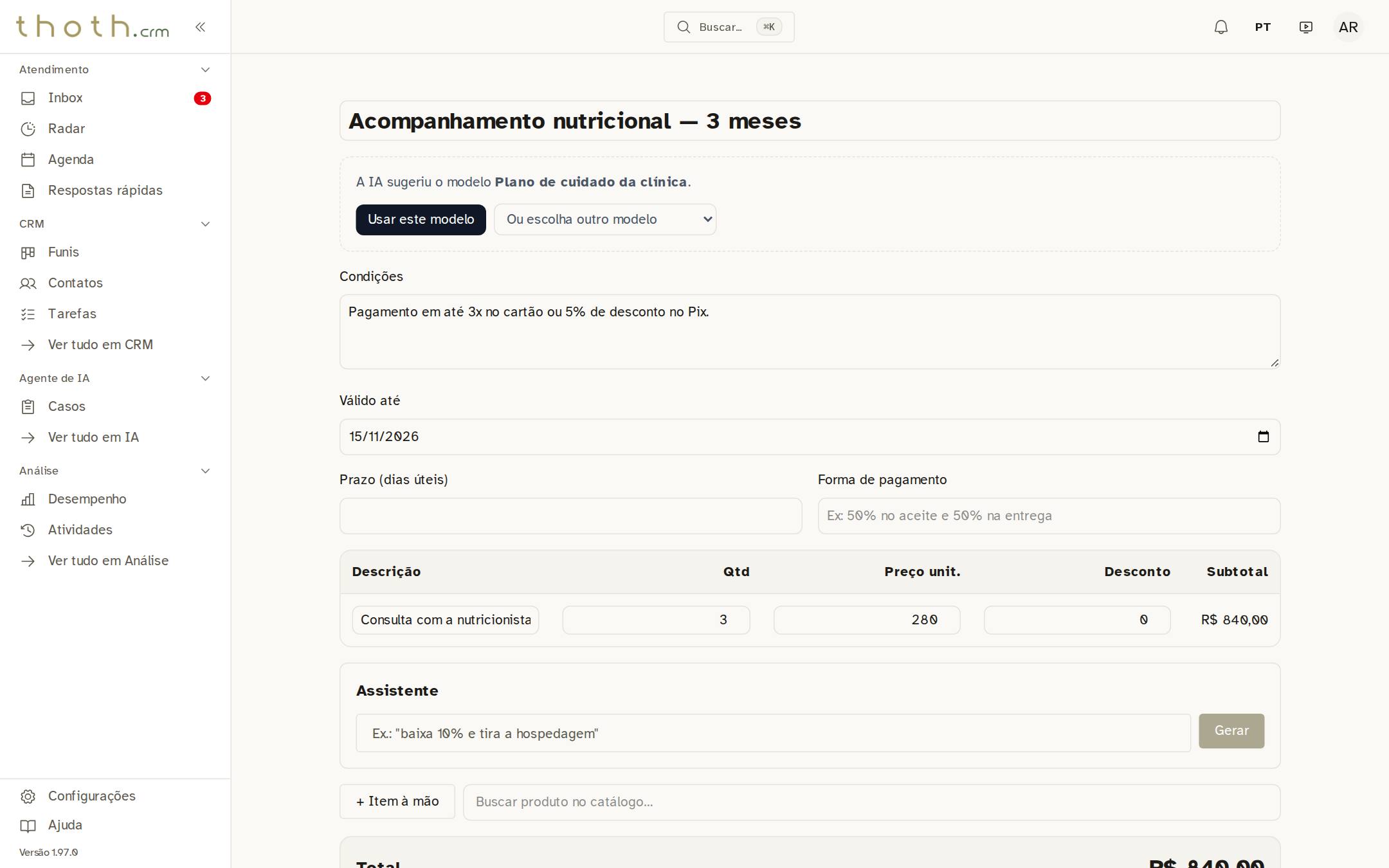
- A sugestão
- Aceitar a sugestão
Dica: Os modelos da clínica são criados e ajustados em Configurações › Modelos de proposta.
Os itens e o total
Na tabela ficam os itens: a descrição, a quantidade ("Qtd"), o preço de cada um, o desconto e o subtotal. Aqui a IA colocou três consultas com a nutricionista. "+ Item à mão" acrescenta uma linha para você preencher. Em "Buscar produto no catálogo…" você procura um produto já cadastrado, que entra com o preço do catálogo. Item sem preço aparece como "A definir". O total, embaixo, soma tudo.
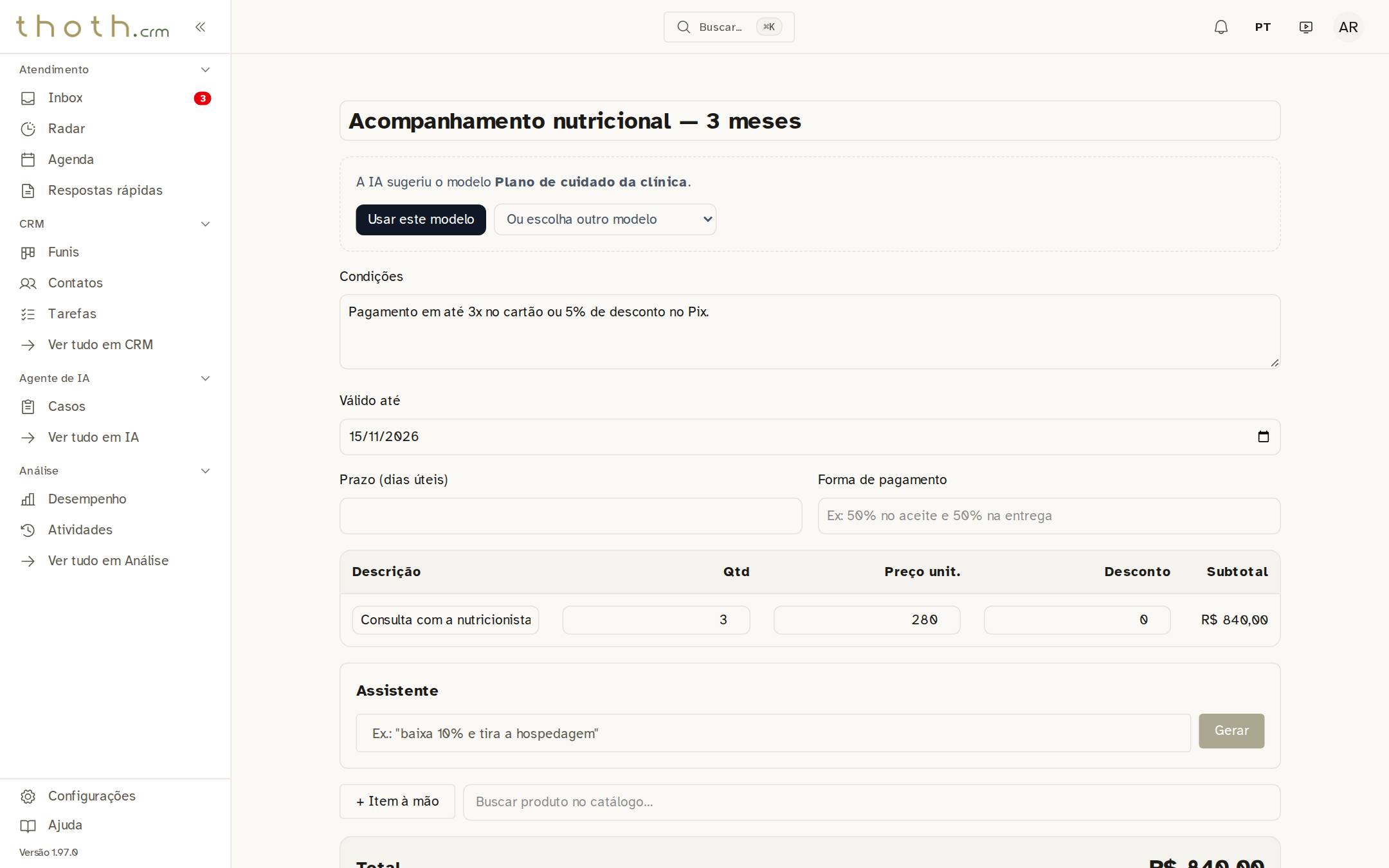
- Os itens
- Linha nova
- Do catálogo
Salvar e enviar
Mudou alguma coisa? Clique em "Salvar", no fim da página. "Enviar ao cliente" manda a proposta pelo WhatsApp, na conversa do paciente. Ele fica apagado enquanto o modelo não for confirmado, e a tela avisa: "Escolha e confirme o modelo da proposta antes de enviar.". "Ver como o cliente recebe" mostra o documento como o paciente vai ver, sem enviar nada.
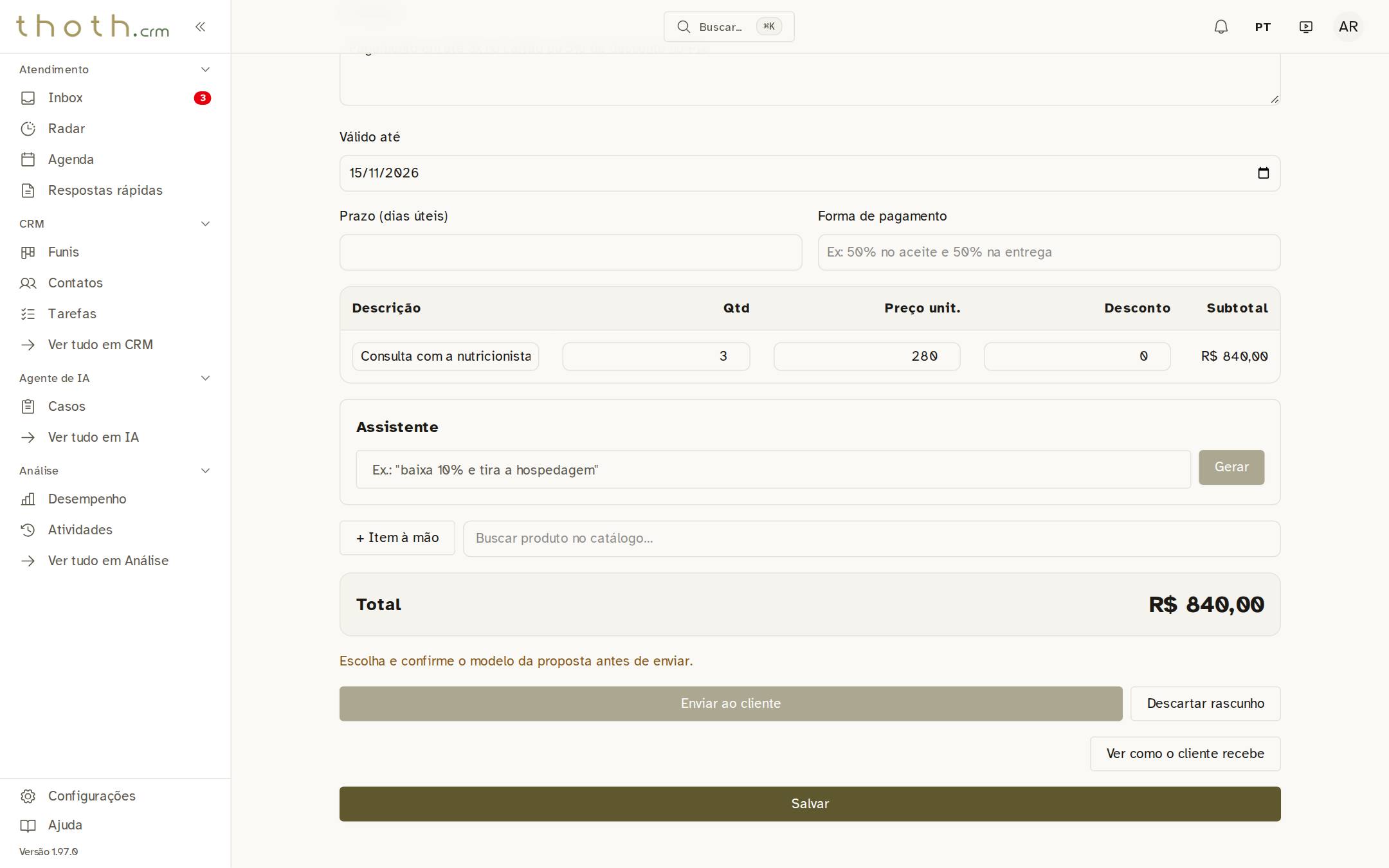
- O que falta
- Enviar
- Gravar
Dica: Enviar e descartar um rascunho são tarefas de gerente ou administrador: os botões aparecem para todos, mas para quem atende o sistema recusa com um aviso de permissão. No quadro "Assistente", você escreve o que quer mudar e clica em "Gerar": a IA sugere as mudanças e você escolhe se aplica. Ele usa a IA e gasta crédito do provedor.
Registrar a resposta do paciente
Depois de enviada, a proposta não muda mais: os campos ficam travados. Quando o paciente responder, registre aqui. "Marcar como aceita" e "Marcar como recusada" guardam a resposta. Na recusa, o sistema pergunta o motivo, que é opcional. Se o paciente pedir uma mudança, "Revisar esta proposta" cria uma versão nova para você editar e enviar de novo.
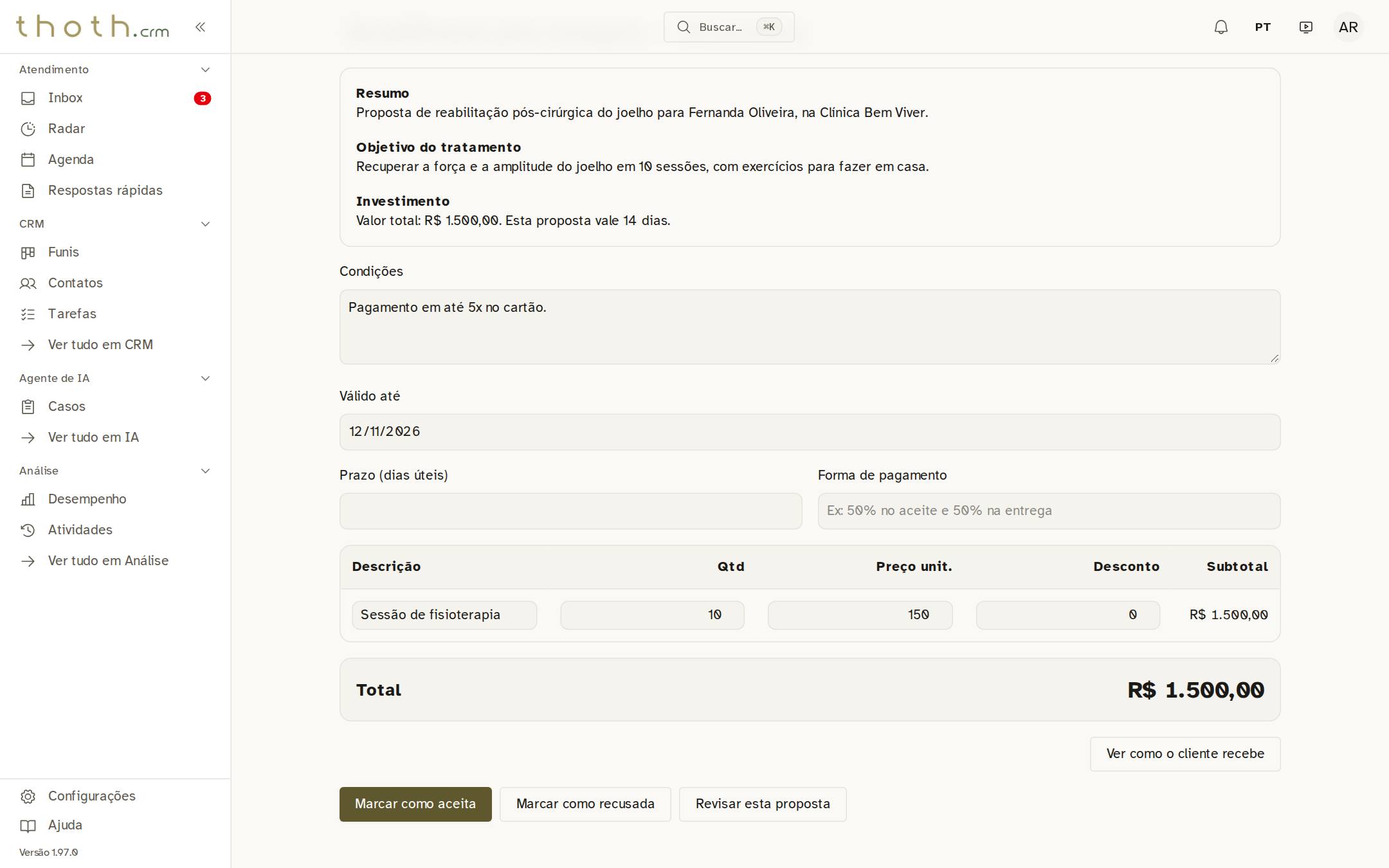
- Aceitou
- Recusou
- Mudar e reenviar
Pronto para praticar?
Refaça esta lição no simulador: você clica nos lugares certos, como faria no sistema.