Configurar e fazer uma busca
Salvar a chave da Apify, dizer quem assina as mensagens e pedir uma busca de empresas por segmento e região.
A busca precisa de uma chave
Na instalação padrão, as empresas vêm da Apify, um serviço de fora que procura negócios no Google Maps e cobra cada busca do seu saldo lá. Por isso a Prospecção precisa da chave da sua conta na Apify. Na primeira vez, sem chave salva, os quadros de configuração já aparecem abertos e o botão "Buscar empresas" fica apagado. Depois, eles ficam atrás do botão "Configurar busca".
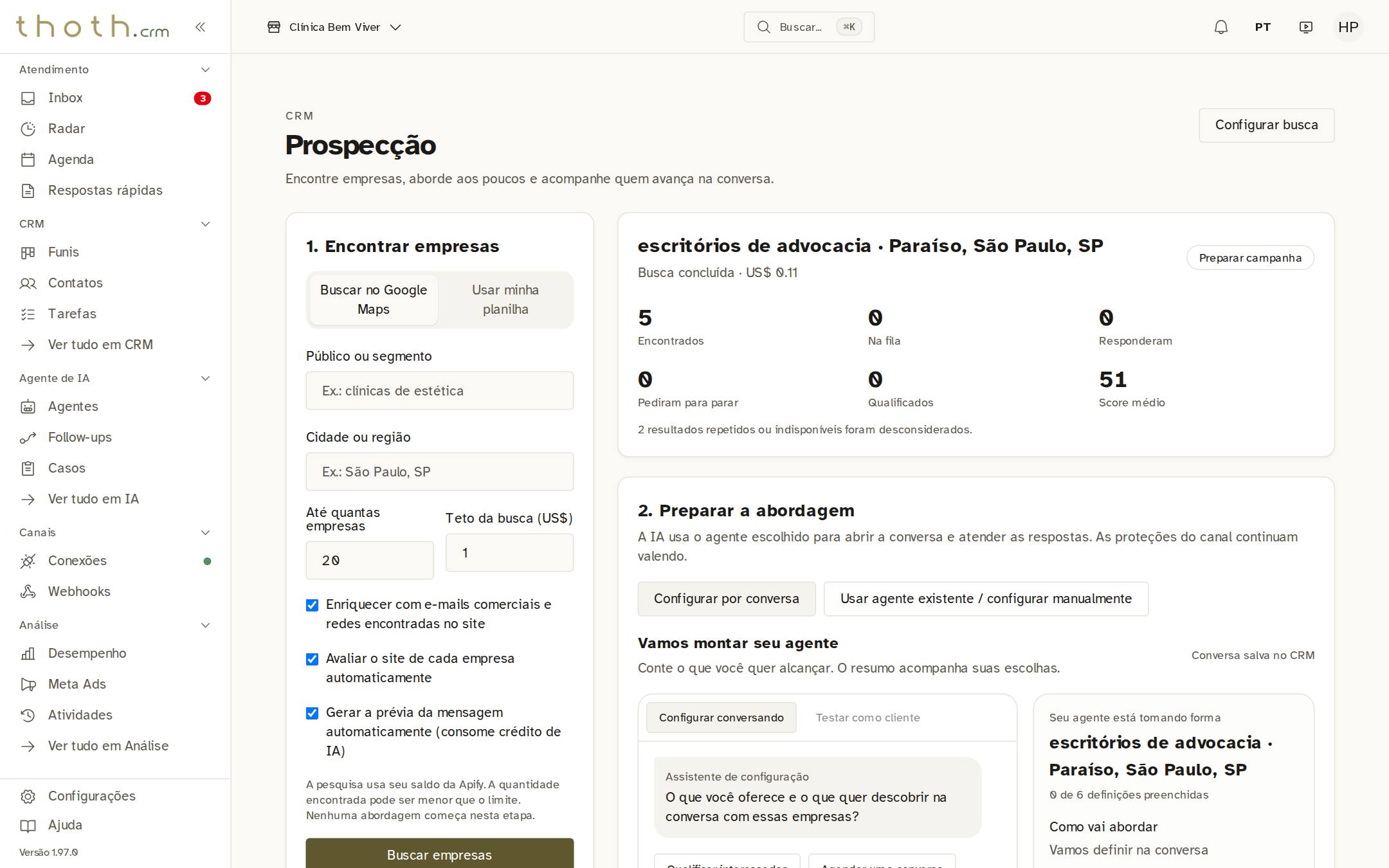
- Configurar busca
A chave da Apify
Em "Chave da Apify", cole a chave da sua conta na Apify. No site da Apify ela fica em Configurações e aparece com o nome "API token". Depois clique em "Salvar chave". Antes de gravar, o sistema confere a chave com a Apify: se ela não for aceita, nada é salvo e aparece o aviso. Aceita, ela fica cifrada no servidor, os quadros se fecham e aparece "Chave de busca salva.". A chave salva não volta a aparecer; para trocar, cole a nova e salve de novo.
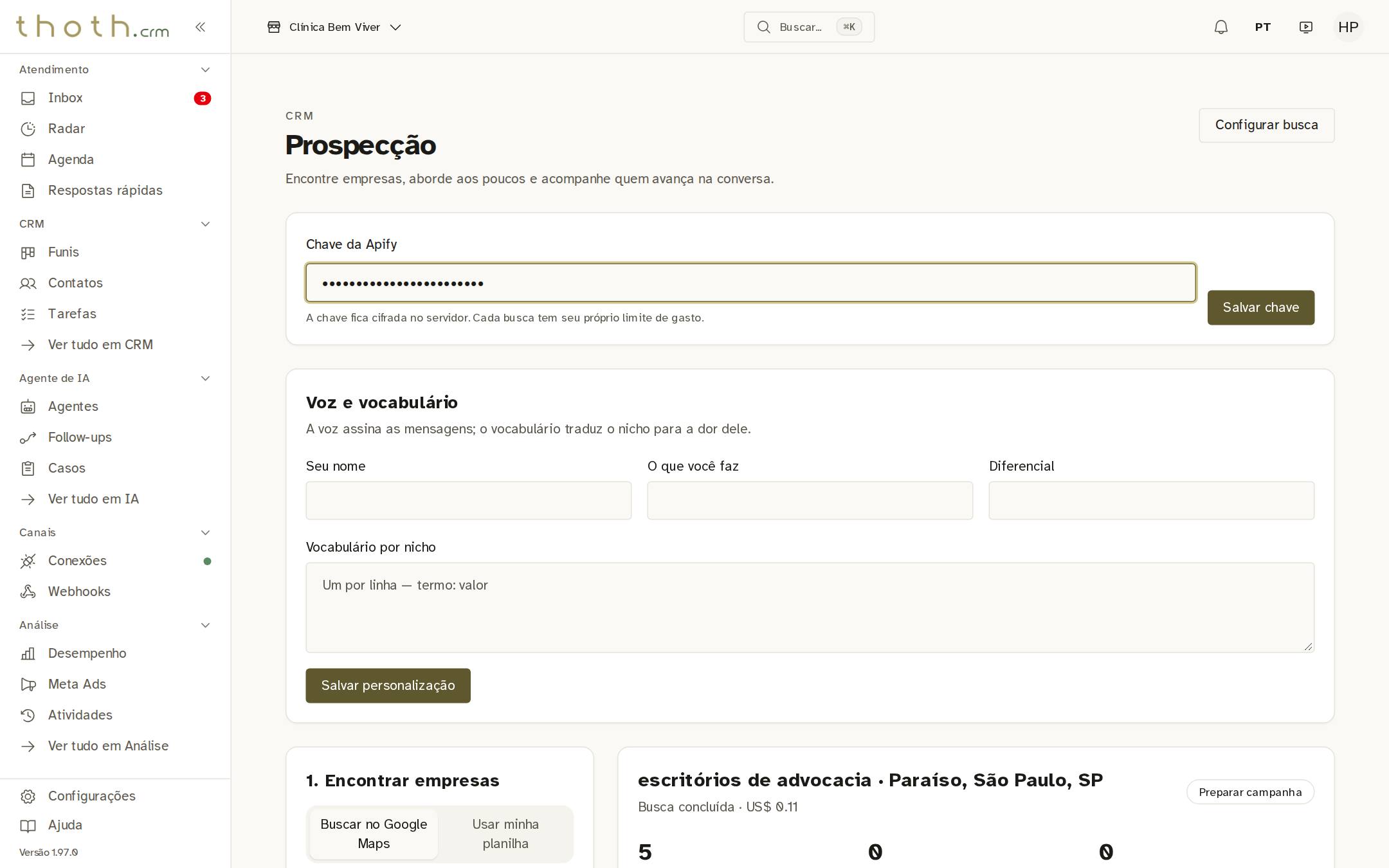
- Cole a chave aqui
- Confere e grava
Dica: O campo mostra só pontinhos enquanto você digita, para a chave não aparecer na tela.
Quem assina as mensagens
No quadro "Voz e vocabulário", preencha "Seu nome", "O que você faz" e "Diferencial": a IA escreve a primeira mensagem na voz dessa pessoa. Em "Vocabulário por nicho", escreva uma linha por segmento no formato "termo: valor". Quando o segmento da busca contém o termo, a estratégia de abordagem usa o seu valor para falar do que aquele tipo de empresa quer ganhar. Clique em "Salvar personalização": vale para todas as campanhas.
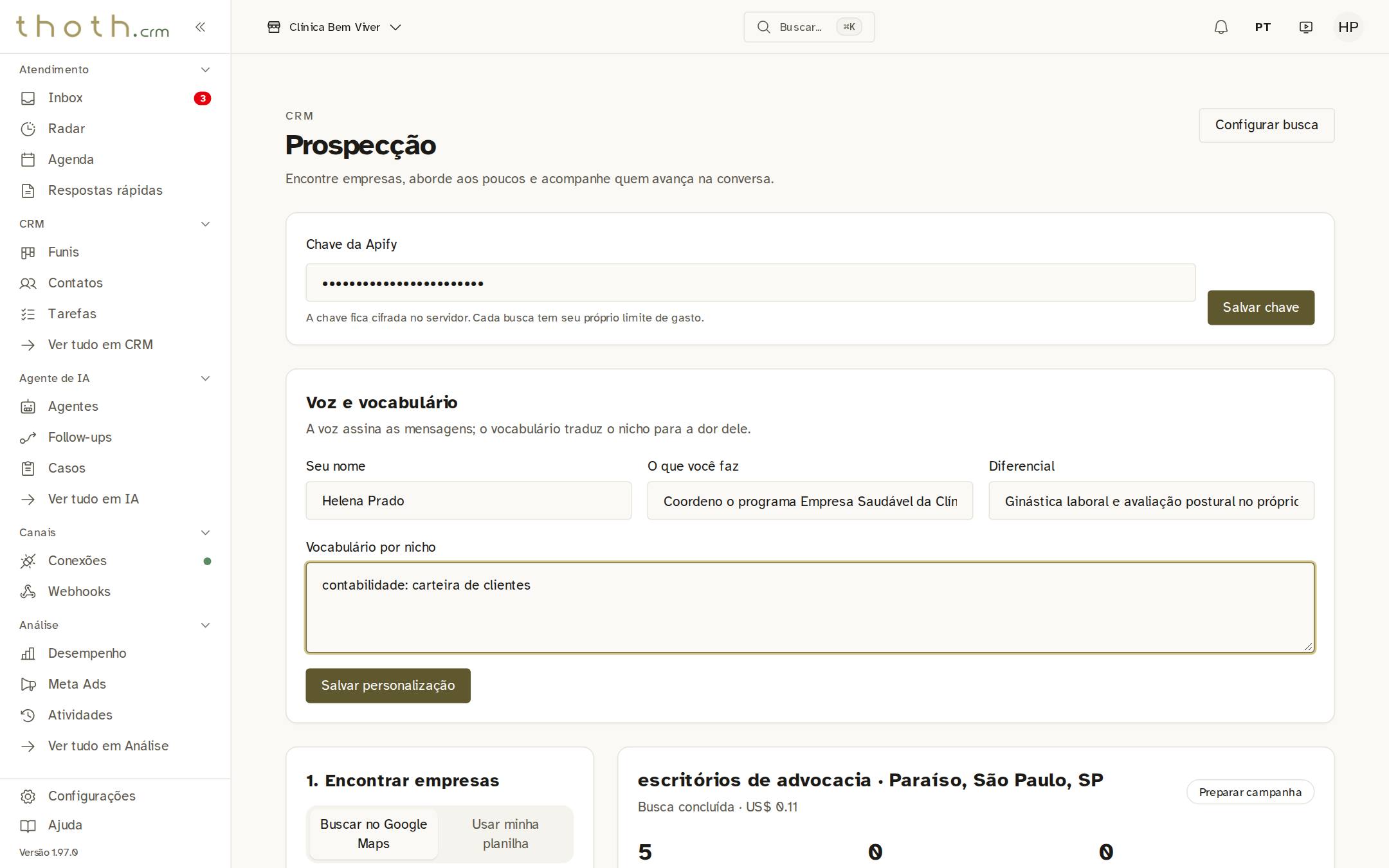
- Quem assina
- O que faz
- O que destacar
- termo: valor
O que e onde procurar
No quadro "1. Encontrar empresas", escreva em "Público ou segmento" o tipo de empresa e em "Cidade ou região" onde ela fica, do jeito que você pesquisaria no Google Maps. "Até quantas empresas" é o máximo que a busca traz, de 1 a 100. "Teto da busca (US$)" é o máximo que esta busca pode gastar do seu saldo na Apify, de US$ 0,50 a US$ 10.
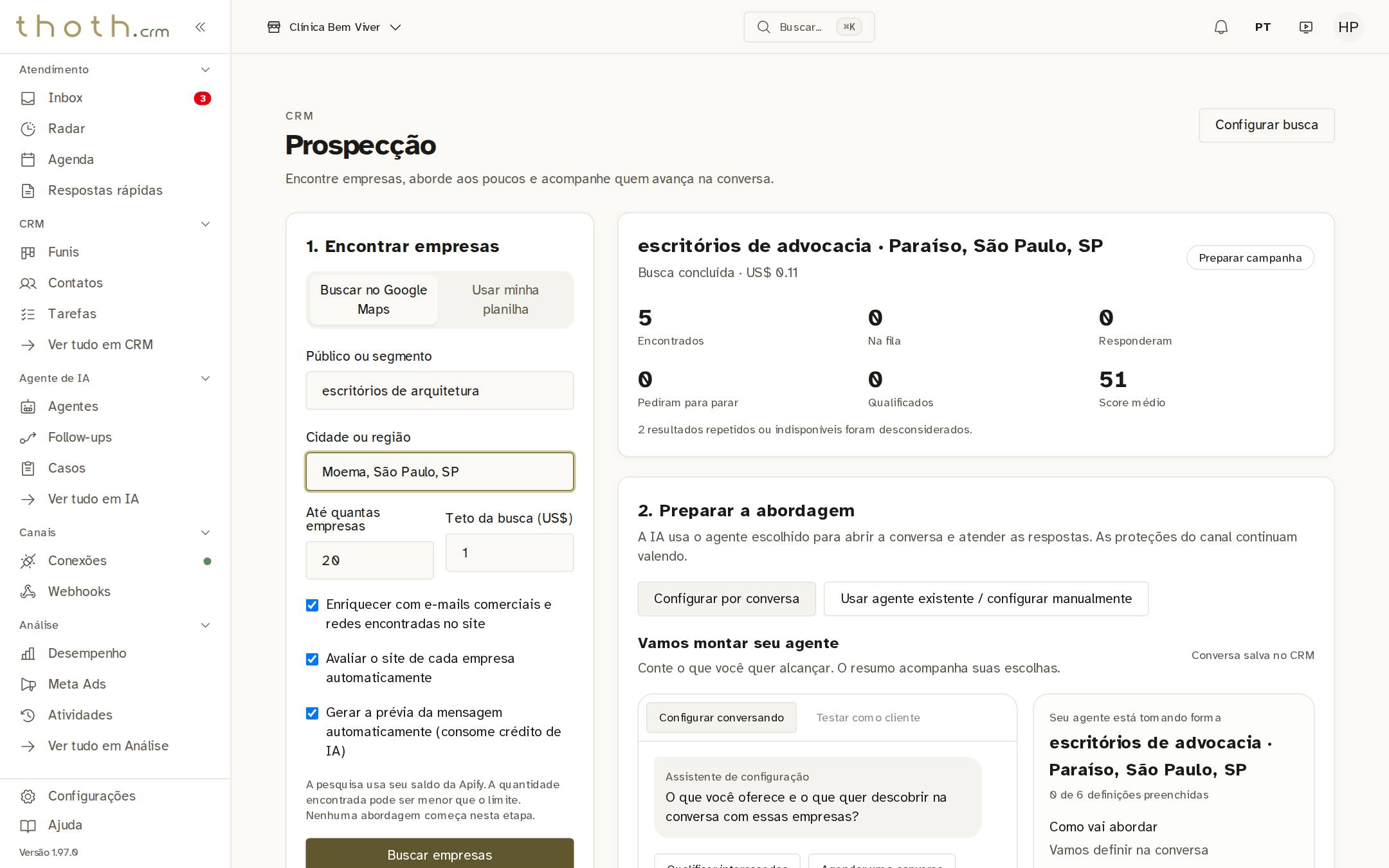
- Que tipo de empresa
- Onde
- De 1 a 100
- Gasto máximo
As opções e o botão de buscar
As três opções vêm marcadas. "Enriquecer com e-mails comerciais e redes encontradas no site" pede à busca os contatos publicados no site de cada empresa. "Avaliar o site de cada empresa automaticamente" faz o sistema abrir cada site e anotar o que encontrou, sem gastar IA. "Gerar a prévia da mensagem automaticamente" faz a IA escrever um rascunho da primeira mensagem para cada empresa marcada e consome crédito de IA; ela só funciona com a avaliação do site ligada. Clique em "Buscar empresas".
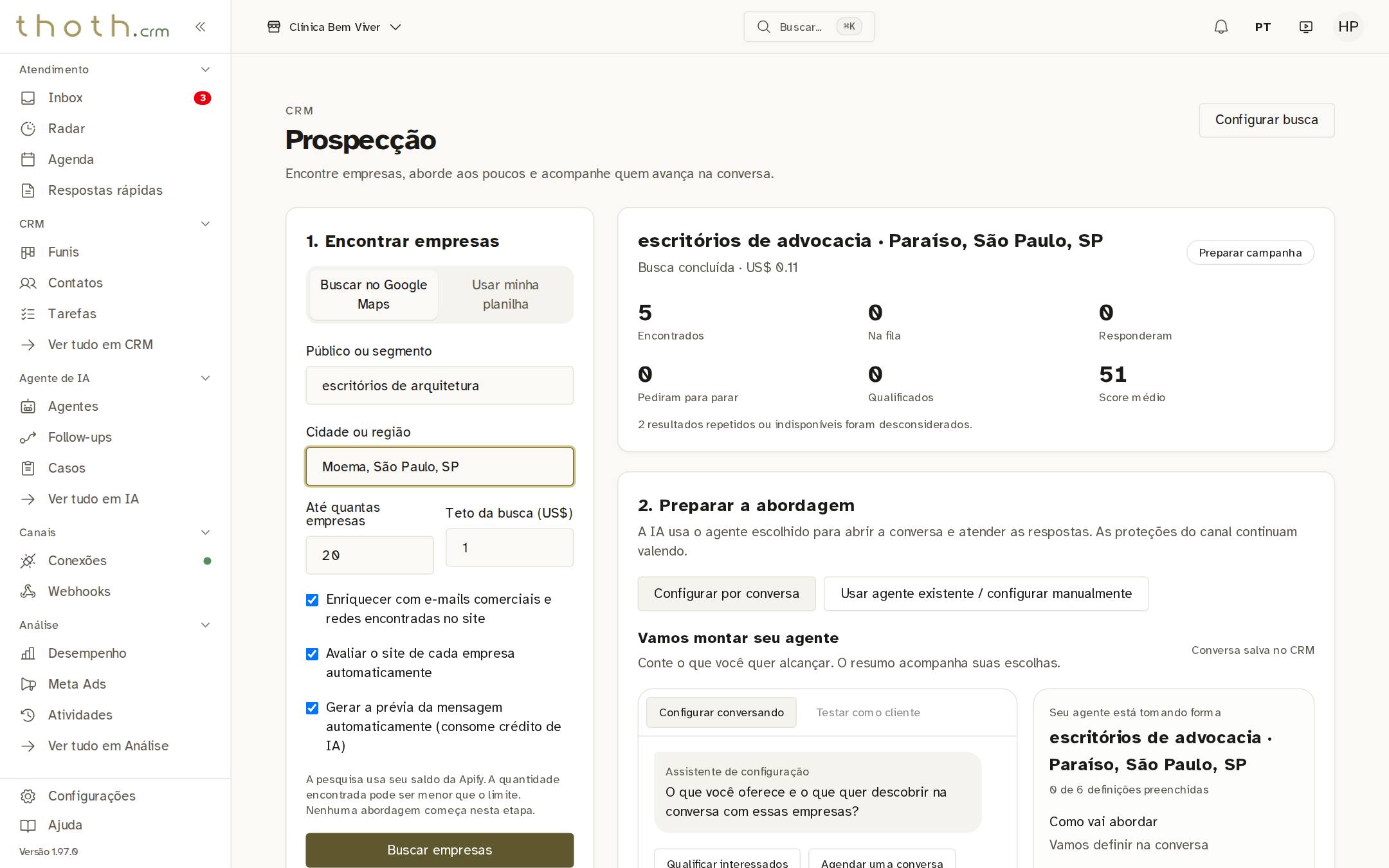
- E-mails e redes
- Avaliar o site
- Prévia pela IA
- Começa a busca
Dica: Nenhuma mensagem sai nesta etapa. A busca aparece em "Suas campanhas" como uma campanha nova; enquanto ela roda, a tela se atualiza sozinha, e no fim a campanha mostra "Busca concluída" e as empresas encontradas. Se nenhuma campanha anterior tem agente, a prévia automática espera a campanha ter um, e a linha mostra "Prévia: escolha o agente na etapa 2".
Pronto para praticar?
Refaça esta lição no simulador: você clica nos lugares certos, como faria no sistema.