Trocar a IA de uma parte do sistema
Abrir uma parte, entender o que acontece se ela falhar e escolher outro provedor, modelo e chave só para ela.
Abrir uma parte
No grupo "Entender a conversa", clique em "Configuração avançada". Cada parte vira um cartão. Este é "Medir o clima da conversa", a parte que percebe se o cliente está satisfeito ou irritado. À direita ficam o modelo que atende hoje e de onde veio essa escolha.
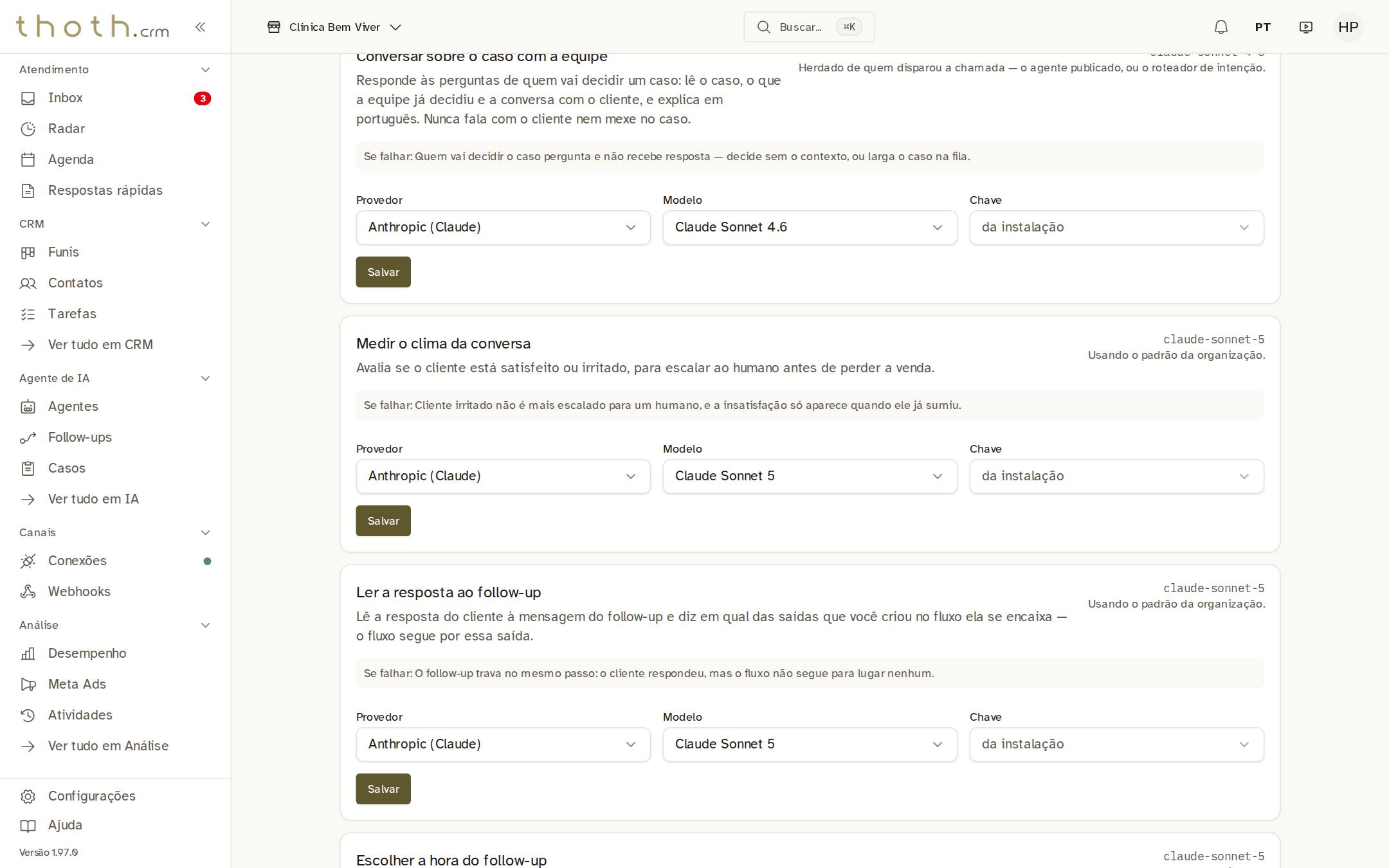
- Medir o clima da conversa
- De onde vem a escolha
O que acontece se falhar
A faixa cinza "Se falhar:" conta o que você vai notar no dia a dia se esta parte parar. Aqui: cliente irritado deixa de ser passado para uma pessoa. É o que ajuda a decidir se vale pôr um modelo mais forte ou se um mais barato dá conta.
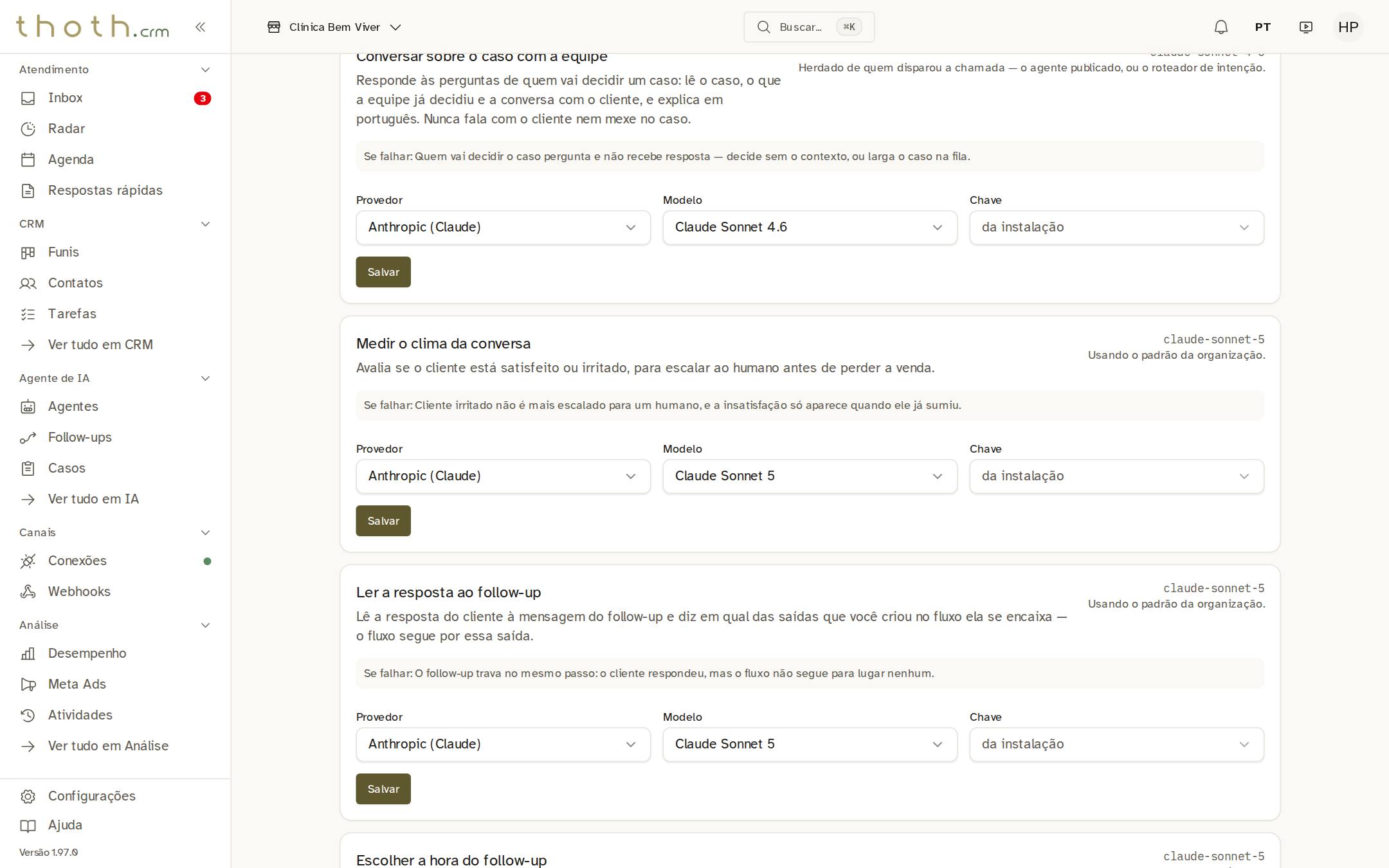
- Se falhar
Escolher provedor, modelo e chave
Em "Provedor", escolha a empresa de IA. Em "Modelo", o modelo dela. Em "Chave", qual das chaves cadastradas em Credenciais paga esta parte: em branco, vale a chave da instalação. Depois, clique em "Salvar". A troca vale só para esta parte; as outras continuam como estavam.
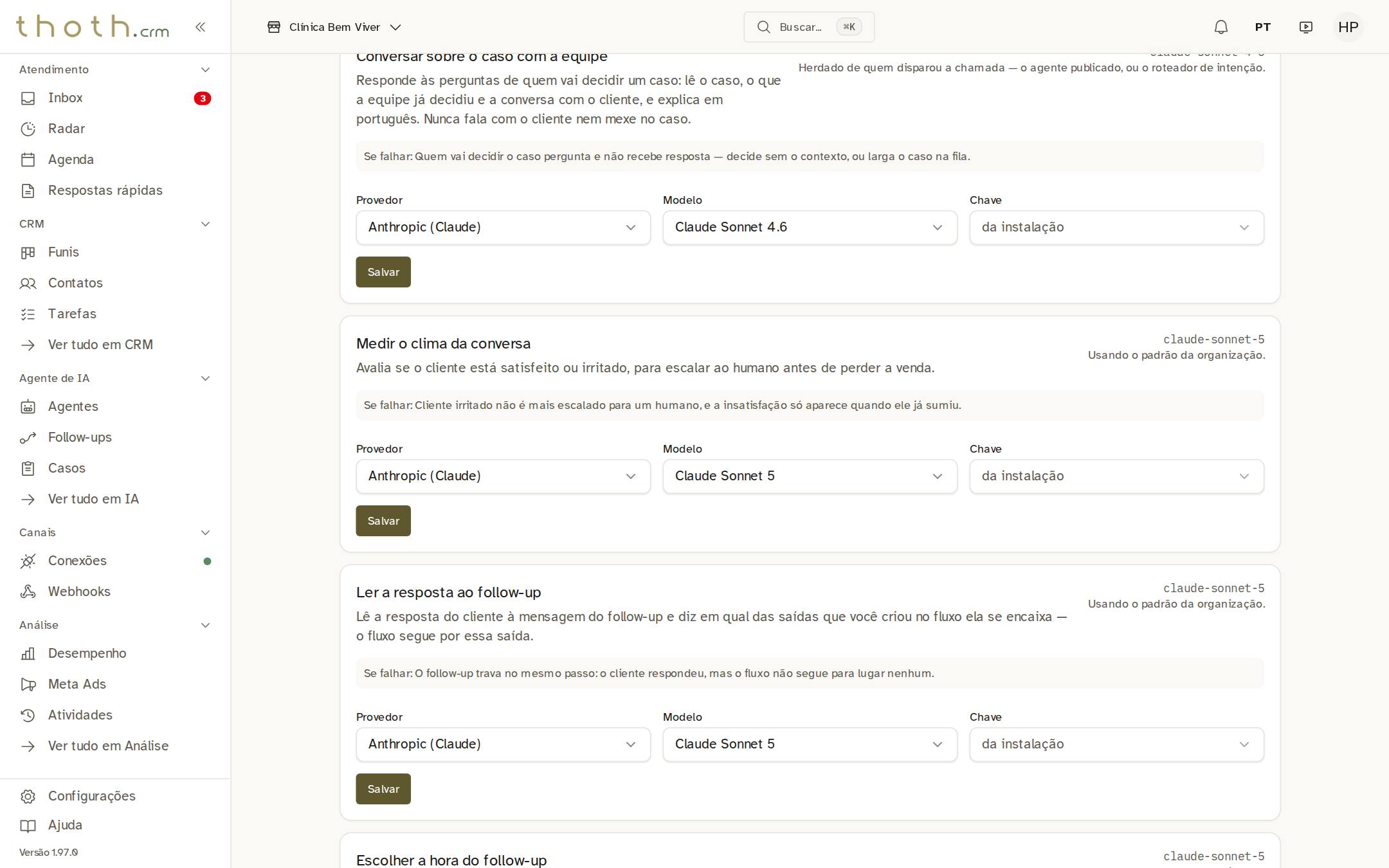
- Provedor
- Modelo
- Chave
- Salvar
Dica: Se a lista de modelos daquele provedor ainda não foi baixada, "Modelo" vira um campo de texto: escreva o nome do modelo como o provedor o chama.
A resposta ao cliente vem do agente
No grupo "Atender o cliente", a parte "Responder o cliente" não tem os campos de troca. Ela usa o modelo escolhido no próprio agente, na versão publicada dele. Para trocar, clique em "Configurar no agente".
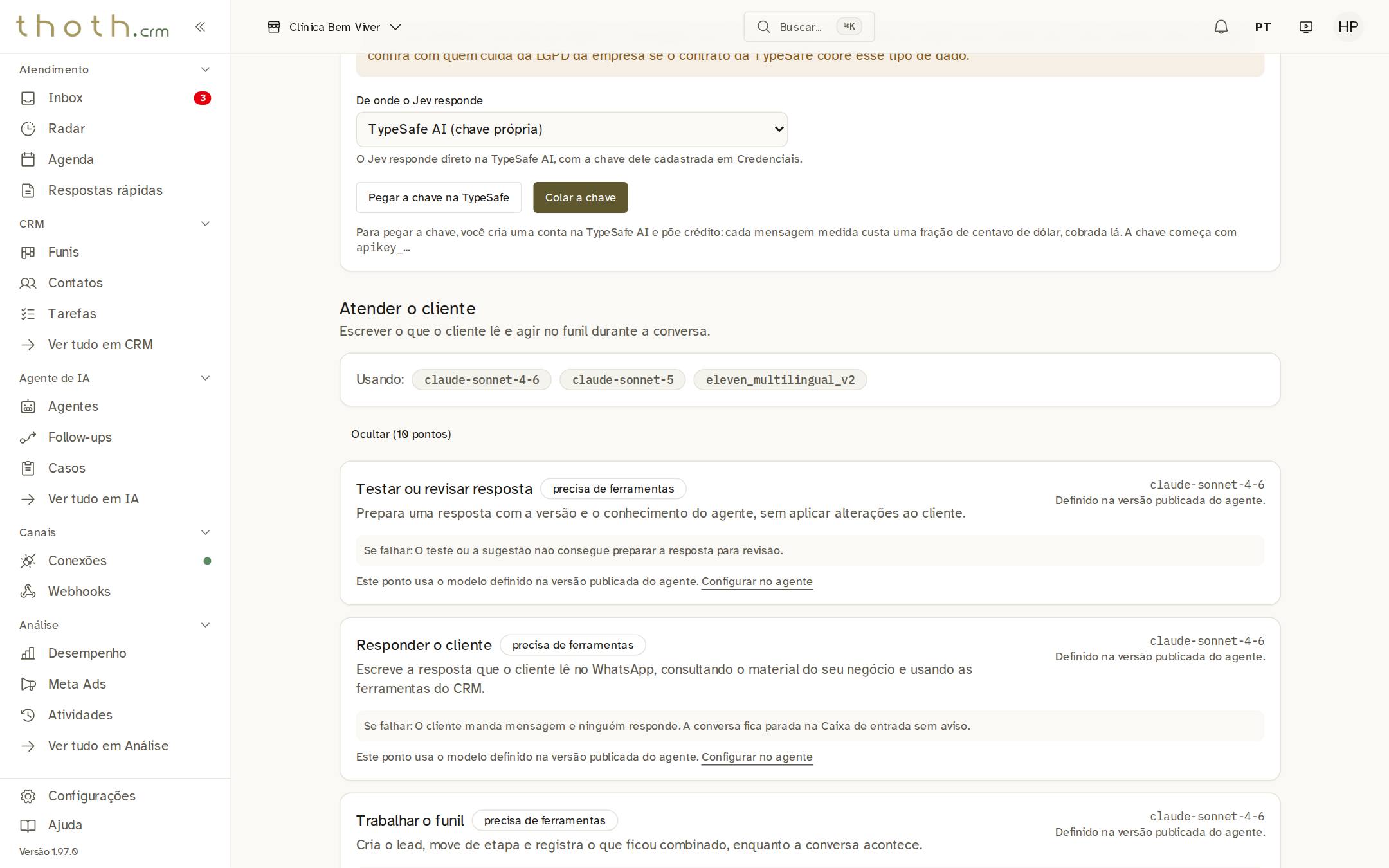
- Responder o cliente
- Trocar no agente
Pronto para praticar?
Refaça esta lição no simulador: você clica nos lugares certos, como faria no sistema.