Ativando a verificação em duas etapas
Saber o que acontece em cada etapa ao ligar o código do celular na sua conta.
O botão Ativar
Antes de começar, instale no celular um aplicativo autenticador, como Google Authenticator, Authy, 1Password ou Bitwarden. Depois, na tela de Segurança, clique em "Ativar".
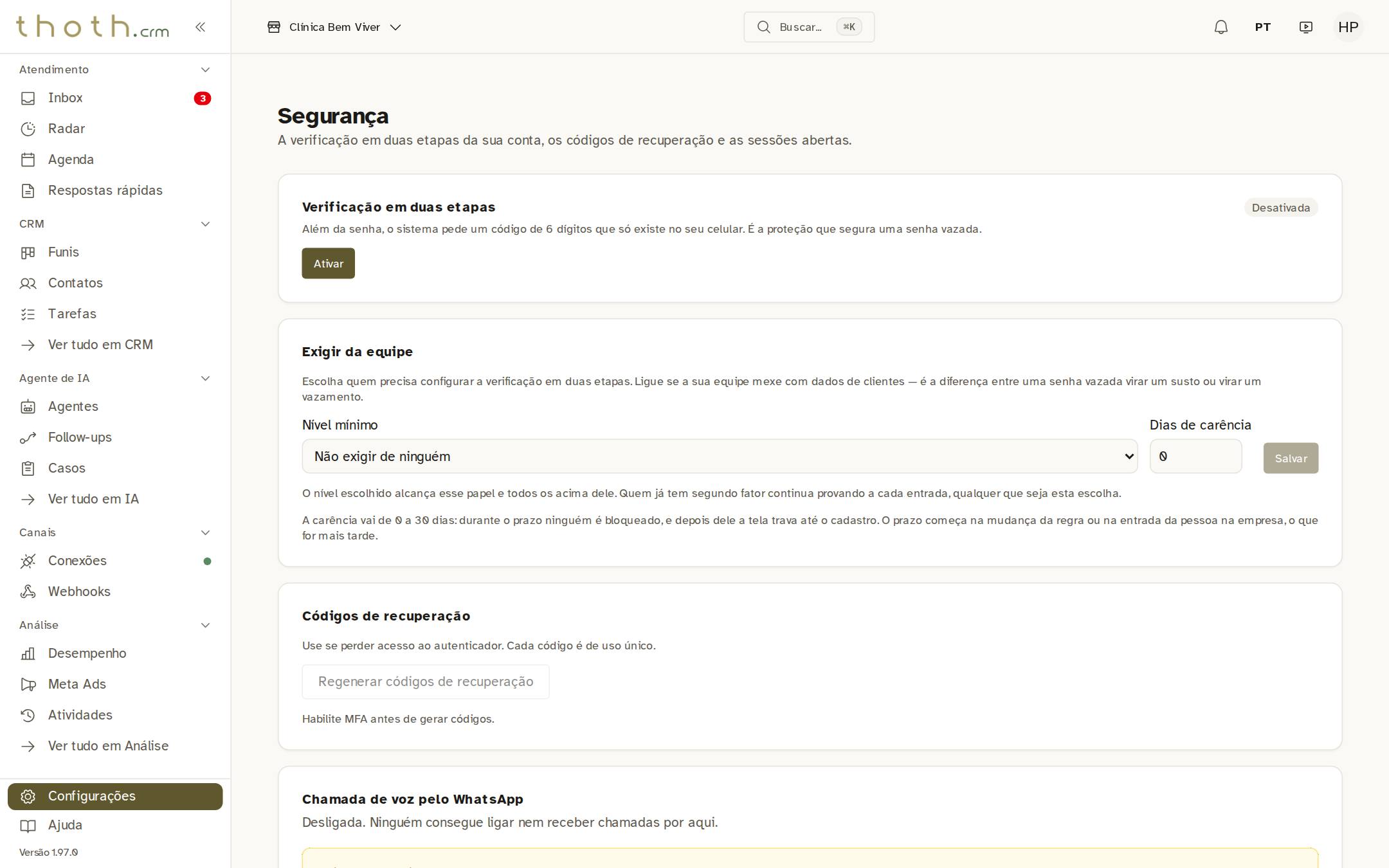
- Ligar a verificação
As etapas do cadastro
Abre a janela "Configure a verificação em duas etapas". Ao clicar em "Iniciar configuração", aparece um QR code: no aplicativo autenticador, adicione uma conta nova e aponte a câmera para ele. Se não der para apontar a câmera, clique em "Não consegue escanear? Digite o código manual" e copie a sequência no aplicativo. O aplicativo passa a mostrar um código de 6 dígitos que muda a cada 30 segundos. Digite esse código na janela: ao digitar o sexto número ela confere sozinha (o botão "Confirmar" faz o mesmo).
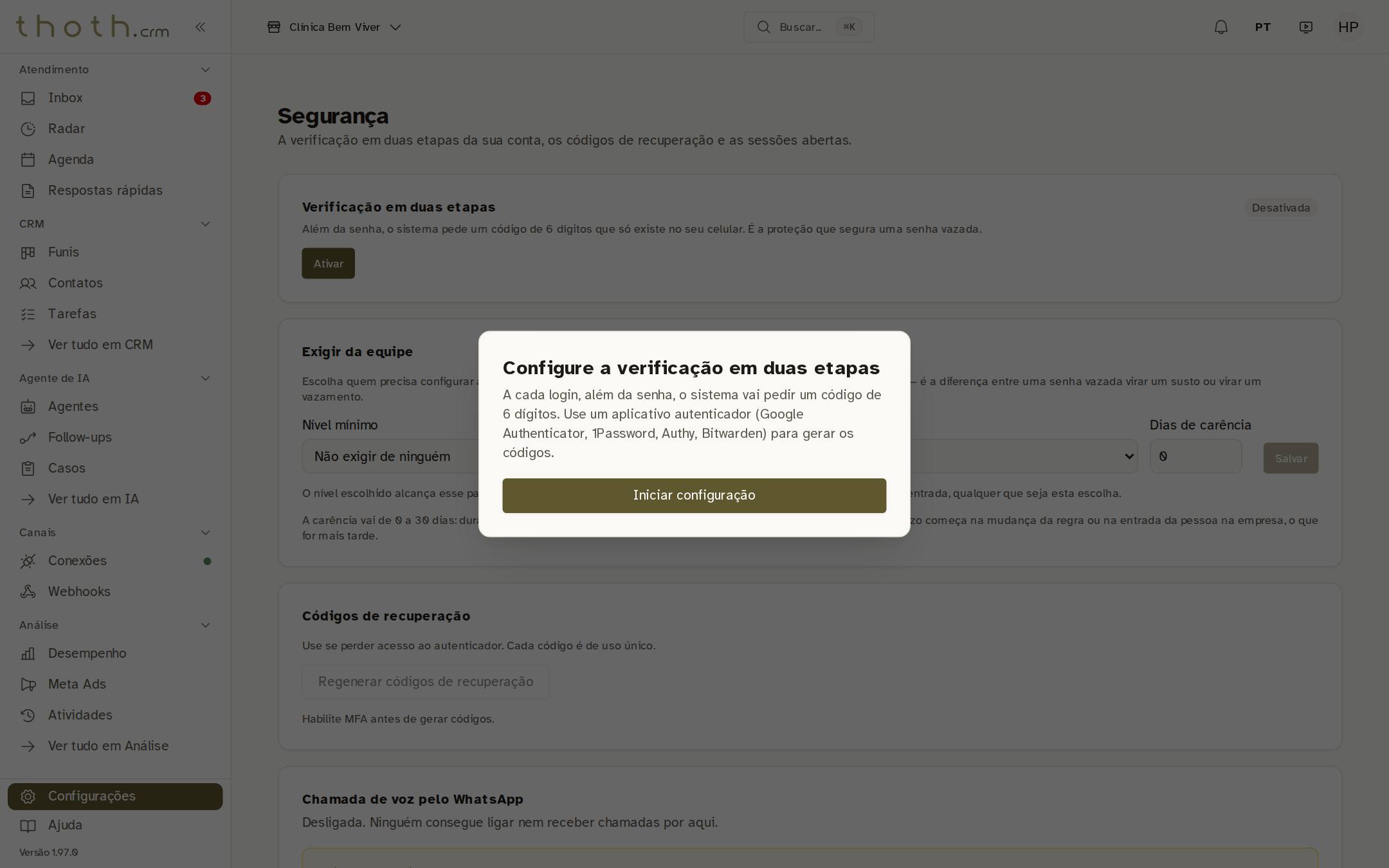
- Cadastro do código do celular
- Mostra o QR code
Dica: Esta janela não tem botão de fechar. Se abriu sem querer e você ainda não digitou o código, recarregue a página: ela some sem mudar nada na sua conta. Depois que o código é aceito não recarregue, ou você perde os códigos de recuperação da próxima etapa.
Depois de confirmar
Com o código certo, a janela mostra 10 códigos de recuperação. Eles não aparecem de novo: use "Copiar todos" ou "Baixar .txt", guarde num lugar seguro, marque "Salvei meus códigos em local seguro." e clique em "Concluir". A página recarrega. A foto mostra esta tela antes da ativação. Depois de concluir, o selo "Desativada" passa para "Ativada" e o botão cinza "Regenerar códigos de recuperação" passa a funcionar. O botão "Ativar" vira "Desligar", a não ser que a empresa exija a verificação de você. A partir daí, toda entrada pede o código do aplicativo.
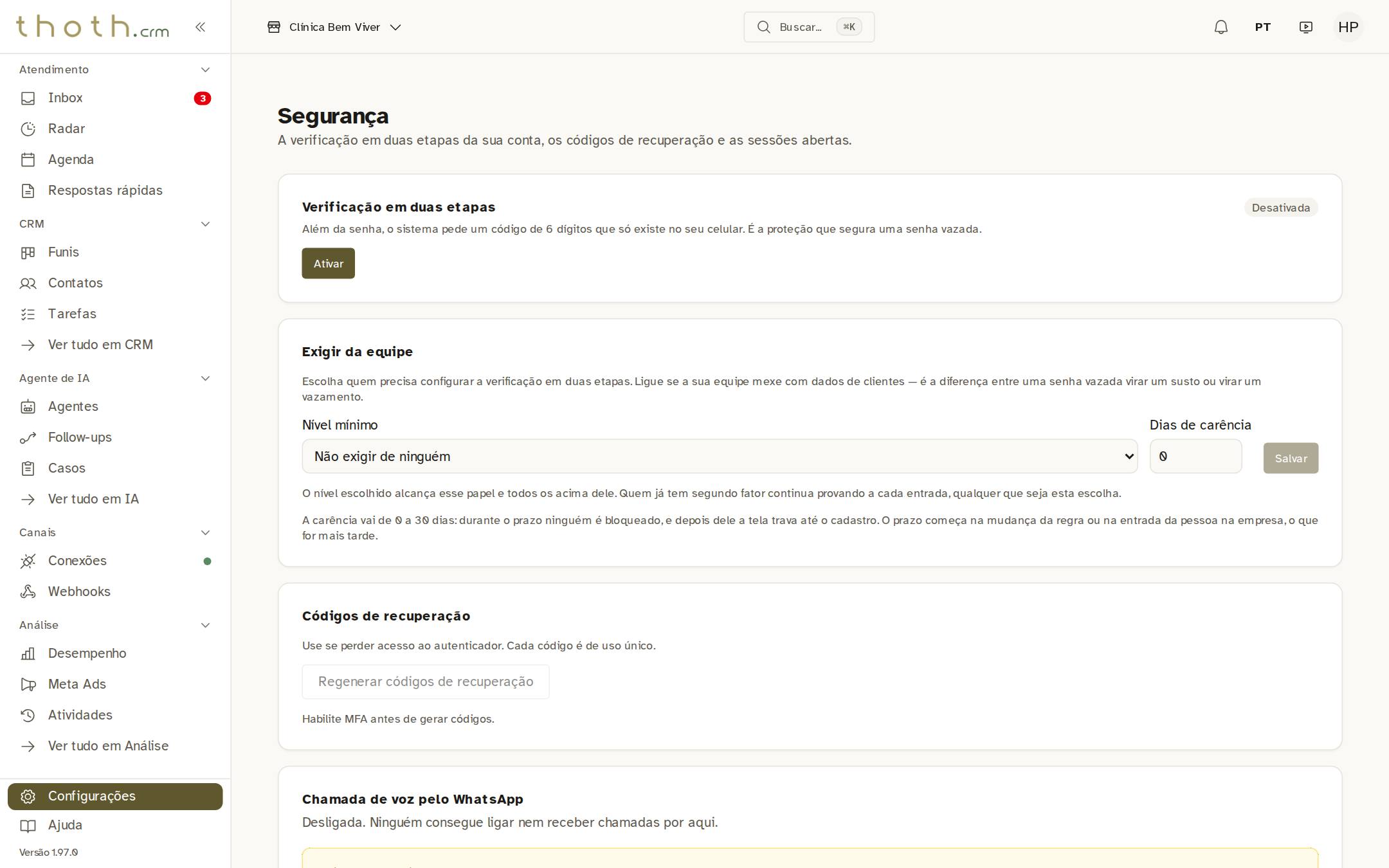
- Hoje "Desativada"; depois, "Ativada"
- Hoje cinza; depois, funciona
Dica: Na tela que pede o código ao entrar, marque "Confiar neste dispositivo por 30 dias" ANTES de digitar o código, porque a tela confere sozinha no sexto número. Esse navegador passa a aparecer no quadro "Dispositivos confiáveis" desta tela, que só existe com a verificação ligada.
Pronto para praticar?
Refaça esta lição no simulador: você clica nos lugares certos, como faria no sistema.