Editar uma skill
Mudar quando uma skill entra na conversa e o que ela manda o agente fazer, sem perder a versão anterior.
Abrir a skill
Vamos ajustar a "preparo-primeira-consulta", que a clínica escreveu para orientar quem vem pela primeira vez. Clique em "Editar", na linha dela.
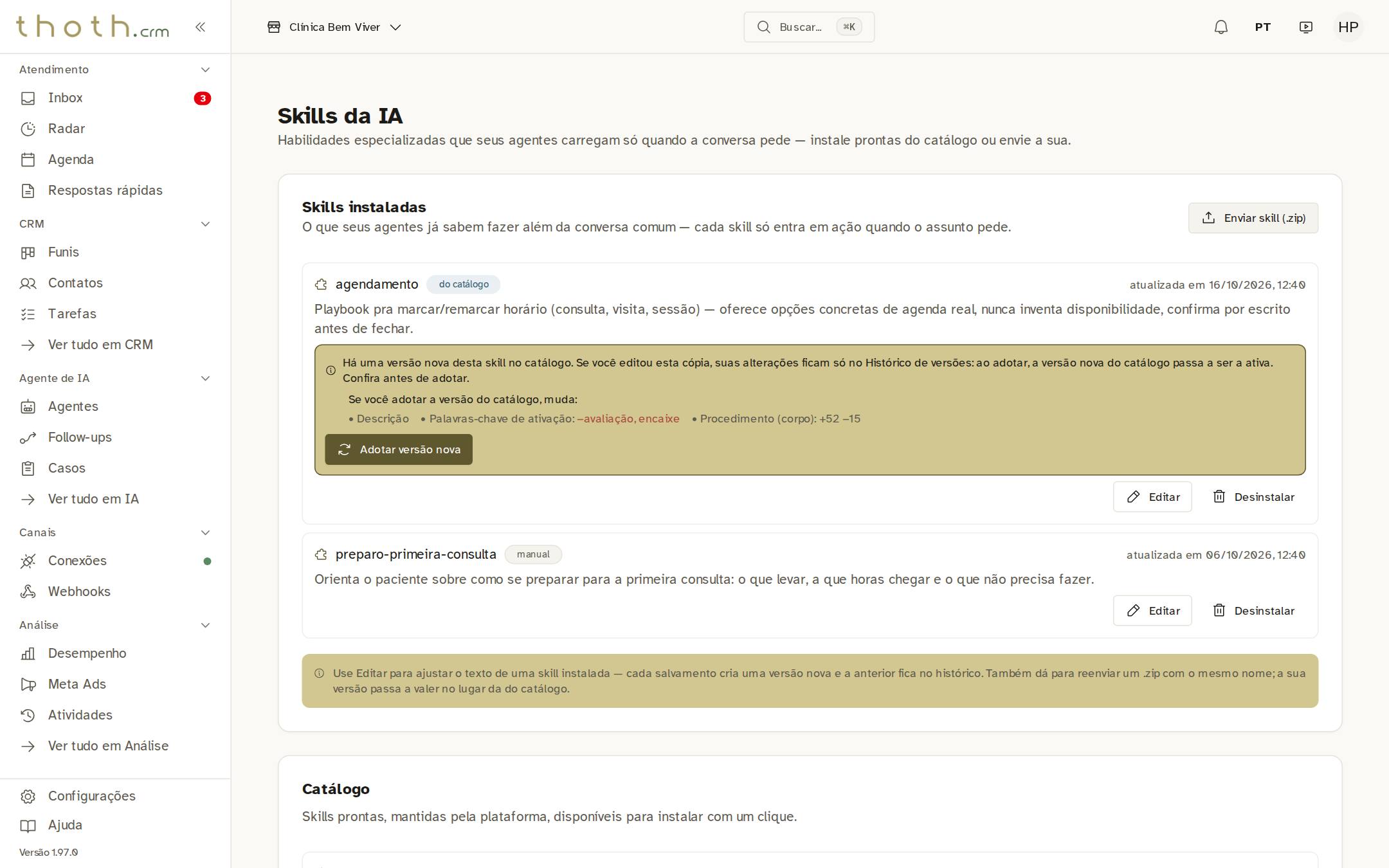
- Clique aqui
Descrição e palavras-chave
A janela "Editar skill" mostra a skill em partes. "Descrição" é a frase curta que o agente sempre lê, para saber que a skill existe e para que serve; ela ocupa uma linha só, com até 500 caracteres. "Palavras-chave de ativação" são as palavras que fazem o passo a passo entrar na conversa: basta uma delas aparecer nas mensagens mais recentes do cliente. Maiúsculas e acentos não fazem diferença. Separe as palavras por vírgula; é preciso ter pelo menos uma.
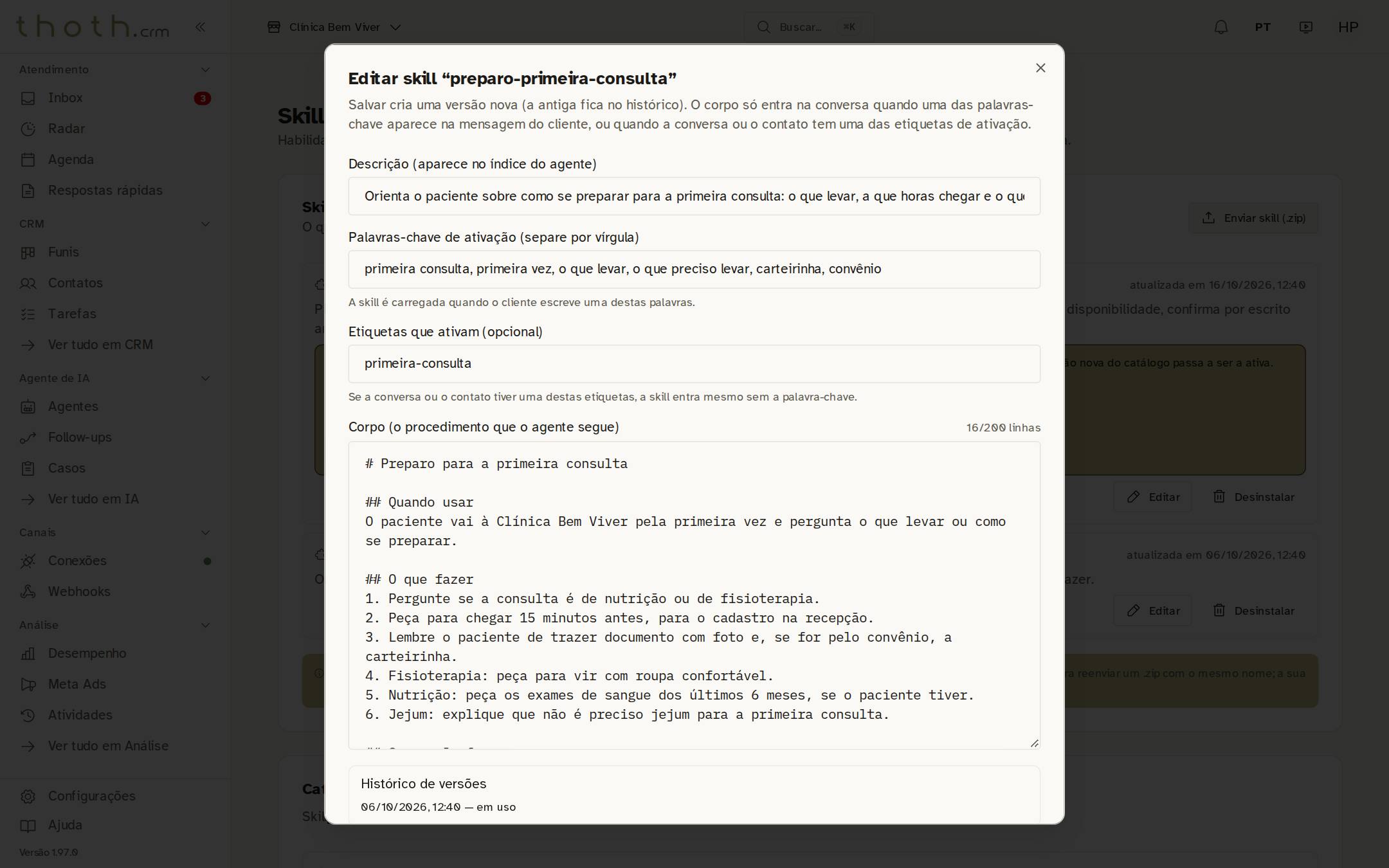
- O que o agente sempre lê
- Quando a skill entra
Acrescentar uma palavra e usar etiquetas
Os pacientes perguntam muito se precisam ir em jejum. O passo a passo já responde isso, mas a palavra "jejum" não estava na lista: acrescentamos no fim, depois de uma vírgula. "Etiquetas que ativam" é opcional: se a conversa ou o contato tiver uma dessas etiquetas, a skill entra mesmo sem nenhuma palavra-chave. Aqui, quem tem a etiqueta "primeira-consulta" recebe este preparo mesmo que só diga "oi". Escreva a etiqueta igual à usada nas conversas e nos contatos: ela precisa ser a mesma palavra, não vale só um pedaço.
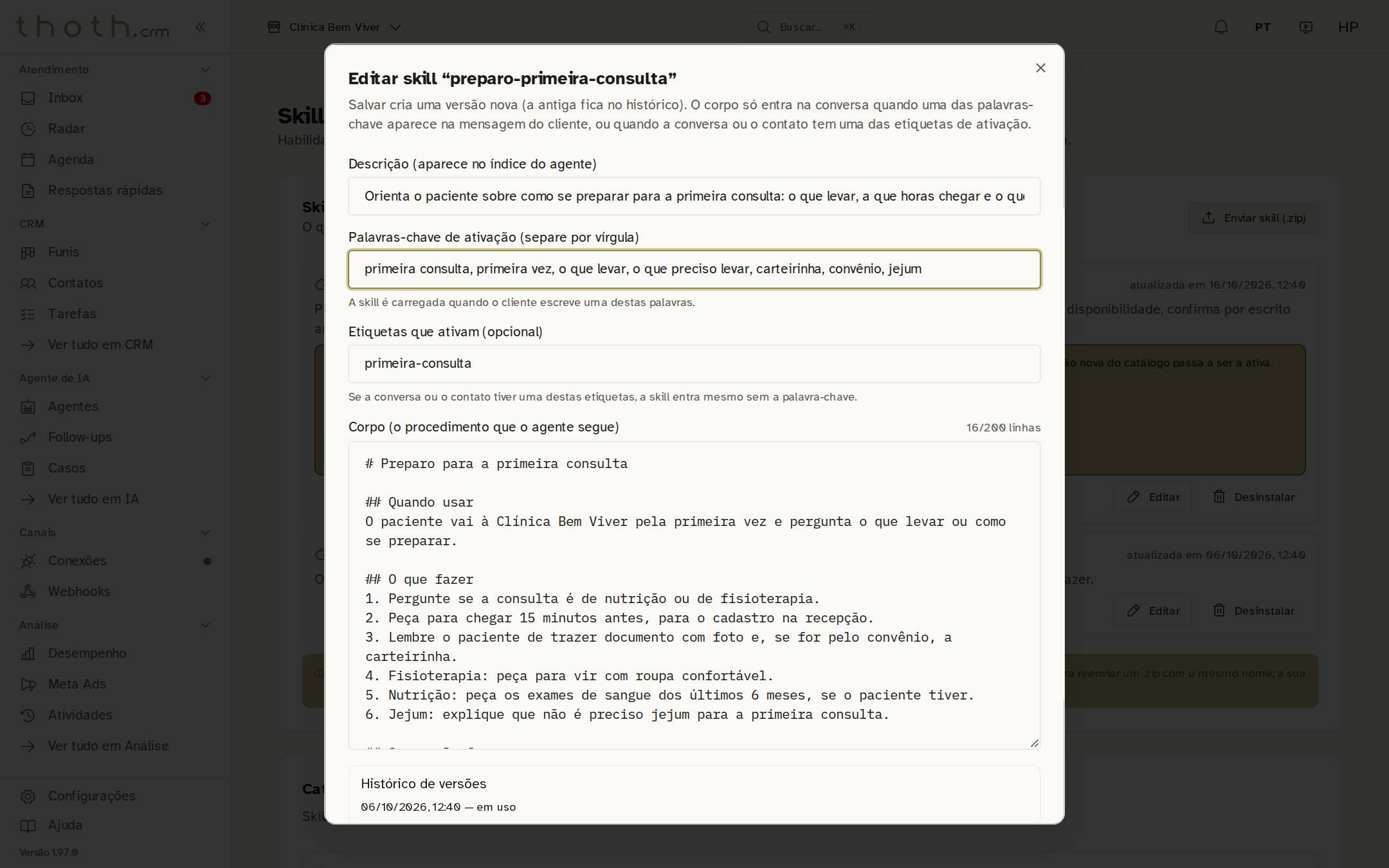
- "jejum" no fim
- Entra pela etiqueta
O passo a passo e o histórico
"Corpo" é o passo a passo que o agente segue quando a skill entra na conversa. Ele cabe em até 200 linhas: o contador ao lado mostra quantas já foram usadas e fica vermelho quando passa do limite, e aí o botão "Salvar" fica desligado. Embaixo, "Histórico de versões" lista cada versão guardada, com dia e hora; "em uso" marca a que vale agora.
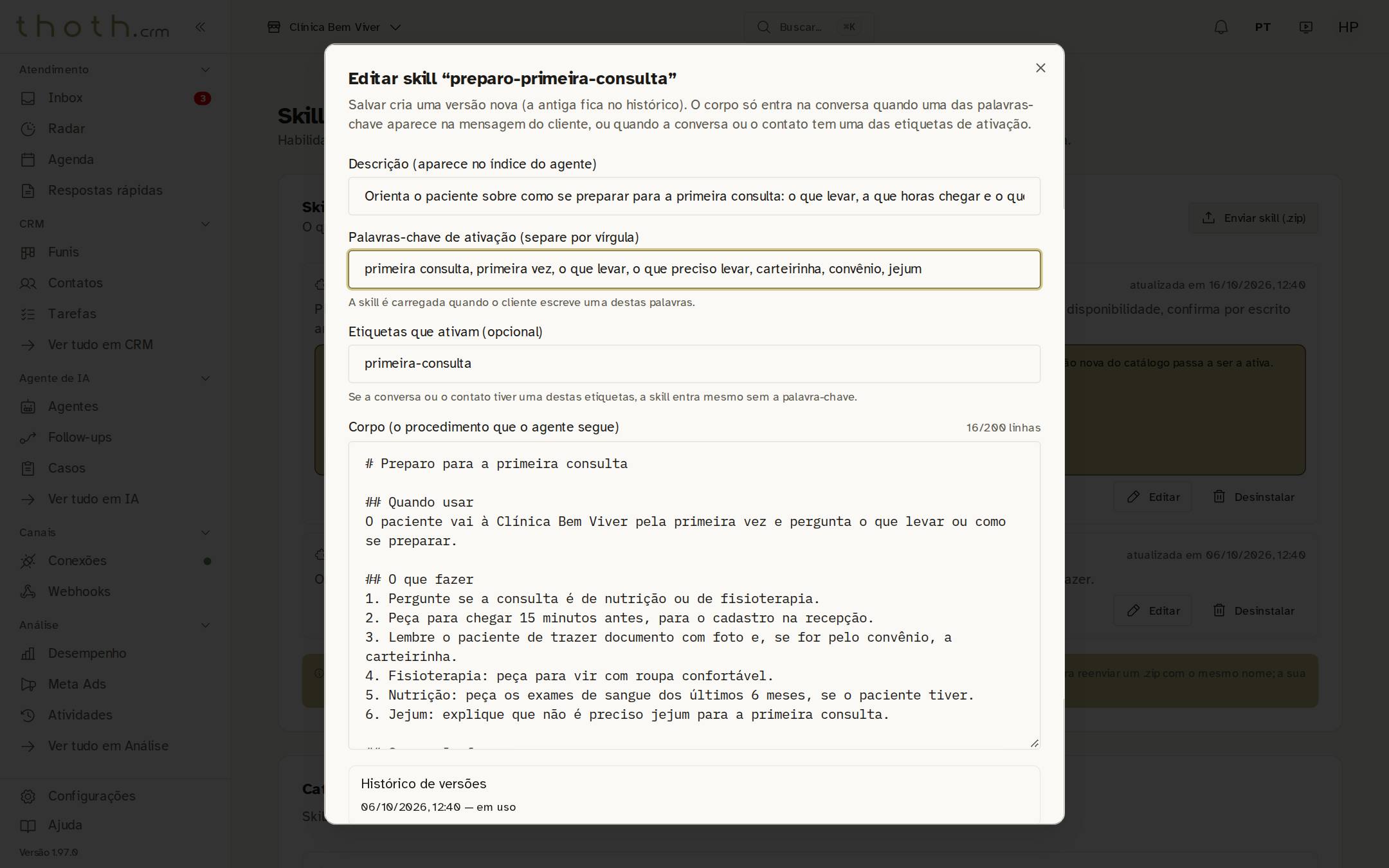
- O passo a passo
- Linhas usadas
- A versão que vale agora
Salvar
Clique em "Salvar". Salvar não apaga nada: cria uma versão nova, e a anterior fica guardada no histórico. "Cancelar" fecha a janela sem guardar.
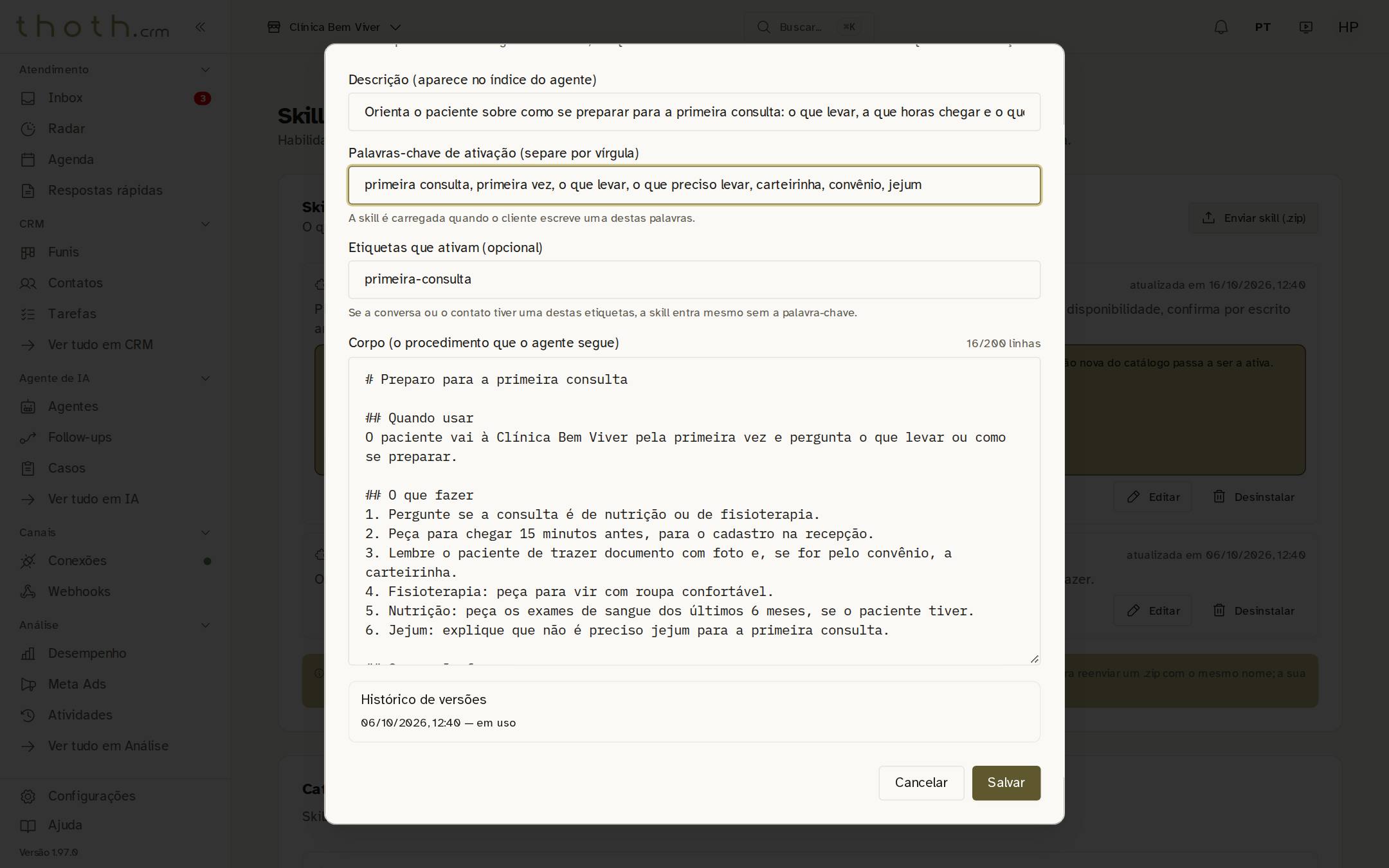
- Fechar sem guardar
- Guardar a versão nova
Voltar a uma versão anterior
A janela fecha e aparece por alguns segundos a mensagem de que a skill foi atualizada e já vale para os agentes. Abrindo "Editar" de novo, a palavra "jejum" está na lista e o "Histórico de versões" tem duas linhas: a versão nova, "em uso", e a anterior. Se a mudança não ficou boa, clique em "Restaurar" ao lado da versão anterior: ela volta a valer na hora, sem precisar salvar.
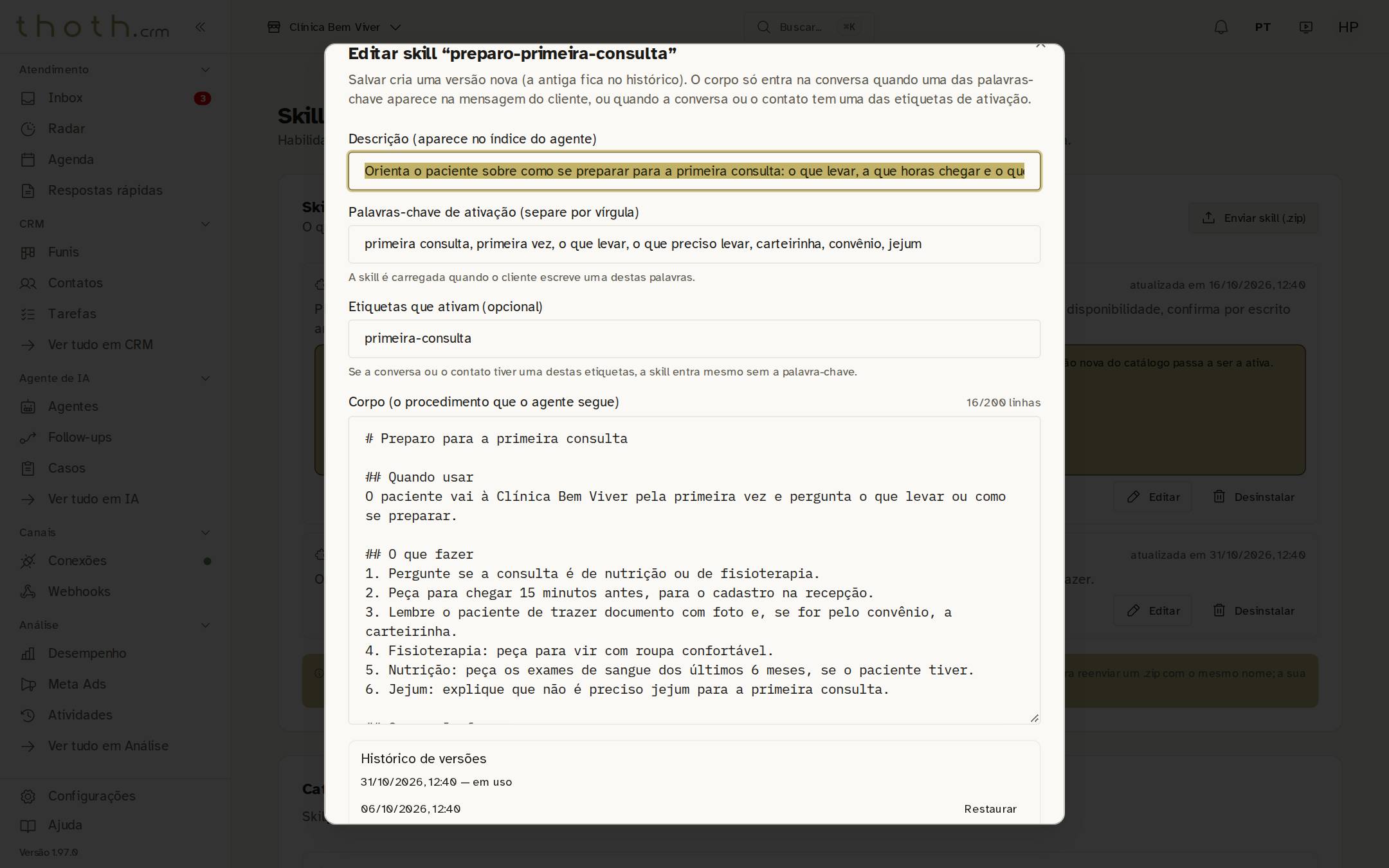
- Com "jejum"
- Versão nova
- Voltar para esta
Pronto para praticar?
Refaça esta lição no simulador: você clica nos lugares certos, como faria no sistema.