Concluir, editar e apagar
Marcar uma tarefa como feita, mudar uma tarefa e apagar a que não serve mais.
Os comandos de cada linha
A caixinha à esquerda de cada tarefa marca a tarefa como concluída. Quando você passa o mouse sobre a linha, aparecem dois botões à direita: o lápis, para editar, e a lixeira, para apagar.
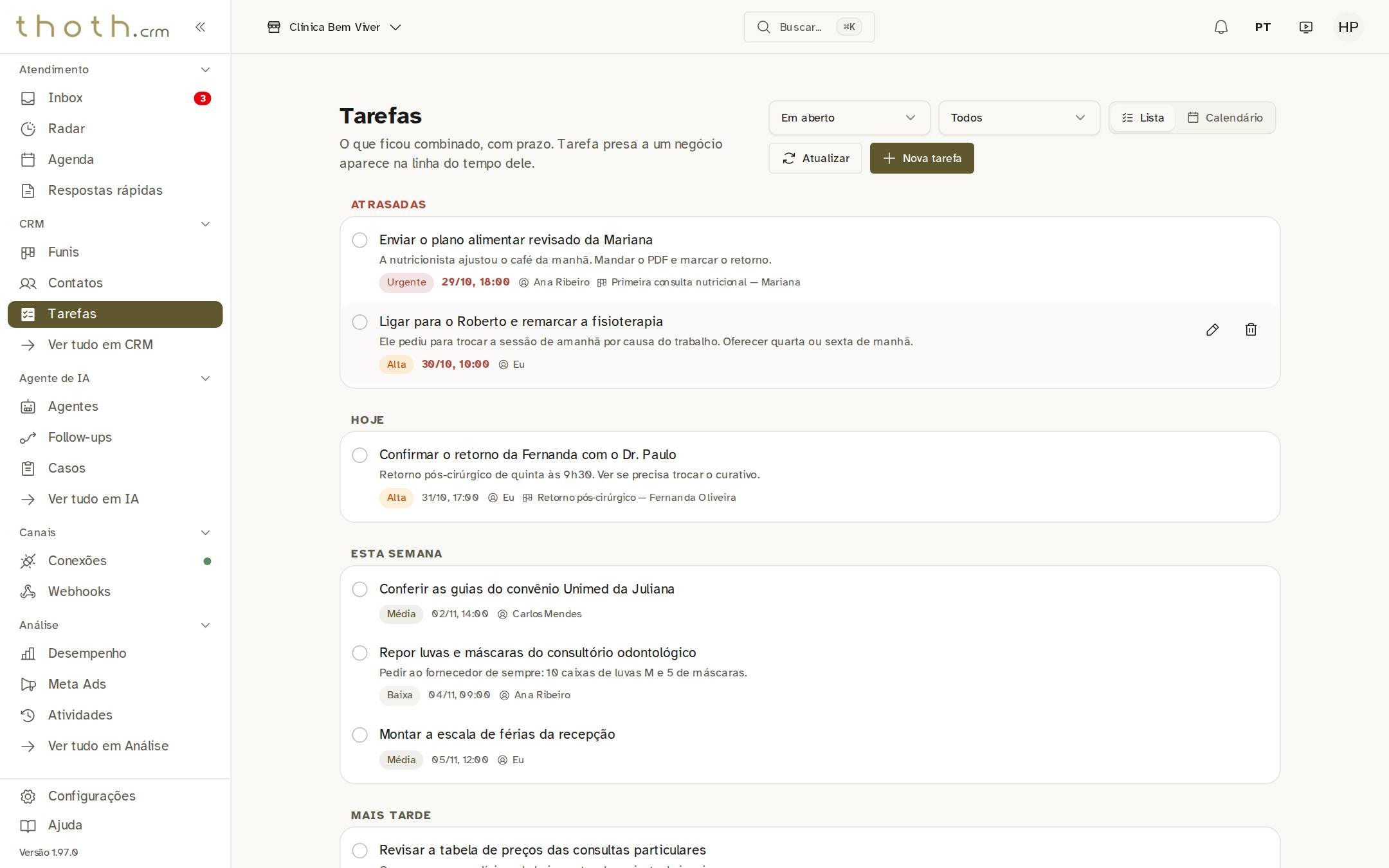
- Concluir
- Editar
- Apagar
Tarefa concluída
Ao clicar na caixinha, a tarefa do Roberto foi marcada como concluída e saiu da lista, que mostra só o que está em aberto. Agora só a tarefa da Mariana está atrasada. Para rever as concluídas, troque o filtro para "Concluída" (próxima lição).
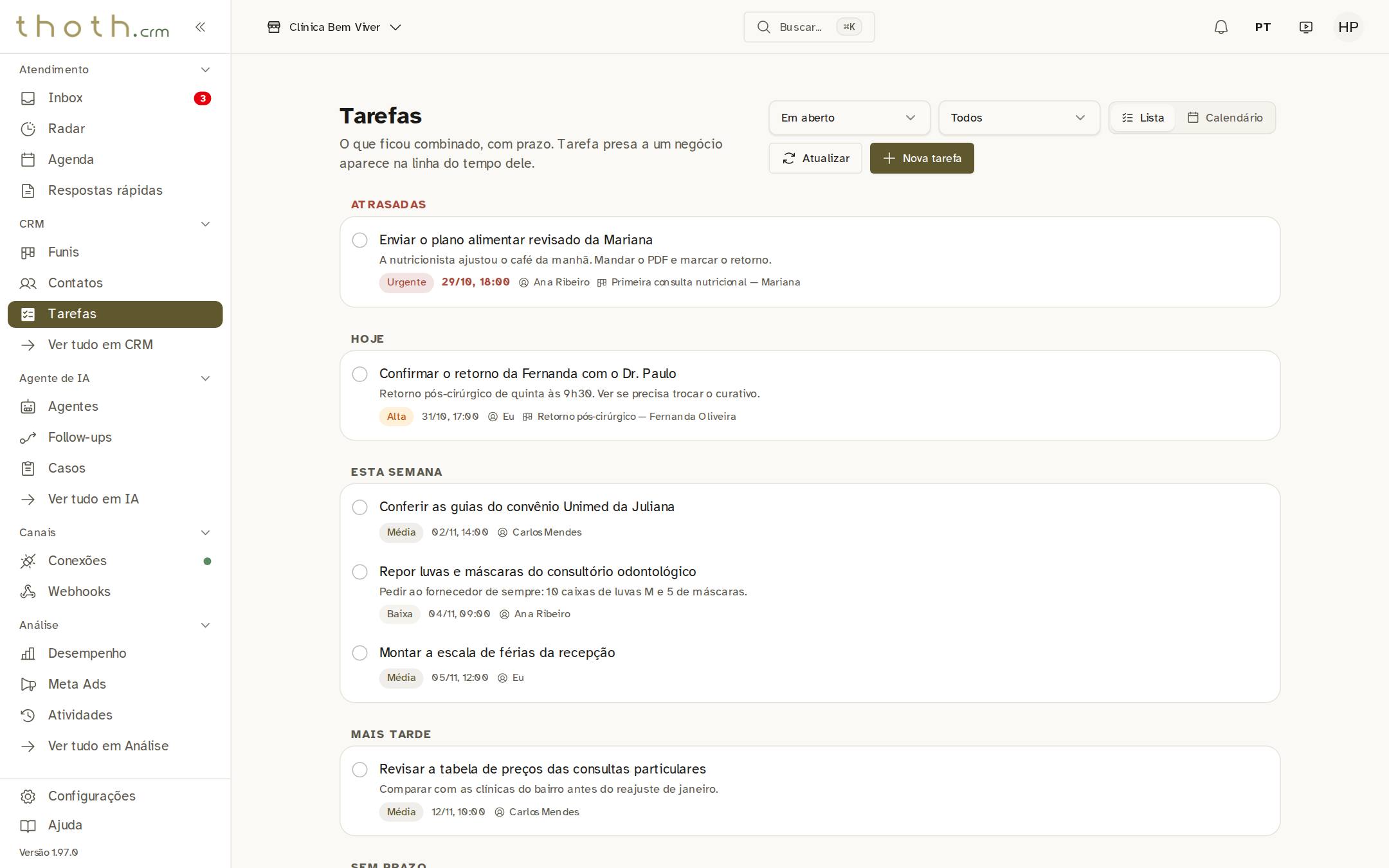
- Só a da Mariana sobrou
Dica: Se a tarefa estiver ligada a um negócio, a conclusão fica registrada na "Linha do tempo" da ficha do negócio.
Editar uma tarefa
Clique no lápis para abrir a tarefa no formulário "Editar tarefa". Ele traz tudo o que já estava preenchido. Aqui vamos subir a prioridade da tarefa da Fernanda para Urgente.
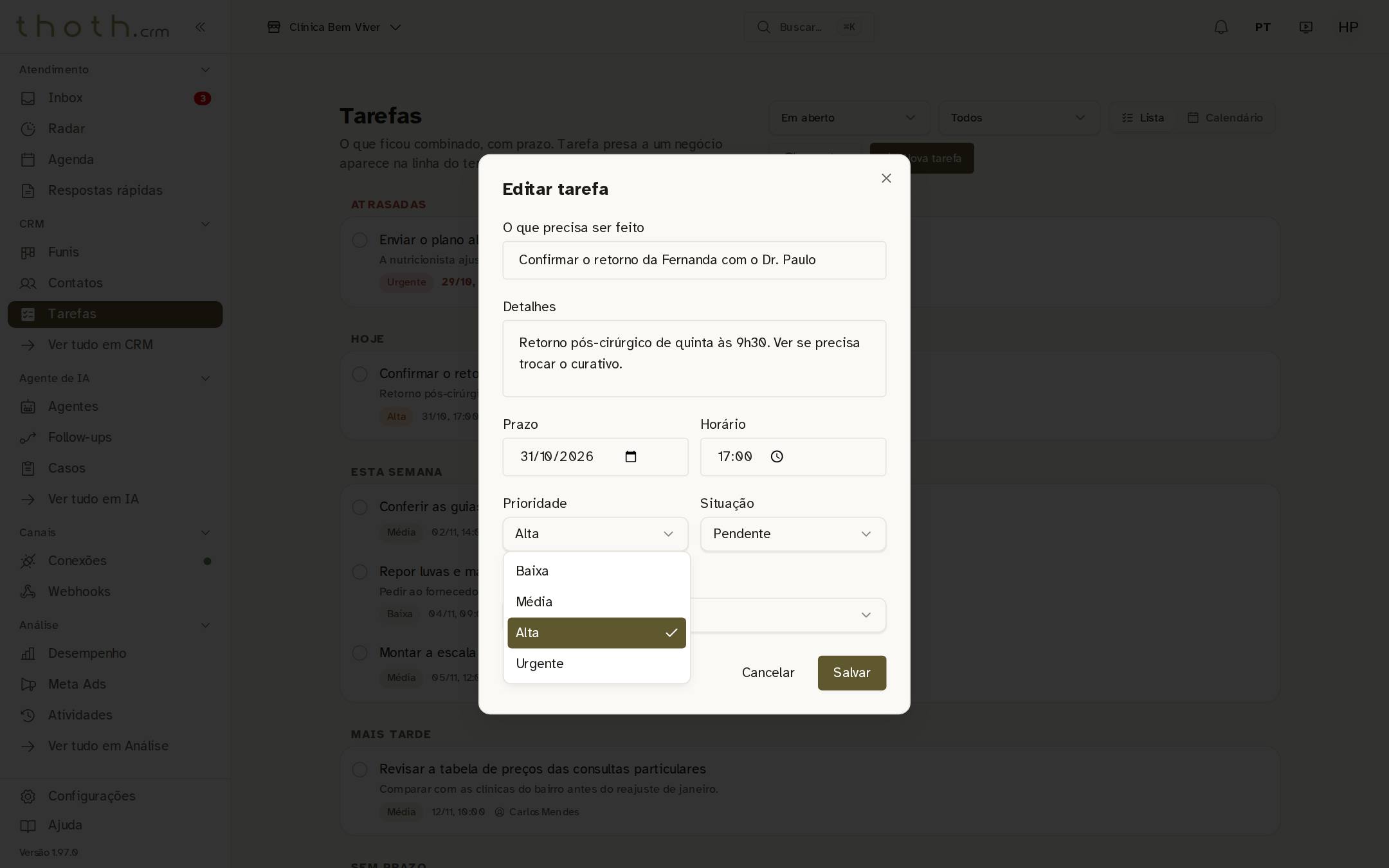
- Mudar para Urgente
Salvar a mudança
Clique em "Salvar". A linha da tarefa mostra a prioridade nova na hora.
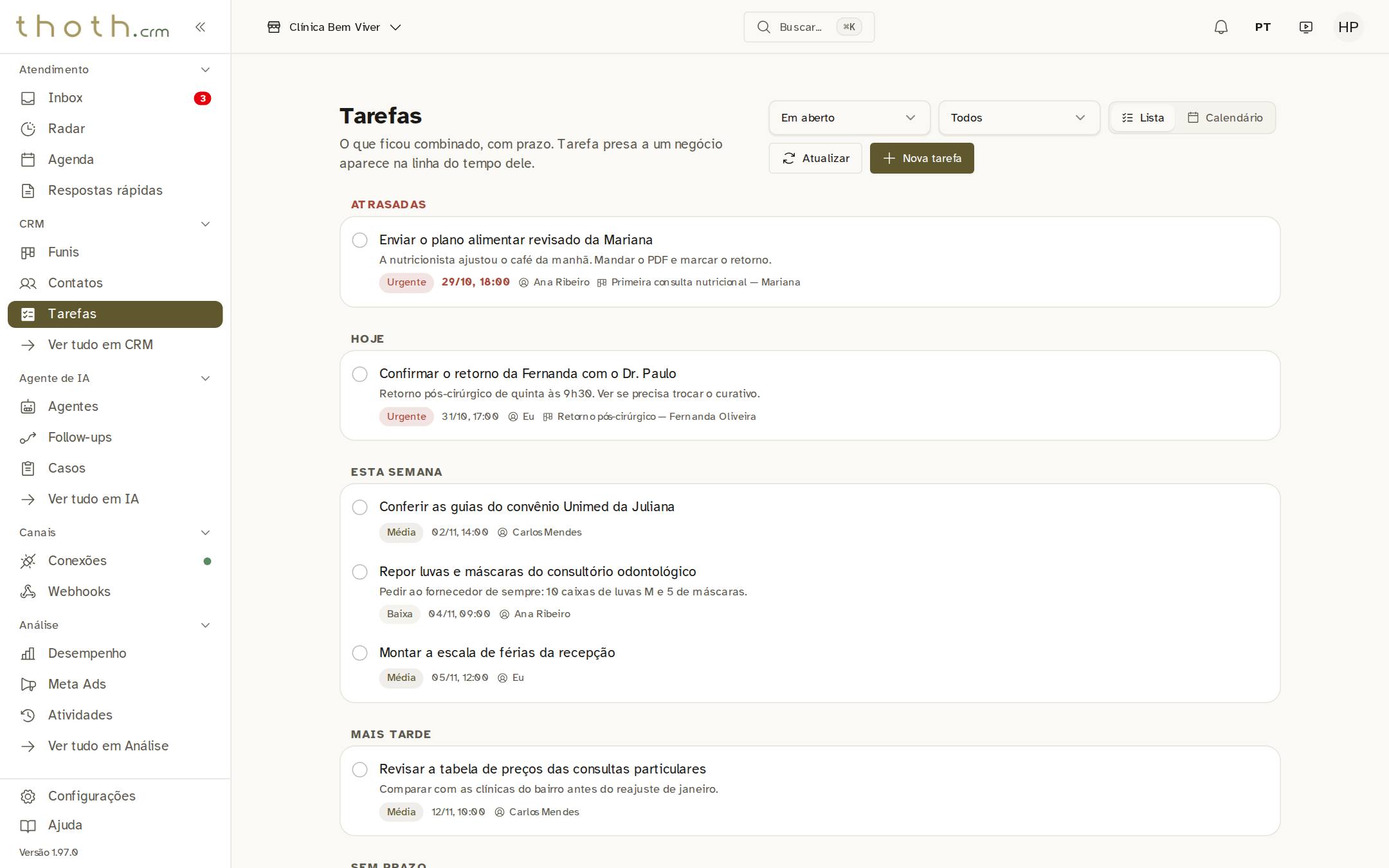
- Agora é Urgente
Apagar em dois cliques
Para apagar, clique na lixeira. No lugar dela aparece o botão vermelho "Confirmar": só ao clicar nele a tarefa é apagada. Tarefa apagada não volta. Se ela só não vai mais ser feita, prefira editar e mudar a situação para "Cancelada".
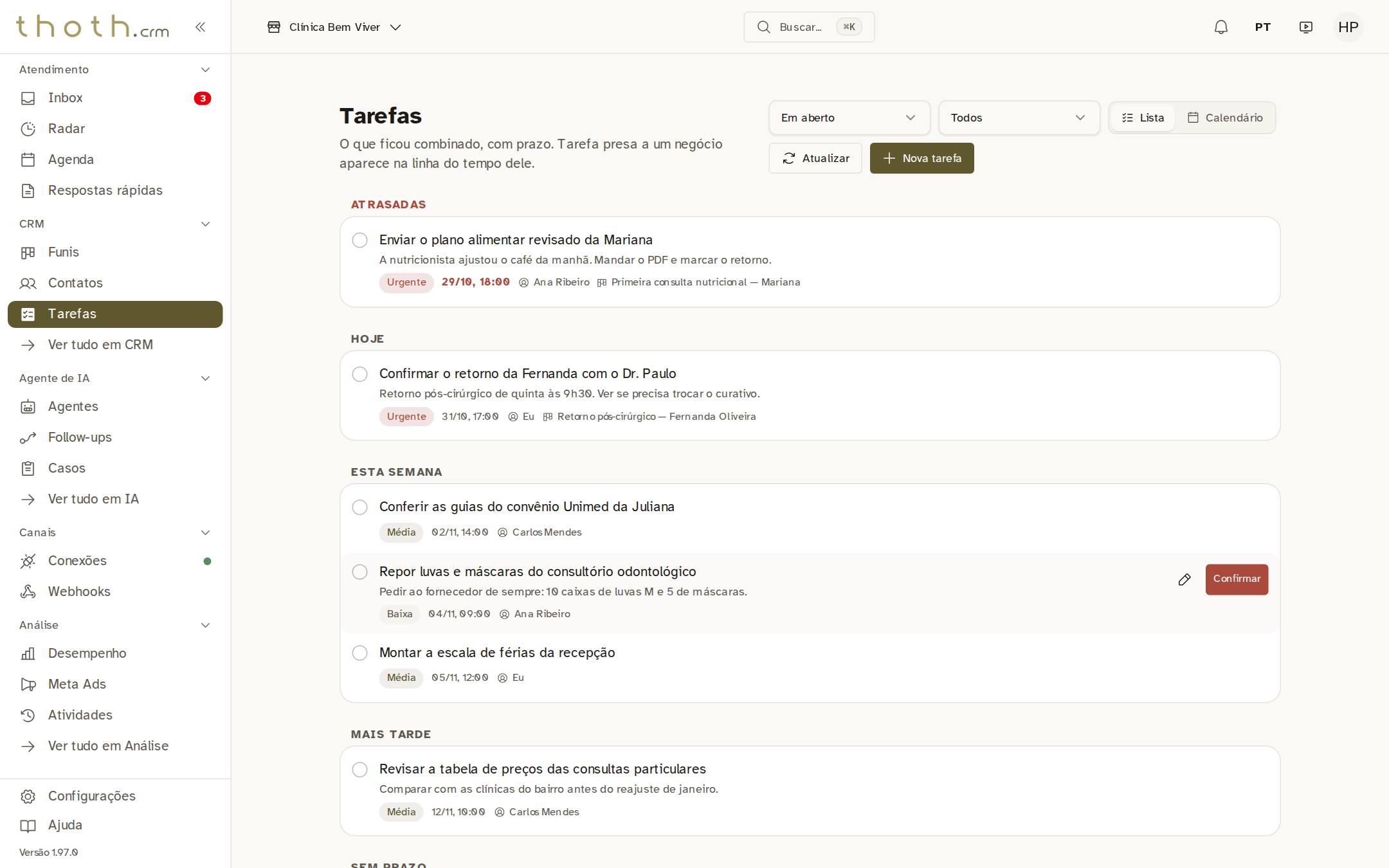
- Confirmar apaga de vez
Pronto para praticar?
Refaça esta lição no simulador: você clica nos lugares certos, como faria no sistema.