Regras gerais da agenda
Conhecer as regras que valem para a clínica toda e fechar um dia de feriado.
Abrir as regras
No fim da página, clique em "Regras gerais da agenda". A primeira regra é o "Título da área da agenda": o nome que aparece no topo da tela da Agenda e desta página. Vazio, fica "Agendamentos". Escreva e clique em "Salvar título".
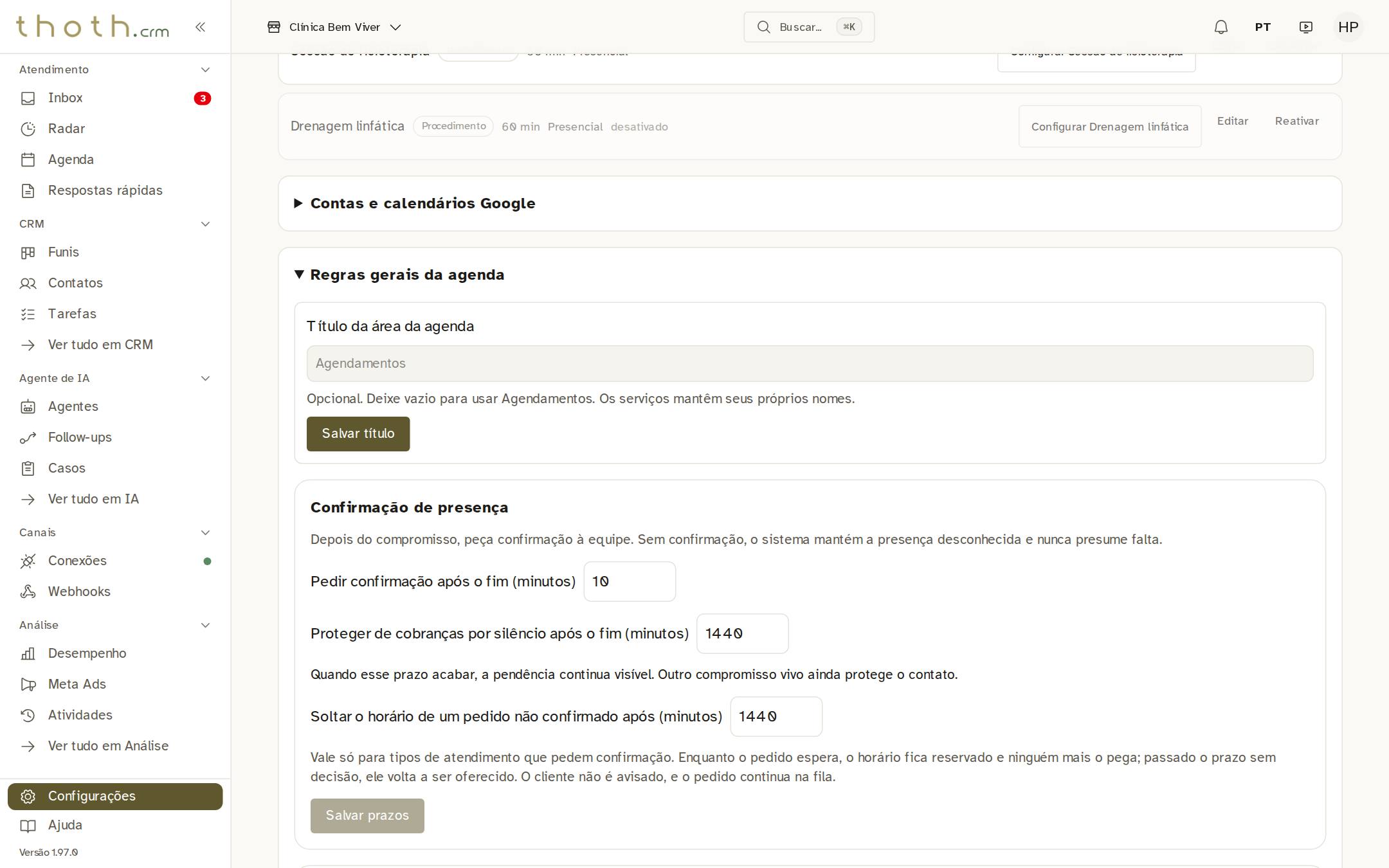
- Clique para abrir
- Nome da área da agenda
- Salvar título
Confirmação de presença
Depois de cada horário, o sistema pede à equipe que confirme se o cliente veio. Sem essa confirmação, ele nunca presume falta. "Pedir confirmação após o fim" diz quantos minutos depois do fim esse pedido aparece. "Proteger de cobranças por silêncio" diz por quanto tempo as mensagens automáticas que cobram resposta do cliente ficam seguradas enquanto ninguém confirma. "Soltar o horário de um pedido não confirmado", que só vale para tipos que pedem confirmação, diz depois de quanto tempo um pedido de horário que ninguém aprovou solta a vaga; o cliente não é avisado disso. Ajuste e clique em "Salvar prazos".
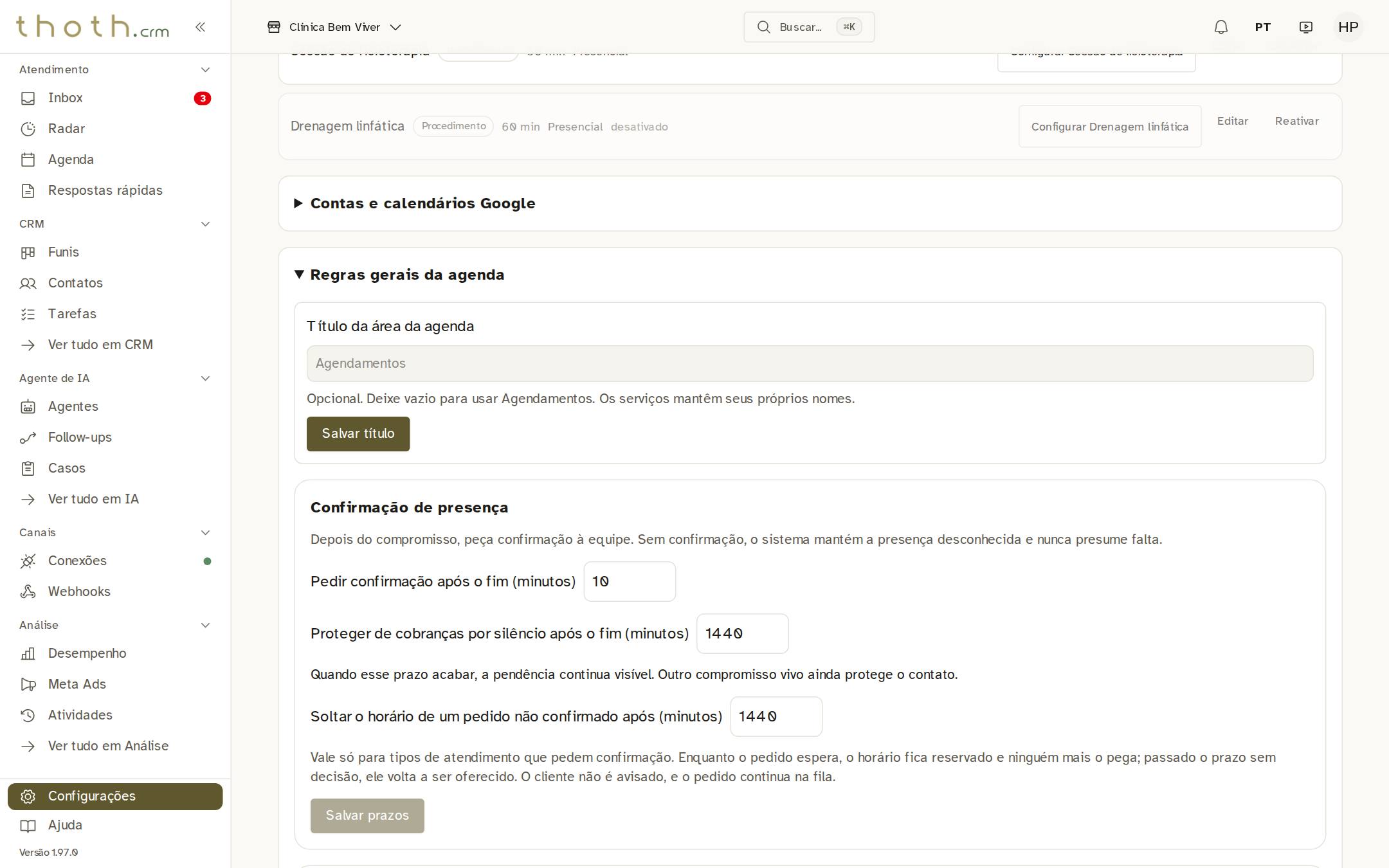
- Prazos de presença
Clientes pela agenda
Com "Quem tem horário marcado vira cliente" ligado, todo contato com horário marcado ganha a etiqueta "cliente"; horário cancelado e falta não contam. Ao ligar, o sistema pede confirmação, porque quem já teve horário também ganha a etiqueta na hora. Clique em "Ligar" para aplicar ou em "Cancelar" para desistir. Desligar depois não tira a etiqueta de ninguém. Só o administrador muda esta regra.
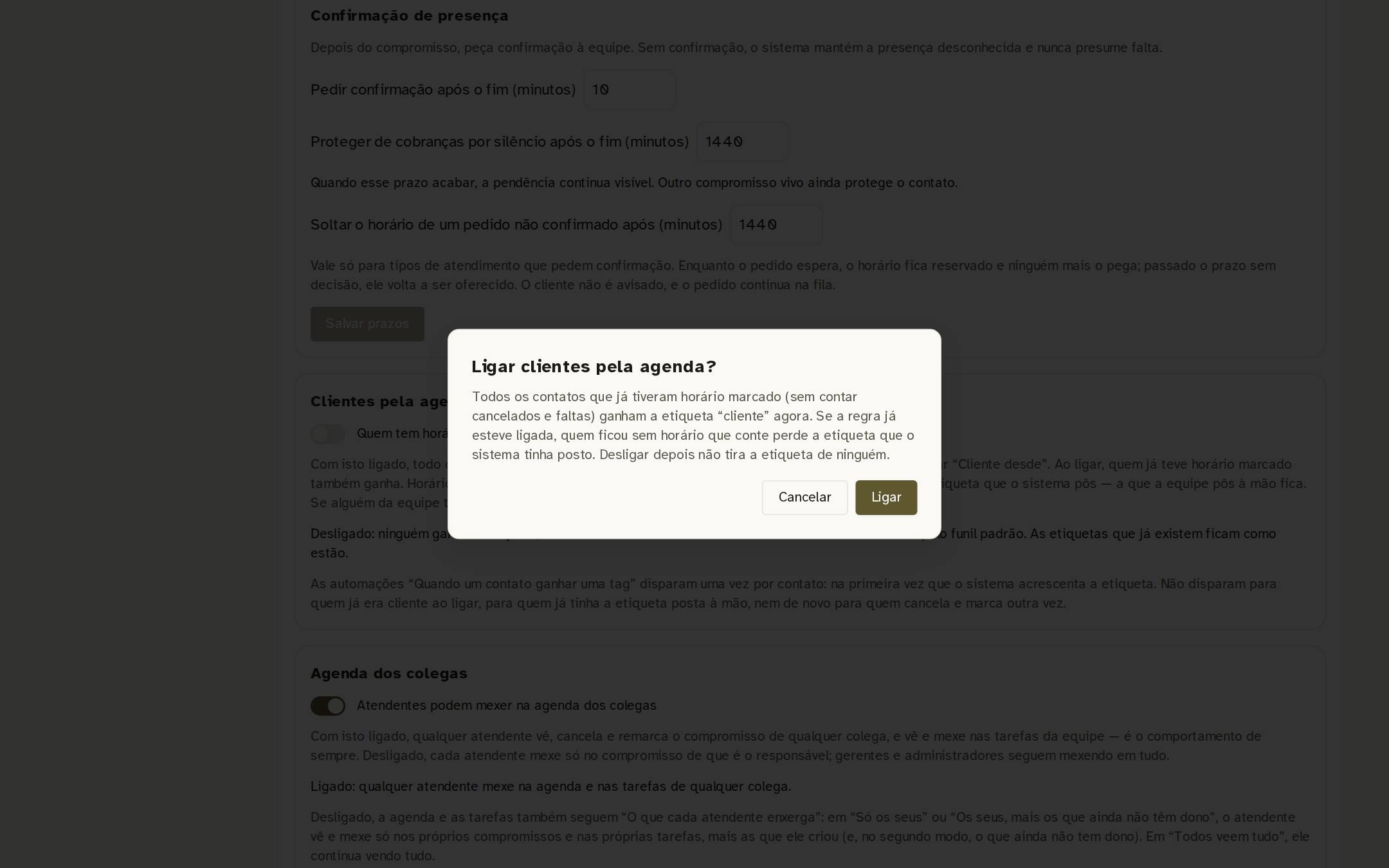
- Confirmar antes de ligar
Agenda dos colegas e Google Meet
"Atendentes podem mexer na agenda dos colegas" vem ligado: qualquer atendente vê, cancela e remarca o horário de qualquer colega, e mexe nas tarefas da equipe. Desligado, cada um mexe só nos próprios; gerentes e administradores continuam mexendo em tudo. Essa regra vale assim que você clica. Logo abaixo, "O Meet da reunião nasce com o acesso aberto" deixa entrar quem tiver o link, sem pedir licença. Ela precisa da agenda do Google conectada, e quem já estava conectado precisa reconectar a agenda para a opção passar a valer.
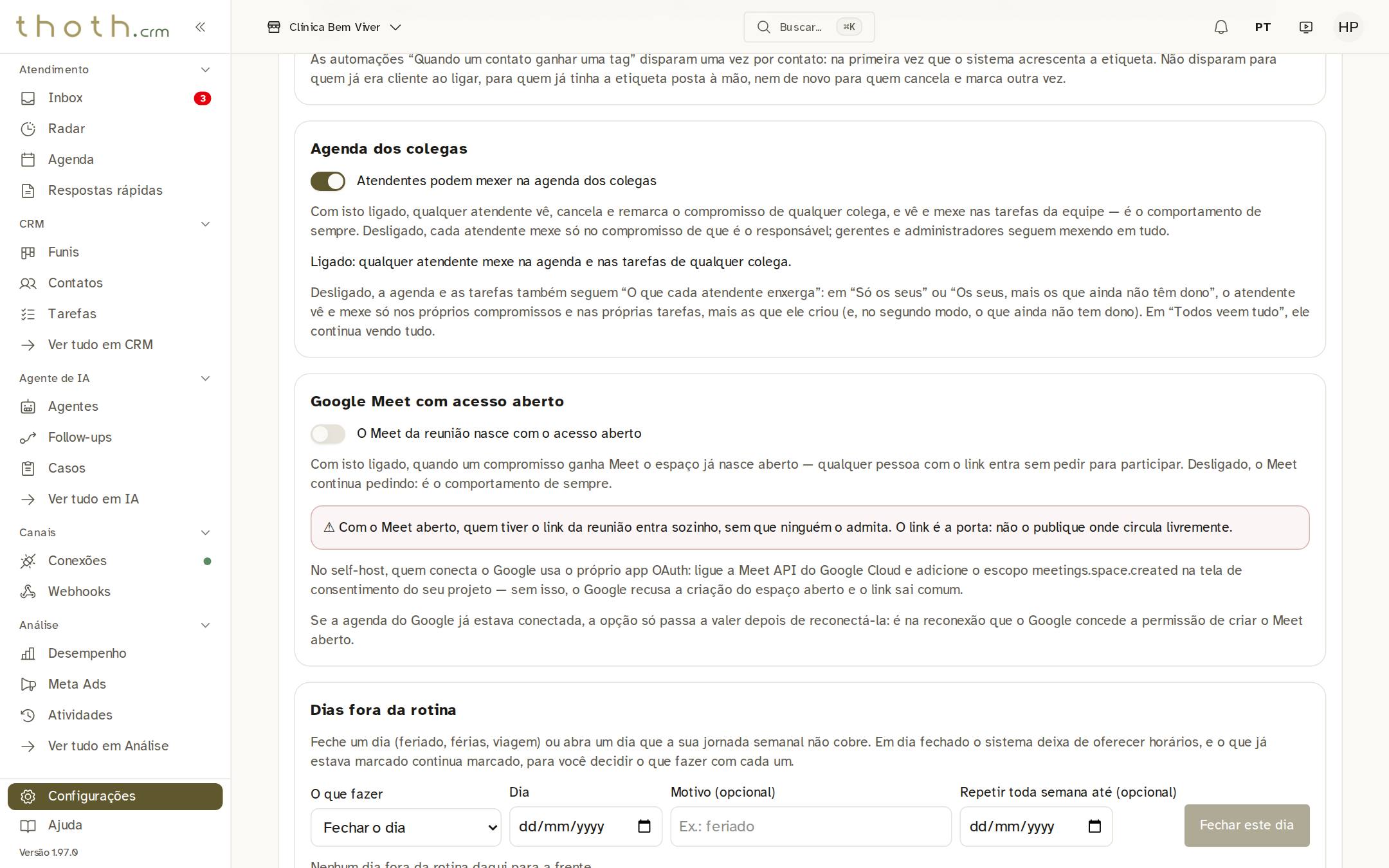
- Agenda dos colegas
- Meet aberto
Fechar um dia
Em "Dias fora da rotina", escolha "Fechar o dia", a data e um motivo, e clique em "Fechar este dia". Atenção: o dia fechado vale só para a agenda de quem está usando o sistema, e não para a clínica toda. Para fechar a agenda de outro gerente ou administrador, ele precisa entrar com a própria conta e fazer o mesmo. "Abrir para atendimento" faz o contrário: abre um dia fora da jornada, como um sábado. "Repetir toda semana até" fecha o mesmo dia da semana até a data escolhida.
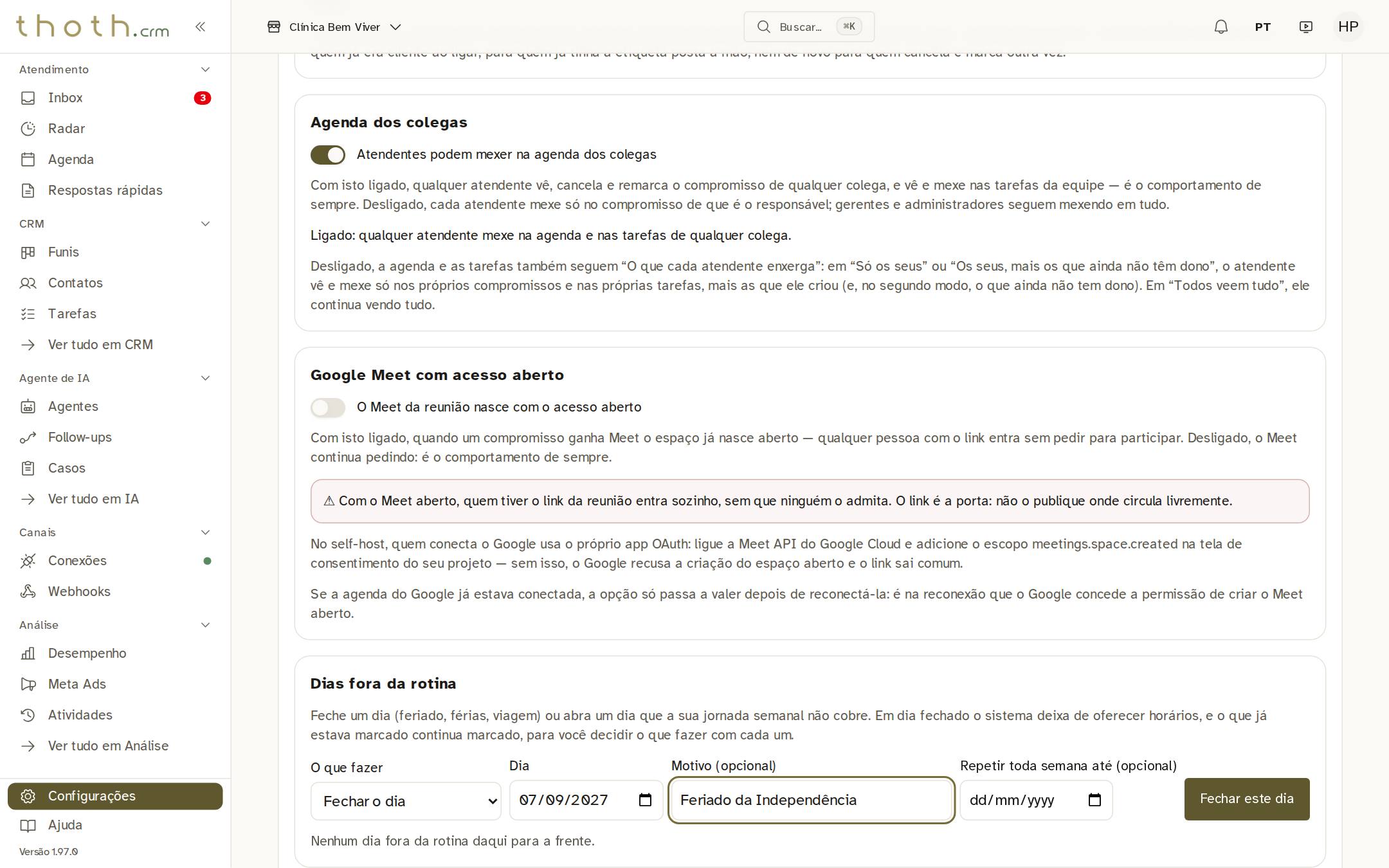
- Dias fora da rotina
- Fechar este dia
O dia na lista
O dia entra na lista logo abaixo, com "o dia todo" e o motivo. Nesse dia, a agenda deixa de oferecer horários; o que já estava marcado continua marcado, para você decidir o que fazer com cada um. "Reabrir" desfaz o fechamento.
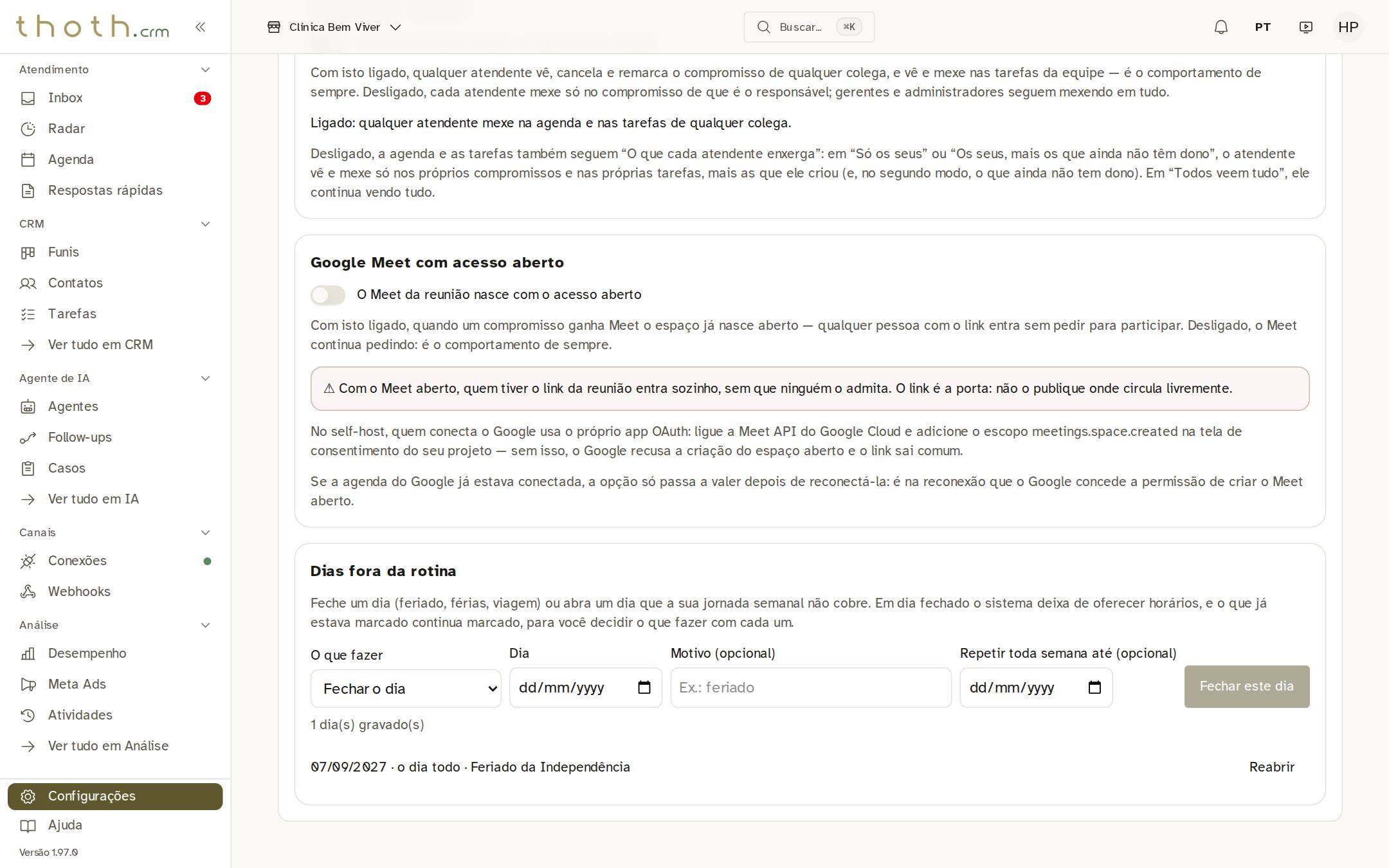
- Dia fechado
Pronto para praticar?
Refaça esta lição no simulador: você clica nos lugares certos, como faria no sistema.