Conhecendo a tela do Trunk SIP
Achar a tela e saber para que serve cada campo do cadastro do provedor de telefone.
Onde fica a tela
Abra "Configurações", no rodapé do menu lateral. Na parte "Dados e acesso" está o cartão "Trunk SIP". Clique nele.
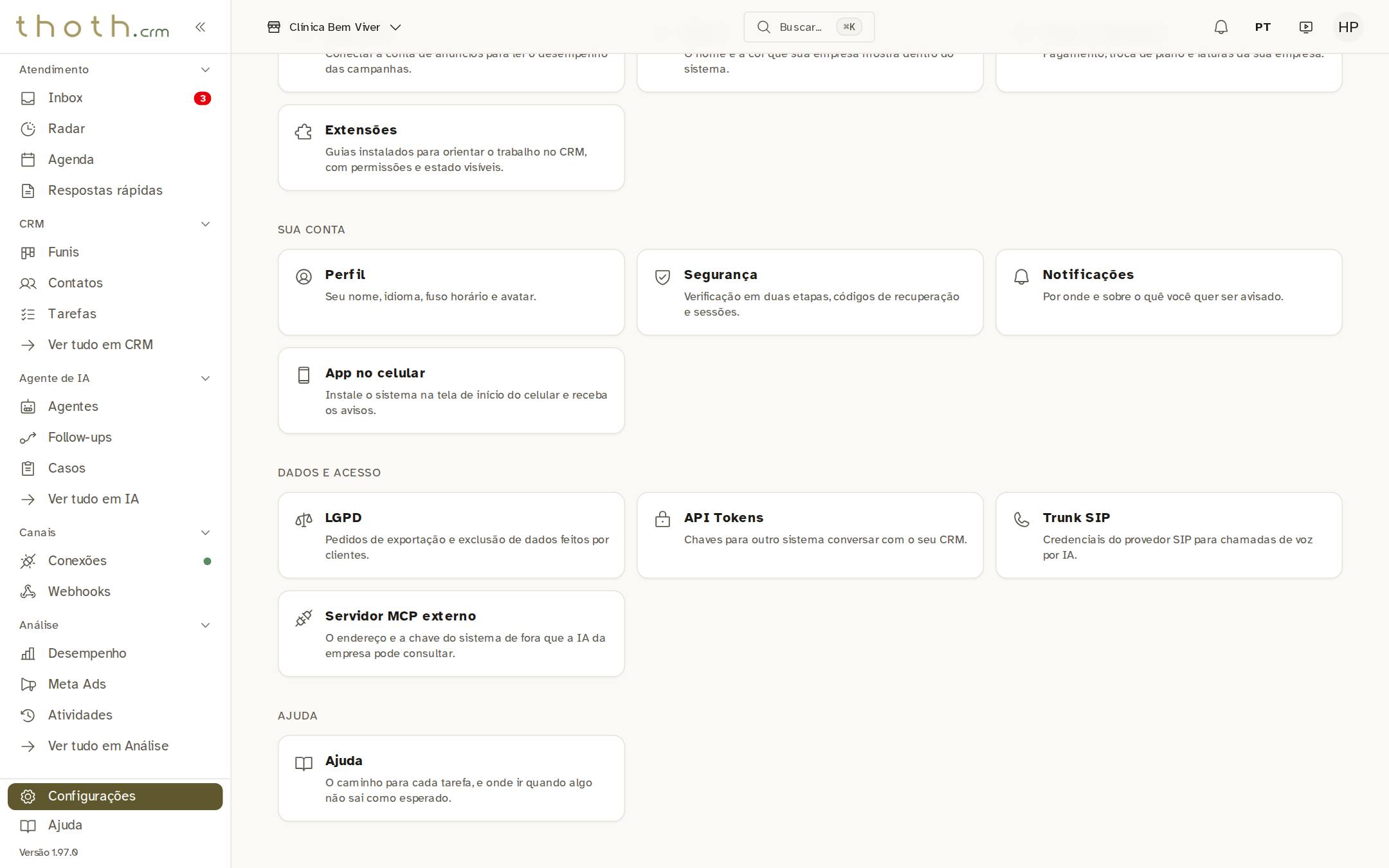
- Trunk SIP
Dica: Só o administrador vê este cartão. A telefonia é um recurso opcional do servidor: esta tela só tem uso se a equipe do THOTH ligou a parte de telefone.
Para que serve
Para a IA fazer ligações de voz, a empresa contrata uma linha com um provedor de telefone pela internet (o "provedor SIP"). Aqui você guarda os dados de acesso dessa linha. Salvar aqui não liga nada sozinho: depois, a equipe do THOTH precisa colar um bloco de configuração no servidor de telefone, como diz o texto do topo.
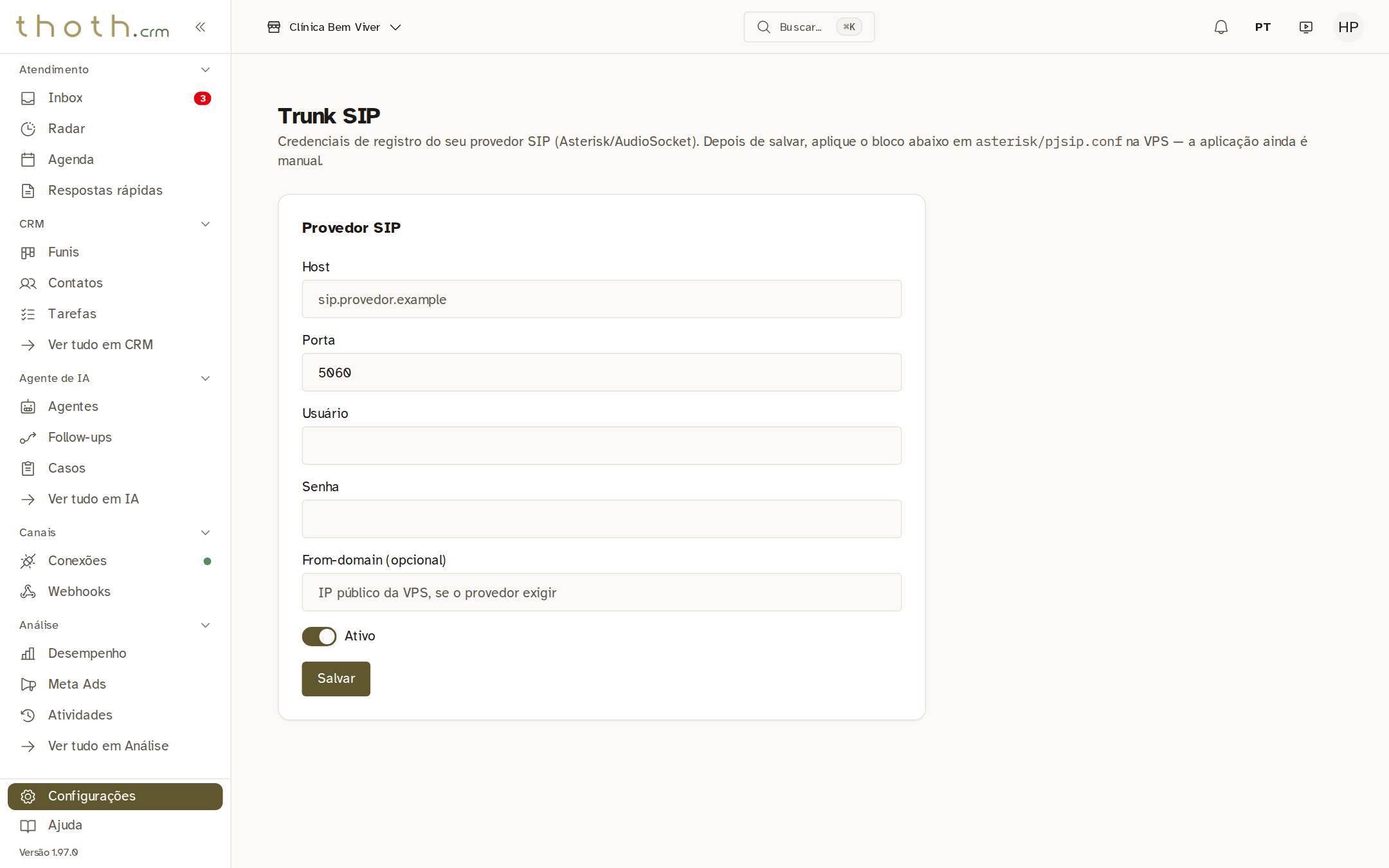
- A ligação com o servidor é feita à mão
- Dados do provedor
Os dados da linha
Os quatro primeiros campos vêm do provedor, quando você contrata a linha. "Host" é o endereço do provedor (o texto cinza no campo é só um exemplo). "Porta" já vem com 5060, o número mais comum; só mude se o provedor pedir. "Usuário" e "Senha" são o login da sua linha.
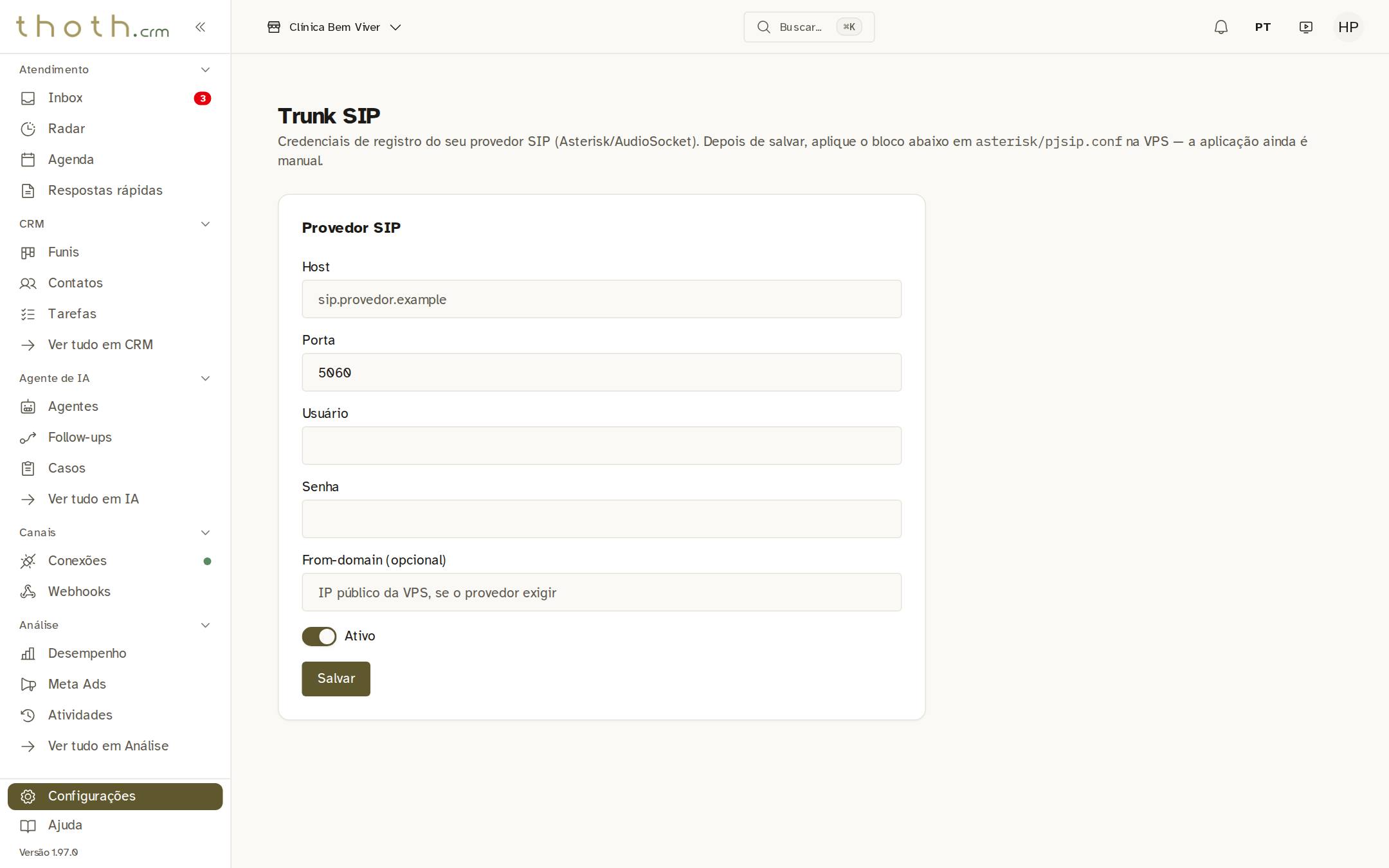
- Endereço do provedor
- Porta (normalmente 5060)
- Login da linha
- Senha da linha
Dica: A senha fica guardada trancada: depois de salva, a tela mostra só os quatro últimos caracteres.
Campo opcional, chave e Salvar
"From-domain (opcional)" só é preenchido se o provedor exigir: normalmente é o endereço público do seu servidor. A chave "Ativo" diz se as ligações que o sistema faz saem por esta linha. Desligada, os dados ficam guardados e o sistema para de ligar por ela; as ligações recebidas não mudam, porque dependem do que foi colado no servidor. O botão "Salvar" grava tudo.
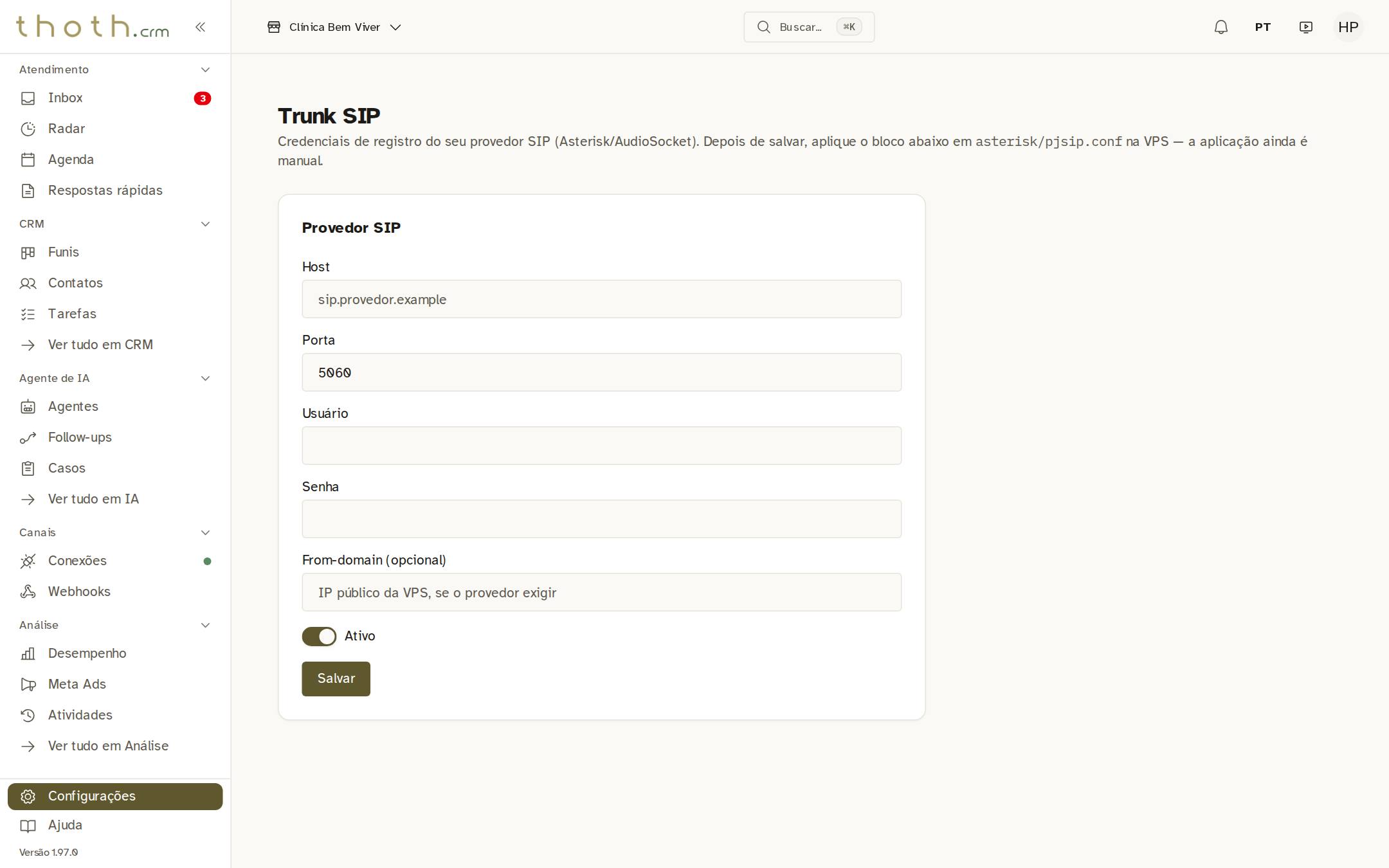
- Só se o provedor pedir
- Ativo
- Salvar
Dica: Na primeira vez a senha é obrigatória: sem ela, o sistema avisa e não salva. Depois, para salvar qualquer mudança (até desligar "Ativo"), digite a senha de novo.
Pronto para praticar?
Refaça esta lição no simulador: você clica nos lugares certos, como faria no sistema.