Definir o limite de gasto do mês
Escolher o que acontece quando o gasto chega no limite: só acompanhar, avisar ou parar a IA.
Editar o limite
Só o administrador muda o orçamento. No cartão "Orçamento mensal de IA", clique em "Editar limite".
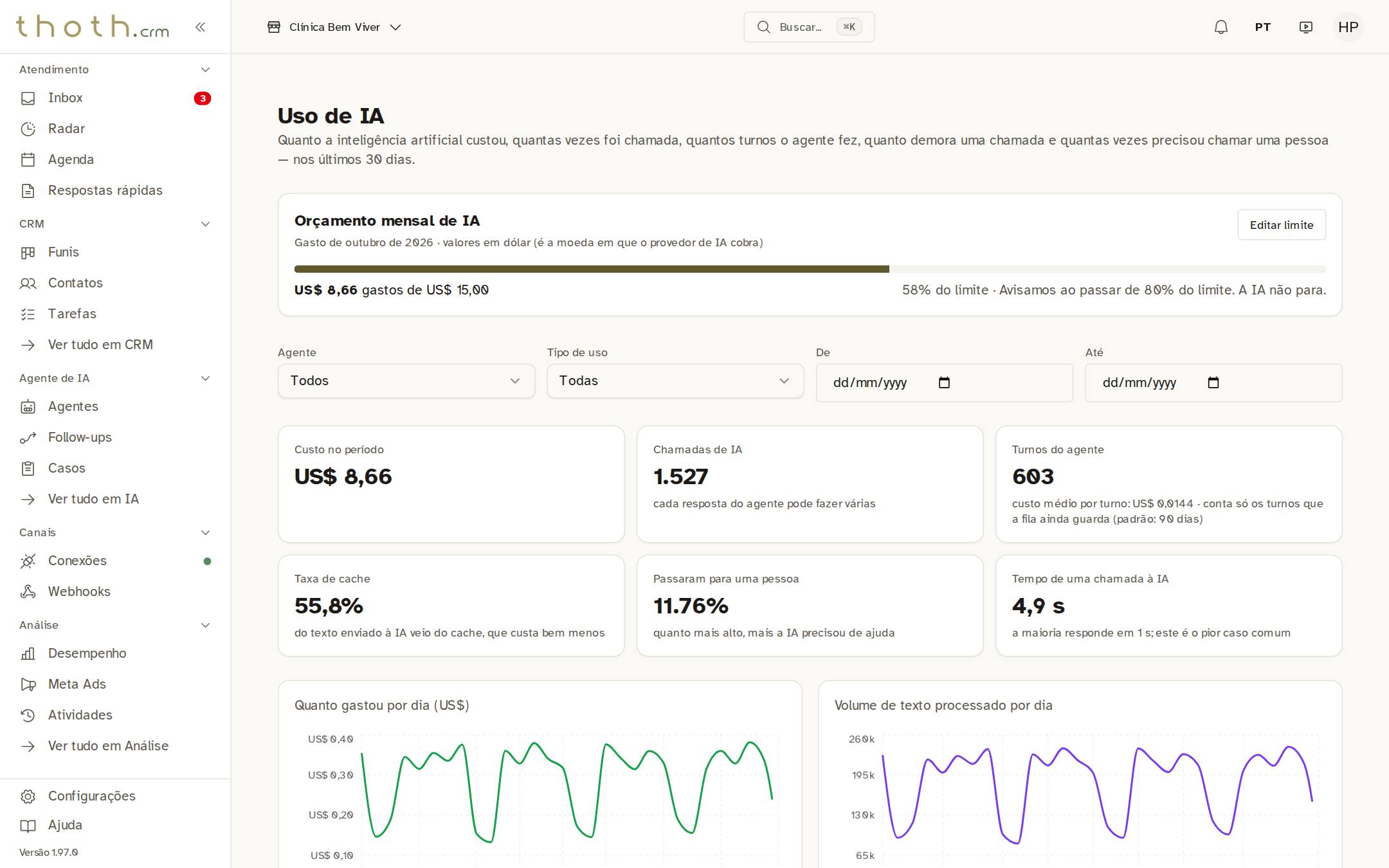
- Editar limite
Três jeitos de cuidar do gasto
"Só acompanhar": a IA nunca para por gasto, e você só vê o número. "Me avisar": ao passar da porcentagem escolhida, chega um aviso na Central de avisos, e a IA continua respondendo. "Parar a IA": ao chegar no limite, as conversas vão para a fila de atendimento humano. Ninguém fica sem resposta, mas alguém da equipe precisa responder.
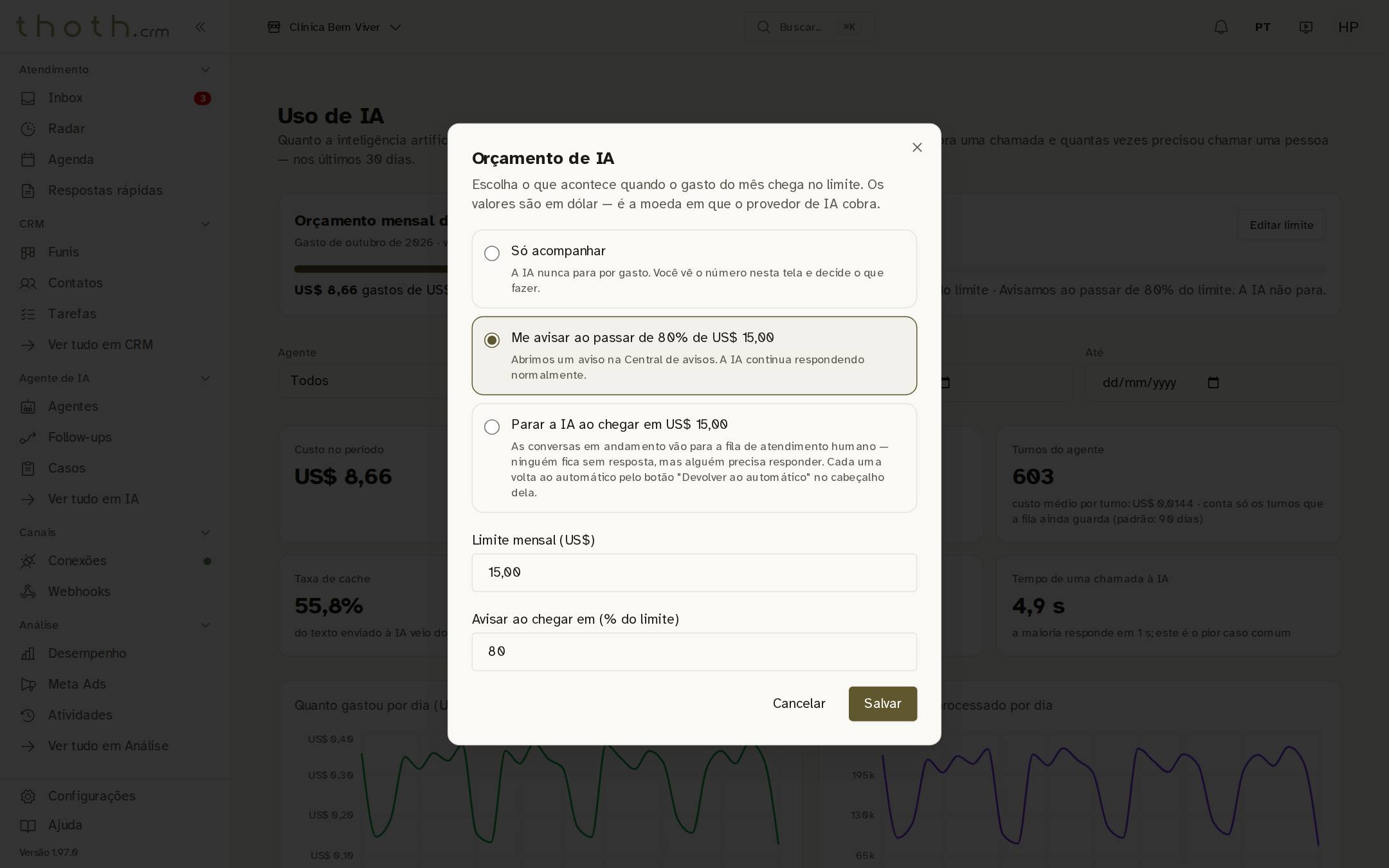
- Só acompanhar
- Avisar
- Parar a IA
Dica: "Parar a IA" só fica liberado depois de salvar "Me avisar" uma vez.
O valor e o ponto de aviso
Em "Limite mensal (US$)", escreva o teto do mês em dólar. Aqui a clínica sobe de US$ 15 para US$ 25. Em "Avisar ao chegar em (% do limite)", escolha quando o aviso chega, de 50% a 99%. O texto das opções acima muda junto com o valor.
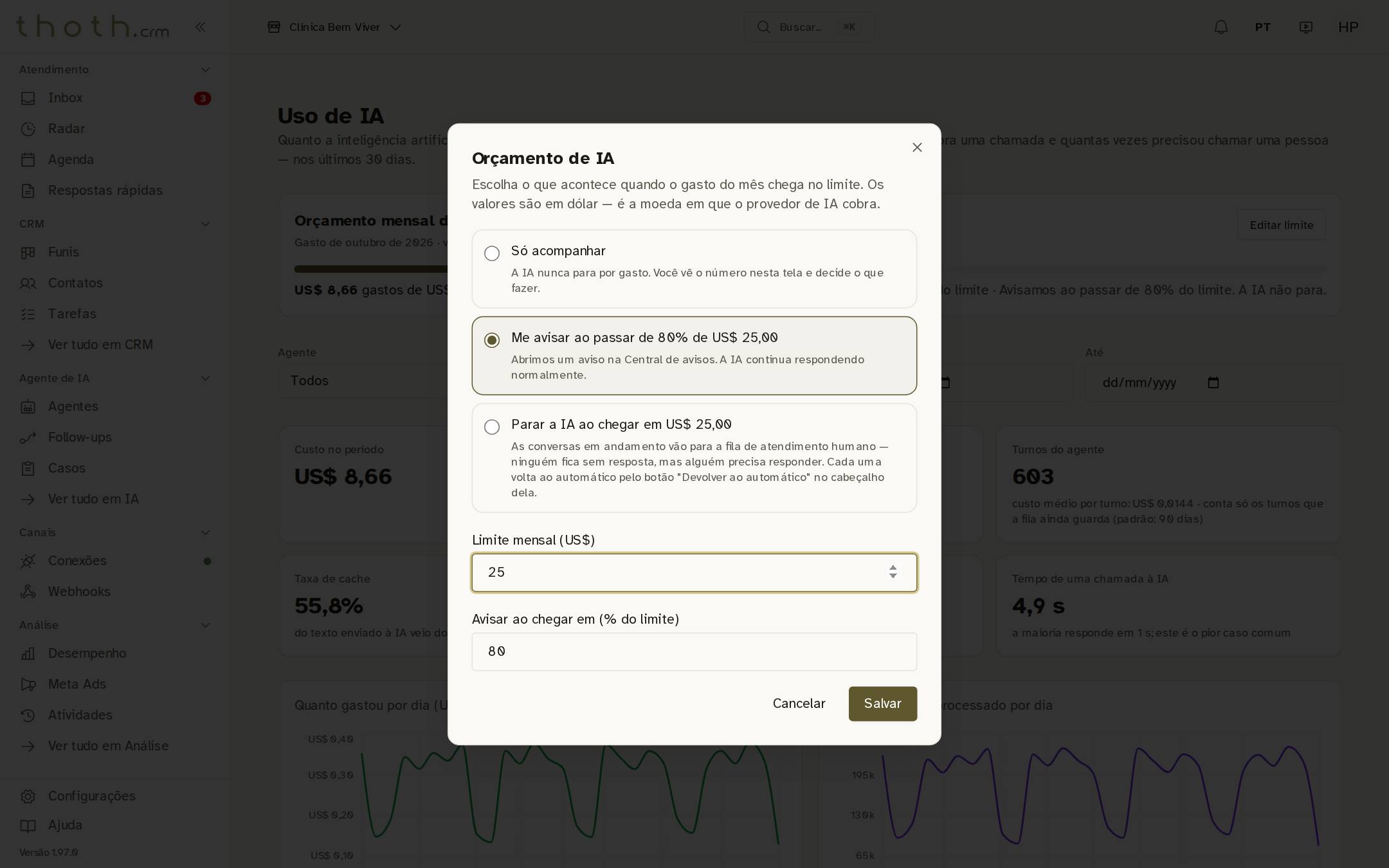
- Teto do mês
- Ponto de aviso
Parar a IA no limite
Ao escolher "Parar a IA", aparece um quadro amarelo: a parada só começa a valer 72 horas depois de salvar. É o tempo de o aviso chegar antes que alguma conversa pare. Quem precisa da parada já pode marcar "Começar a valer agora, sem esperar as 72 horas". Por fim, clique em "Salvar".
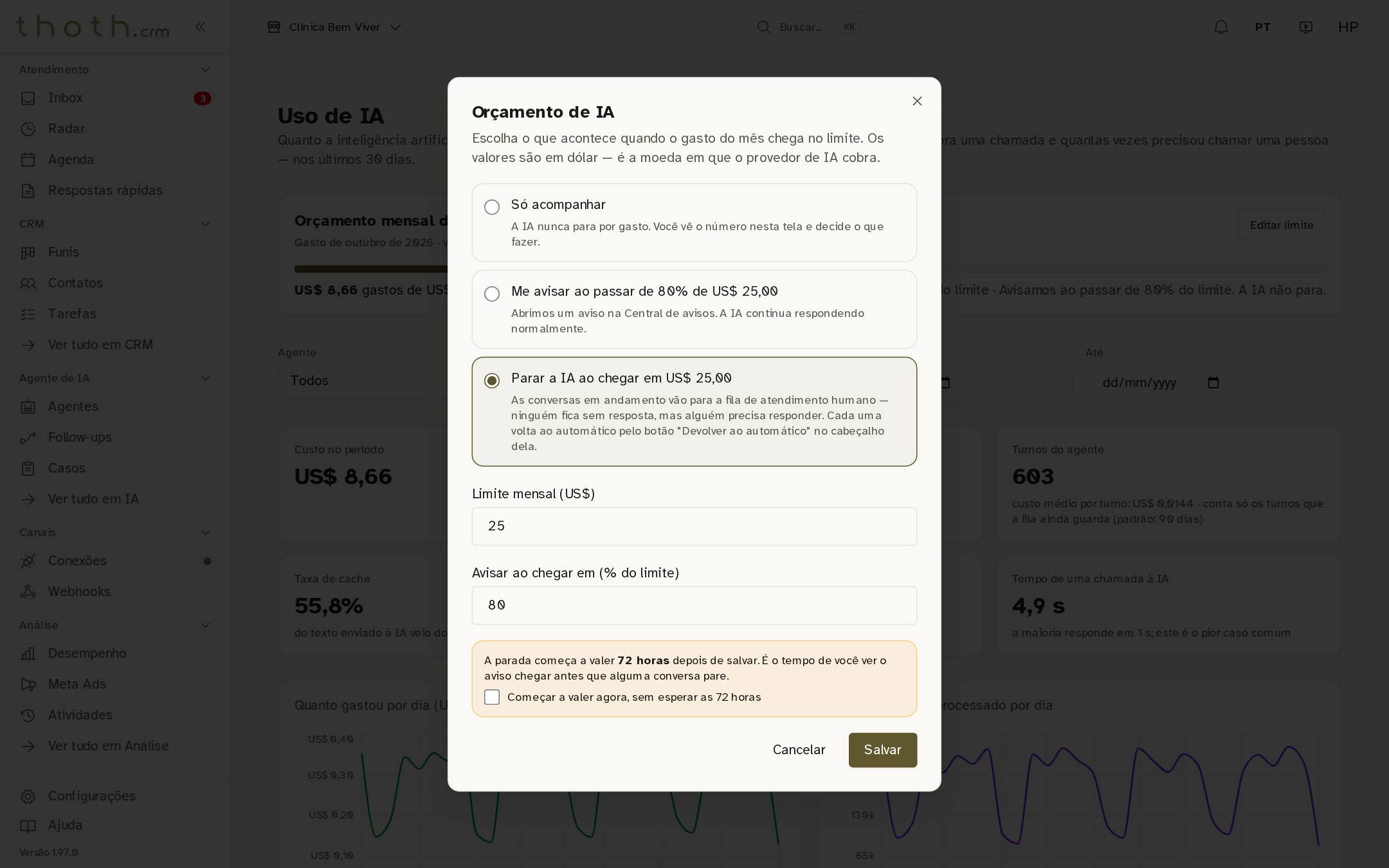
- Parar a IA
- Sem esperar
- Salvar
Pronto para praticar?
Refaça esta lição no simulador: você clica nos lugares certos, como faria no sistema.