Avisar outro sistema quando algo acontece
Montar uma automação que manda um aviso para outro sistema (planilha, financeiro, laboratório) quando algo acontece no CRM.
Suas automações
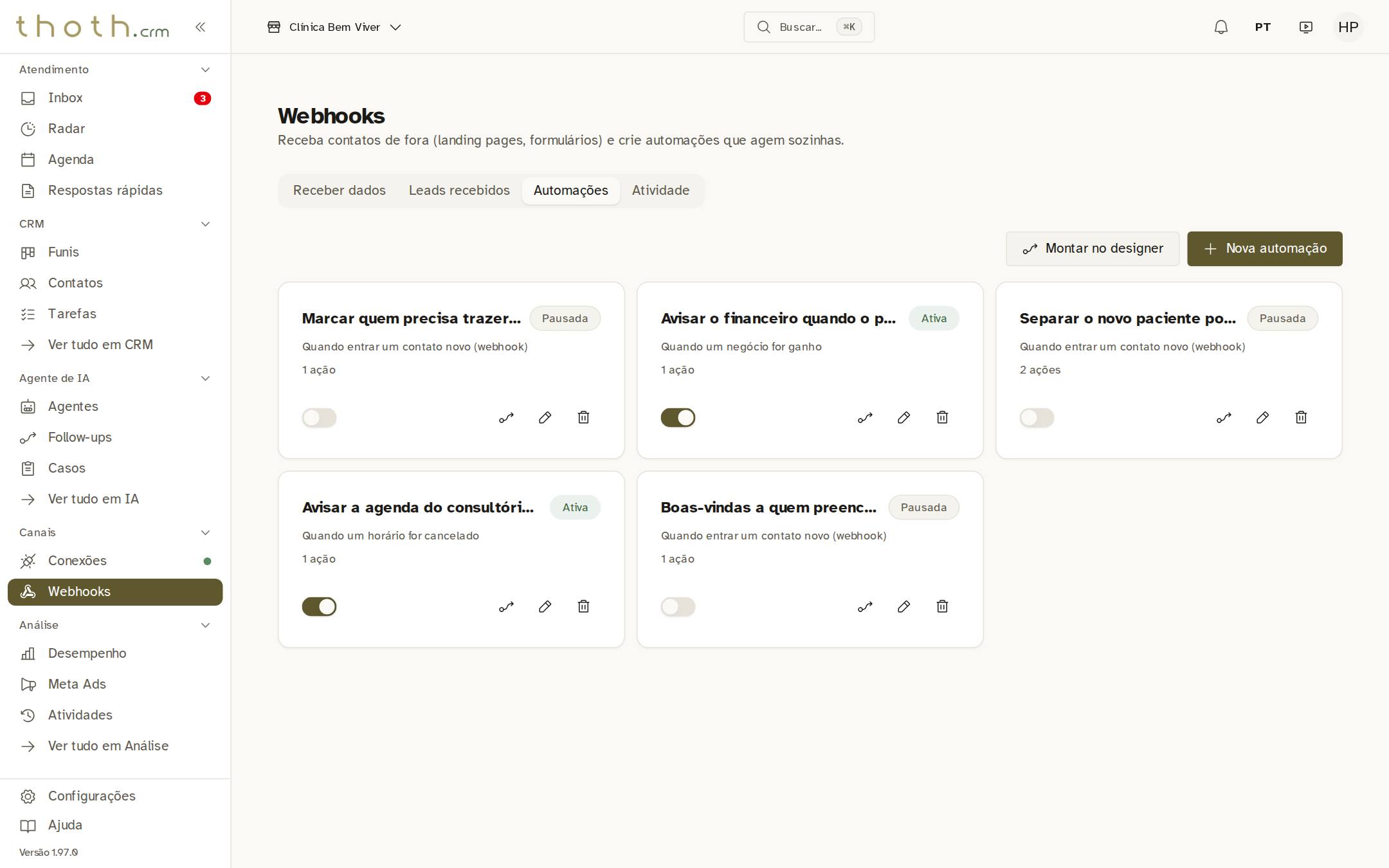
A aba "Automações" mostra as regras da sua empresa. Cada cartão traz o nome, a situação ("Ativa" ou "Pausada"), quando ela age e quantas ações faz. A chave liga e pausa a regra. Os ícones à direita abrem a regra no designer (um desenho do caminho), editam e excluem. No alto, "Montar no designer" cria uma regra nova direto no designer. Esta regra avisa o sistema do financeiro sempre que um paciente fecha.
- Uma automação
- Ligar e pausar
- Criar uma regra
- Regra nova no designer
Nome e momento
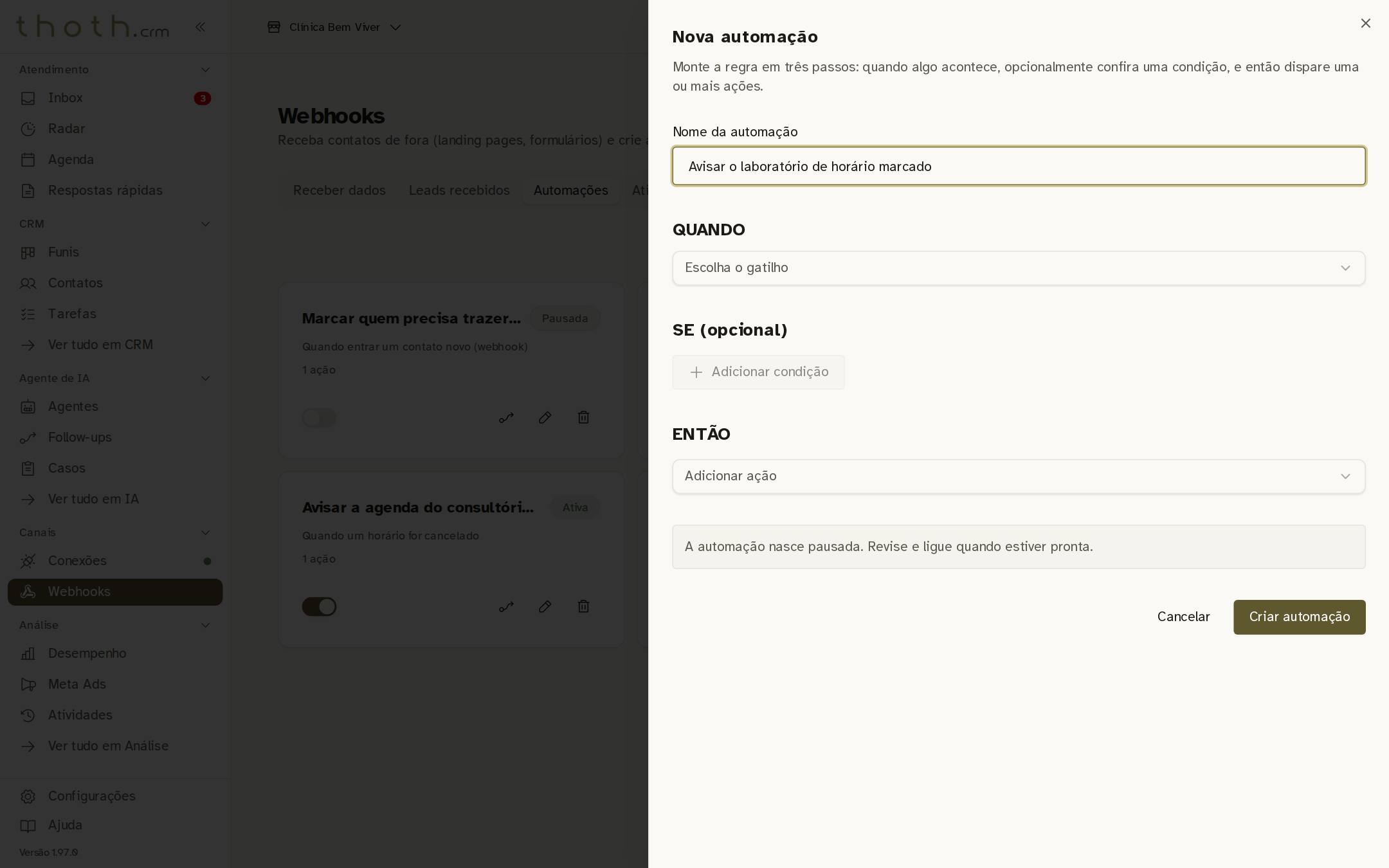
Toda automação tem três partes: QUANDO (o que acontece), SE (uma condição, se quiser) e ENTÃO (o que fazer). Dê um nome que diga o que ela faz. Depois escolha o QUANDO: clique em "Escolha o gatilho".
- Nome da regra
- QUANDO
Quando ela age
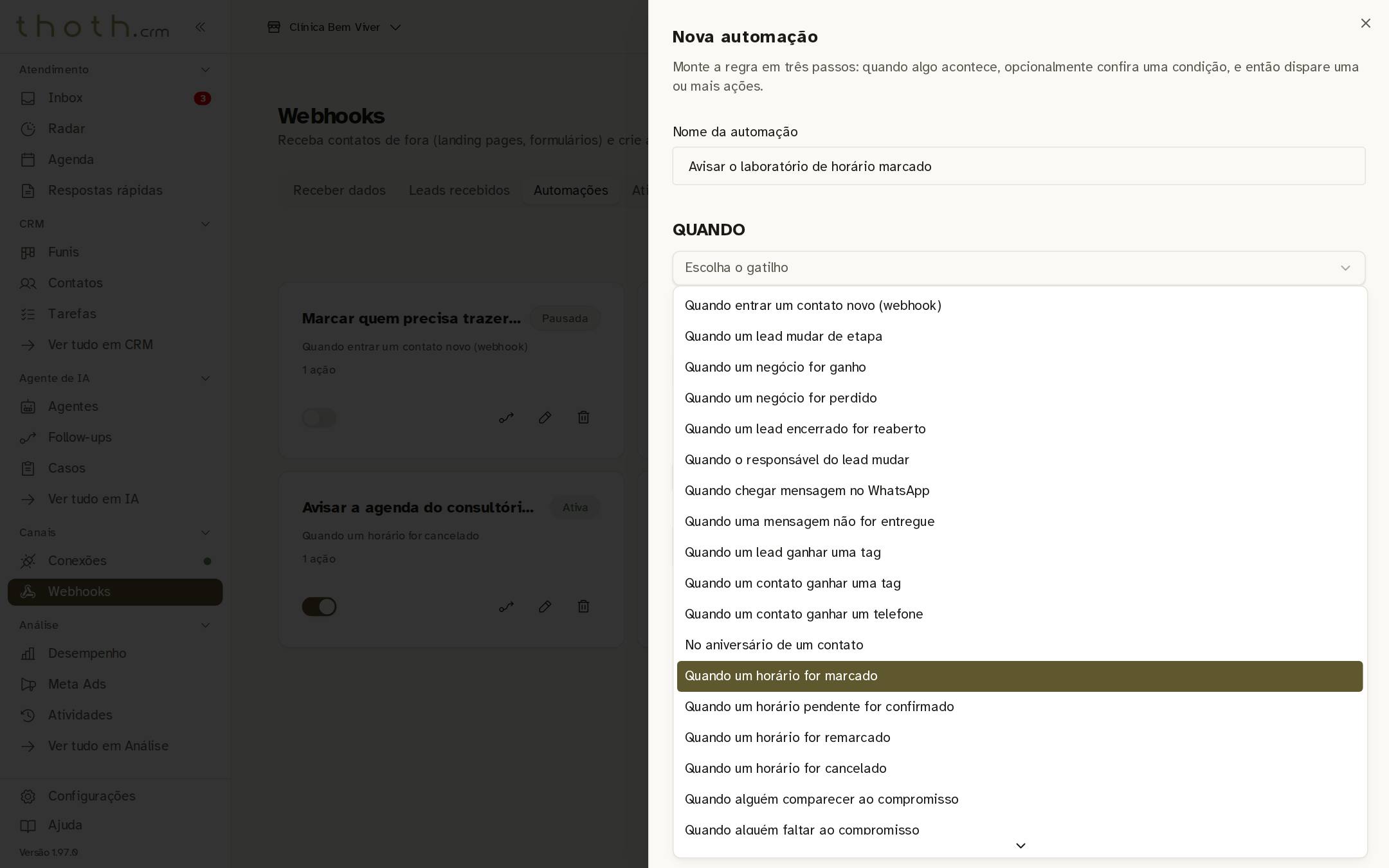
A lista traz tudo o que pode disparar uma automação: um contato novo, um lead que muda de etapa, um negócio ganho ou perdido, uma mensagem que chega, um horário marcado ou cancelado, e outros. Para avisar o laboratório, escolha "Quando um horário for marcado".
- Horário marcado
Condição e ação
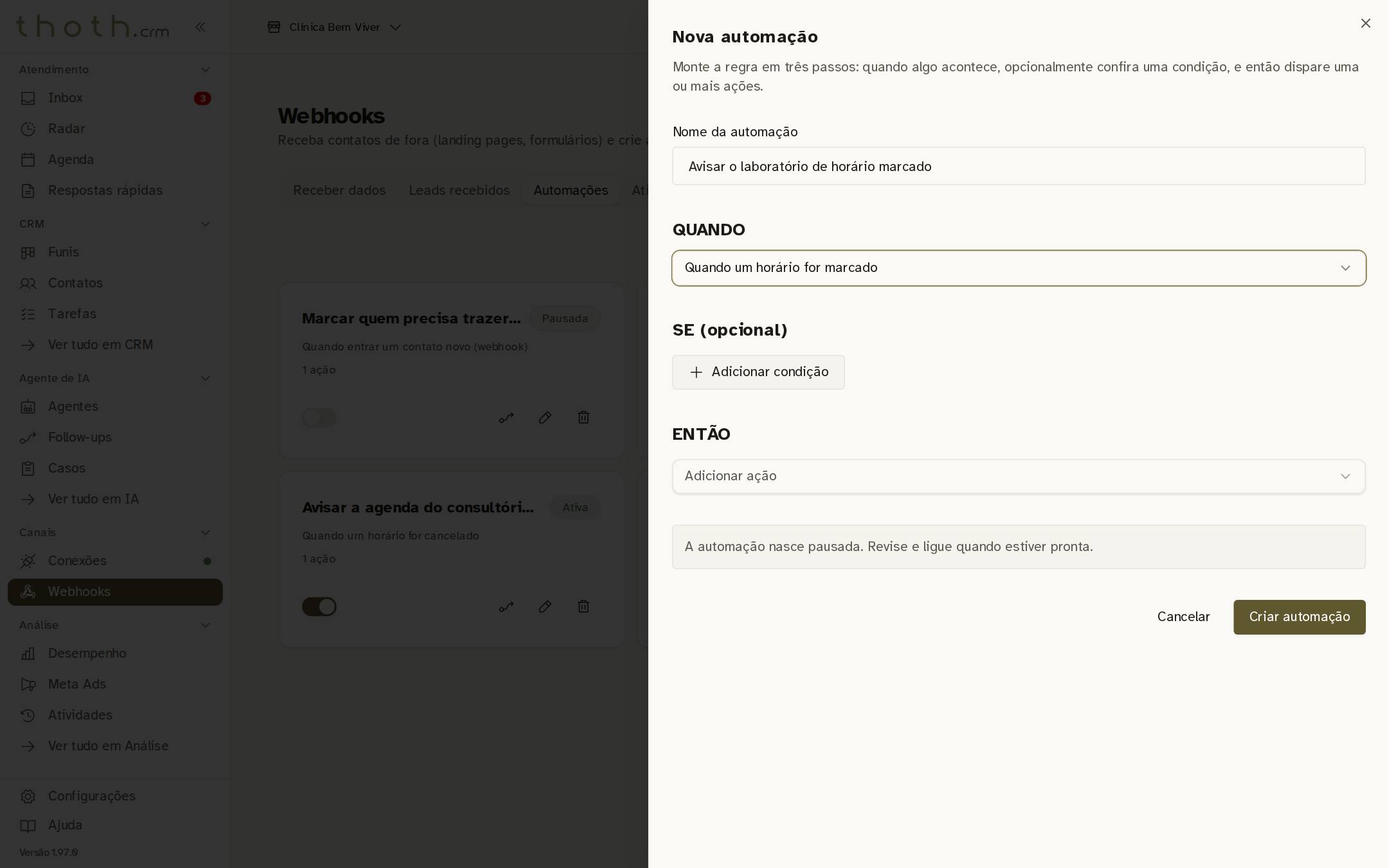
A parte SE é opcional. Com "Adicionar condição" você limita a regra a, por exemplo, um tipo de atendimento. Para avisar sempre, deixe vazio. Na parte ENTÃO, clique em "Adicionar ação" para escolher o que a automação faz.
- SE (opcional)
- ENTÃO
Escolher "Avisar outro sistema"
Entre as ações, "Avisar outro sistema (webhook)" manda os dados do que aconteceu para o endereço de outro sistema. Esse outro sistema precisa ter um endereço próprio para receber avisos. É assim que o CRM conversa com um sistema de gestão ou com ferramentas como Zapier e n8n. Elas podem levar o aviso adiante, por exemplo para uma planilha.
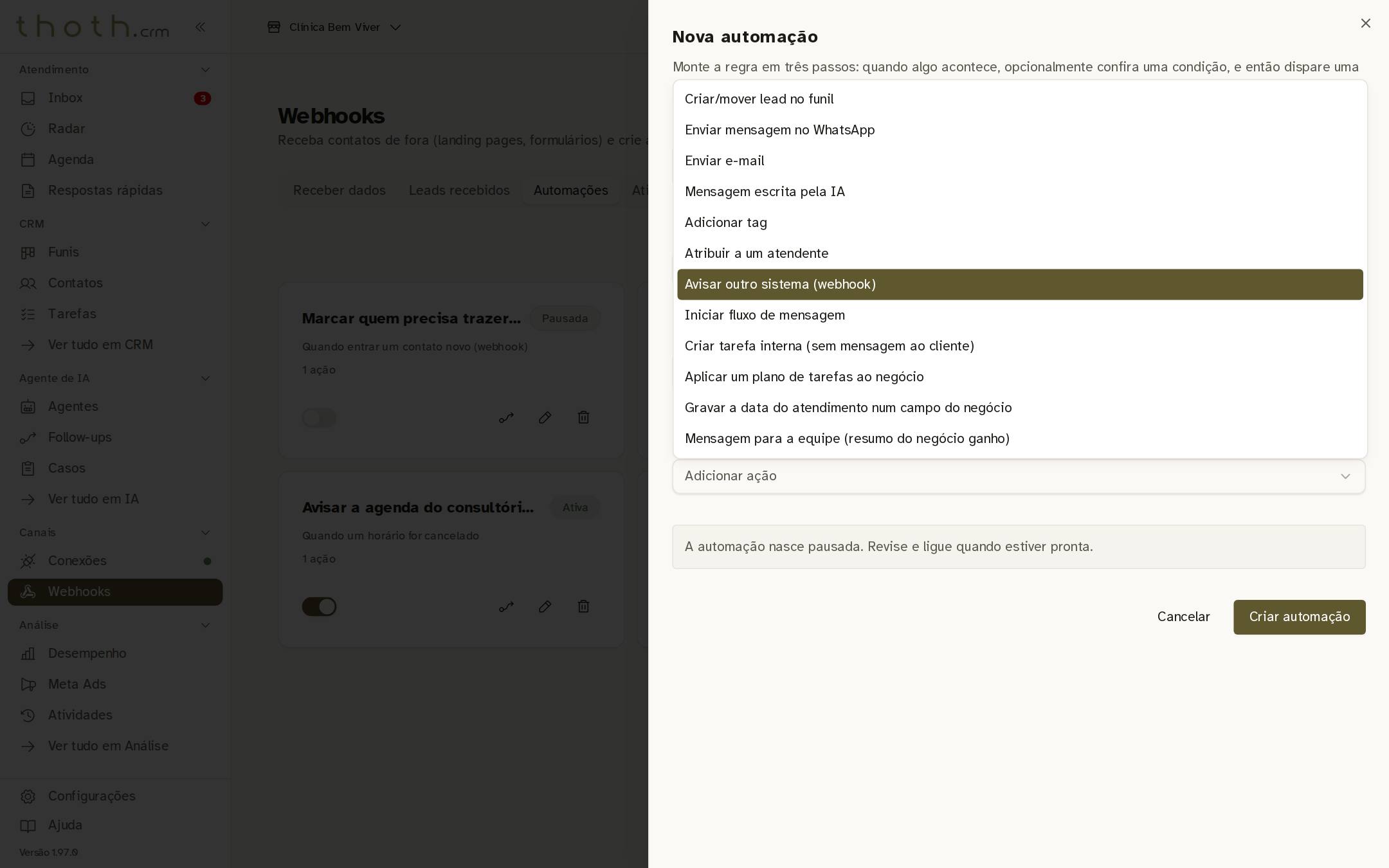
- Avisar outro sistema
O endereço do outro sistema
Em "Endereço (URL)", cole o endereço que o outro sistema te deu para receber avisos. O "Segredo (opcional)" serve para o outro sistema conferir que o aviso veio mesmo do seu CRM. Só preencha se quem cuida dele pedir. O texto cinza é só um exemplo. "Incluir o responsável no corpo" fica desligado. Ligue só se o outro sistema precisar saber quem da equipe atende o cliente.
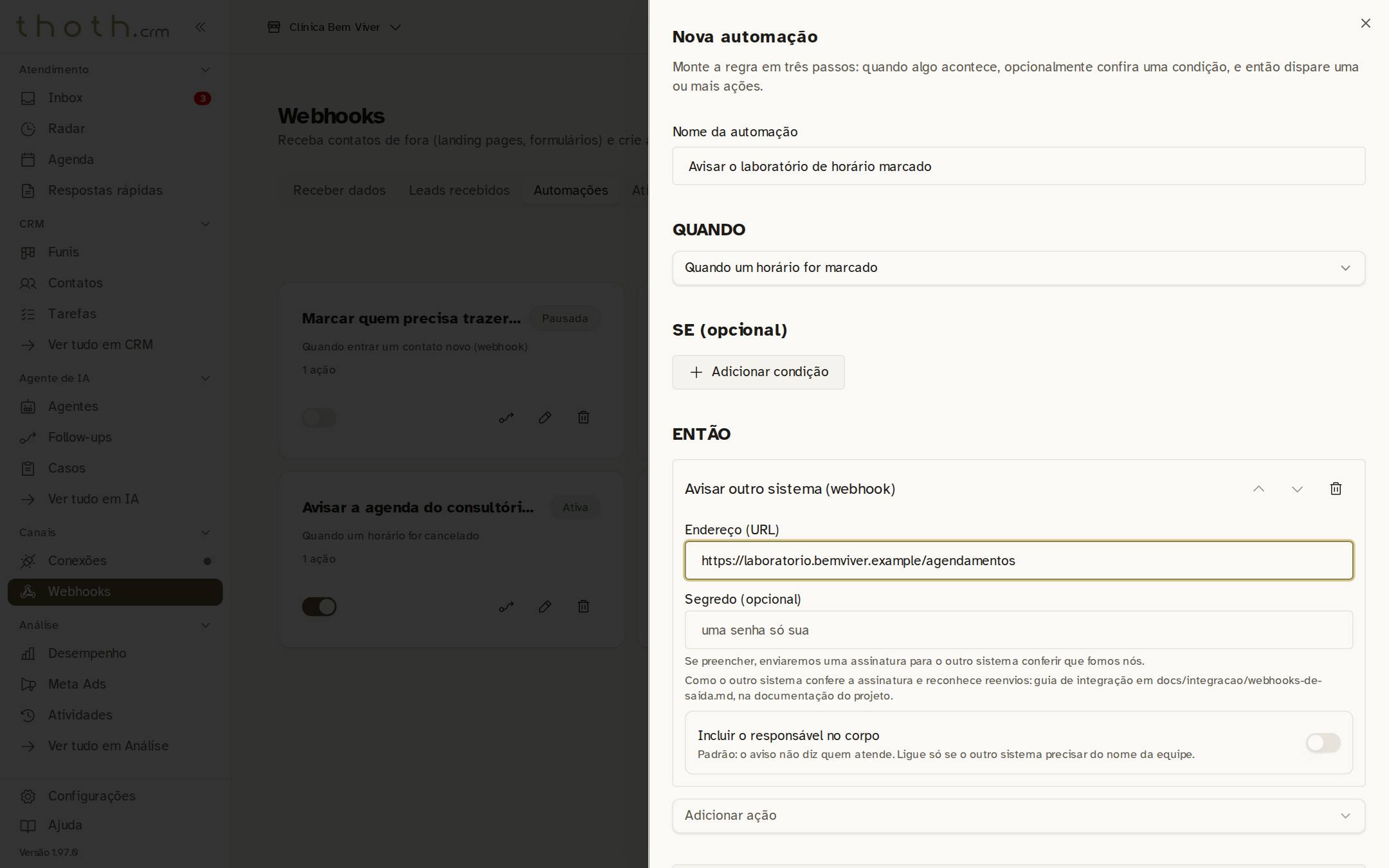
- Endereço do outro sistema
- Segredo (opcional)
- Quem atende (desligado)
Dica: Embaixo, "Adicionar ação" soma outra ação à mesma regra.
Criar a automação
Clique em "Criar automação". Ela nasce pausada, para você revisar antes, e aparece na lista com o selo "Pausada" e a chave desligada. Quando tiver revisado, ligue a chave. A partir daí, cada horário marcado manda um aviso para o endereço do laboratório. Na aba "Atividade" você confere se ele chegou.
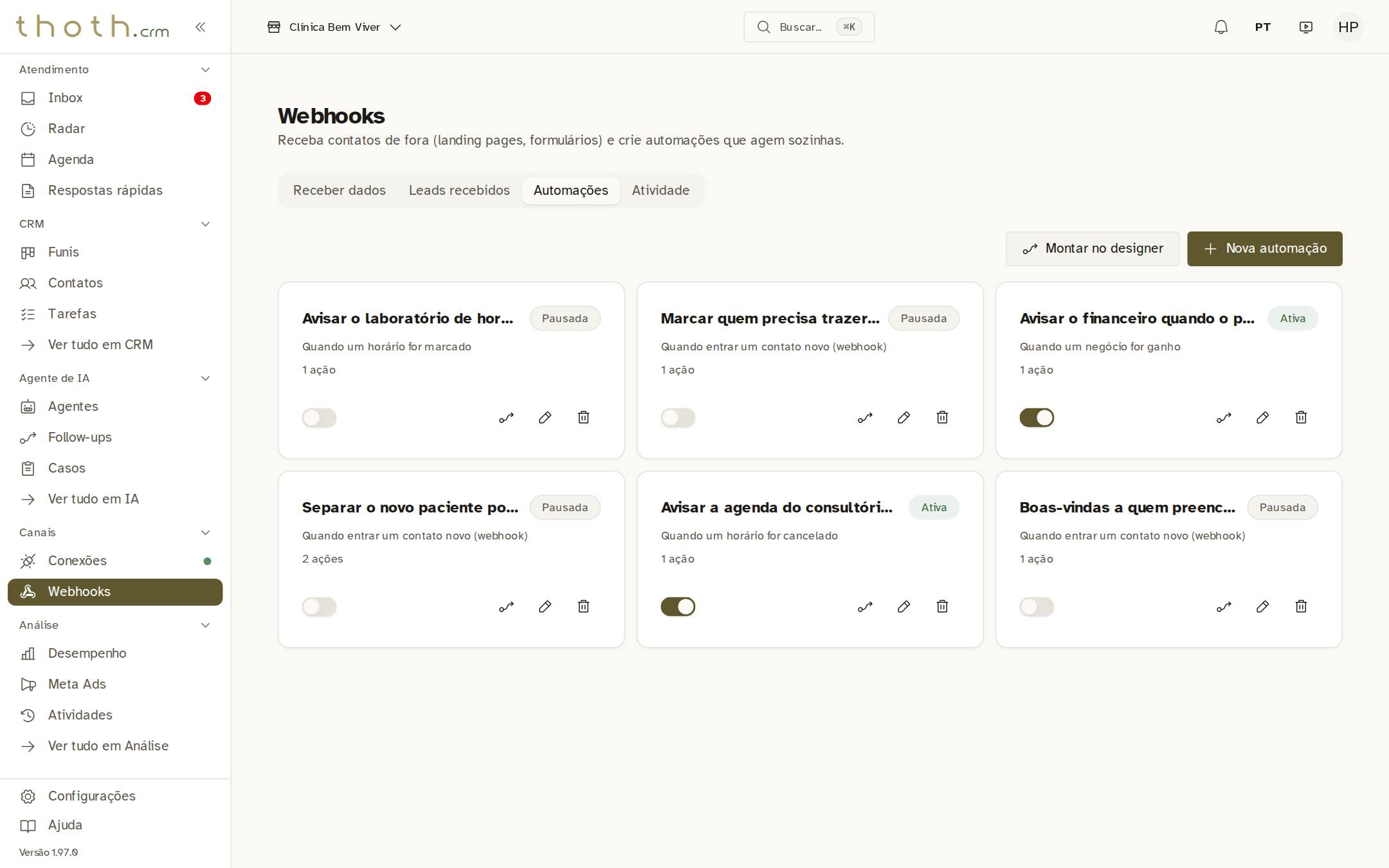
- A automação nova, pausada
- Ligar quando estiver pronta
Pronto para praticar?
Refaça esta lição no simulador: você clica nos lugares certos, como faria no sistema.