Os detalhes de um compromisso
Abrir um compromisso e entender o que cada parte do painel mostra.
Abrir pelo bloco da grade
Clique num bloco da grade para abrir os detalhes daquele compromisso. Todo bloco mostra o nome, e os mais compridos mostram também o horário de início. Na foto, abrimos a reunião de equipe de quarta-feira.
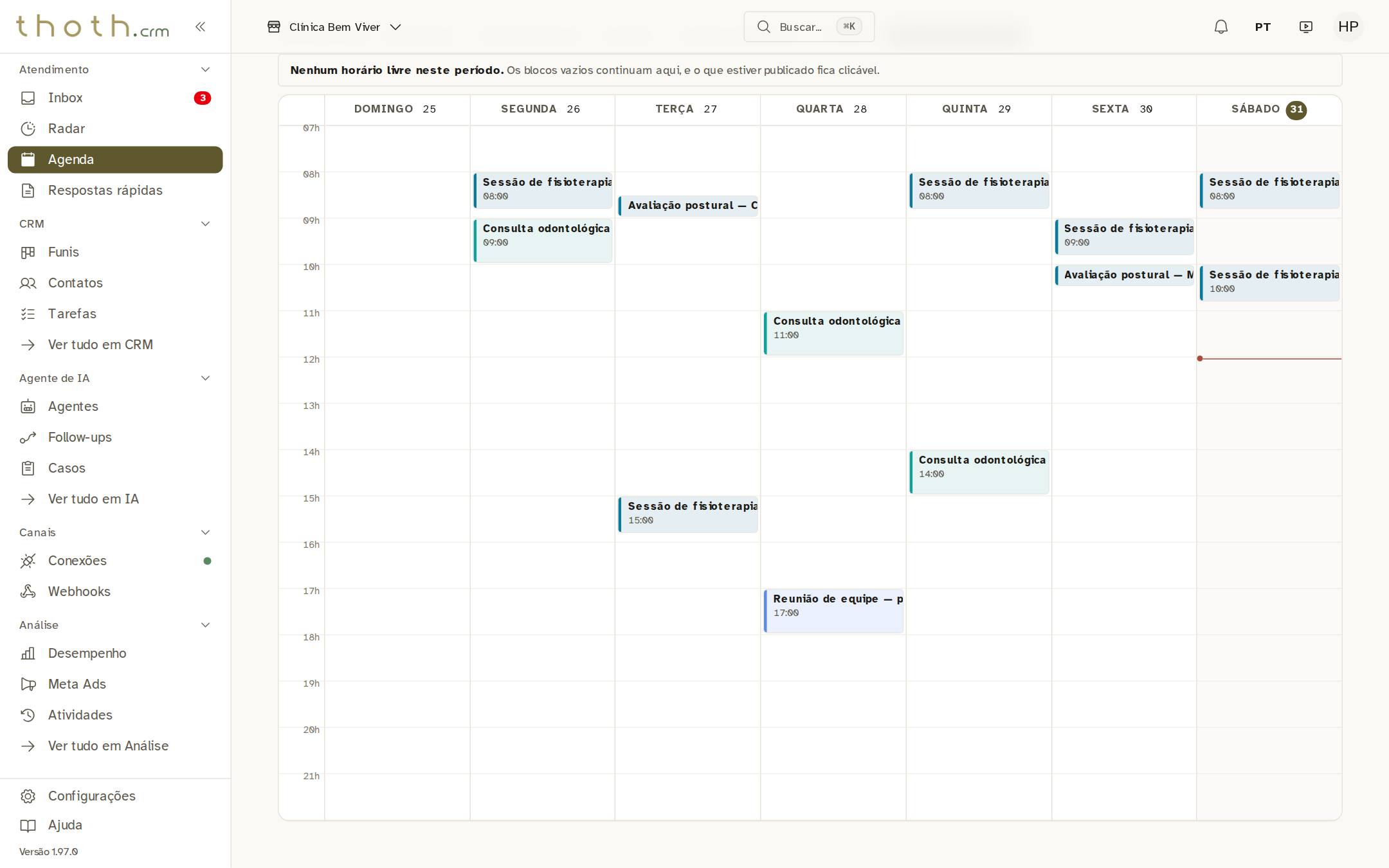
- Reunião de equipe
O que o painel mostra
Os detalhes abrem na lateral: o nome do compromisso, o dia e o horário, o local e a observação. A "Anotação" é um recado interno, para quem vai atender. Logo abaixo vêm a situação e com quem é o compromisso. Na foto a situação é "Agendado", o mesmo que aparece como "Confirmado" na lista. Esta reunião não tem cliente, por isso aparece "Compromisso pessoal, sem cliente vinculado.". Quando há um cliente, aparece no lugar o link "Ver contato", que abre a ficha dele.
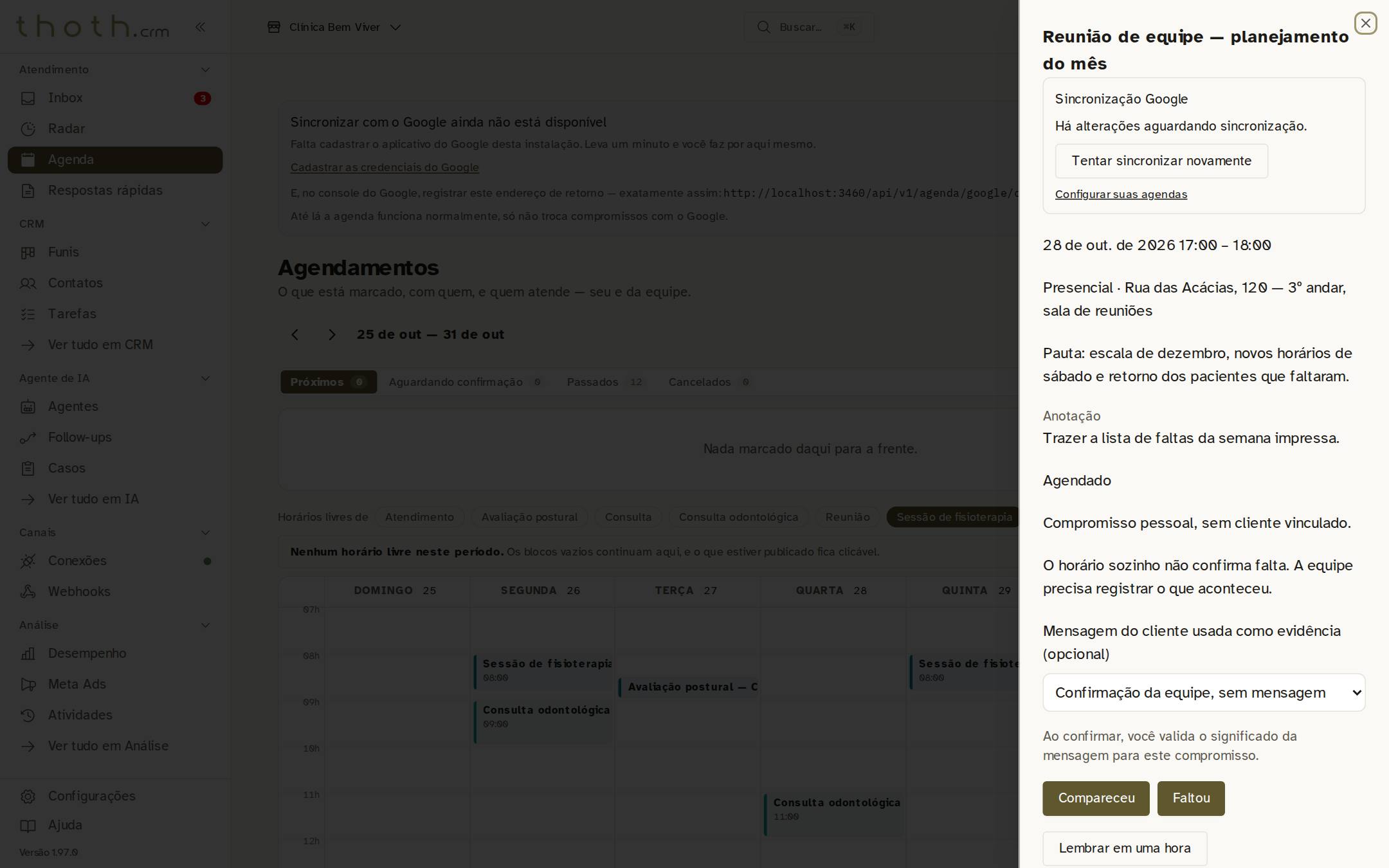
- Dia e horário
- Local
- Observação
- Recado interno
Dica: O quadro "Sincronização Google", no alto do painel, aparece em todo compromisso. Se a agenda do Google não estiver conectada, ele pode dizer "Ainda não publicado no Google." ou "Há alterações aguardando sincronização.", com o botão "Tentar sincronizar novamente". Pode ignorar: o compromisso fica só aqui na Agenda.
As ações do compromisso
Mais abaixo ficam as ações. "Compareceu" e "Faltou" registram o que aconteceu e só funcionam depois que o horário começou. Se o compromisso tem cliente e ele avisou por mensagem, escolha essa mensagem em "Mensagem do cliente usada como evidência (opcional)" antes de clicar. "Lembrar em uma hora" adia por uma hora o aviso que pede à equipe para registrar a presença. Para desmarcar, escreva o motivo em "Motivo do cancelamento", com pelo menos 3 letras, e clique em "Cancelar agendamento".
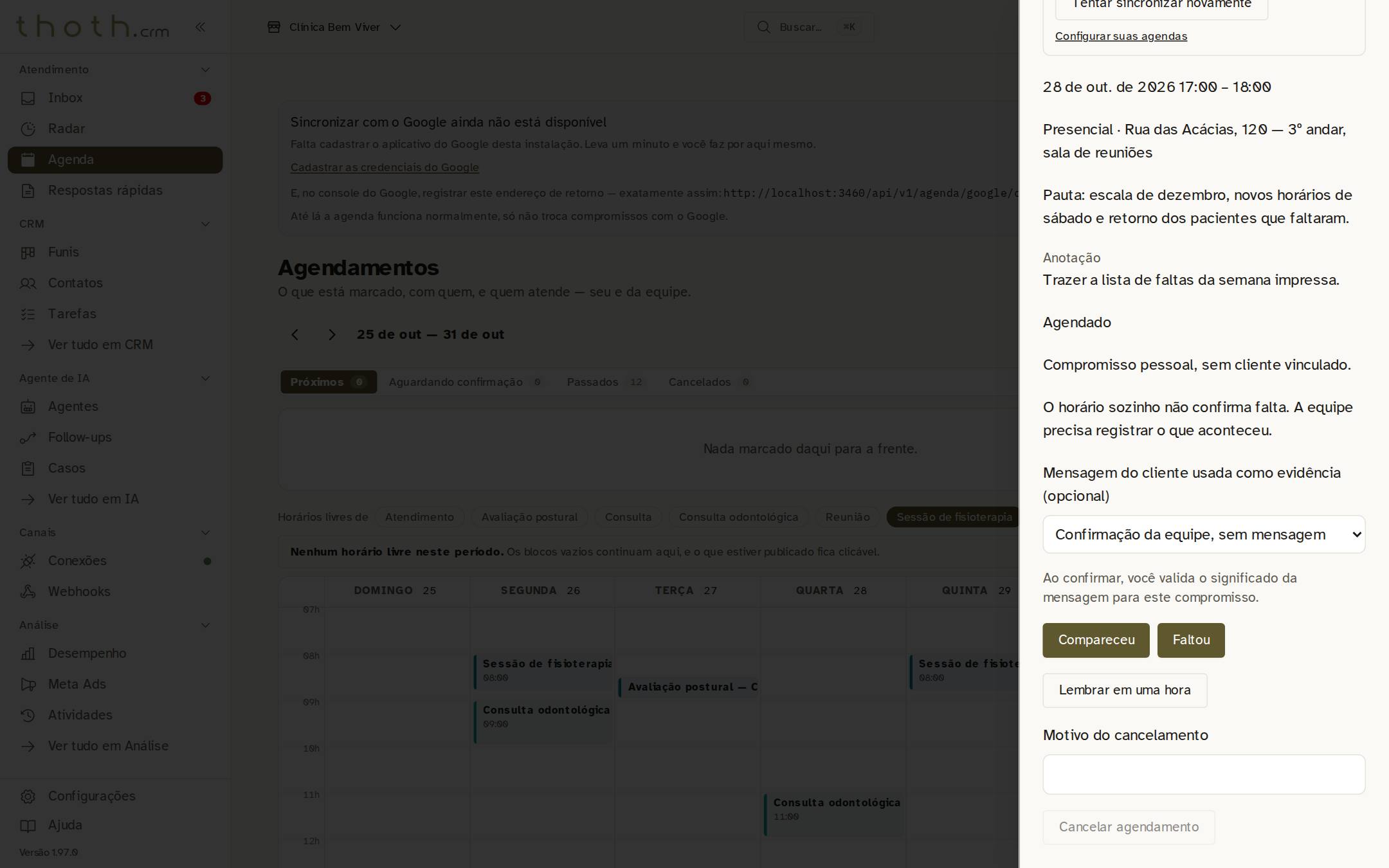
- Registrar presença
- Registrar falta
- Adiar o aviso
- Motivo
- Desmarcar
Pronto para praticar?
Refaça esta lição no simulador: você clica nos lugares certos, como faria no sistema.