Os bastidores: organizar, conferir, testar e acompanhar
Conhecer as partes que trabalham por trás da conversa e as abas que mostram testes, versões e o trabalho do agente.
Organiza o sistema
"Organiza o sistema" é a parte que trabalha depois da conversa. Para usá-la, ligue a chave e marque, em "O que ele pode mexer no sistema", o que o agente pode fazer. Assim ele também abre chamados, distribui para a pessoa certa e organiza marcadores e etapas. Com a chave desligada, ele segue atendendo e o básico continua registrado sozinho. Em "Em que negócios ele pode mexer", marque os funis que ele cuida. Sem nenhum marcado, ele conversa normalmente, mas não mexe em negócio nenhum.
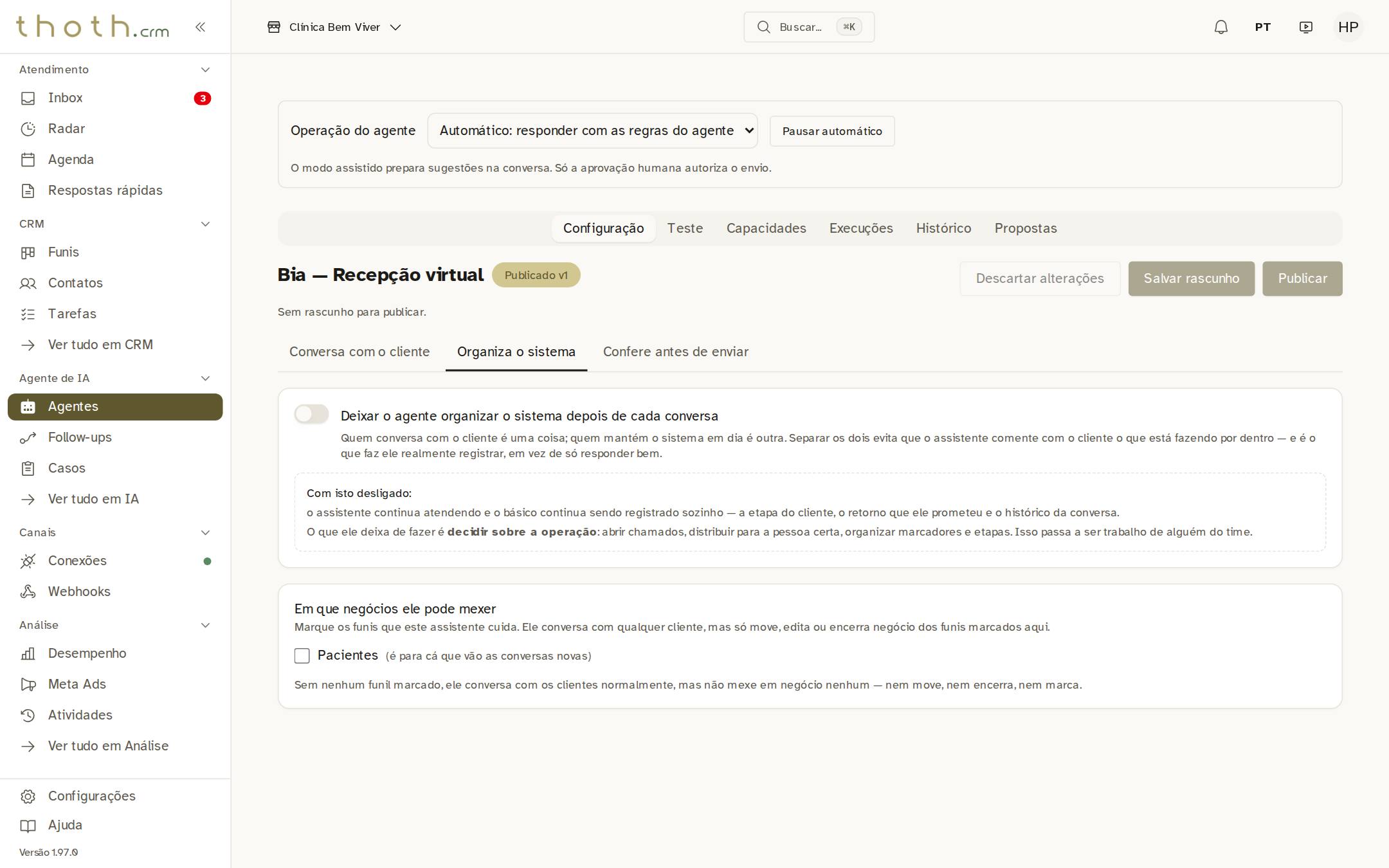
- Organizar depois da conversa
- O que muda se desligar
- Funil que ele pode mexer
Confere antes de enviar
"Confere antes de enviar" mostra as verificações que o sistema faz em cada mensagem do agente antes de ela sair. São 14, nesta ordem. Se uma delas barra a mensagem, o agente recebe o motivo e reescreve. A maioria não se desliga, como "Respeitar quem pediu para parar". No alto, "Estilo de resposta" é um ajuste à parte, para todos os agentes da empresa. Ele troca o travessão (—) por vírgula nas mensagens. Na foto, está desligado.
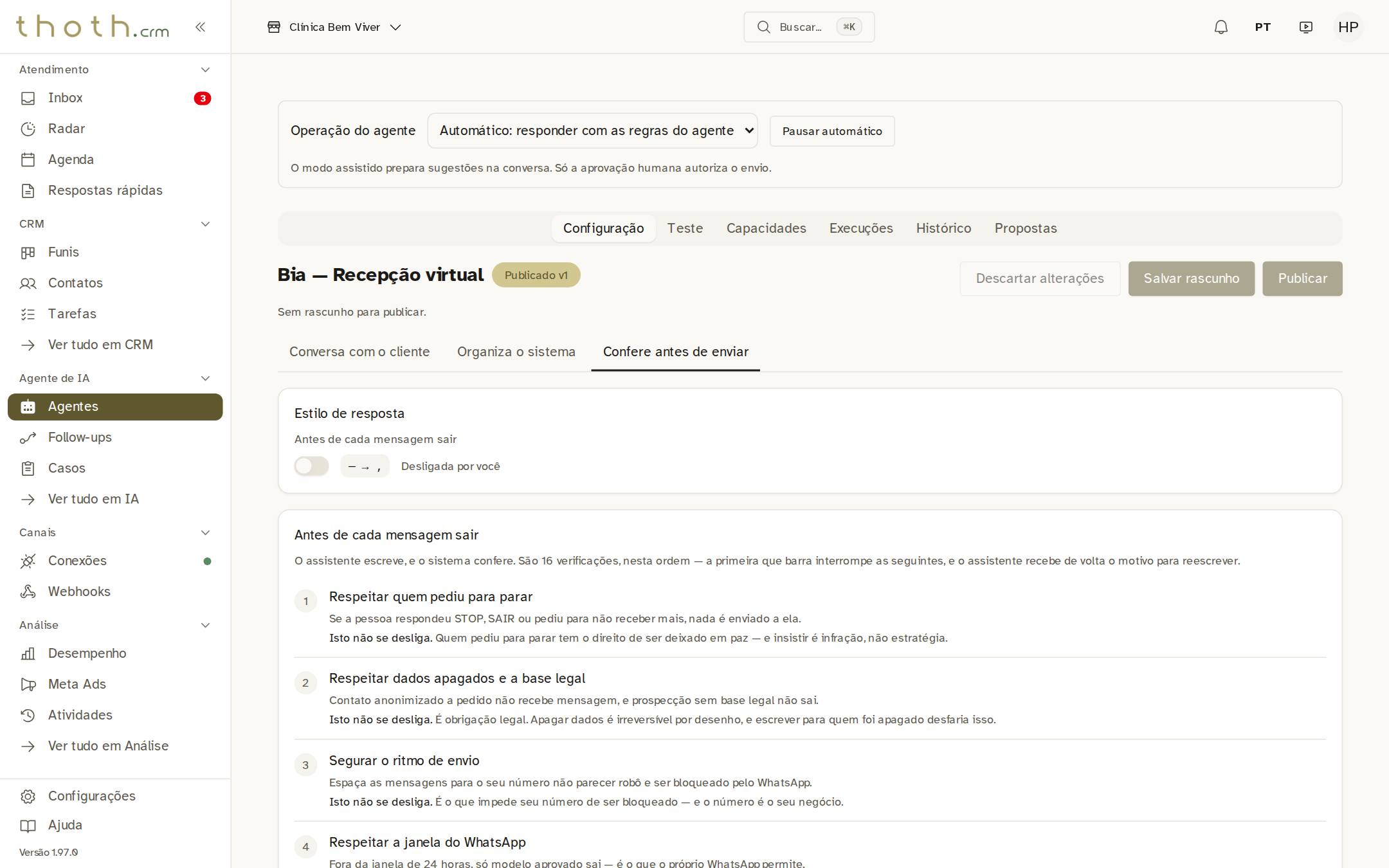
- Não se desliga
Verificações que você escolhe
Algumas verificações têm chave. "Não fazer afirmação clínica" foi feita para a área da saúde. Ela barra a mensagem em que o agente diz o que a pessoa tem, indica remédio ou dose ou garante resultado. Na foto, está desligada, mas numa clínica vale ligar. Essas chaves valem na hora e para a empresa toda, sem passar pelo rascunho.
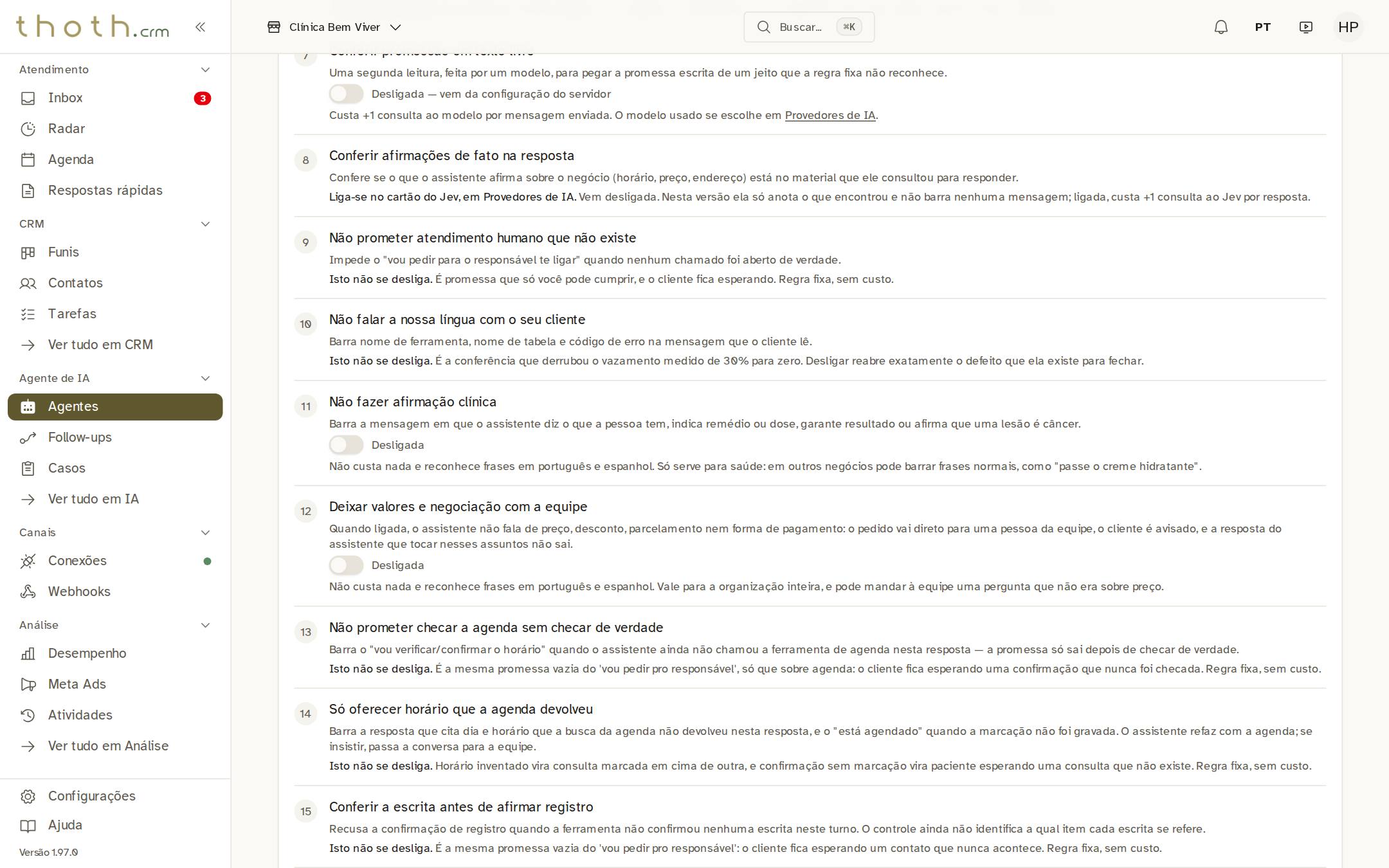
- Feita para clínicas
Testar sem mandar nada
A aba "Teste" mostra como o agente responderia a uma mensagem de exemplo, sem mandar nada pelo WhatsApp. No alto aparecem a versão que será testada (na foto, a v1 publicada) e o modelo de IA. Você escreve a mensagem e clica em "Executar teste". O aviso em laranja lembra que o teste gasta créditos da empresa de inteligência artificial. Como esta instalação de exemplo não tem chave de acesso, não vamos executar o teste aqui.
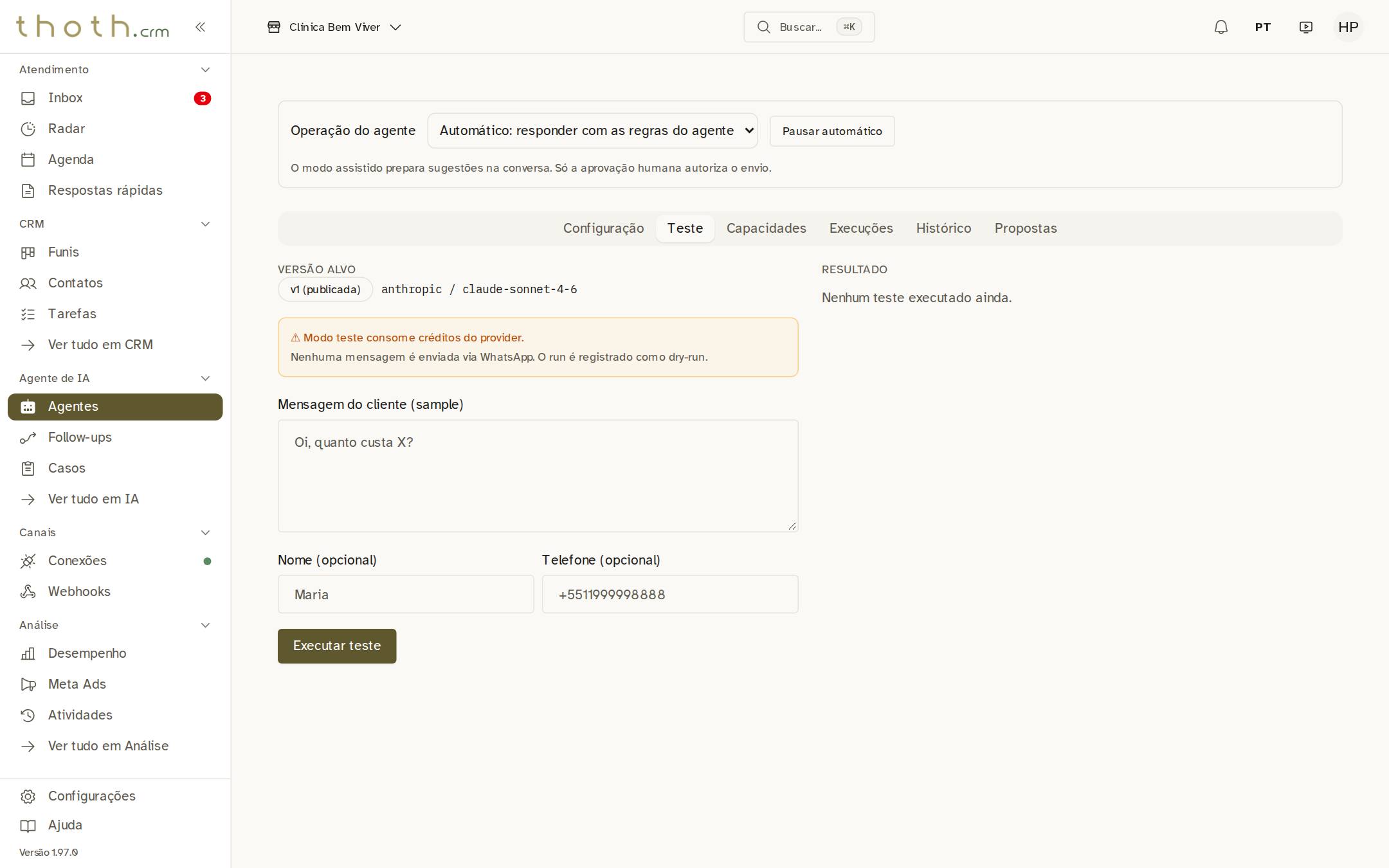
- O teste gasta créditos
- Mensagem de exemplo
- Rodar o teste
Histórico de versões
A aba "Histórico" lista as versões do agente e mostra qual está publicada. "Diff" compara uma versão com outra. "Reverter" cria uma versão nova igual àquela e a publica na hora. A versão que estava no ar continua guardada.
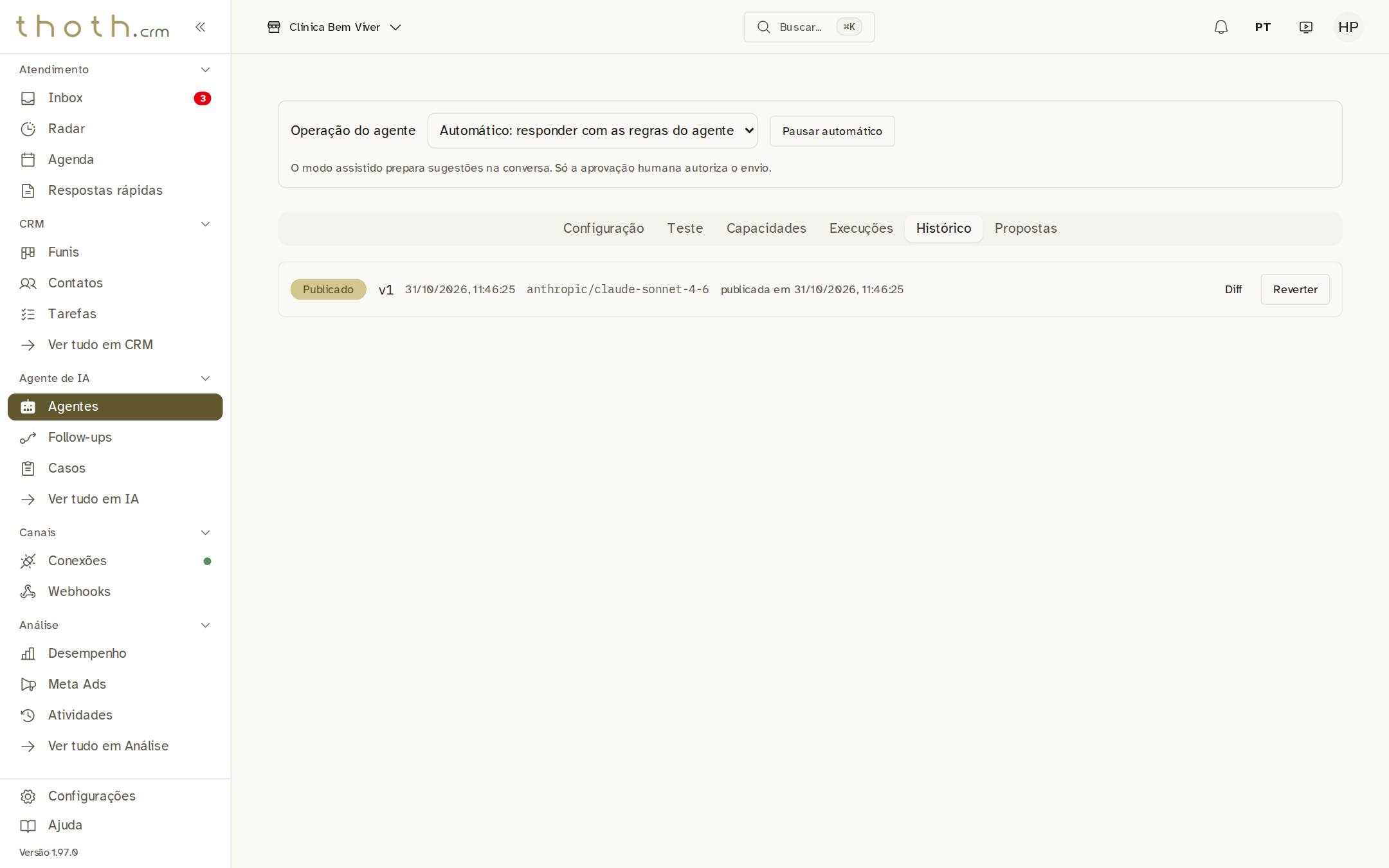
- Comparar versões
- Voltar a esta versão
Execuções
A aba "Execuções" ganha uma linha cada vez que o agente trabalha. A linha mostra quando começou, se deu certo, se foi teste ou atendimento de verdade, quanto custou e quanto demorou. Em cada linha, "Detalhes" abre esses mesmos números num painel. Como a Bia ainda não atendeu ninguém, a lista está vazia.
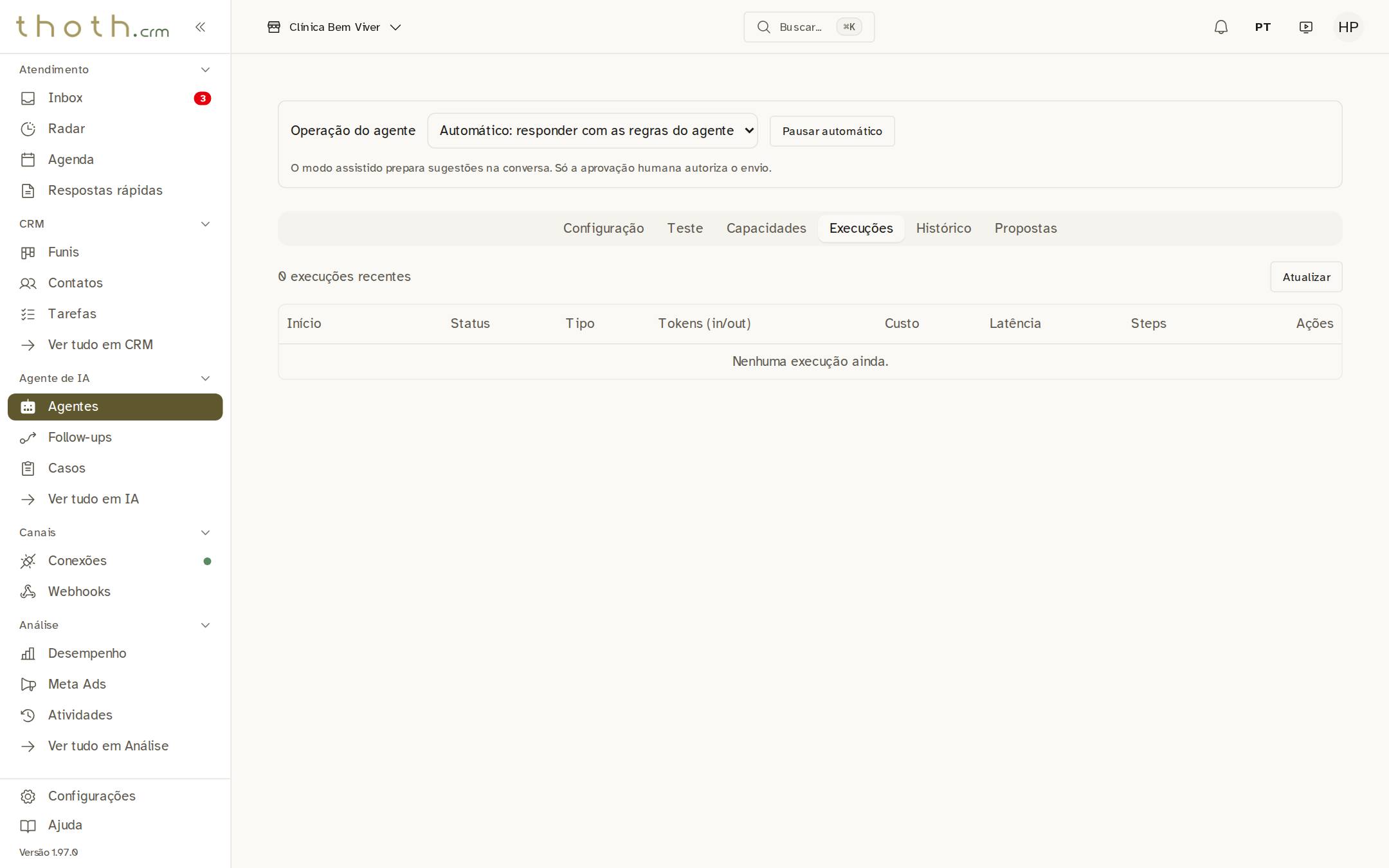
- Uma linha por trabalho
Propostas de melhoria
Na aba "Propostas", o agente sugere melhorias que aprendeu com as conversas reais. Nada é aplicado sozinho: cada proposta tem um botão para você aplicar, se concordar. Atenção: "Aplicar como versão nova" publica a mudança na hora, sem passar pelo rascunho. A versão anterior fica no Histórico. As propostas dependem da chave de acesso da inteligência artificial. Por enquanto, não há nenhuma.
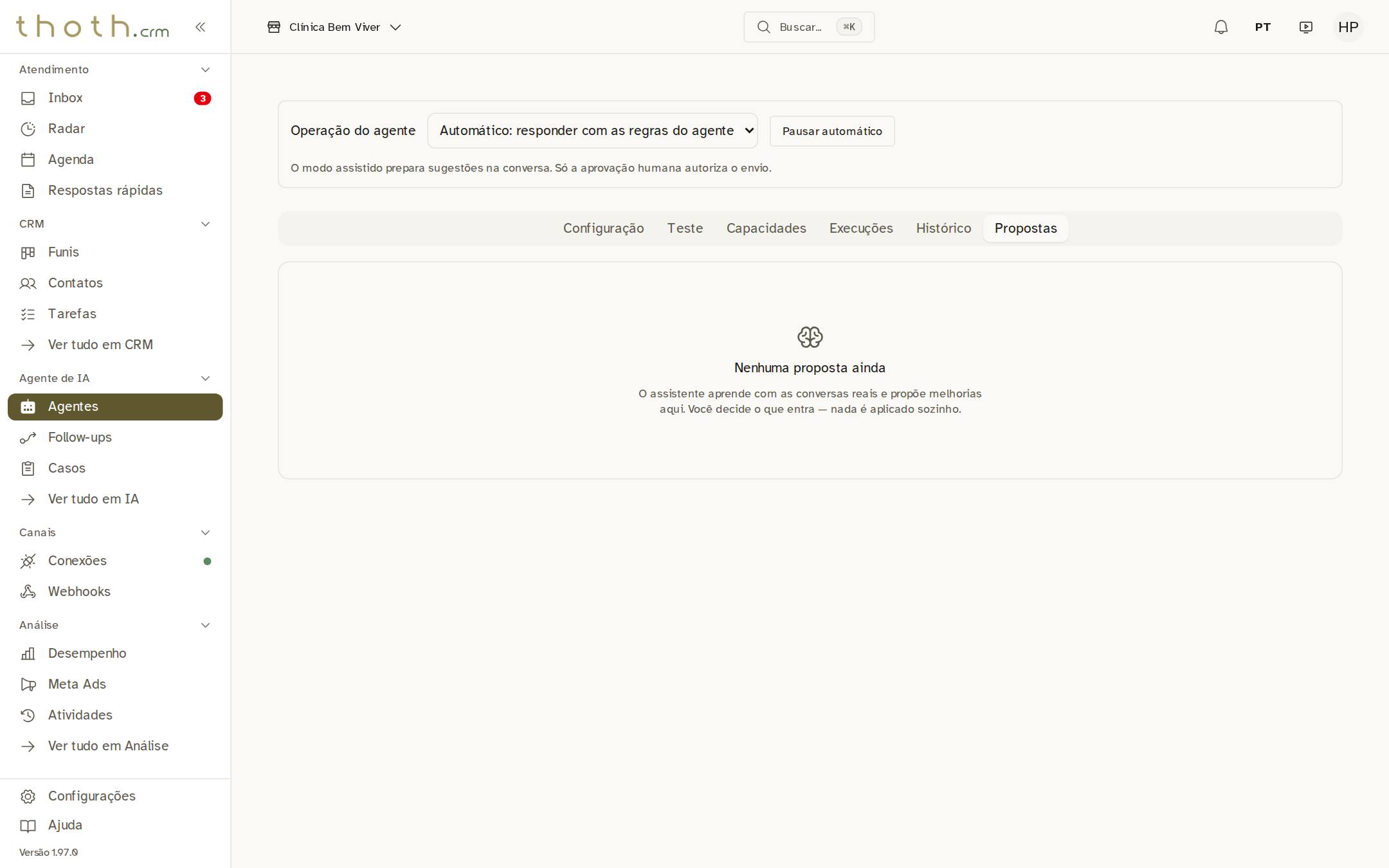
- Sugestões aparecem aqui
Pronto para praticar?
Refaça esta lição no simulador: você clica nos lugares certos, como faria no sistema.