Conhecendo a tela de API Tokens
Achar a tela de API Tokens e ler a lista de chaves: o nome, o começo da chave, o que cada uma pode fazer, se está ligada e até quando vale.
Onde ficam as chaves
Abra "Configurações", no rodapé do menu lateral. Na parte "Dados e acesso" fica o cartão "API Tokens". Clique nele.
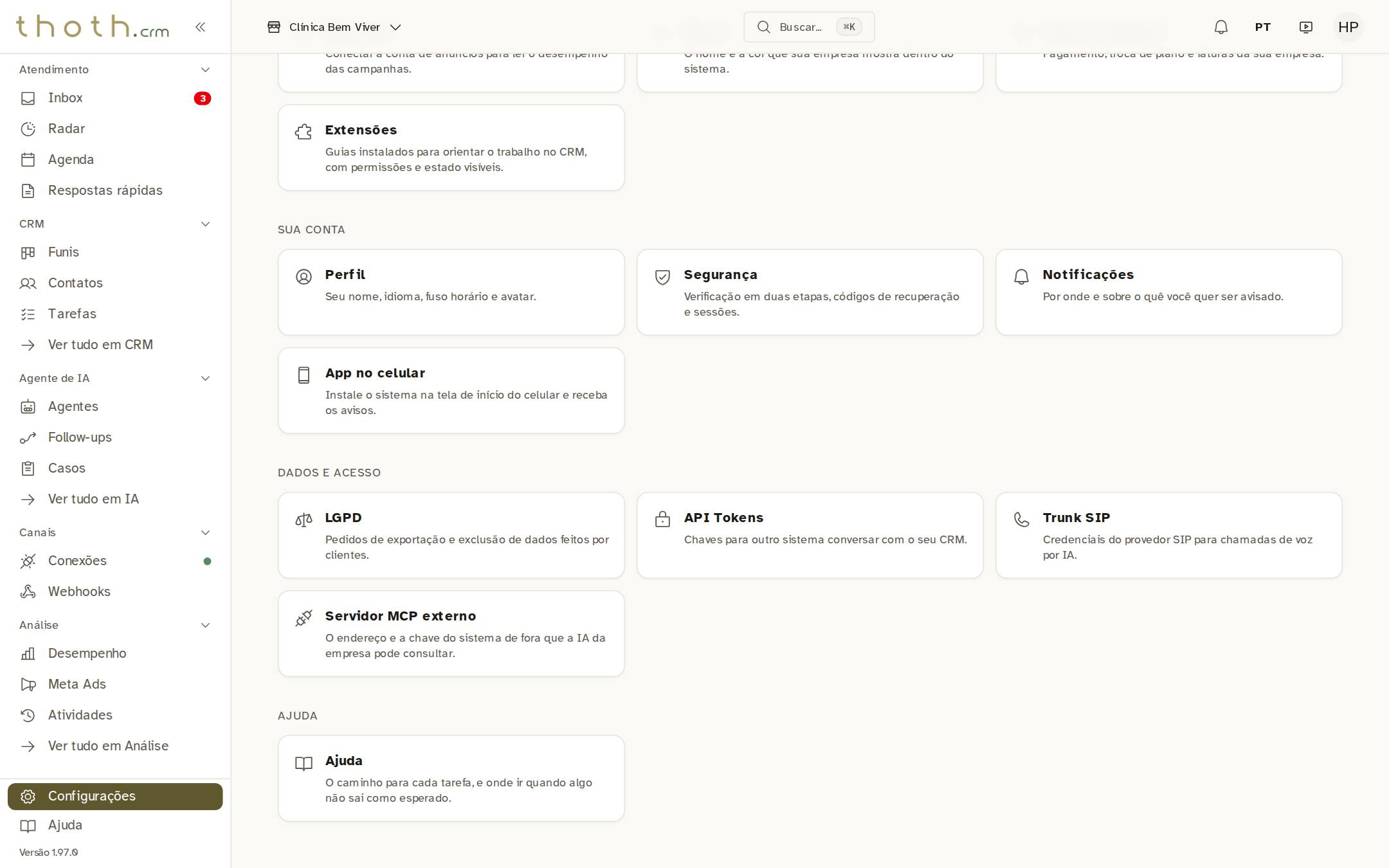
- API Tokens
Dica: Só o administrador da empresa vê este cartão. Quem tem outro cargo e tenta abrir a tela recebe um aviso de acesso negado.
Uma chave para cada sistema
Um token é uma chave. Você entrega a chave a outro sistema, como a agenda online do site ou um assistente de IA, e ele passa a ler e gravar no seu CRM sem ninguém digitar nada. Cada linha da lista é uma chave. A frase do topo avisa: a chave completa aparece uma única vez, no momento em que você cria.
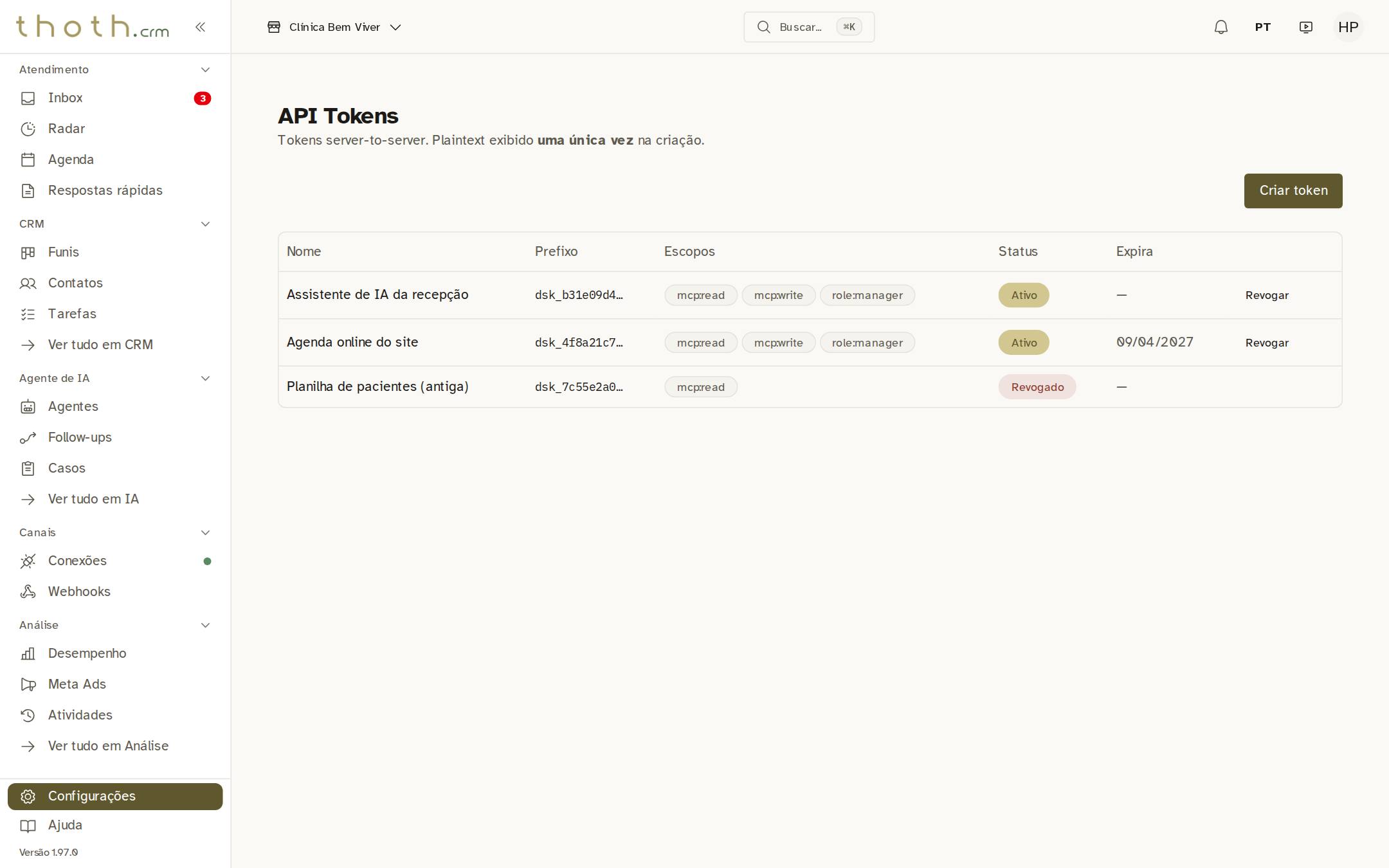
- A chave aparece uma vez só
- Suas chaves
Dica: Crie uma chave para cada sistema. Assim, se um deles parar de ser usado, você desliga só a chave dele.
Nome, começo da chave e permissões
Em "Nome" fica o apelido que você deu à chave. Em "Prefixo" aparece só o começo dela: o sistema não guarda a chave inteira, então este pedaço serve para você conferir qual chave um sistema está usando. Em "Escopos" estão as permissões da chave, com o nome curto de cada uma. O assistente de IA, por exemplo, pode ler o CRM ("mcp:read"), agir nele ("mcp:write") e age com poder de gerente ("role:manager").
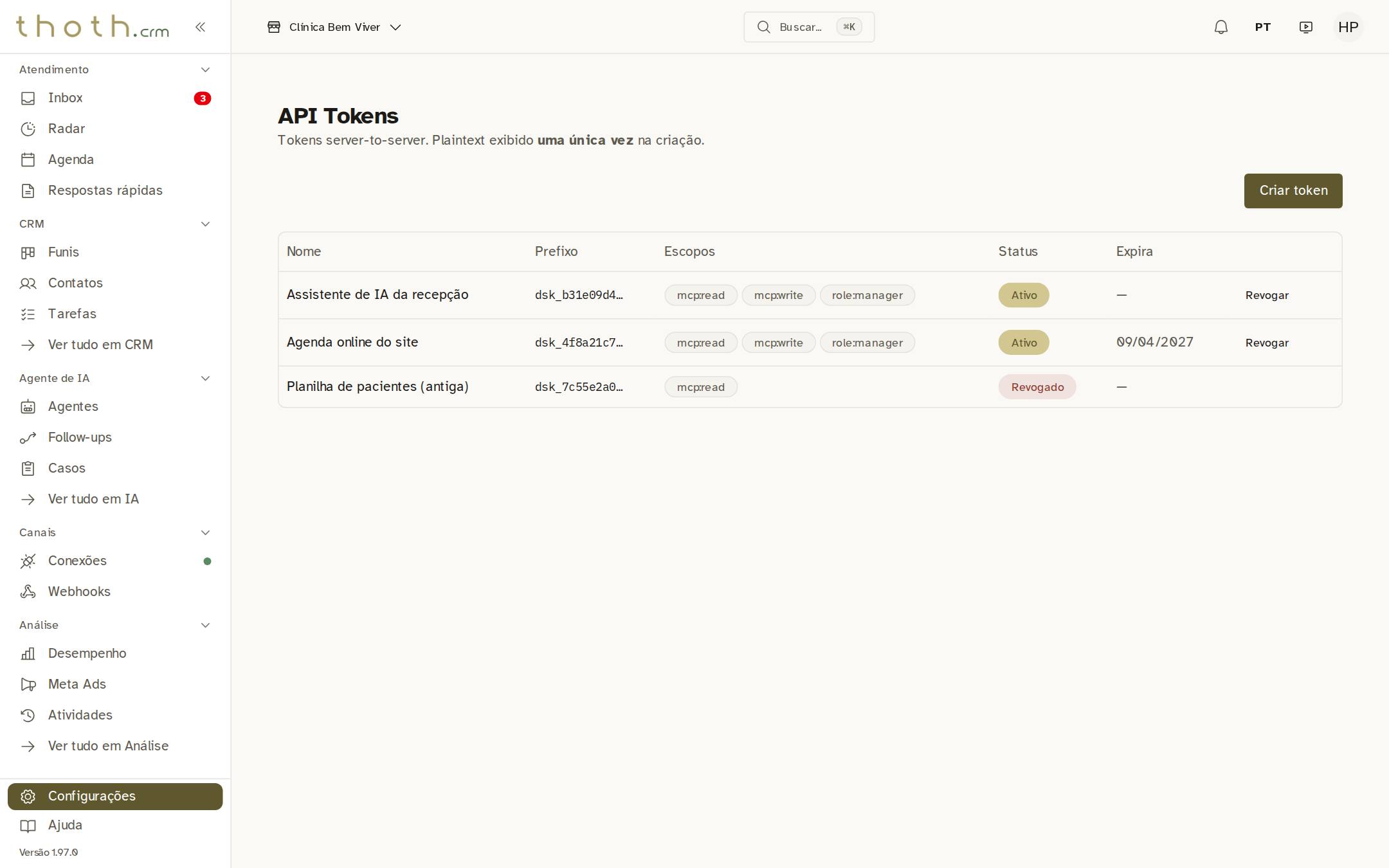
- Apelido da chave
- Começo da chave
- O que ela pode fazer
Ligada, desligada e validade
A coluna "Status" diz se a chave funciona: "Ativo" quer dizer ligada, "Revogado" quer dizer desligada para sempre. A coluna "Expira" mostra a data em que a chave deixa de valer sozinha. Um traço ("—") quer dizer que ela não tem data para vencer: vale até alguém revogar.
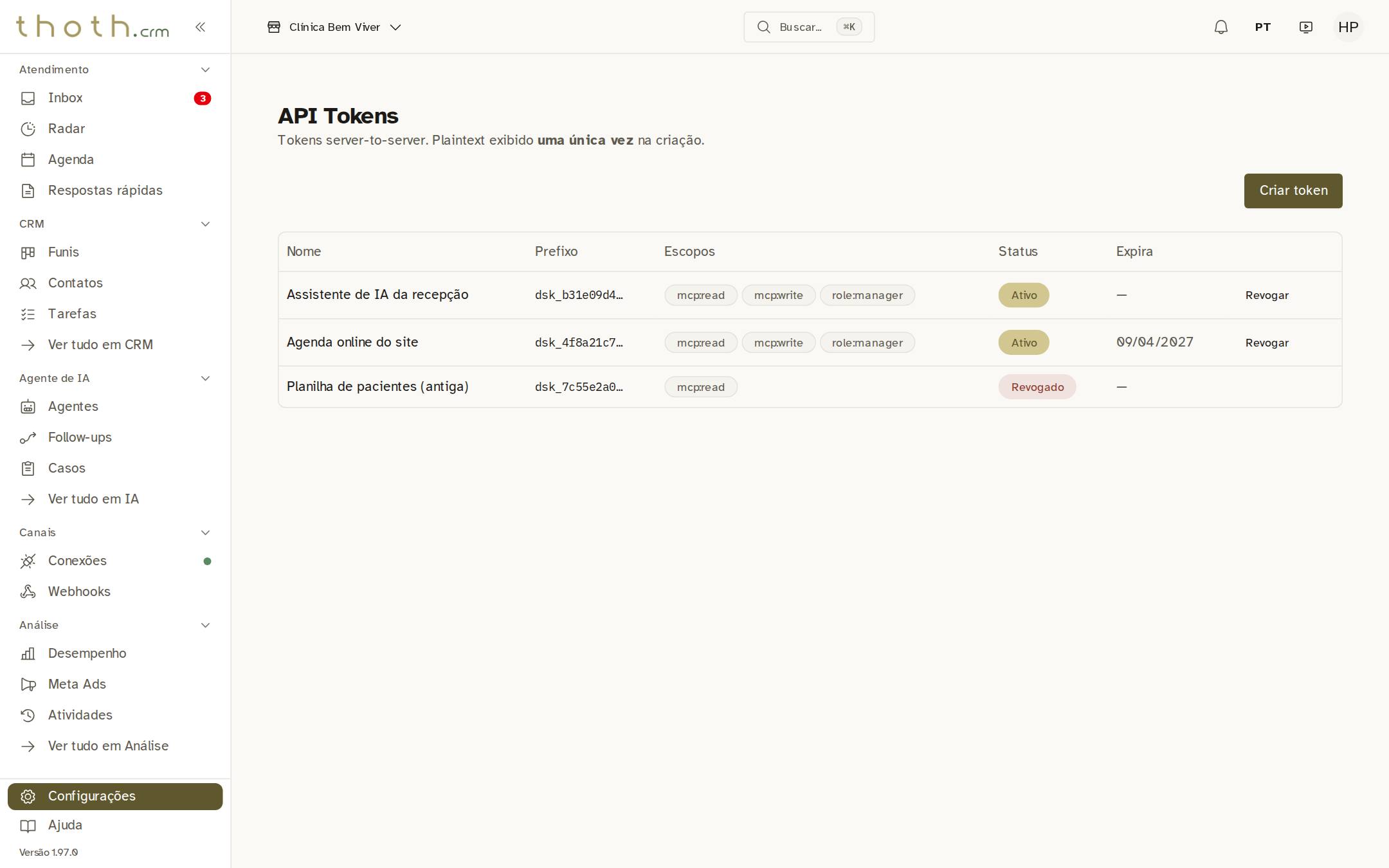
- Ligada
- Vale até esta data
- Sem data para vencer
- Desligada
Dica: Depois da data de "Expira", o sistema recusa a chave, mas a coluna "Status" continua mostrando "Ativo". Confira sempre as duas colunas juntas.
Pronto para praticar?
Refaça esta lição no simulador: você clica nos lugares certos, como faria no sistema.