Conhecendo a tela App no celular
Achar a tela App no celular em Configurações e entender o que ela mostra no computador e no celular.
Onde fica a tela
Clique em "Configurações", no rodapé do menu lateral. Na parte "Sua conta" fica o cartão "App no celular". Não existe app para baixar em loja: o próprio sistema vira um ícone na tela de início do celular, e abre como um aplicativo. Cada pessoa da equipe faz isso no próprio aparelho.
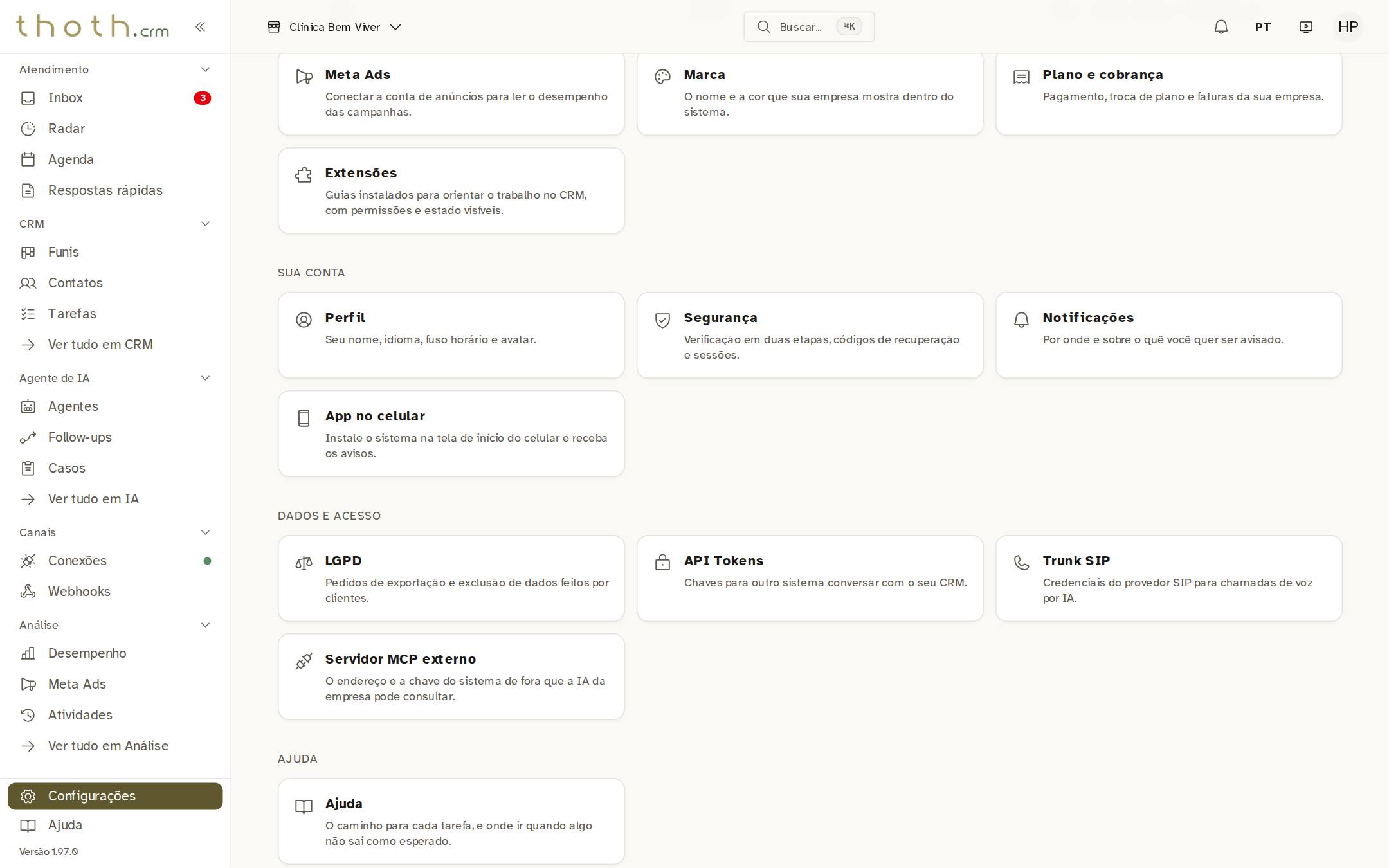
- Configurações
- Abrir App no celular
A tela se ajusta ao seu aparelho
A tela tem uma caixa só, e o que está escrito nela depende de onde você a abriu: computador, iPhone ou Android. O sistema descobre isso sozinho, então você não precisa escolher nada. Nesta foto, aberta num navegador de computador que não oferece instalação, ela pede para você abrir o mesmo endereço no celular. Se o seu Chrome ou Edge oferecer a instalação, aparece o botão "Instalar app".
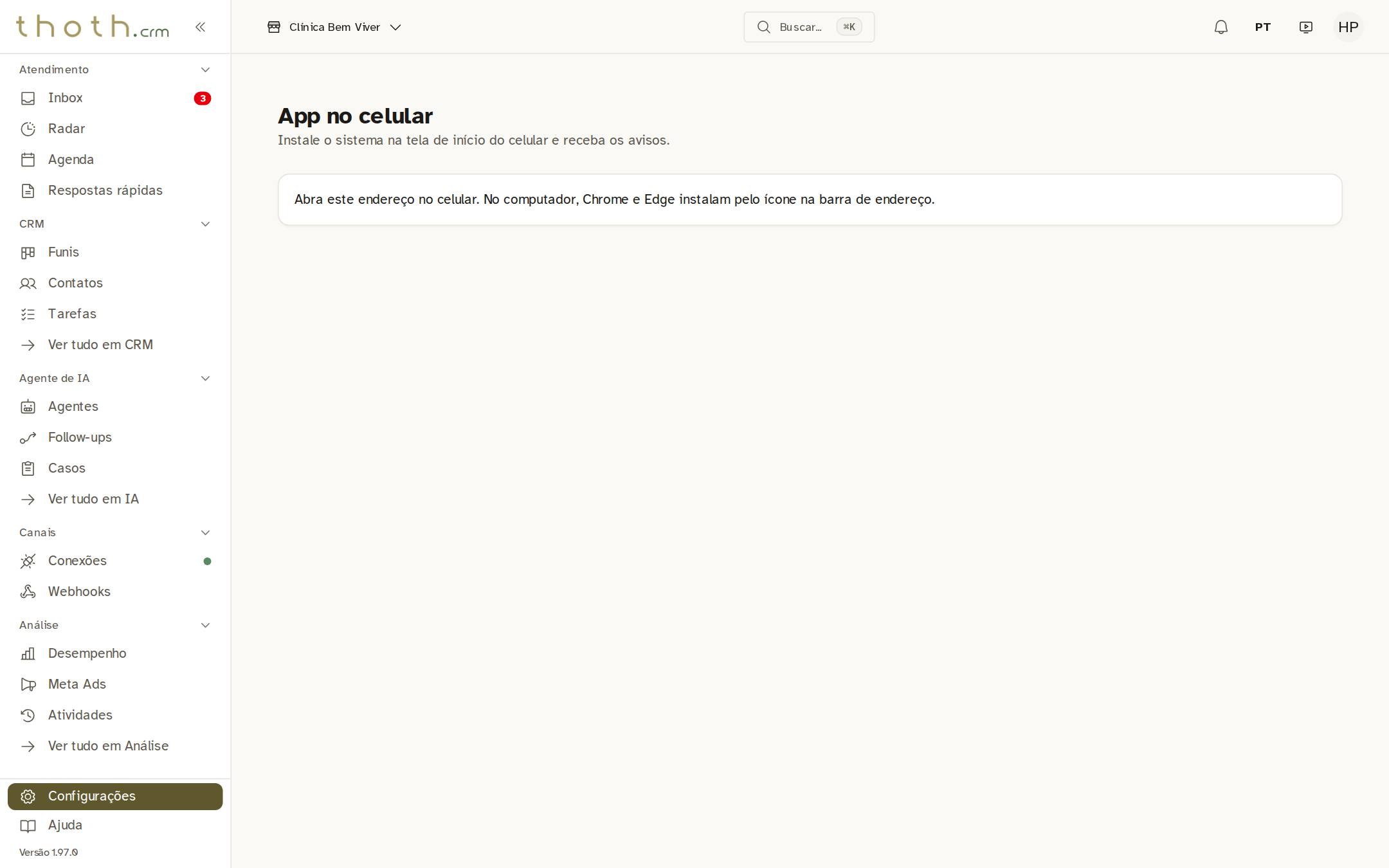
- App no celular
- O passo a passo do seu aparelho
No computador
Num computador cujo navegador não oferece instalação, a caixa diz: "Abra este endereço no celular. No computador, Chrome e Edge instalam pelo ícone na barra de endereço." Ou seja: copie o endereço que está no alto do navegador e abra no celular. Se quiser o sistema como programa no computador, use o Chrome ou o Edge: a caixa mostra o botão "Instalar app" ou, se não mostrar, clique no ícone de instalar no canto da barra de endereço.
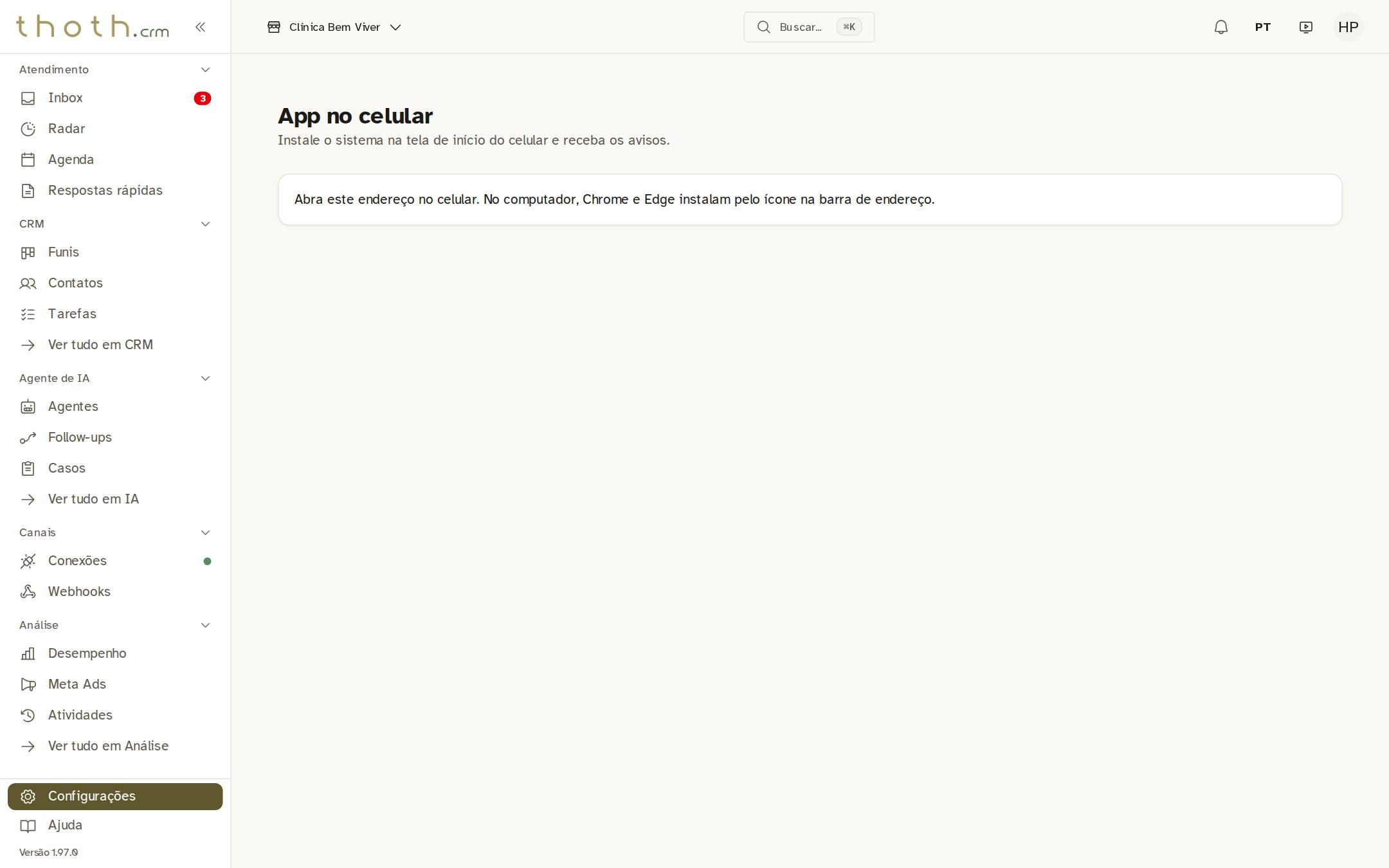
- O que fazer no computador
Dica: No celular, abra o endereço no Chrome (Android) ou no Safari (iPhone). Se o link veio pelo Instagram ou pelo Facebook, a tela avisa que esse navegador de dentro do aplicativo não instala e ensina a abrir no navegador certo. Se veio pelo WhatsApp e a opção de instalar não aparece, toque em Abrir no Safari ou Abrir no Chrome e repita.
No celular
Esta foto ainda é a do computador. Aberta no celular, essa mesma caixa troca de texto e vira o passo a passo daquele aparelho. No iPhone: tocar em Compartilhar, escolher "Adicionar à Tela de Início", abrir pelo ícone novo e entrar de novo com e-mail e senha. No Android: aparece o botão "Instalar app" ou, se ele não aparecer, a tela ensina a usar o menu (⋮) do navegador e tocar em "Instalar app" ou "Adicionar à tela inicial".
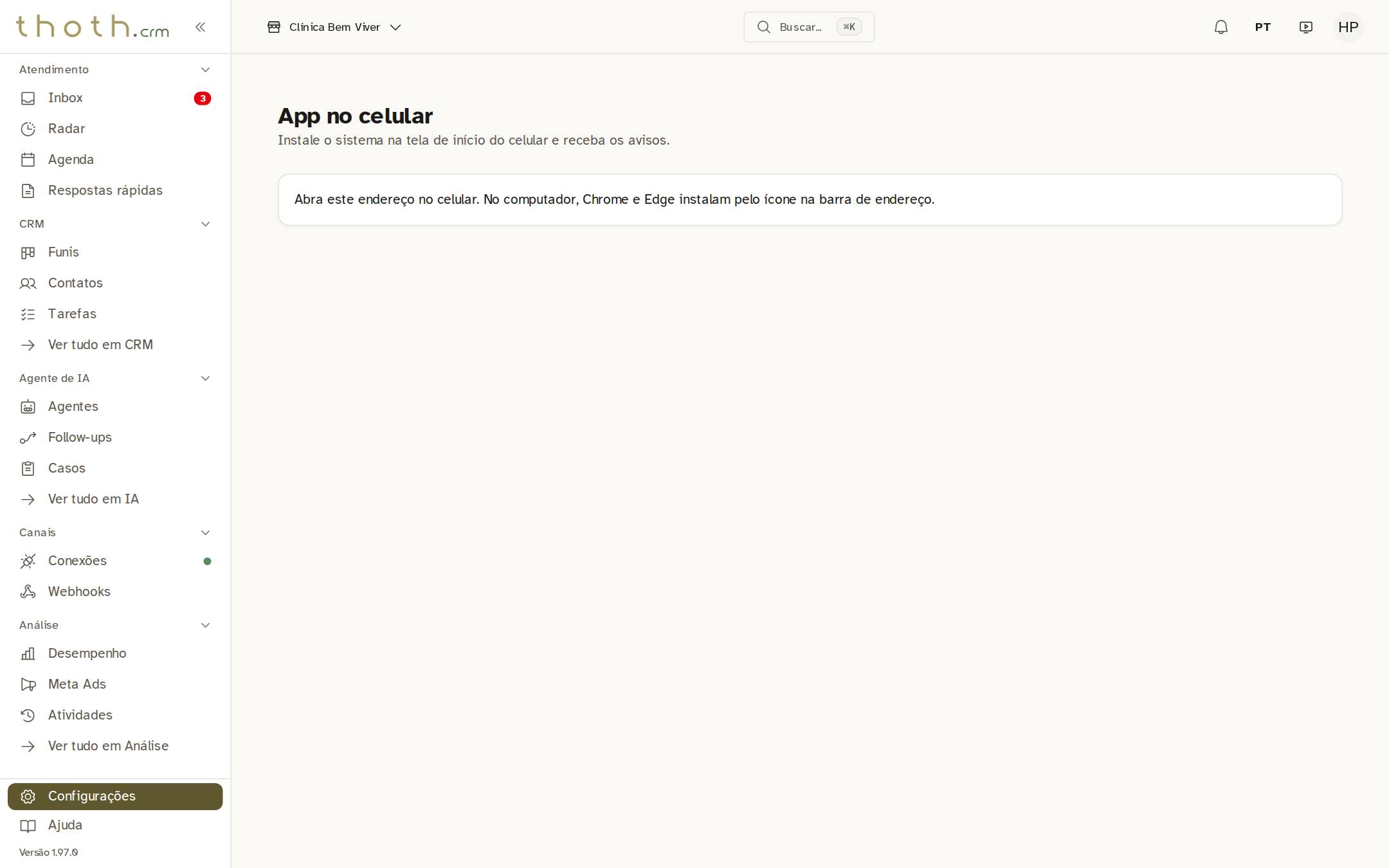
- No celular, este texto vira o passo a passo
Dica: No iPhone, os avisos só funcionam no app aberto pelo ícone da tela de início, com iOS 16.4 ou mais novo. Quando você já está dentro do app, a tela mostra "Você já está usando o app."
Pronto para praticar?
Refaça esta lição no simulador: você clica nos lugares certos, como faria no sistema.