Conhecendo o Aviso de agendamento
Achar a tela e entender cada parte: para onde vai o aviso, a chave que liga, os botões e a lista dos últimos avisos.
Onde fica a tela
Clique em "Configurações", no rodapé do menu lateral. Na parte "Sua empresa" fica o cartão "Aviso de agendamento". Ele serve para quem também marca horários fora do sistema (no caderno, no celular): cada horário que a IA ou a equipe marcar aqui chega no seu WhatsApp, e você não marca duas pessoas no mesmo horário.
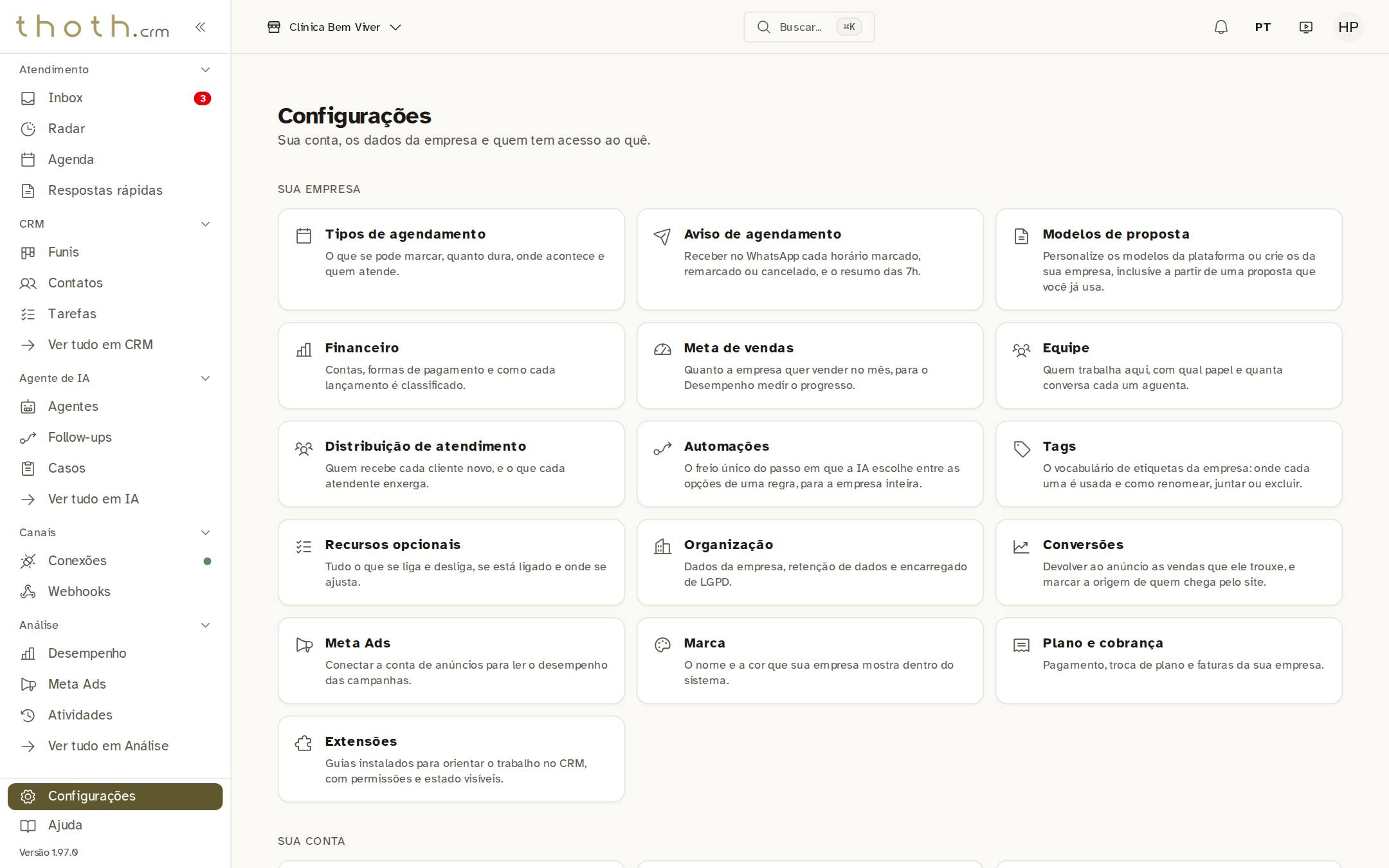
- Configurações
- Abrir Aviso de agendamento
Dica: Só quem administra a conta vê e muda esta tela.
As partes da tela
No alto fica o quadro de configuração: para onde o aviso vai e a chave que liga. Embaixo fica a lista "Últimos avisos", com o que já foi mandado. Nesta clínica o aviso já está ligado e vai para o celular da Helena. Repare que o menu lateral passa a marcar "Agenda": esta tela também fica dentro da Agenda.
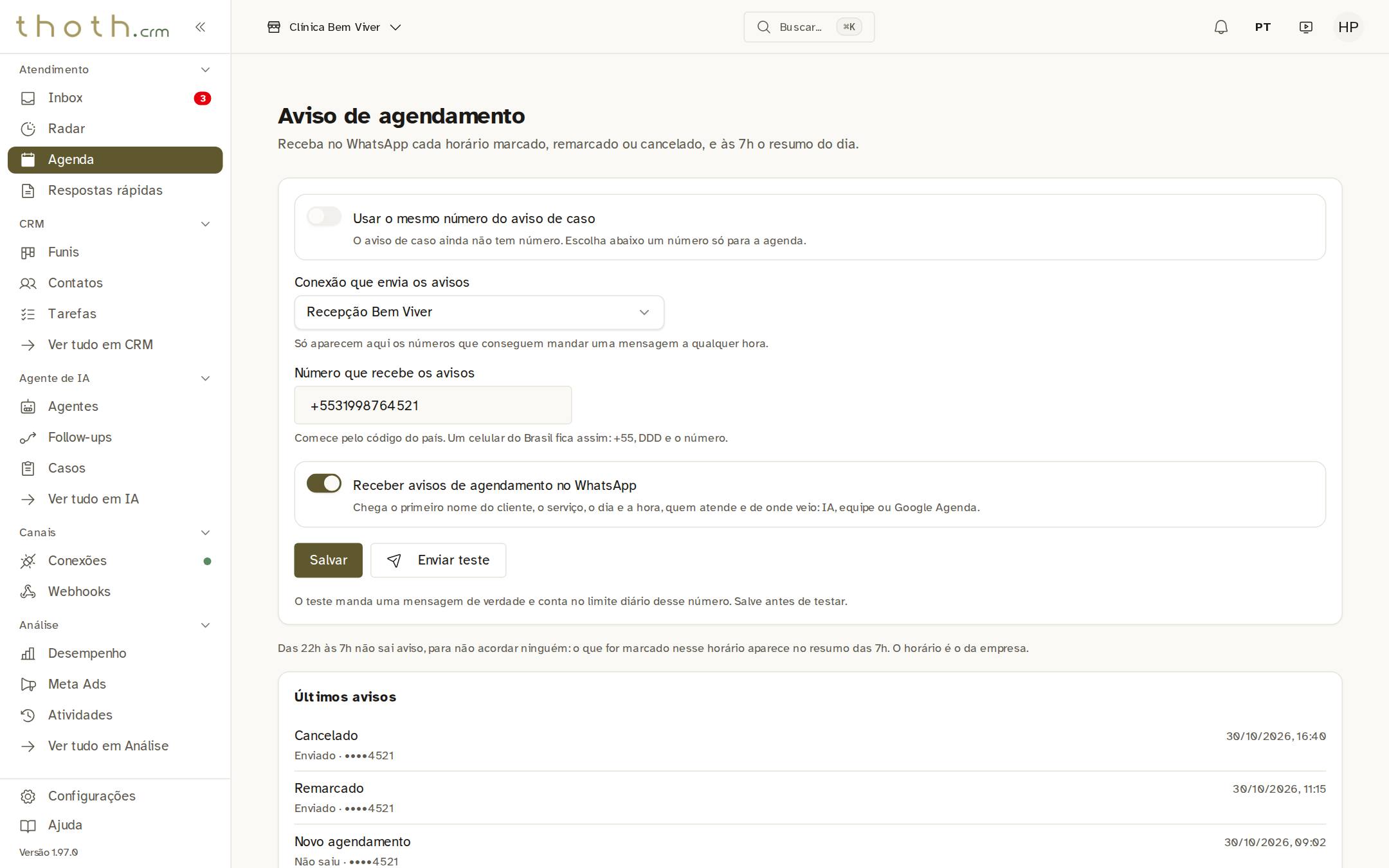
- Título da tela
- Lista do que já foi mandado
Usar o mesmo número do aviso de caso
A primeira chave reaproveita o número que você já cadastrou no aviso de caso (o aviso que chega no seu WhatsApp quando a IA abre um caso). Aqui ela aparece travada, porque esse aviso ainda não tem número. Quando tiver, você pode ligar esta chave: os avisos da agenda vão para o mesmo número, e se você trocar o número lá, eles acompanham.
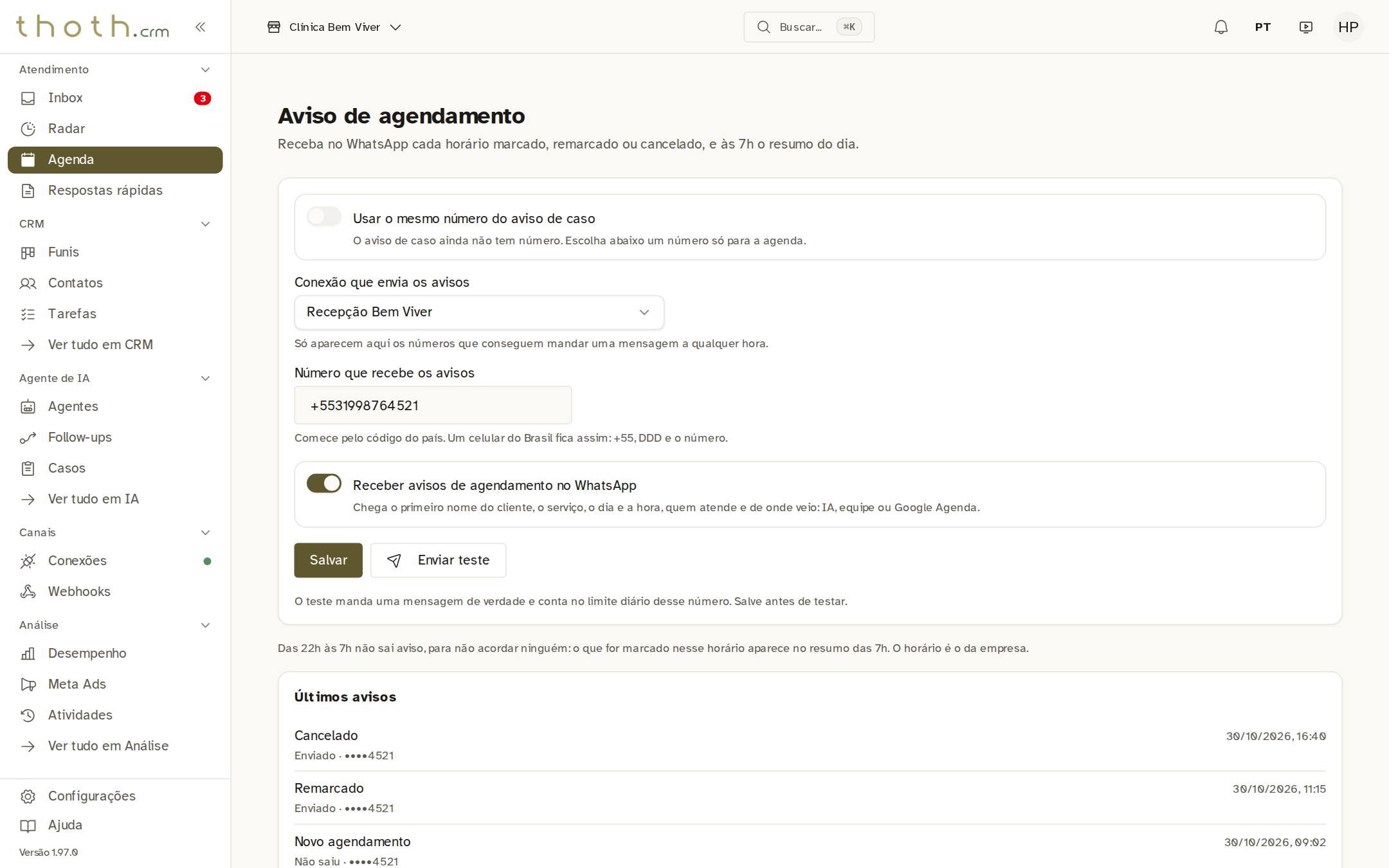
- Travada: o aviso de caso não tem número
- Por que está travada
Dica: O aviso de caso é configurado na tela "Aviso no WhatsApp", do Agente de IA. Ache pela busca do alto da tela.
Quem envia e quem recebe
Em "Conexão que envia os avisos" você escolhe qual número de WhatsApp da clínica manda a mensagem. Só aparecem os números que podem mandar uma mensagem escrita na hora, sem precisar de modelo aprovado. Atenção: um número desconectado também aparece na lista, e por ele o aviso não sai. Em "Número que recebe os avisos" vai o celular de quem quer ser avisado, começando por +55 e o DDD.
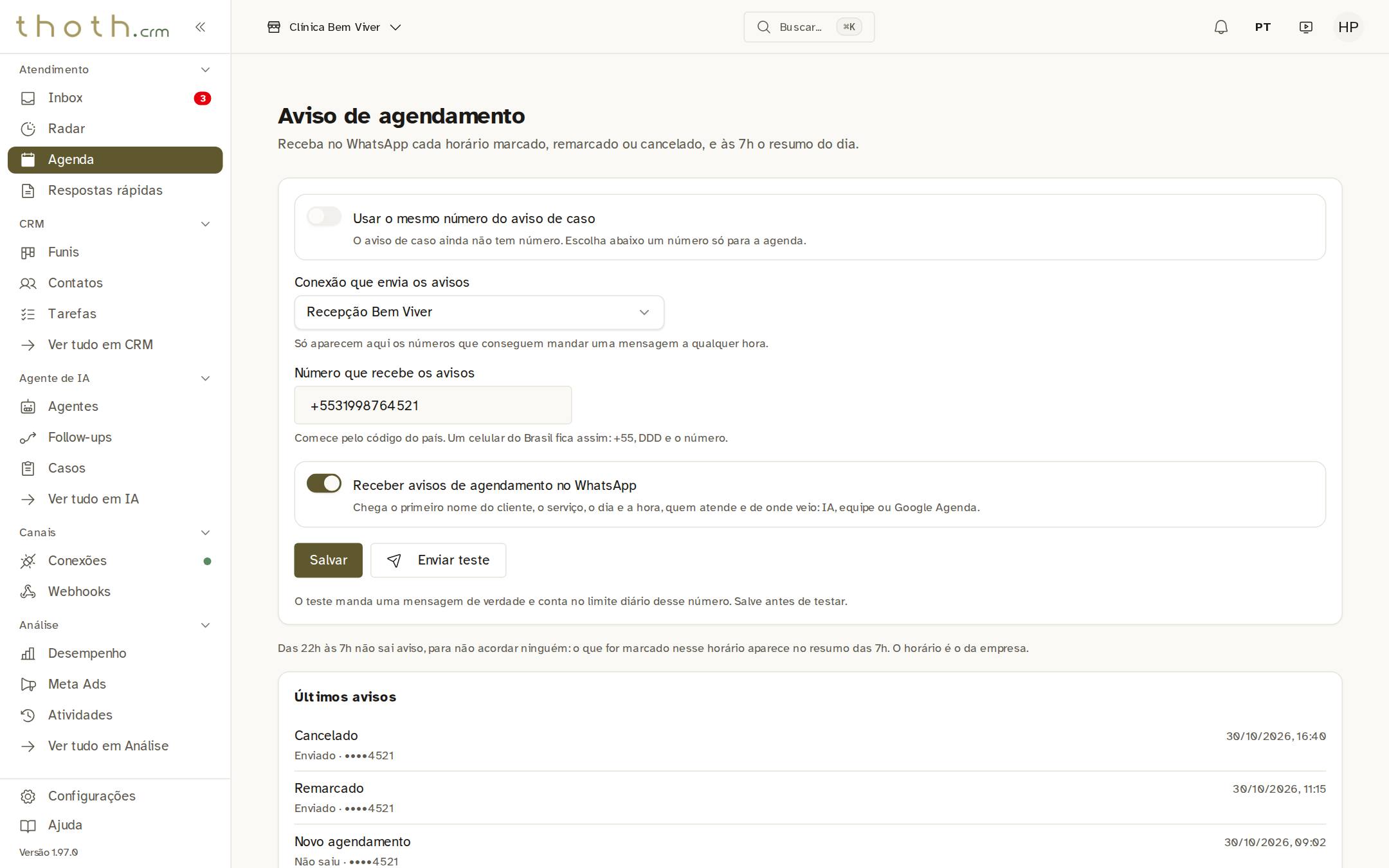
- Número da clínica que envia
- Celular que recebe
Dica: O número que recebe não pode ser um dos números conectados da sua conta: um ficaria respondendo o outro sem parar. O sistema recusa na hora de salvar.
A chave que liga o aviso
A chave "Receber avisos de agendamento no WhatsApp" liga e desliga o aviso. Ligada, cada horário marcado, remarcado ou cancelado vira uma mensagem curta com o primeiro nome do cliente, o serviço, o dia e a hora, quem atende e de onde veio: IA, equipe ou o próprio cliente. Se a agenda estiver ligada ao Google Agenda, um horário remarcado ou cancelado lá também gera aviso. Às 7h chega também o resumo do dia, com a agenda de hoje.
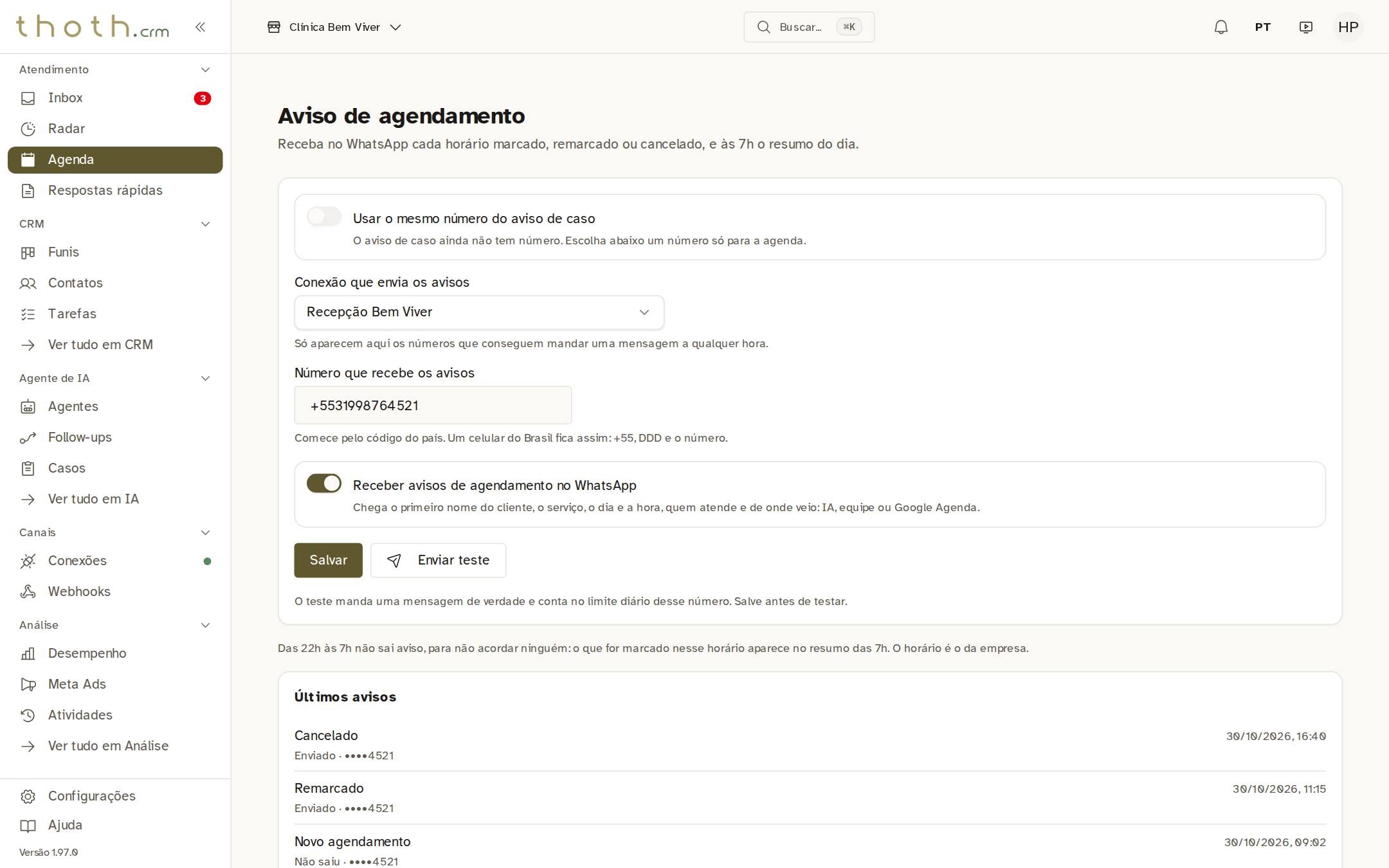
- Ligado
Dica: Só o primeiro nome do cliente vai na mensagem, porque o celular pode ser lido por quem estiver perto.
Salvar e o horário de silêncio
Nada muda até você clicar em "Salvar". Logo abaixo do quadro, a tela avisa: das 22h às 7h não sai aviso, para não acordar ninguém. O que for marcado nesse horário aparece no resumo das 7h. O horário é o da empresa. O botão "Enviar teste", ao lado, é explicado na lição "Pausar o aviso e mandar um teste".
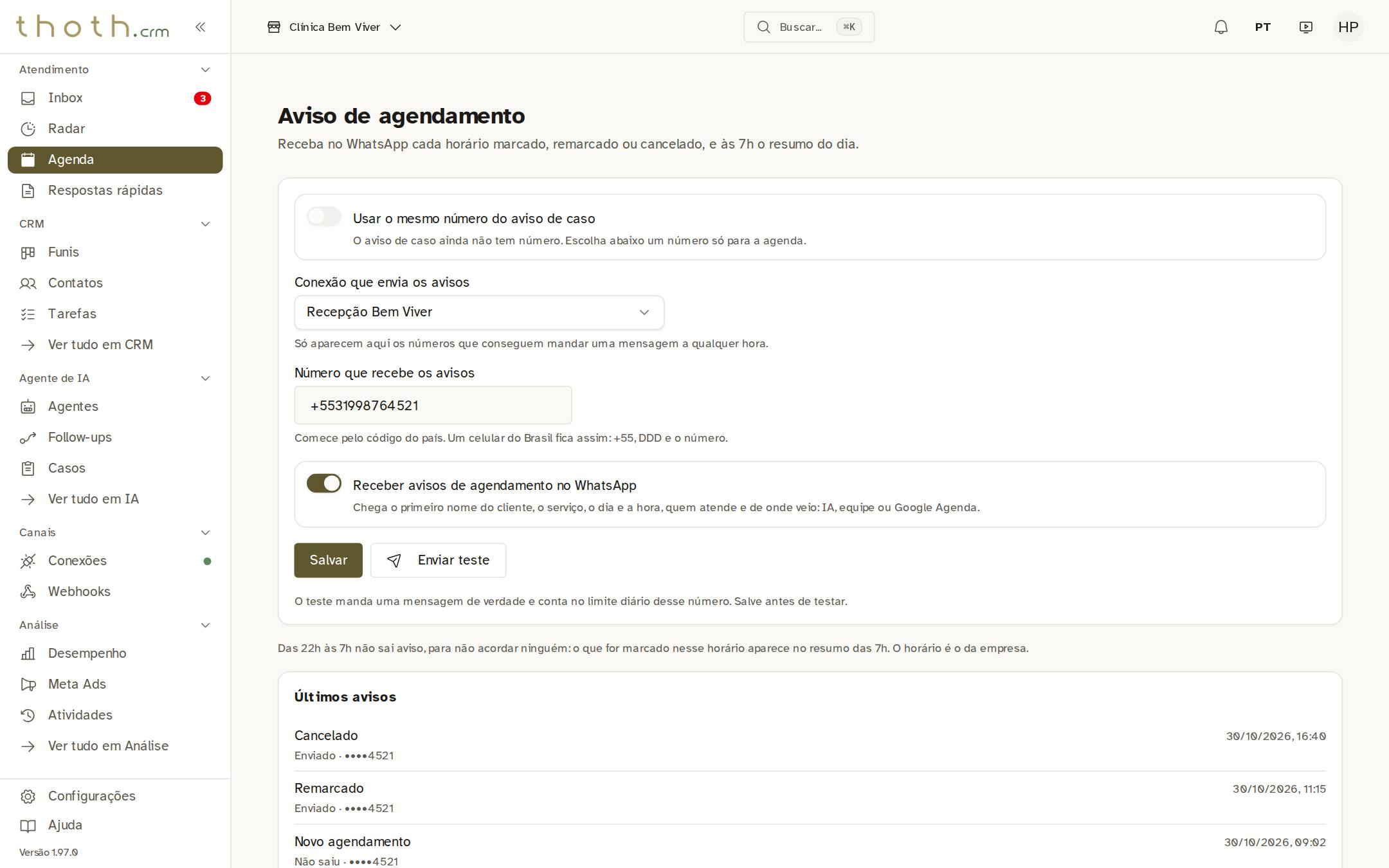
- Salvar
- Silêncio de noite
Pronto para praticar?
Refaça esta lição no simulador: você clica nos lugares certos, como faria no sistema.