Escolher para onde vai o aviso
Escolher o número da clínica que envia, digitar o celular que recebe e salvar.
Escolher o número que envia
Clique em "Conexão que envia os avisos" para abrir a lista dos números da clínica. Aqui só existe a "Recepção Bem Viver". Se a clínica não tiver nenhum número que sirva, a lista fica travada e a tela pede para conectar um WhatsApp em Conexões antes.
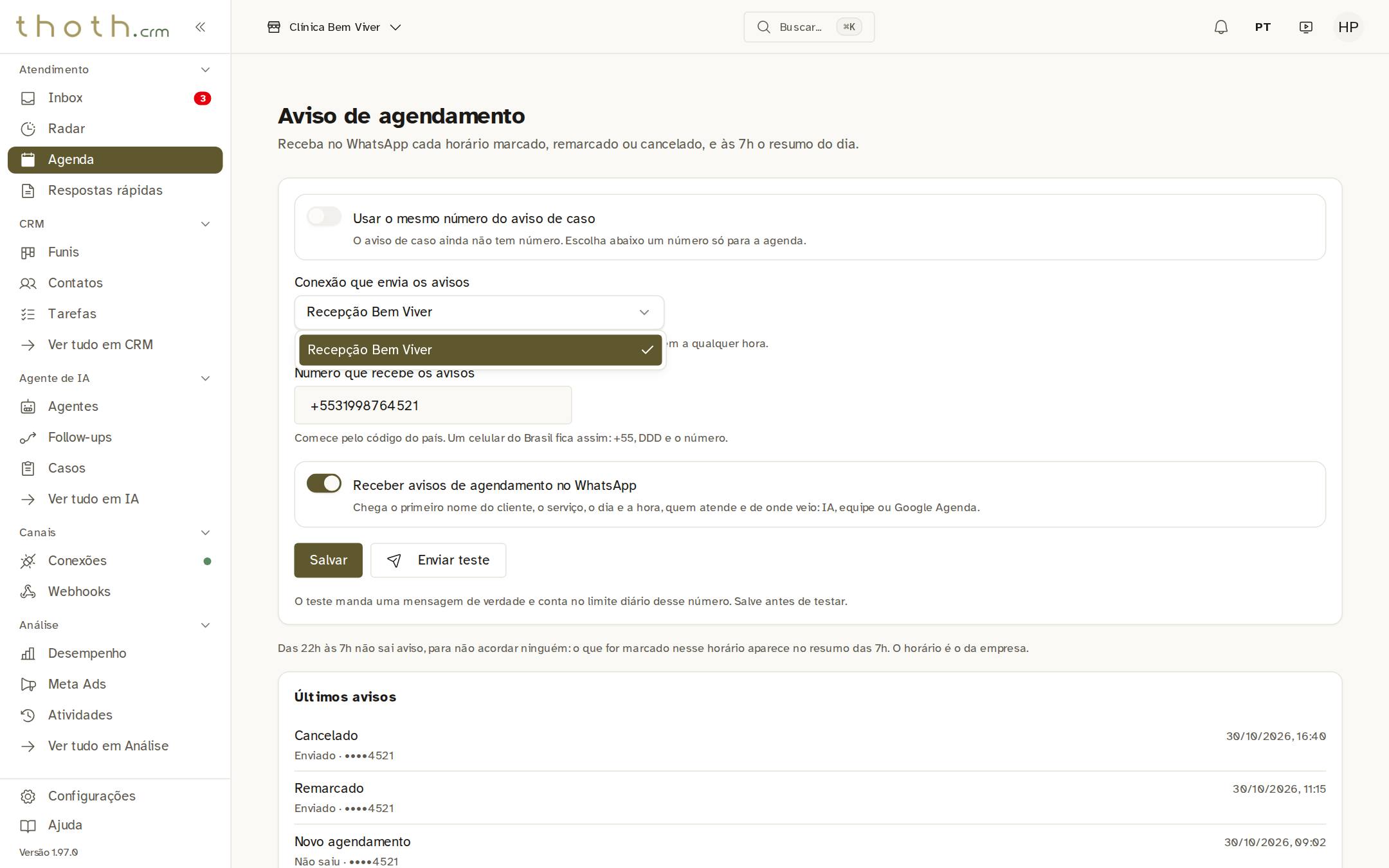
- Número da clínica
Digitar o celular que recebe
Em "Número que recebe os avisos", digite o celular começando pelo código do país: +55, o DDD e o número. O sistema tira sozinho espaços, traços e parênteses. Enquanto o número estiver incompleto, aparece "Esse número ainda não está completo." e o botão "Salvar" fica apagado.
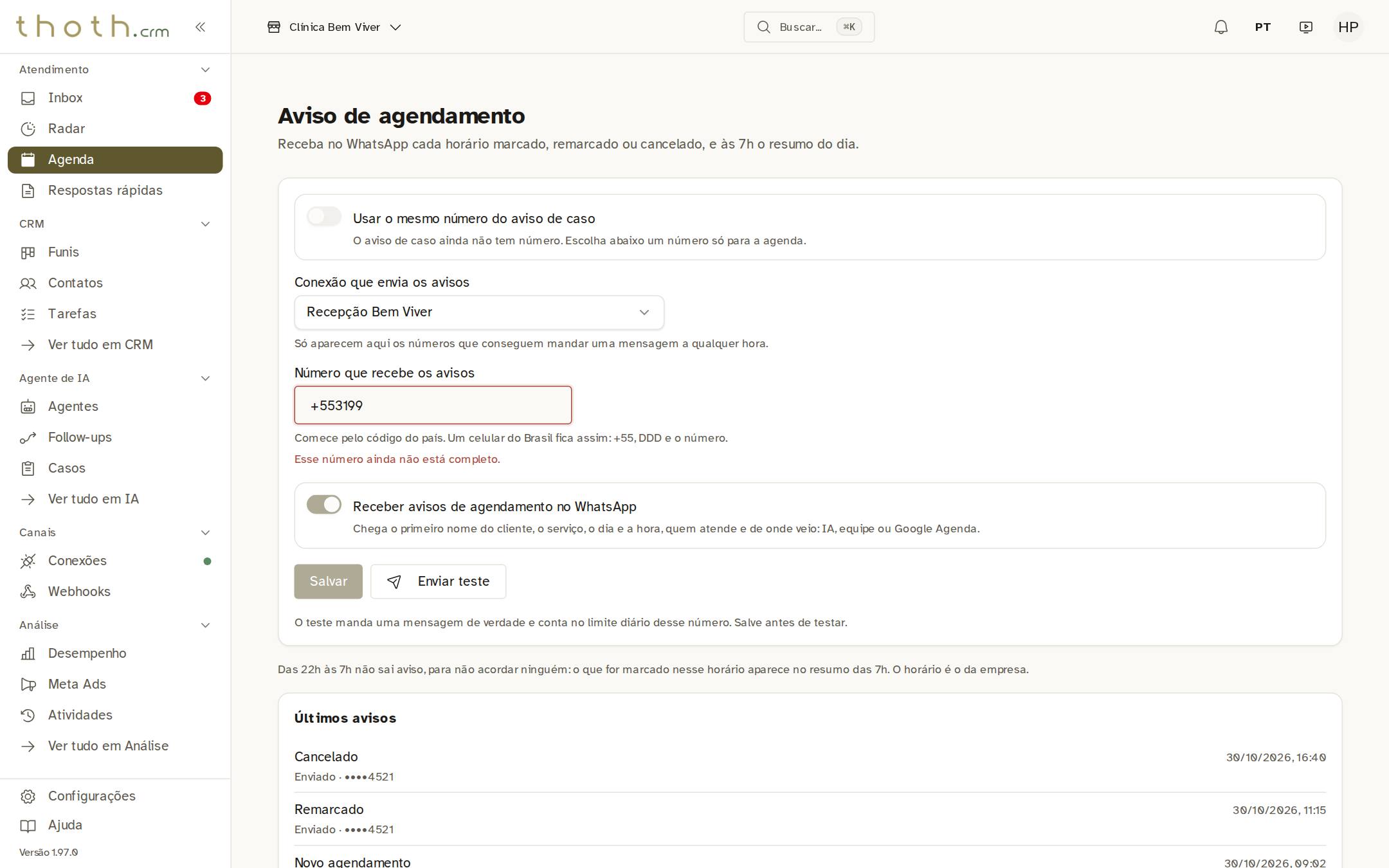
- Celular de quem recebe
- Ainda falta número
Número completo, ligar e salvar
Com o número completo, o aviso some e o "Salvar" acende. Confira se a chave "Receber avisos de agendamento no WhatsApp" está ligada: ela só pode ser ligada depois de escolher a conexão e o número. Clique em "Salvar": aparece por alguns segundos, no canto de baixo da tela, a confirmação "Aviso salvo.".
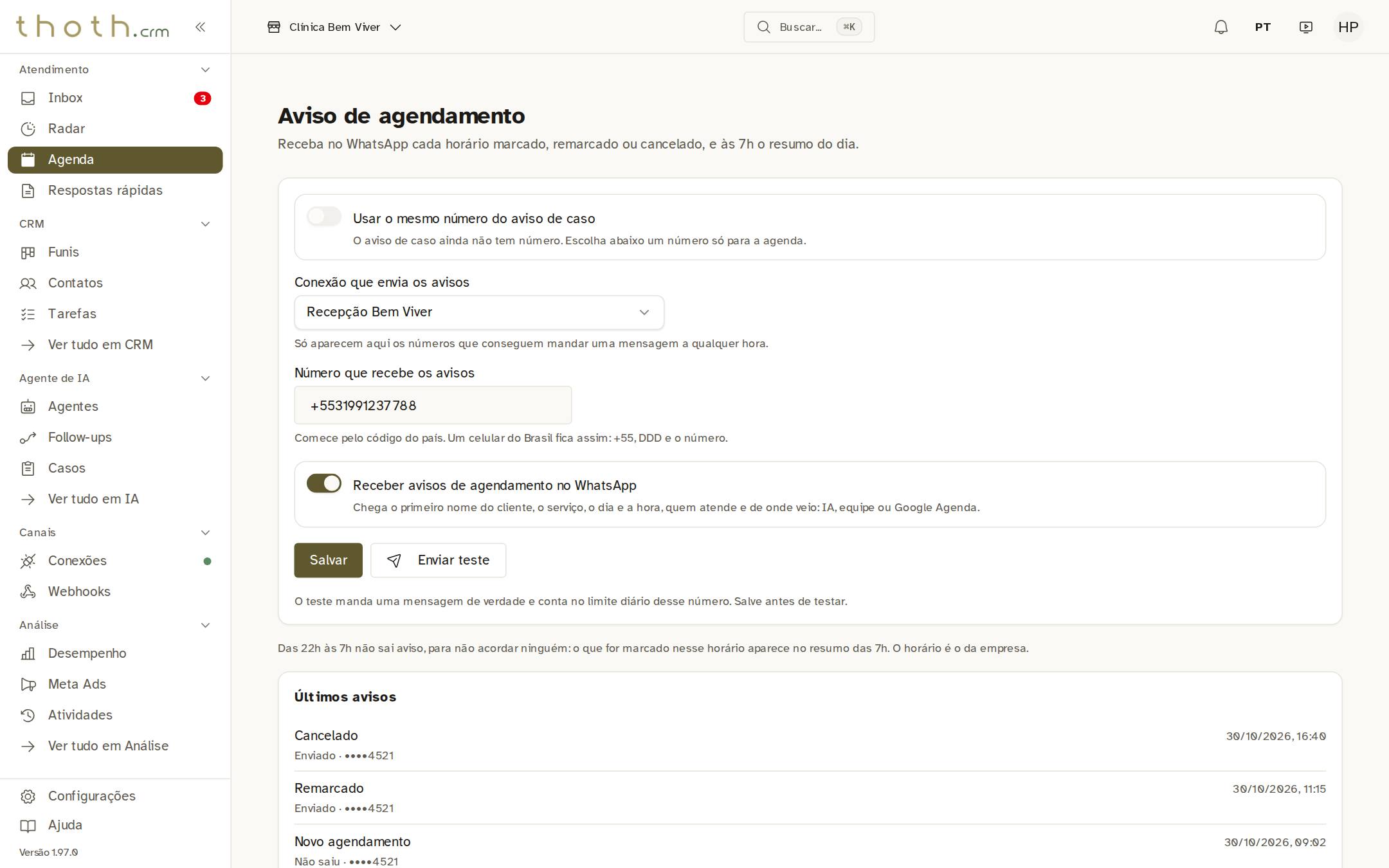
- Número completo
- Ligado
- Salvar
Conferir que ficou salvo
Ao abrir a tela de novo, o número novo continua no campo e a chave segue ligada: a mudança foi gravada. A partir de agora os avisos vão para esse celular. Ele passa a ser um número da equipe: o que ele mandar para a clínica não vira atendimento na Inbox.
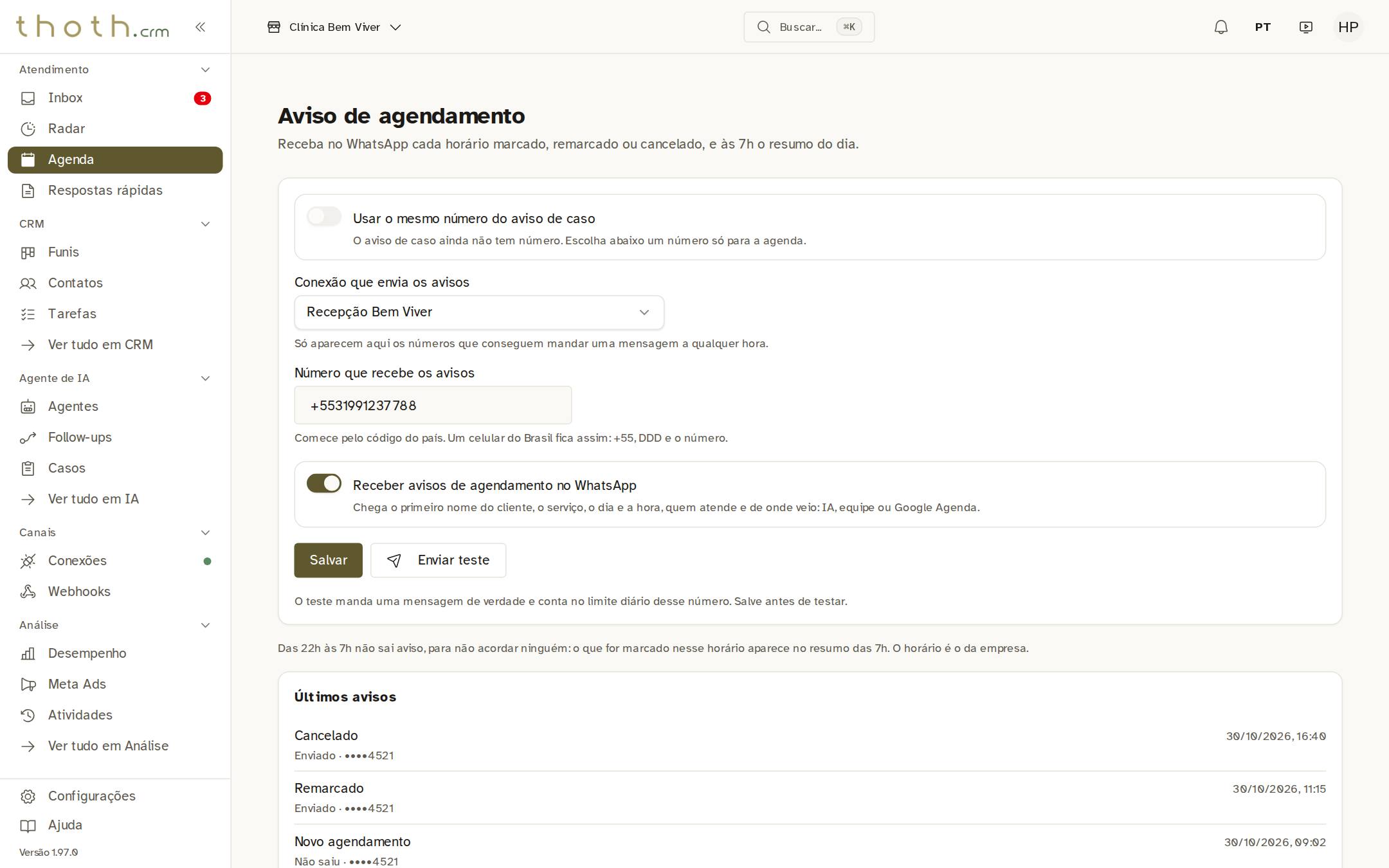
- Número novo, já gravado
- Ligado
Pronto para praticar?
Refaça esta lição no simulador: você clica nos lugares certos, como faria no sistema.