Conhecendo a tela de Campanhas
Achar a tela, entender o que é uma campanha e ler a lista: em que situação cada uma está e para quantas pessoas ela fala.
Onde fica a tela
Campanhas não aparece direto no menu lateral. No grupo "CRM" do menu, clique em "Ver tudo em CRM". Na parte "O dia a dia da venda" está o cartão "Campanhas". O caminho completo é: CRM › Ver tudo em CRM › Campanhas.
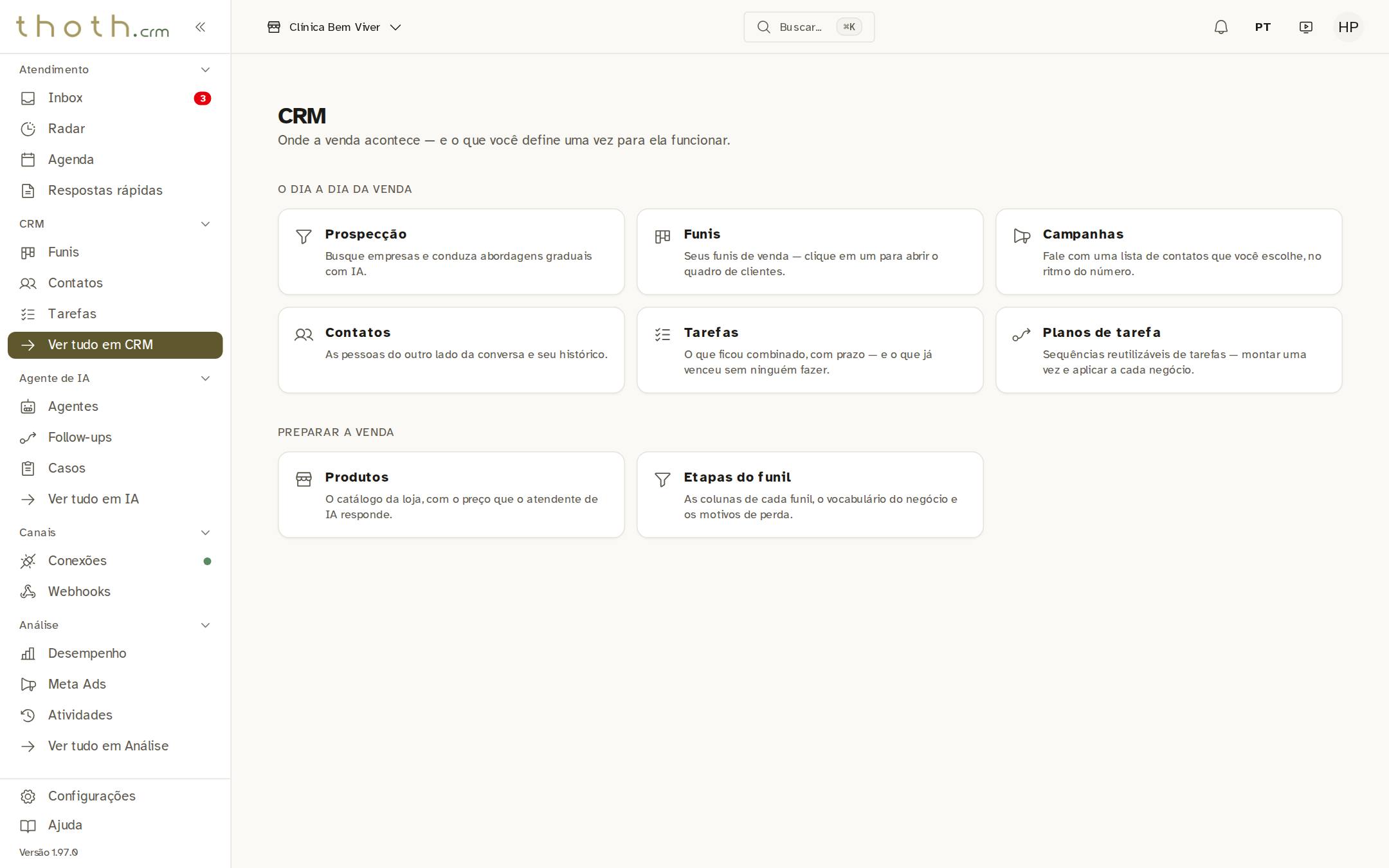
- Ver tudo em CRM
- Abrir as Campanhas
Dica: Só gerente ou administrador consegue usar as campanhas. Se o cartão não aparecer, a empresa pode estar usando o "Perfil de interface" "Simplificada", que mostra menos áreas: quem administra muda isso em Configurações › Organização.
O que é uma campanha
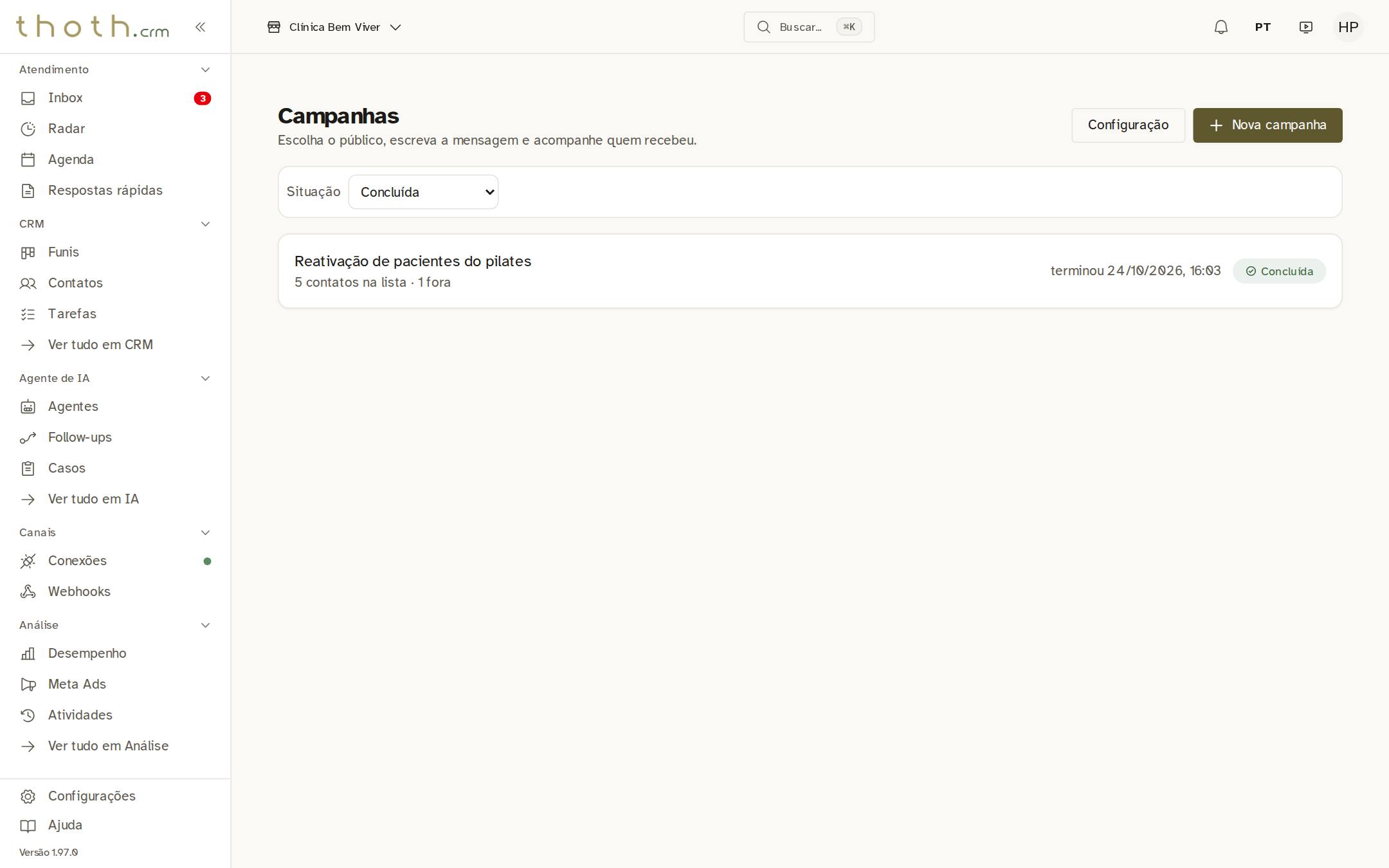
Uma campanha manda a mesma mensagem de WhatsApp para uma lista de contatos que você escolhe, como "os pacientes do pilates". Num número conectado pelo QR Code, as mensagens saem aos poucos, no máximo uma por minuto: é isso que protege o número de ser bloqueado pelo WhatsApp. Cada linha é uma campanha. Embaixo do nome aparece para quantos contatos ela fala e quantos ficaram de fora. À direita vem uma data, que muda com a situação: quando a campanha foi criada, quando começou ou quando terminou.
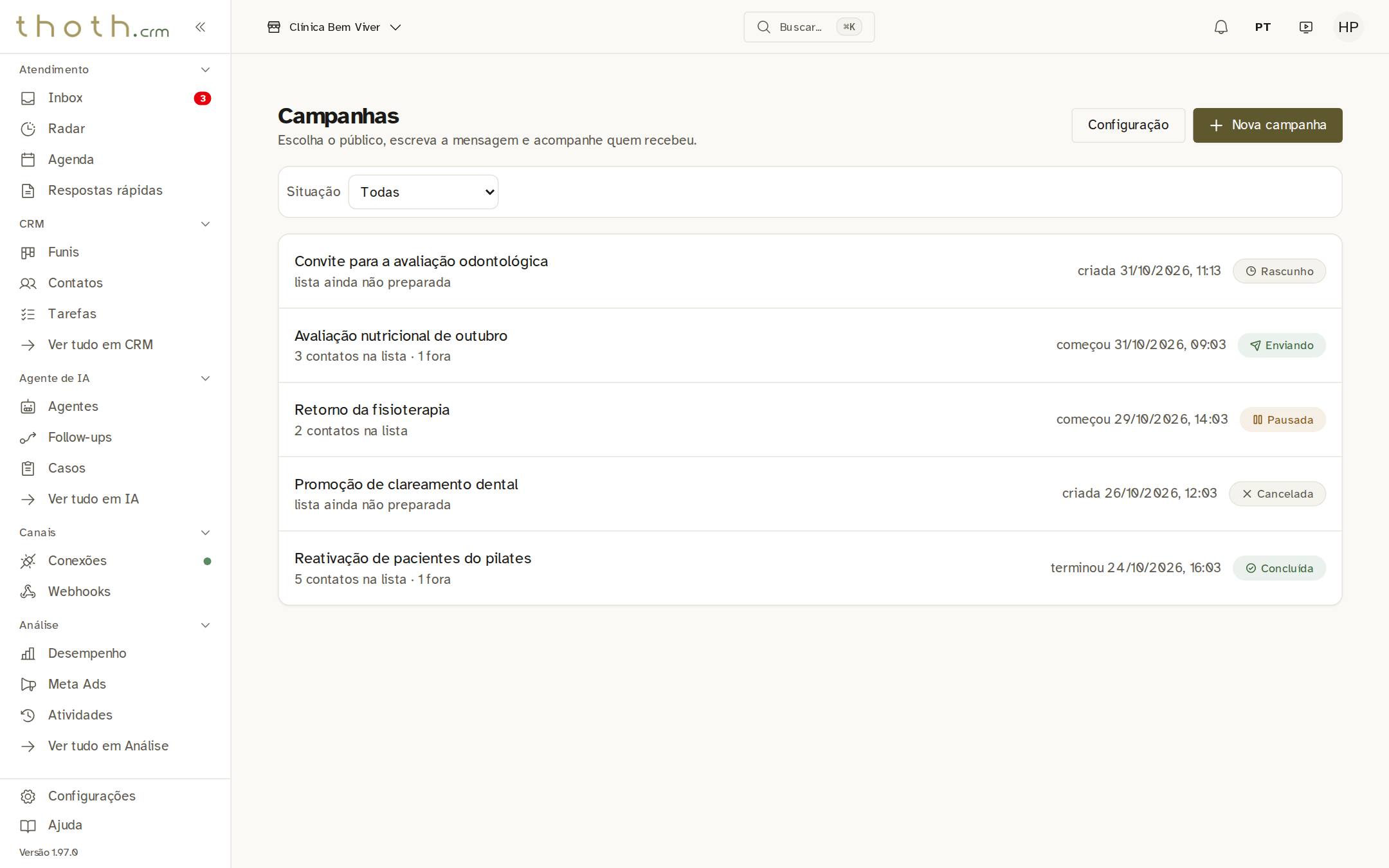
- Uma campanha
- Quantos recebem e quantos ficaram de fora
- Quando terminou
A situação de cada campanha
O selo à direita diz em que pé a campanha está. "Rascunho": foi criada, mas a lista de quem recebe ainda não foi montada. Depois que você prepara a lista, ela fica "Pronta para iniciar". "Enviando": as mensagens estão saindo. "Pausada": o envio parou e espera alguém retomar. "Concluída": a campanha terminou de enviar. "Cancelada": alguém desistiu dela, e quem ainda não tinha recebido não recebe mais.
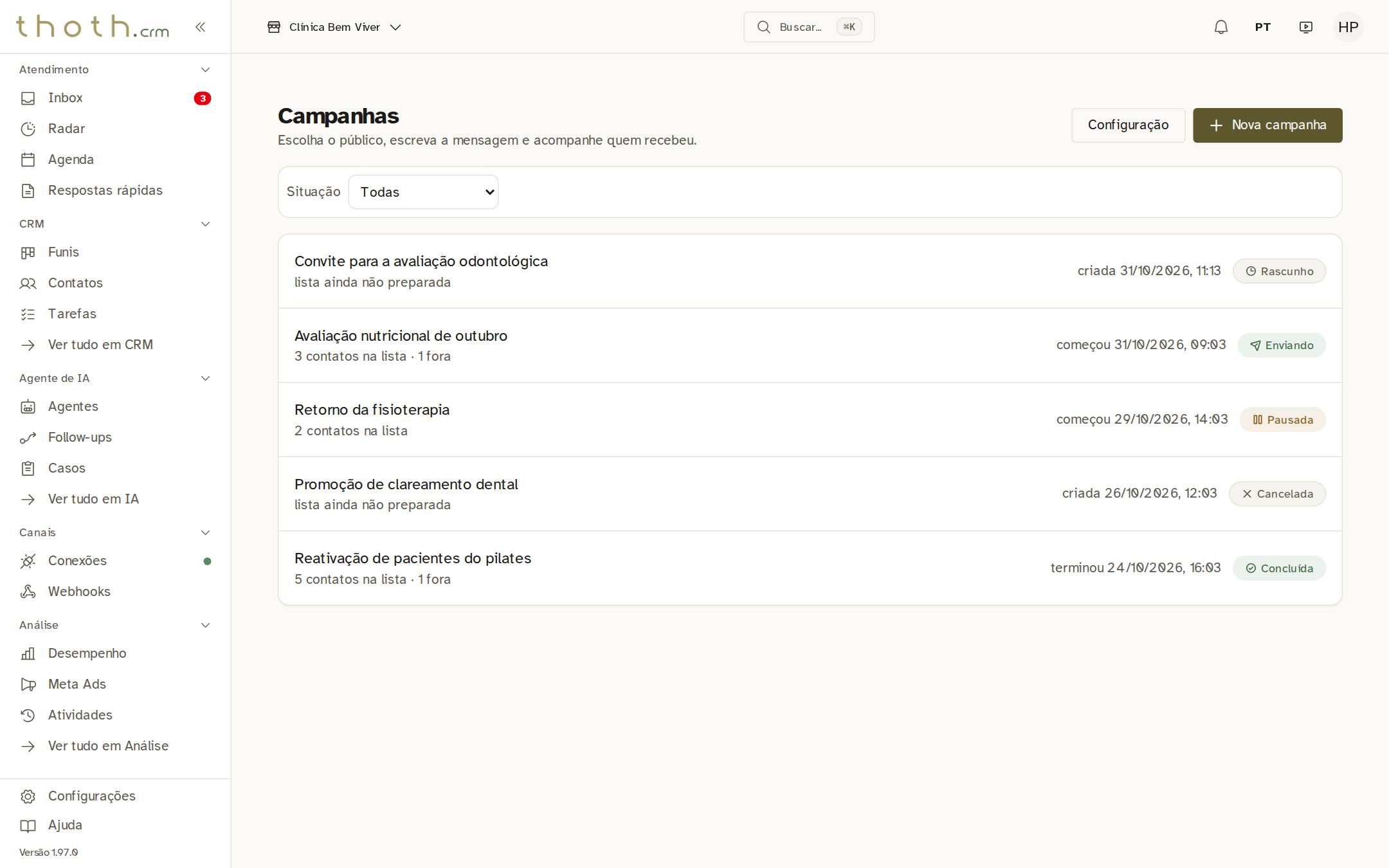
- Lista ainda não montada
- Mensagens saindo
- Envio parado
- Terminou de enviar
Filtrar pela situação
Quando a lista crescer, use o seletor "Situação" para ver só as campanhas de um tipo. Aqui escolhemos "Concluída": sobram só as campanhas que já terminaram. Para ver todas de novo, escolha "Todas".
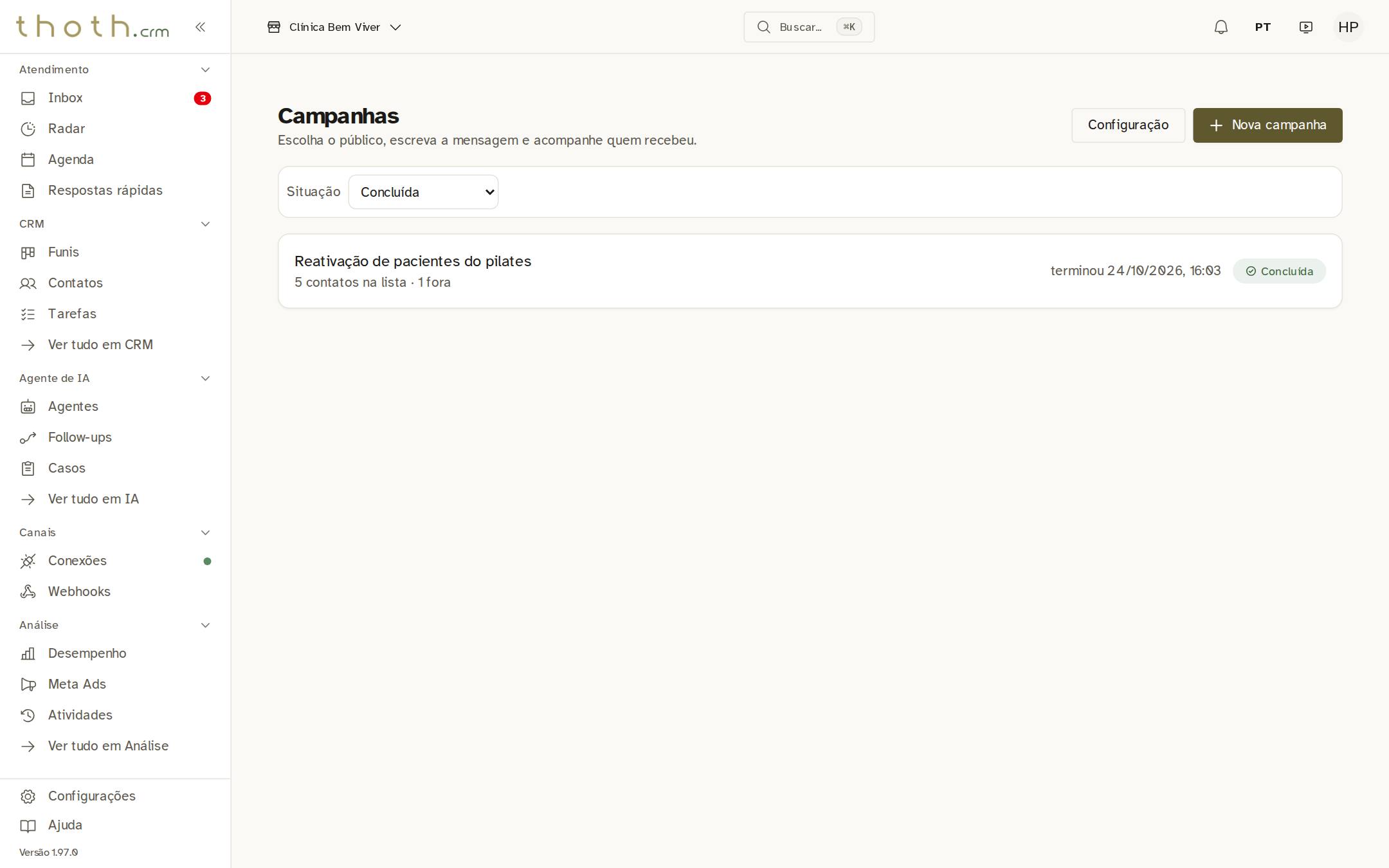
- Escolha a situação
- Só as concluídas
Os botões do alto
"Nova campanha" abre o formulário para montar uma campanha; a lição "Criar uma campanha" mostra o passo a passo. "Configuração" guarda o que vale para todas as campanhas da empresa: até quando uma resposta conta para a campanha e a lista de números que nenhuma campanha alcança.
- Montar uma campanha
- Vale para todas
Até quando uma resposta conta
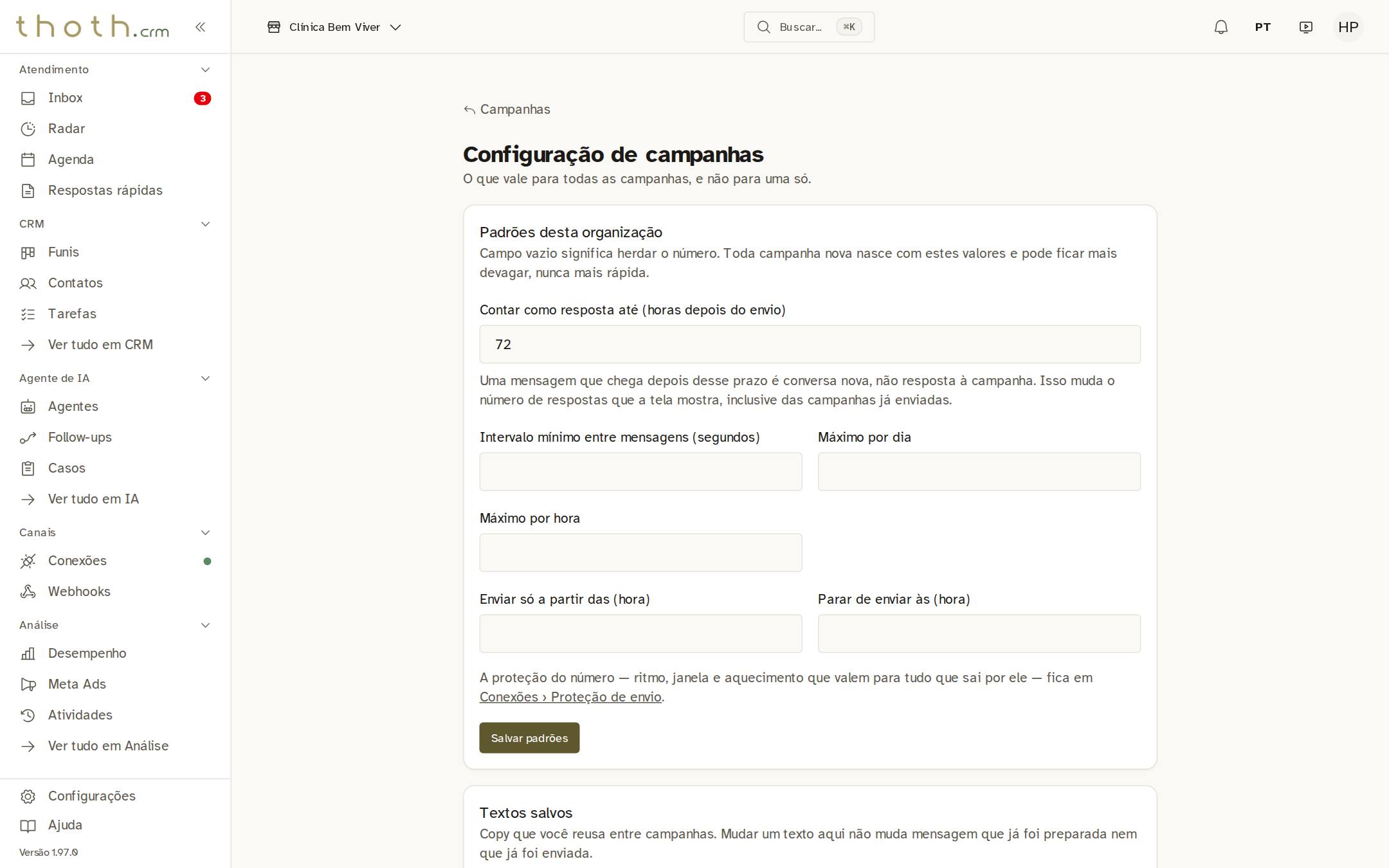
A tela "Configuração de campanhas" começa por "Padrões desta organização". O campo "Contar como resposta até (horas depois do envio)" diz por quanto tempo uma mensagem do contato conta como resposta à campanha. Ele vem com 72 horas, ou seja, três dias. O que chega depois disso é tratado como conversa nova. A mudança vale para as respostas que chegarem dali em diante, inclusive de campanhas que já foram enviadas. Para gravar, clique em "Salvar padrões".
- Vale para todas as campanhas
- 72 horas = 3 dias
- Gravar
Dica: Os campos de ritmo desta parte ficam guardados, mas por enquanto a tela "Nova campanha" não os preenche sozinha: ajuste o ritmo em cada campanha, na parte "Ritmo desta campanha".
Números que nenhuma campanha alcança
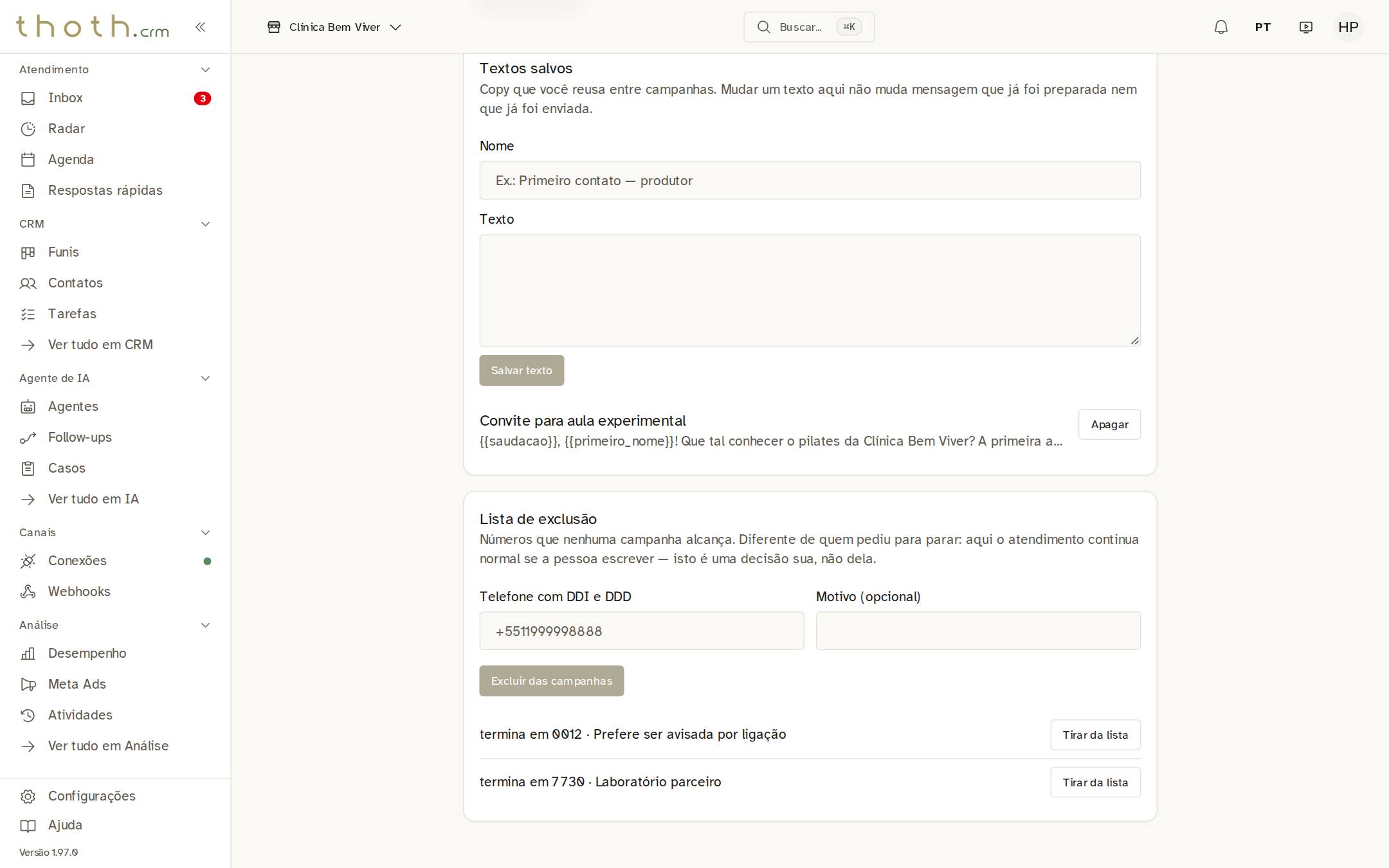
No fim da tela fica a "Lista de exclusão": os números que nenhuma campanha alcança, como o de um laboratório parceiro ou o de um paciente que prefere ser avisado por ligação. Digite o número em "Telefone com DDI e DDD" (o 55 do Brasil, depois o DDD), escreva o motivo se quiser e clique em "Excluir das campanhas". Isso não bloqueia a pessoa: se ela escrever, o atendimento responde normalmente. A lista mostra só os quatro últimos dígitos de cada número. Para devolver um número às campanhas, clique em "Tirar da lista" na linha dele.
- Número com 55 e DDD
- Pôr na lista
- Número já excluído
Dica: Mais acima, "Textos salvos" guarda com um nome as mensagens que a equipe costuma usar. Por enquanto, a tela "Nova campanha" não oferece escolher um texto salvo.
Pronto para praticar?
Refaça esta lição no simulador: você clica nos lugares certos, como faria no sistema.