Criar uma campanha
Montar uma campanha do começo, com nome, número, público, mensagem e ritmo, e salvar como rascunho sem enviar nada.
Começar uma campanha
Clique em "Nova campanha", no canto de cima, à direita. Nada é enviado nesta etapa: o formulário só cria um rascunho, que você ainda vai conferir antes de qualquer mensagem sair.
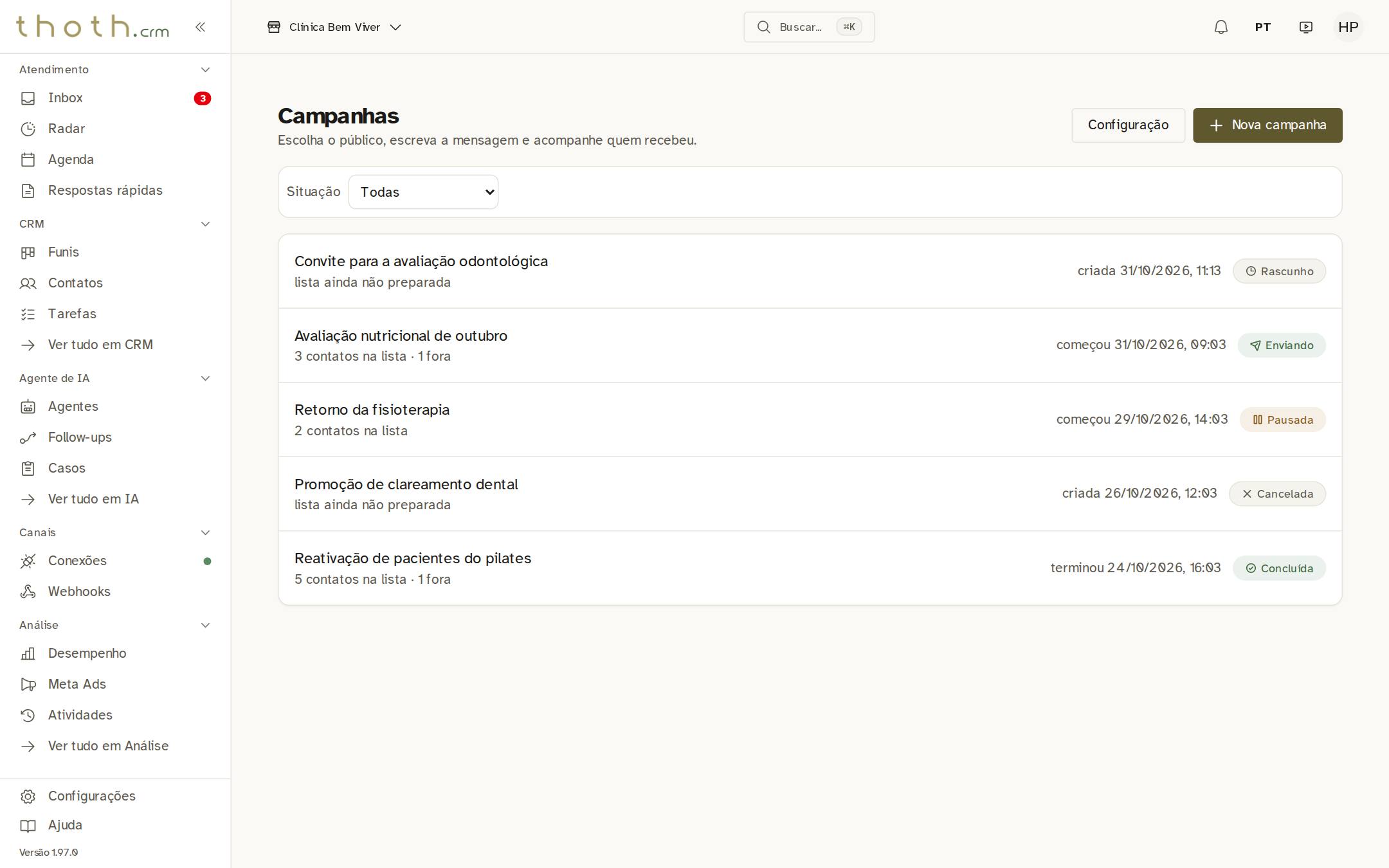
- Clique aqui
Nome, número e base legal
Em "Nome da campanha", escreva um nome que ajude a equipe a reconhecê-la; o paciente não vê esse nome. Em "Enviar pelo número", escolha o WhatsApp da clínica que vai mandar as mensagens: a lista traz os números cadastrados em Conexões. Em "Base legal do envio", diga por que a clínica pode escrever para essas pessoas, como pede a LGPD, a lei de proteção de dados. "Consentimento" serve quando elas pediram para receber. "Interesse legítimo" serve quando a clínica tem uma avaliação por escrito que justifica o contato; nesse caso a tela pede a referência dessa avaliação.
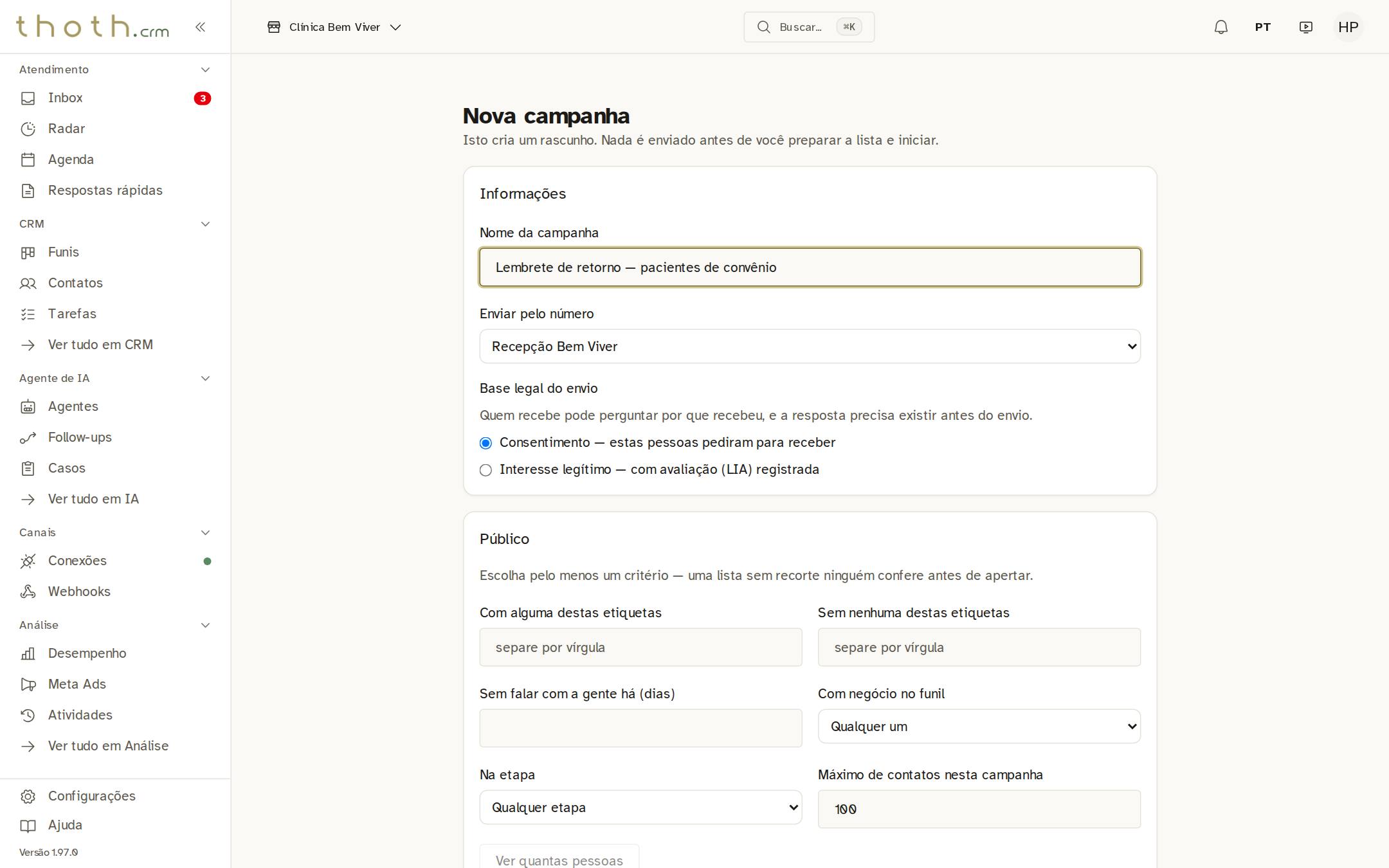
- Nome para a equipe
- Número que envia
- Por que pode escrever
Dica: Se você escolher o número oficial do WhatsApp (o da Meta), a parte "Mensagem" muda: em vez de escrever o texto, você escolhe um modelo já aprovado pela Meta. A lição mostra o número conectado pelo QR Code.
Quem vai receber
Em "Público" você escolhe quem entra na campanha, com pelo menos um critério. Aqui usamos "Com alguma destas etiquetas" e escrevemos convenio: entram os contatos que têm essa etiqueta. Escreva a etiqueta igual ao cadastro e separe várias por vírgula. Também dá para deixar de fora quem tem uma etiqueta ("Sem nenhuma destas etiquetas"), pegar quem não fala com a clínica há alguns dias ("Sem falar com a gente há (dias)") ou quem tem negócio num funil ("Com negócio no funil"). O campo "Máximo de contatos nesta campanha" já vem com 100.
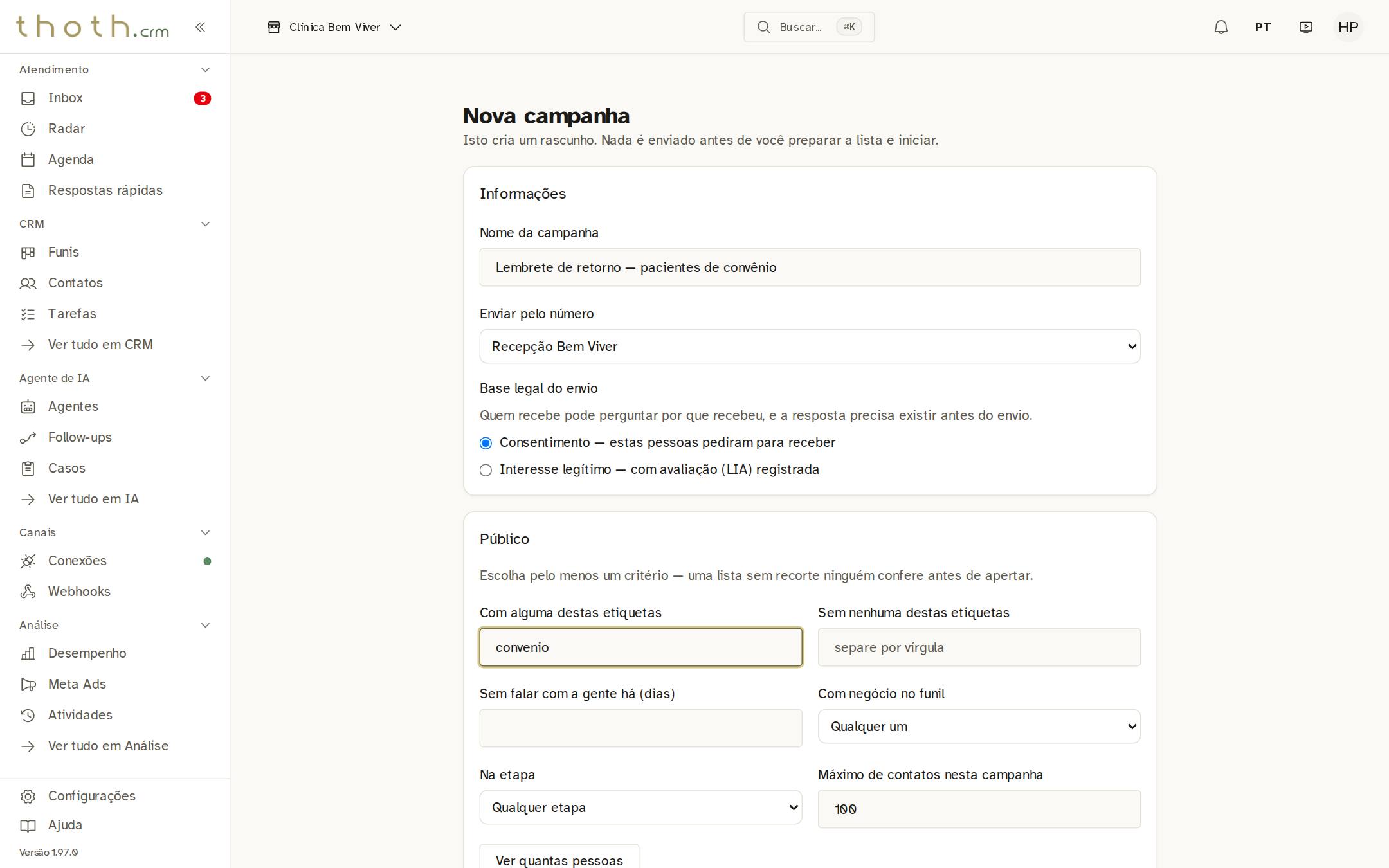
- Quem tem a etiqueta
- Deixar de fora
- Sumidos há dias
- Por funil
Quantas pessoas a campanha pega
Clique em "Ver quantas pessoas" para contar antes de salvar. A conta mostra quantos podem receber e quantos ficam de fora, com o motivo de cada grupo. Aqui, 1 pode receber e 1 fica de fora por "Já está em outra campanha ainda não concluída": a Fernanda já está na lista de uma campanha que ainda está enviando, e ninguém entra em duas campanhas ao mesmo tempo. Outros motivos comuns são o contato sem telefone, quem pediu para não receber mensagens e os números da lista de exclusão.
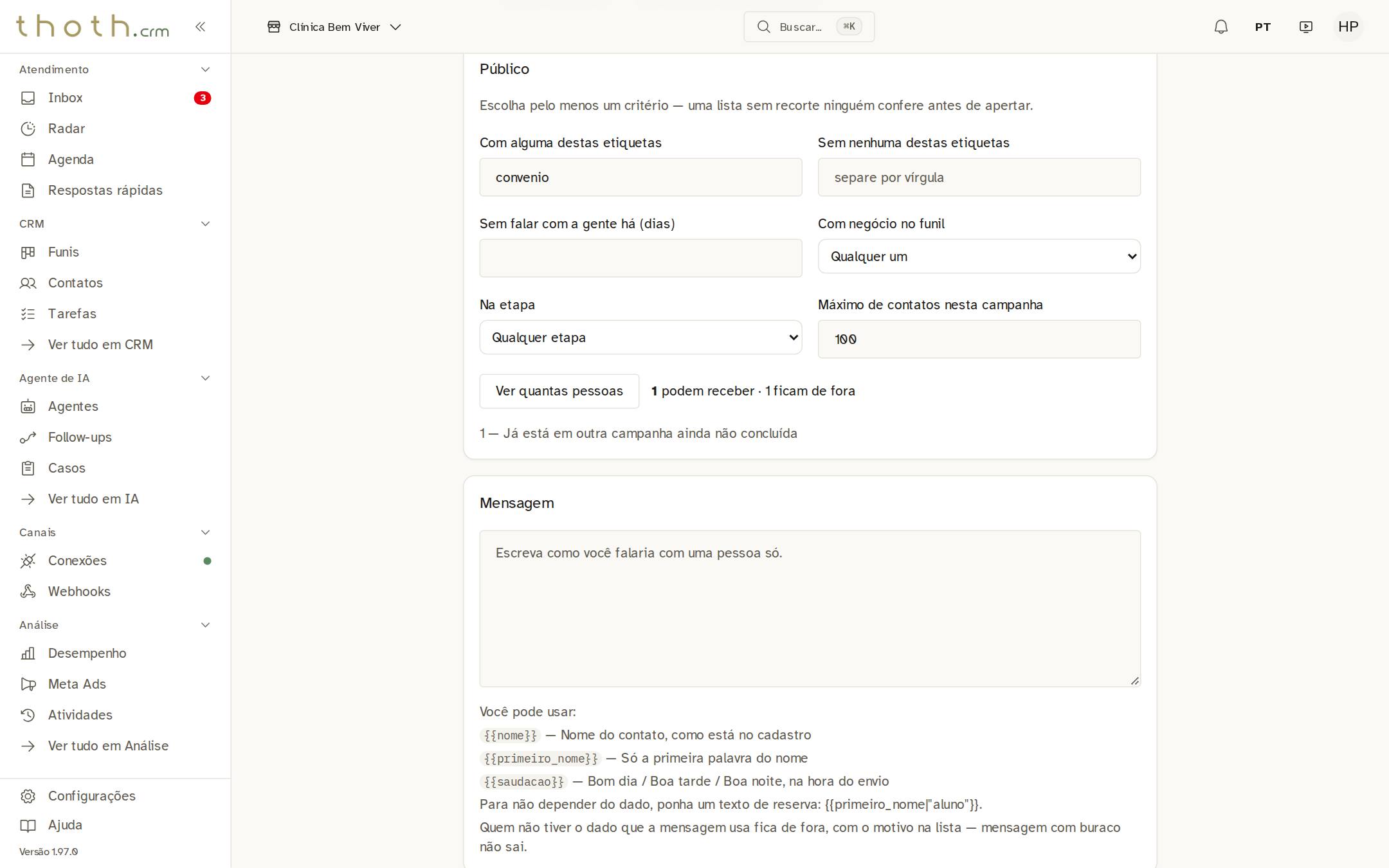
- Contar
- Recebem e ficam de fora
- O motivo
A mensagem
Em "Mensagem", escreva como se falasse com uma pessoa só. Os botões logo abaixo põem, no fim do texto, um campo que muda para cada contato: {{nome}} é o nome do cadastro, {{primeiro_nome}} é só o primeiro nome e {{saudacao}} vira "Bom dia", "Boa tarde" ou "Boa noite", conforme a hora do envio. Quem não tiver o dado que a mensagem usa fica de fora da lista, com o motivo anotado. Para não perder ninguém por falta de dado, ponha um texto de reserva entre aspas: {{primeiro_nome|"paciente"}} usa "paciente" quando o cadastro não tem o nome.
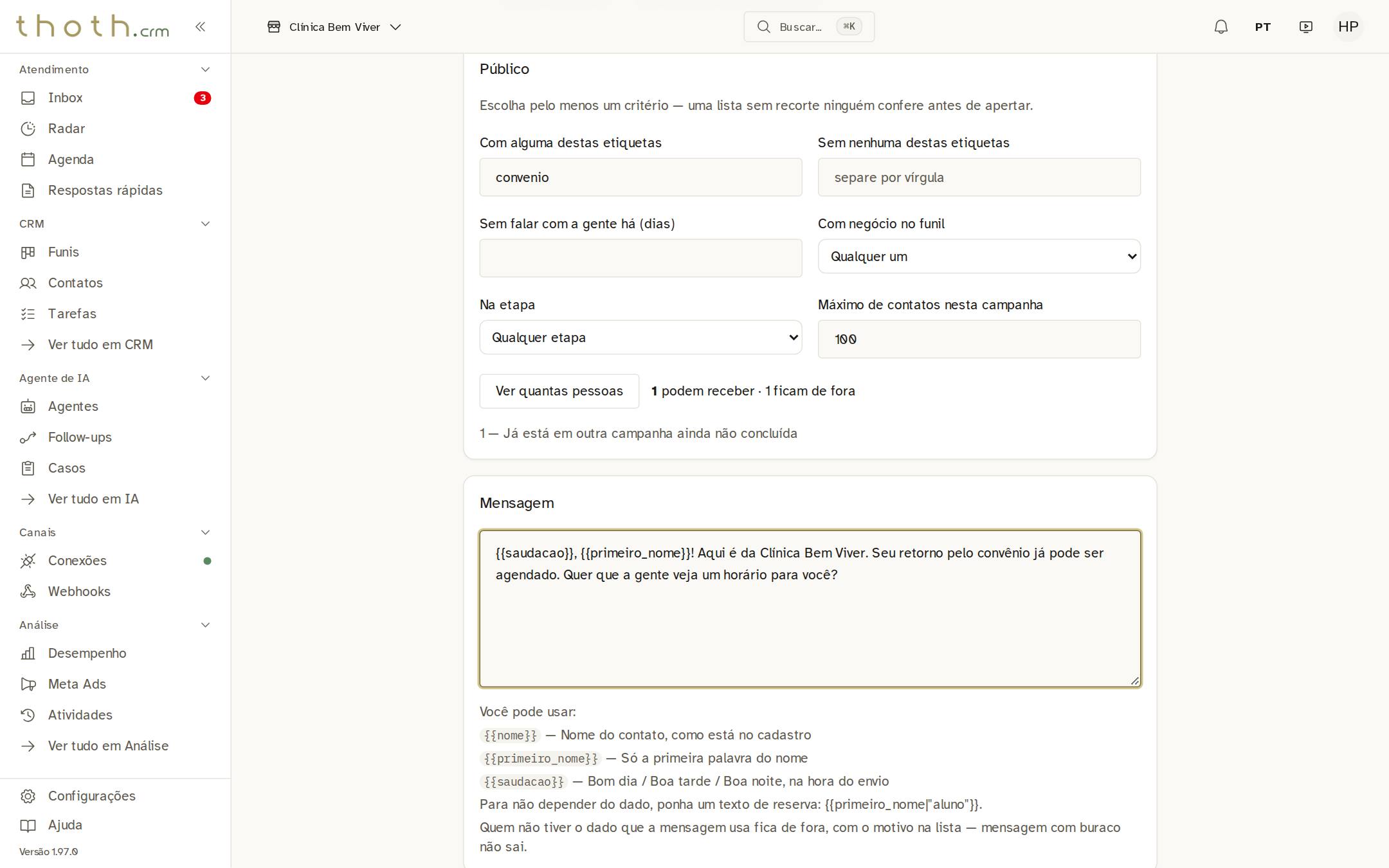
- O texto
- Muda para cada contato
- Bom dia, boa tarde ou boa noite
Quem atende e o ritmo
Em "Quem responder" dá para escolher em que funil nasce o negócio de quem responder a esta campanha e qual agente de IA atende essa resposta. Em branco, vale o de sempre: o negócio nasce no funil do número e quem atende é o agente publicado nele. Em "Ritmo desta campanha", deixe em branco para usar o ritmo do número, que fica em Conexões › Proteção de envio. O que você puser aqui só pode deixar a campanha mais devagar. Com tudo pronto, clique em "Salvar rascunho".
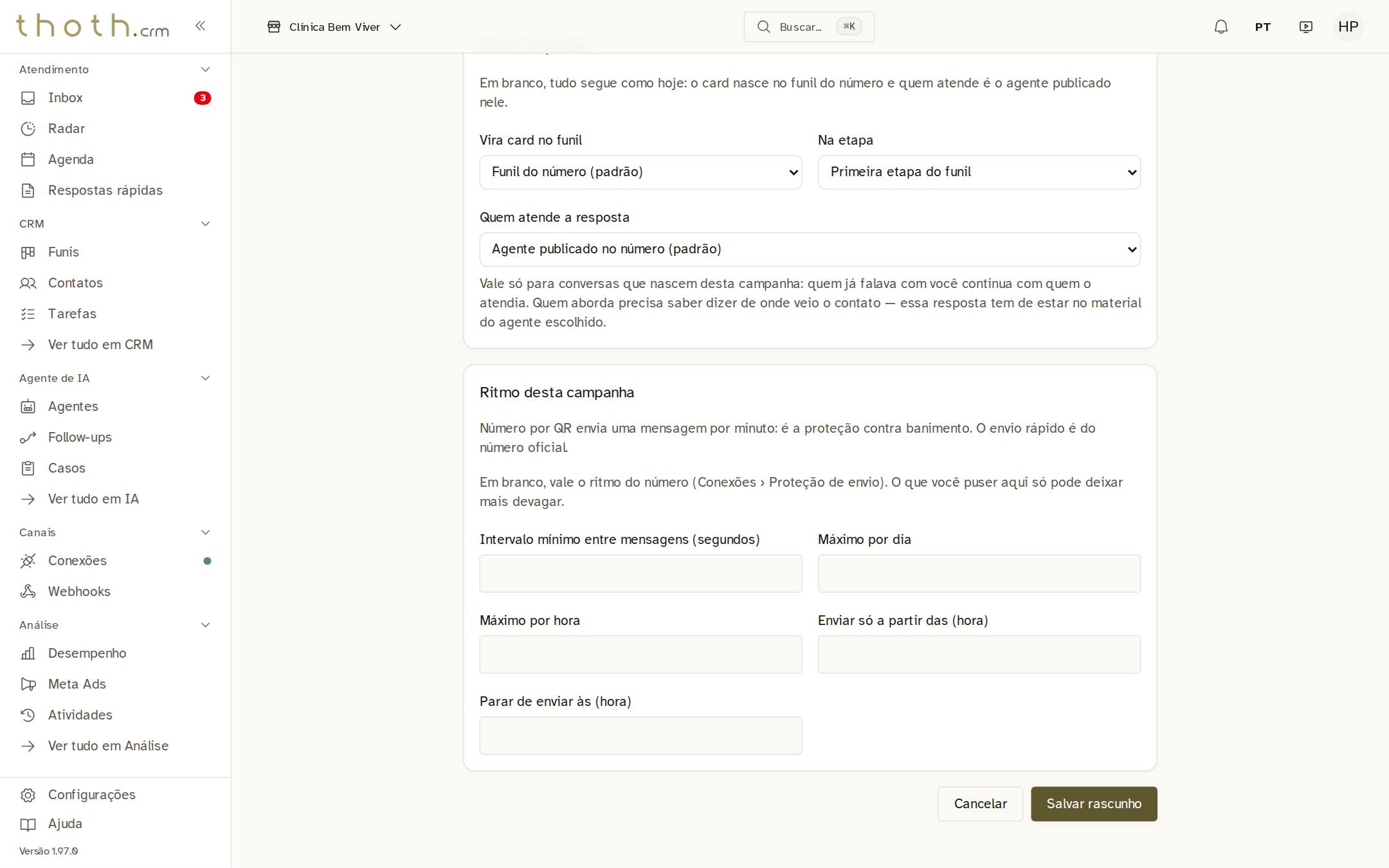
- Em branco = agente do número
- Em branco = ritmo do número
- Guardar o rascunho
O rascunho está salvo
Ao salvar, a tela abre a campanha nova com o selo "Rascunho". Nenhuma mensagem saiu. Enquanto for rascunho, "Editar" muda o que você escreveu. O próximo passo é "Preparar lista", que monta a lista de quem vai receber: é a lição "Preparar a lista e iniciar o envio".
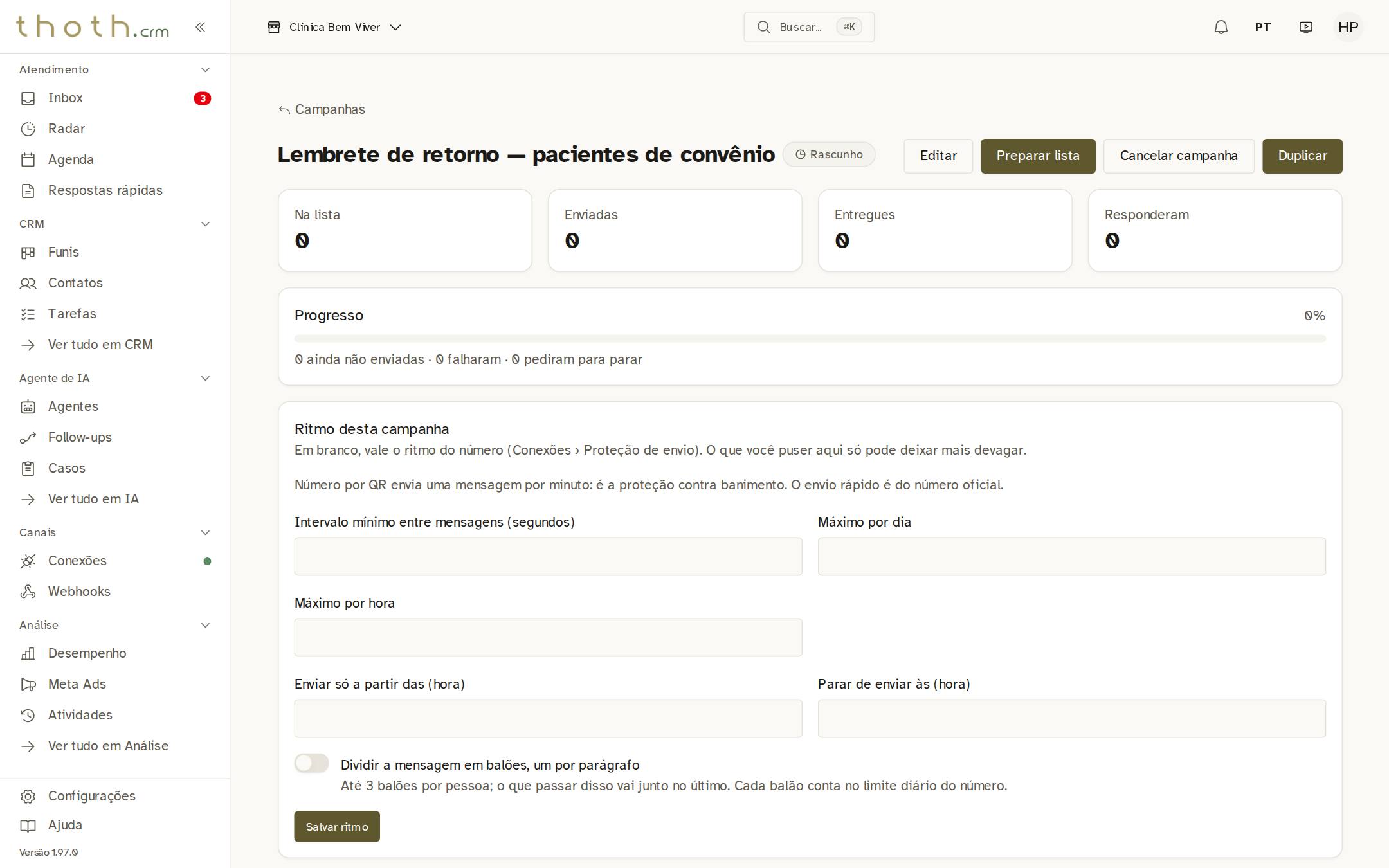
- Ainda nada saiu
- Mudar o rascunho
- Próximo passo
Pronto para praticar?
Refaça esta lição no simulador: você clica nos lugares certos, como faria no sistema.