Preparar a lista e iniciar o envio
Transformar um rascunho em lista de verdade, conferir quem ficou de fora e por quê, mandar um teste e só então começar o envio.
Abrir o rascunho
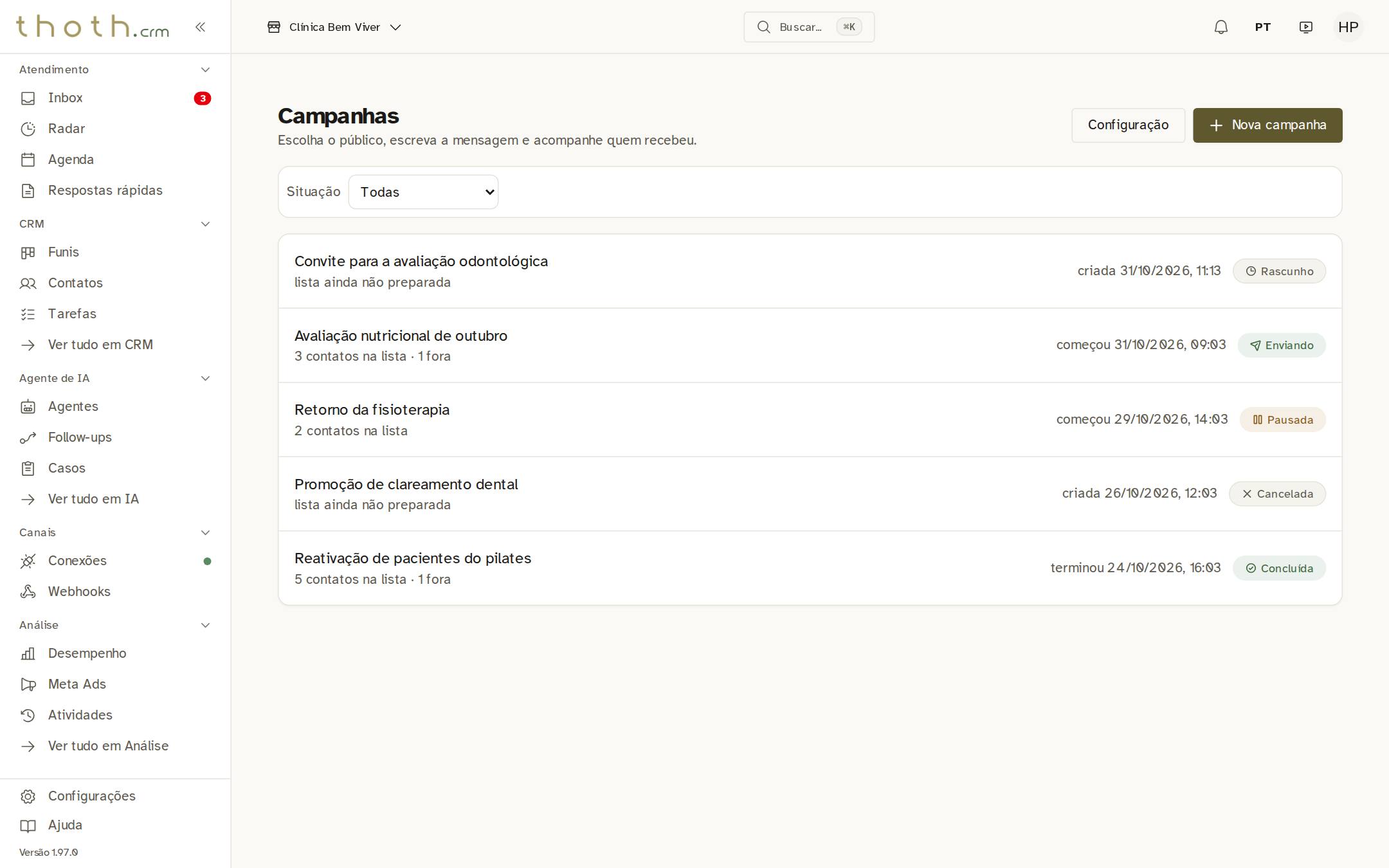
Na lista, clique na campanha em "Rascunho" que você quer enviar. Aqui é o "Convite para a avaliação odontológica", que a clínica montou para os contatos sem a etiqueta convenio.
- O rascunho
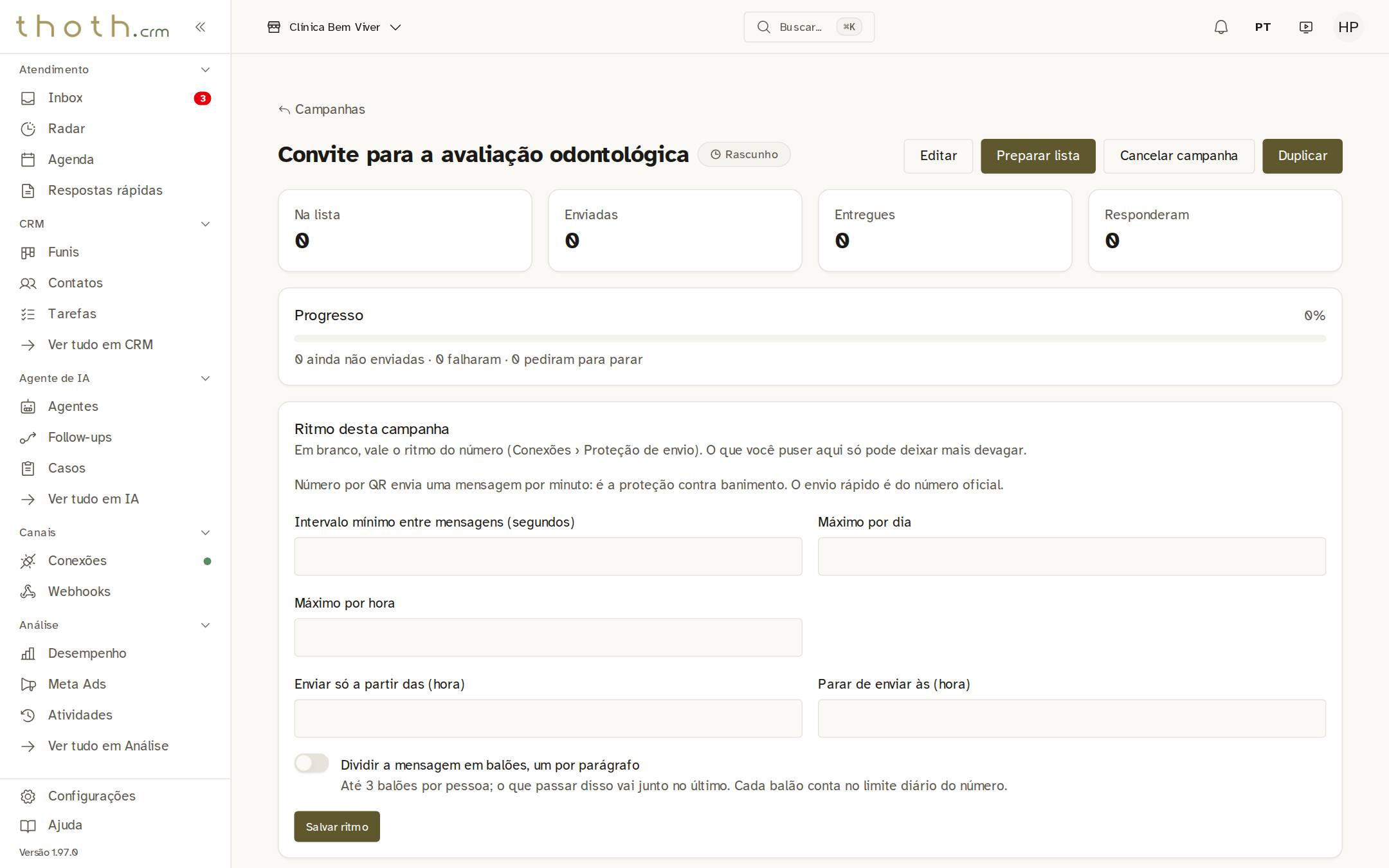
O rascunho por dentro
No alto ficam o nome, o selo da situação e só os botões que fazem sentido agora. Num rascunho são "Editar", "Preparar lista", "Cancelar campanha" e "Duplicar". Os números "Na lista", "Enviadas", "Entregues" e "Responderam" ainda estão zerados, porque a lista de quem recebe ainda não existe. Ela só é montada quando você clica em "Preparar lista".
- Mudar o rascunho
- Montar a lista
- Ainda zerado
A lista pronta
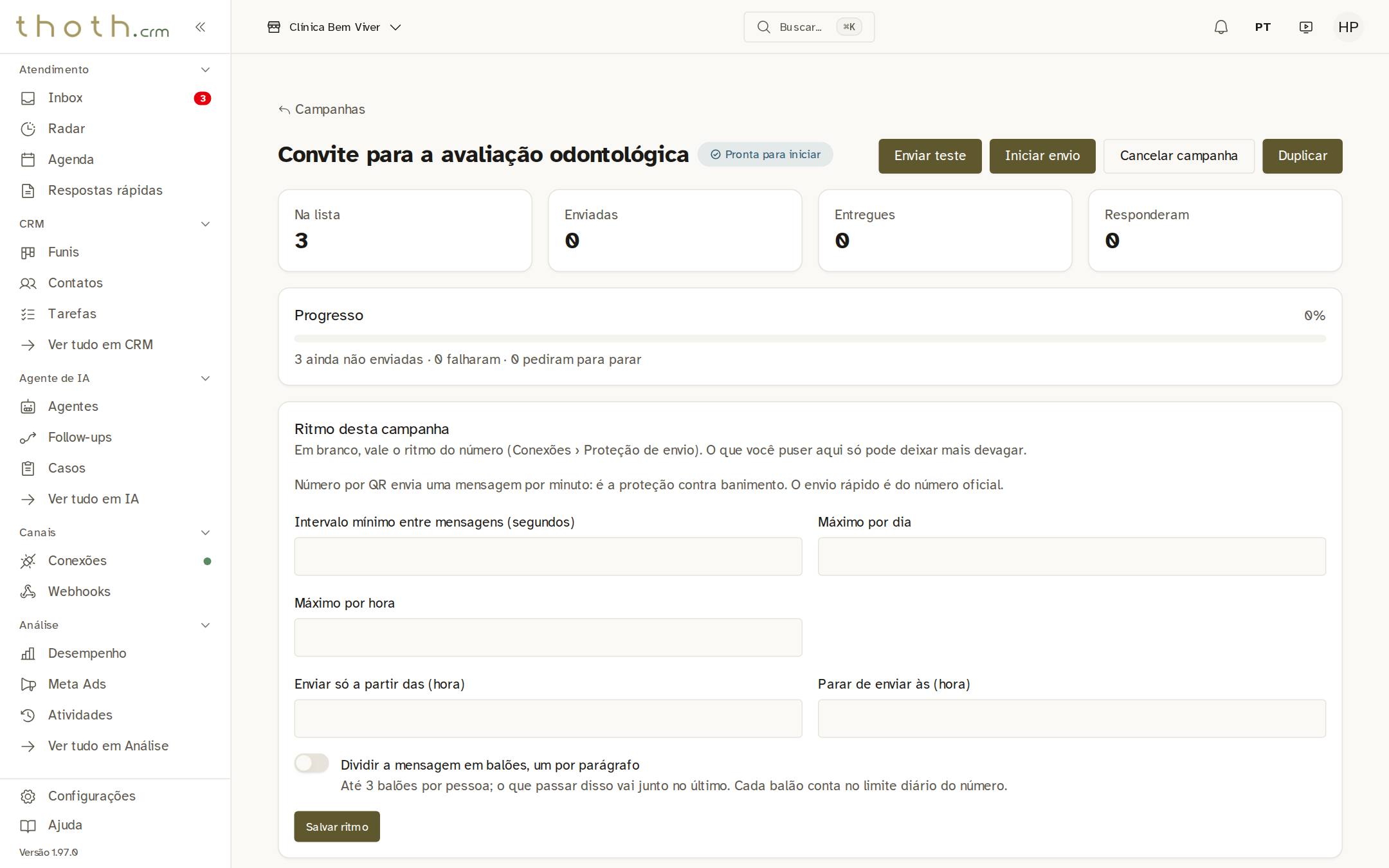
Ao clicar em "Preparar lista", o sistema procura os contatos do público e confere, um por um, quem pode receber. A campanha passa a "Pronta para iniciar", e "Na lista" mostra quantos vão receber: aqui, 3. Nenhuma mensagem saiu ainda. Os botões também mudaram: agora aparecem "Enviar teste" e "Iniciar envio".
- Lista montada
- Quantos vão receber
- Teste
- Começar
Quem ficou de fora, e por quê
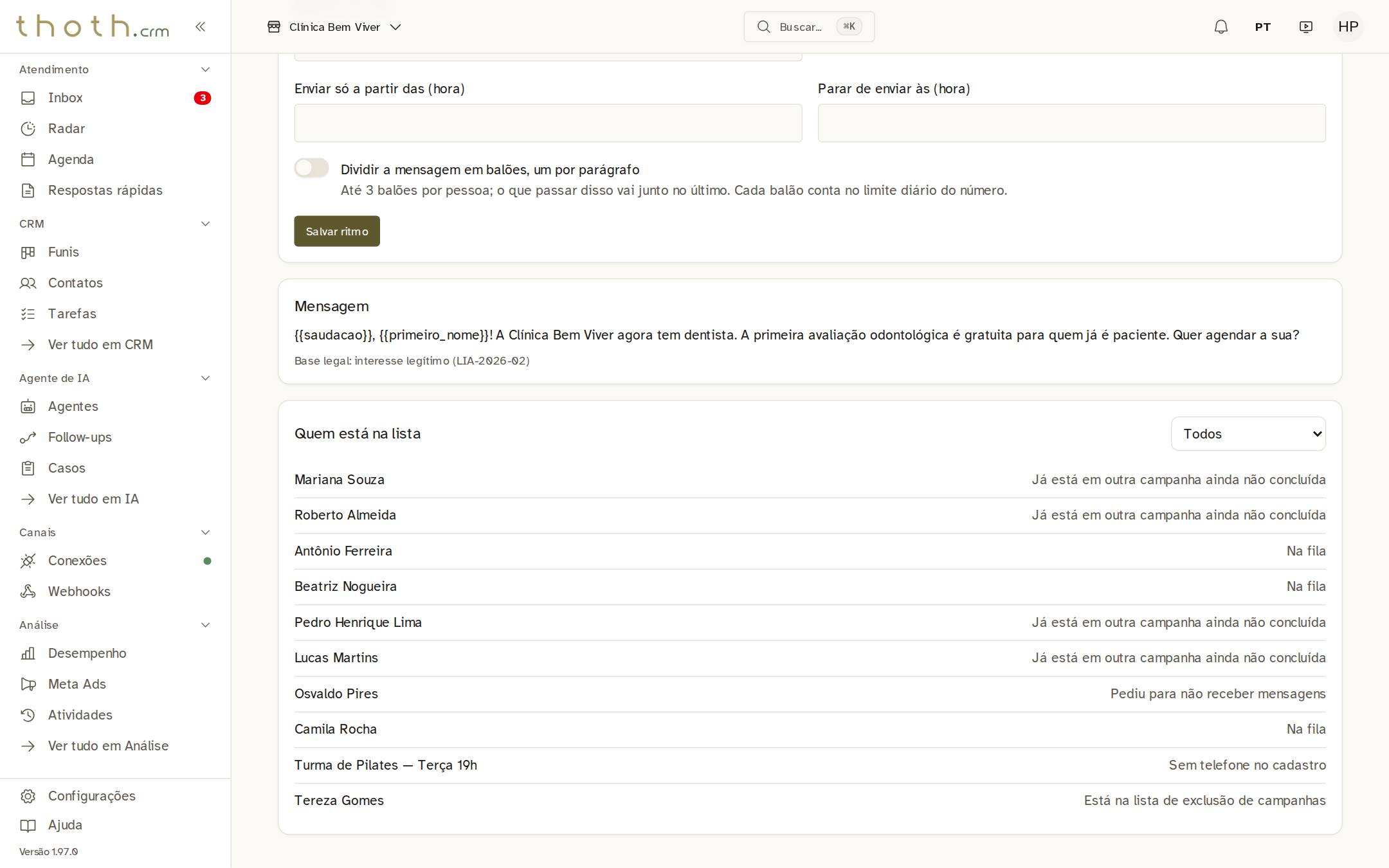
Em "Quem está na lista" aparece cada contato do público. "Na fila" quer dizer que a pessoa vai receber. Nos outros aparece o motivo de ter ficado de fora, como "Sem telefone no cadastro", "Pediu para não receber mensagens", "Está na lista de exclusão de campanhas" ou "Já está em outra campanha ainda não concluída". Para ver só quem ficou de fora, escolha "Fora da lista" no seletor ao lado do título.
- Sem telefone
- Pediu para parar
- Lista de exclusão
- Filtrar a lista
Dica: Depois de preparada, a campanha não volta a ser editada pela tela. Se a lista ou a mensagem estiverem erradas, clique em "Cancelar campanha", confirme e depois clique em "Duplicar": a cópia nasce como rascunho, pronta para corrigir.
Mandar um teste antes
Antes de começar, mande um teste para ver como a mensagem chega. Clique em "Enviar teste" e busque quem vai receber, de preferência você mesmo, cadastrado como contato. O teste sai pelo mesmo número e com o mesmo texto do envio de verdade, e não entra nos números da campanha. Atenção: "Enviar para este" manda a mensagem na hora, sem pedir confirmação. Por isso, não escolha um paciente.
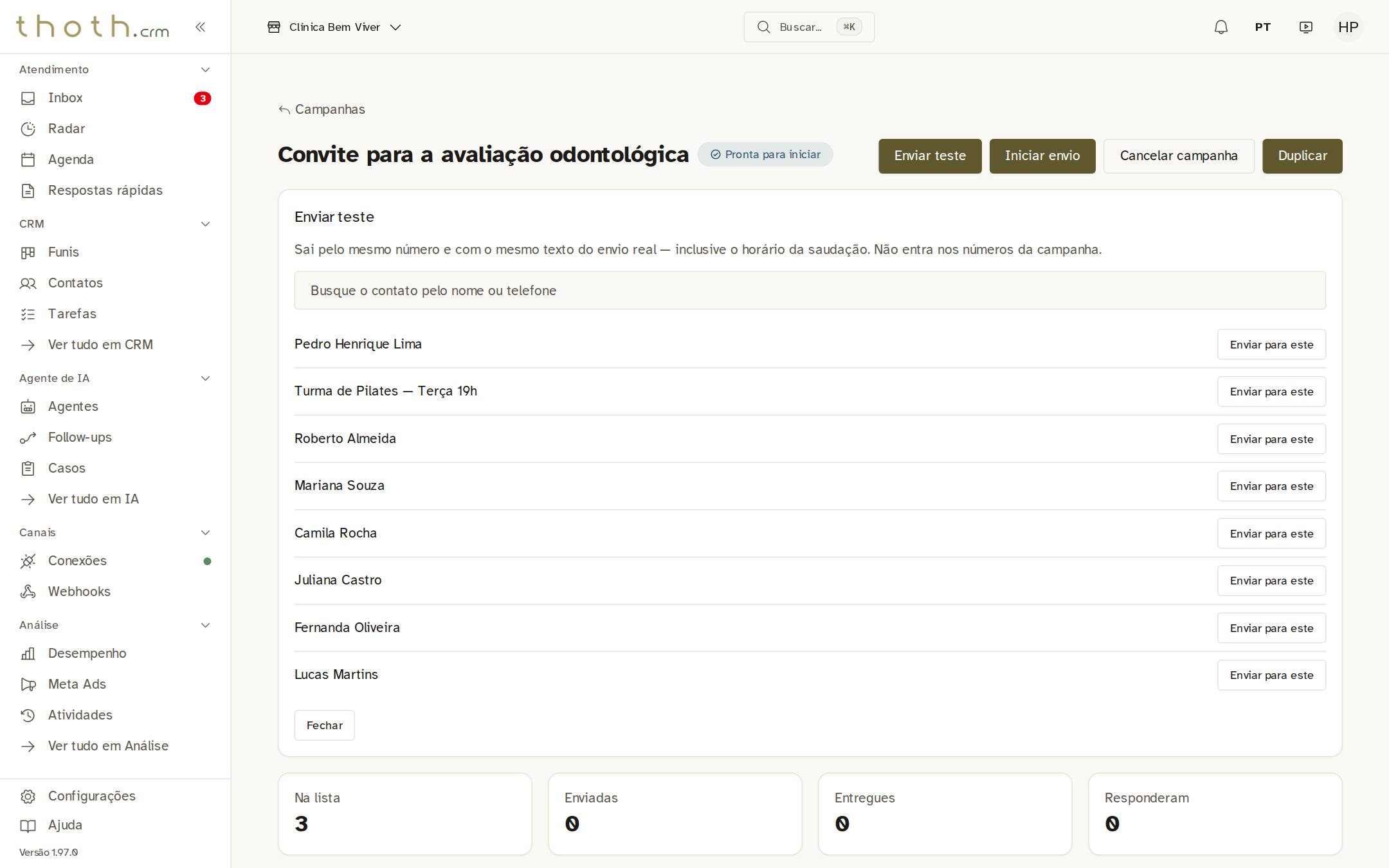
- Busque quem recebe o teste
- Envia na hora
- Fechar sem enviar
Começar o envio
Quando estiver tudo certo, clique em "Iniciar envio". A tela pergunta antes quantas pessoas vão receber e avisa que o envio segue o ritmo do número e pode levar horas. Só ao clicar em "Confirmar" as mensagens começam a sair, e a campanha passa a "Enviando". "Voltar" desiste sem enviar nada.
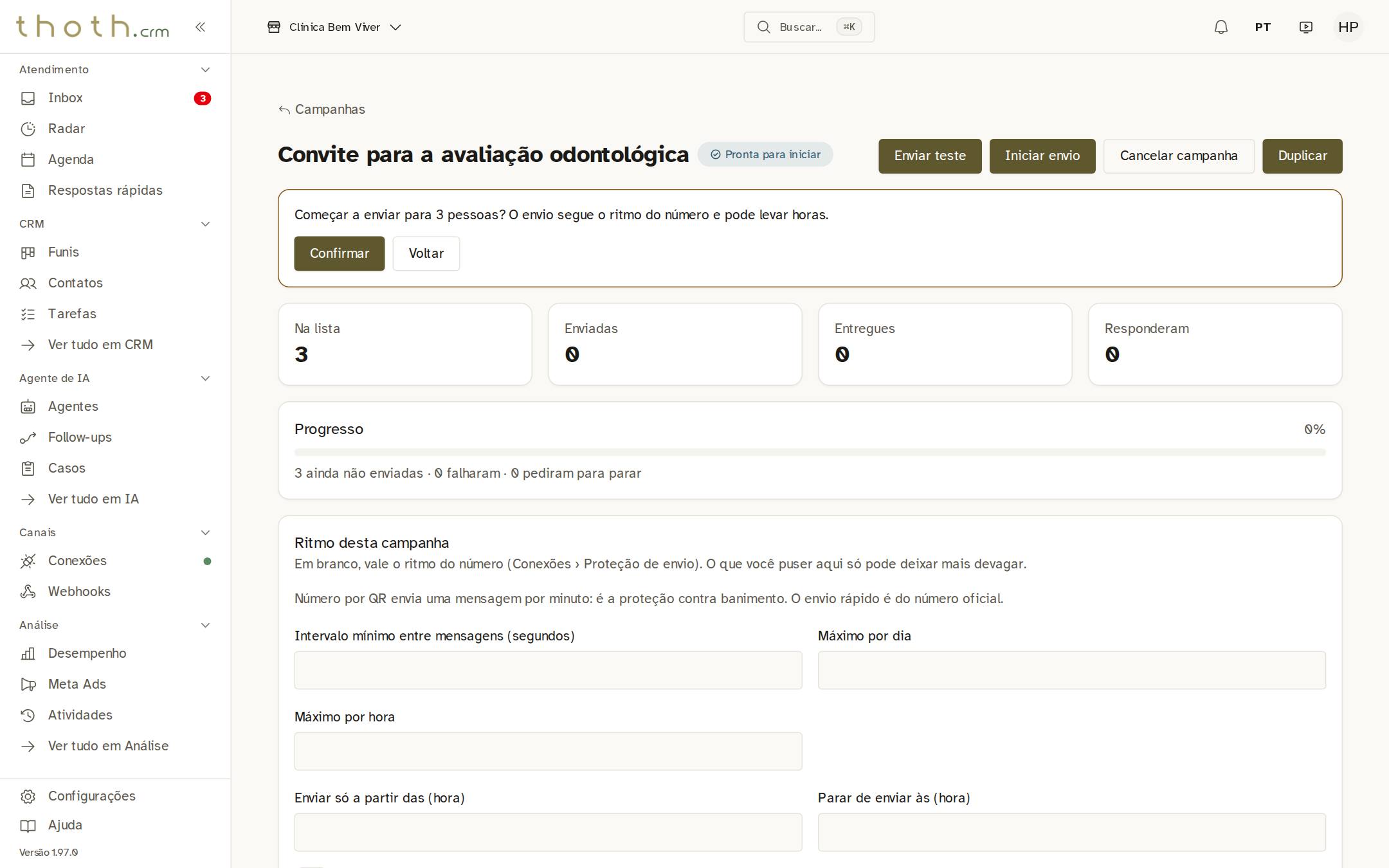
- A pergunta
- Começa a enviar
- Desistir
Pronto para praticar?
Refaça esta lição no simulador: você clica nos lugares certos, como faria no sistema.