Os outros tipos de canal
Conhecer as abas da API Oficial da Meta, do provedor parceiro, do telefone, das redes sociais e da chamada de voz, e o que cada uma pede para funcionar.
API Oficial (Meta)
A aba "API Oficial (Meta)" liga o número oficial do WhatsApp Business, sem QR Code. Para isso, você precisa ter um app criado na Meta. Três dados vêm desse app, na parte WhatsApp → Configuração da API: o ID do número de telefone, o ID da conta do WhatsApp Business e o token de acesso. Ao clicar em "Validar e conectar", o sistema confere os dados com a Meta antes de guardar. Se o número não responder, nada é salvo. Depois de conectar, olhe o quadro logo abaixo. Se ele disser "Cole isto no painel da Meta", copie os valores para o painel da Meta. Sem isso, as respostas dos clientes não chegam.
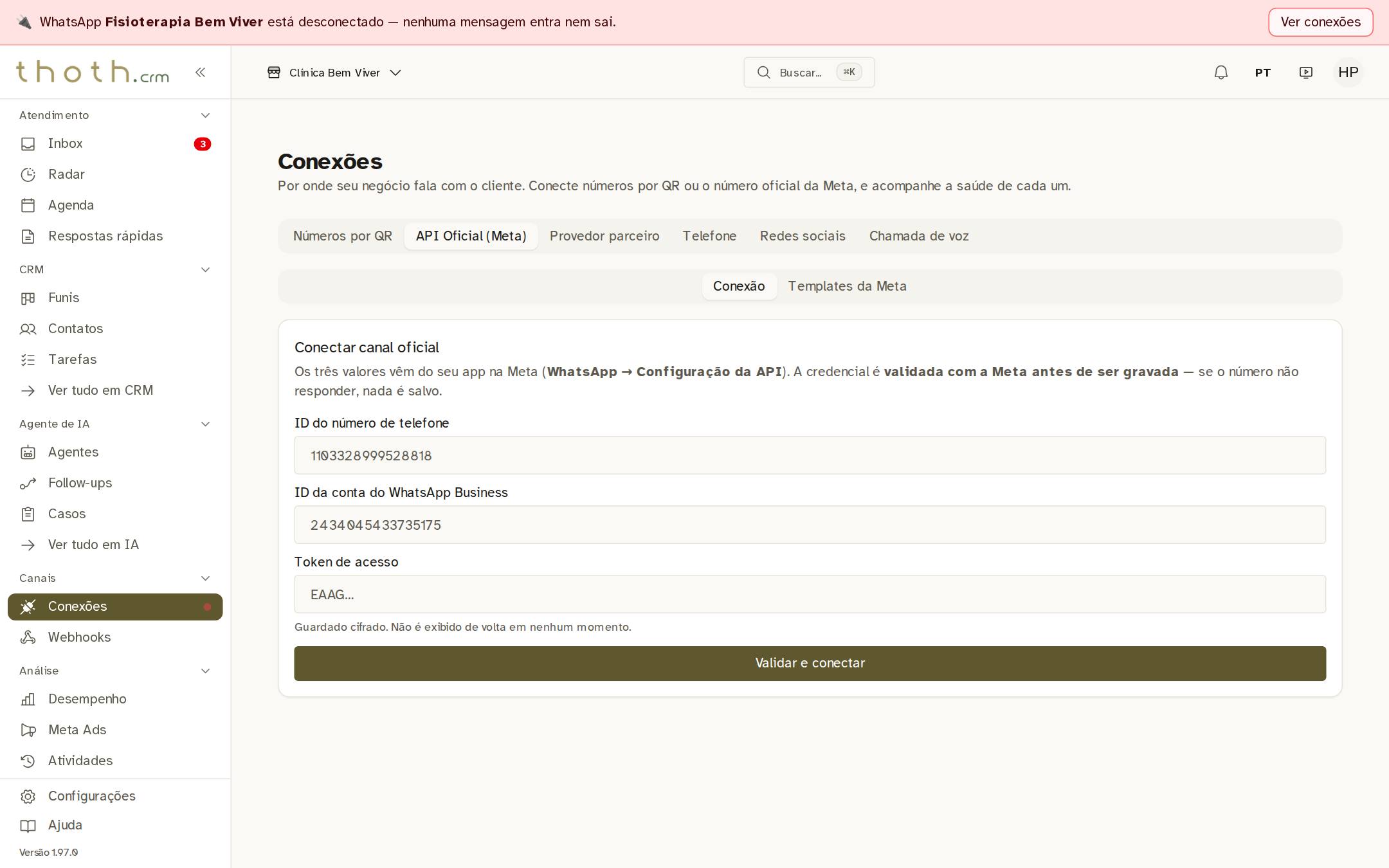
- ID do número de telefone
- Conta do WhatsApp Business
- Chave da Meta
- Conferir e ligar
Dica: O token fica guardado de forma protegida e nunca mais aparece na tela.
Templates da Meta
Na sub-aba "Templates da Meta" ficam os modelos de mensagem aprovados pela Meta. Eles são criados na sua conta do WhatsApp Business, e esta tela só mostra uma cópia deles. Sem o canal oficial conectado, aparece "Canal oficial não conectado". Nesse caso, conecte primeiro na sub-aba "Conexão". Depois de conectar, o botão "Sincronizar com a Meta" traz os modelos. Passadas 24 horas da última mensagem do cliente, só um modelo aprovado pode ser enviado. O aviso fala em "Conexões WhatsApp": essa é a sub-aba "Conexão", ao lado.
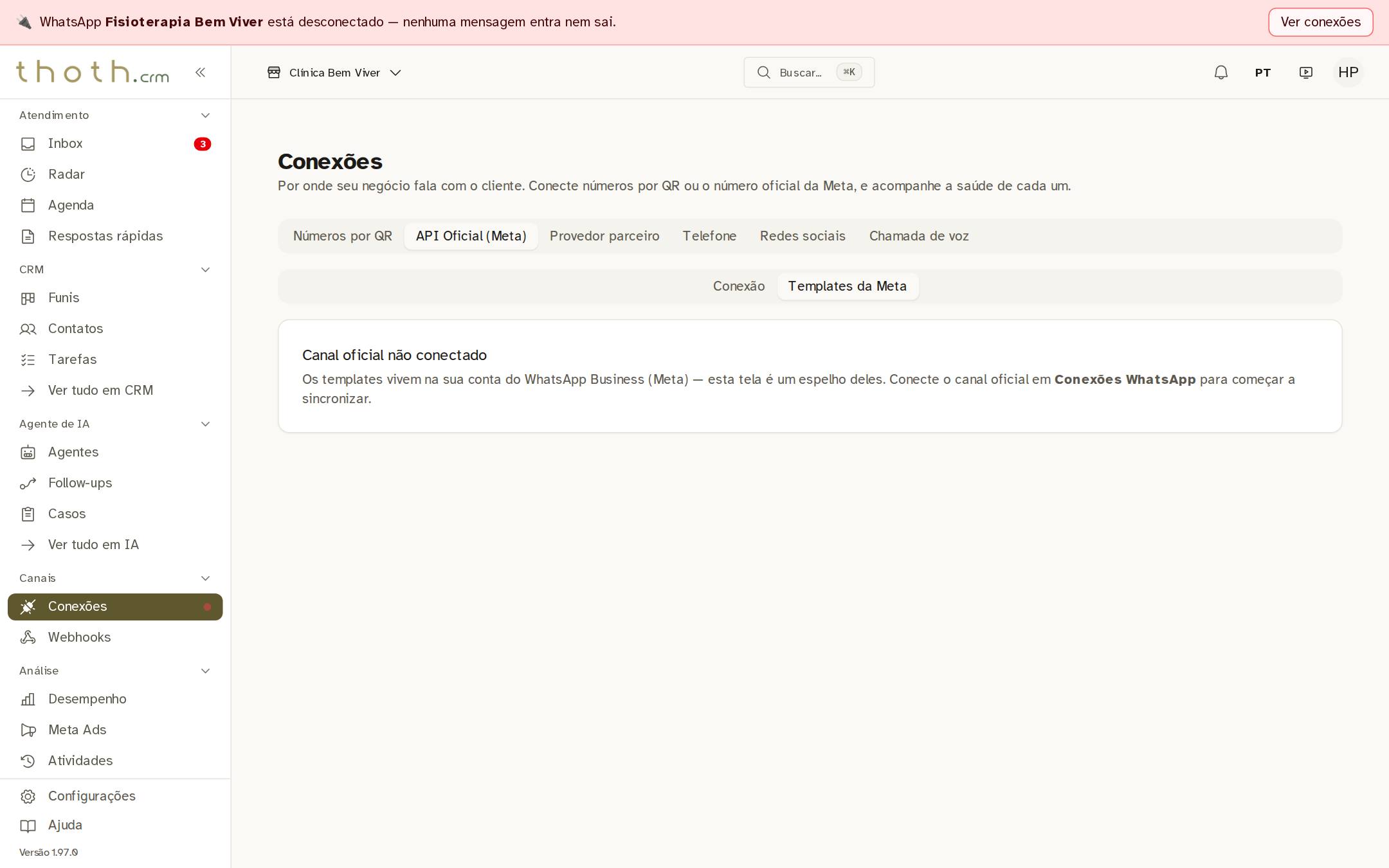
- Conexão e Templates da Meta
- Falta conectar
Dica: Não confunda com "Respostas rápidas", do menu: aquelas são textos prontos da sua equipe.
Provedor parceiro
A aba "Provedor parceiro" liga um número oficial do WhatsApp Business por meio de uma empresa parceira, cujo nome aparece no título do cartão. Você precisa ter conta com essa empresa. Cole a "Conta" (o identificador do número no painel do parceiro) e a "Chave de API" e clique em "Conectar". O sistema testa a chave com o parceiro antes de guardá-la. Quando der certo, o selo "Não conectado" muda. Logo depois, a tela mostra dois valores para colar no painel do parceiro. Copie na hora, porque o segredo só aparece uma vez. Sem esse passo, as respostas dos clientes não chegam.
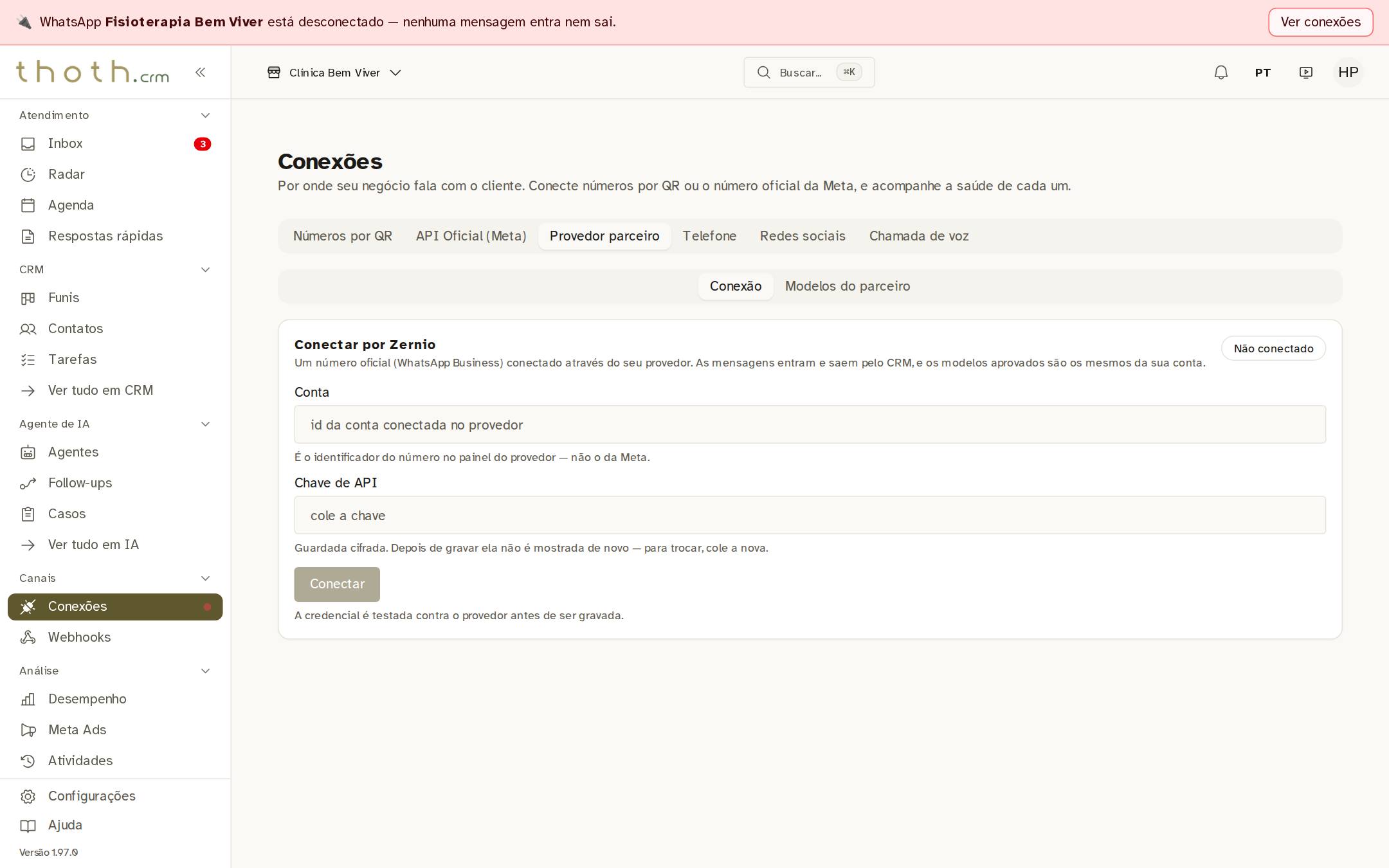
- Identificador no parceiro
- Chave do parceiro
- Situação
Telefone
A aba "Telefone" lista os números que recebem ligações. Cada número aponta para um agente de voz e um modo de atendimento. Para cadastrar, clique em "Novo número". Cadastrar aqui, sozinho, não faz o telefone tocar: as ligações só chegam se a equipe do THOTH tiver contratado e ligado a linha telefônica. A clínica de exemplo ainda não tem nenhum.
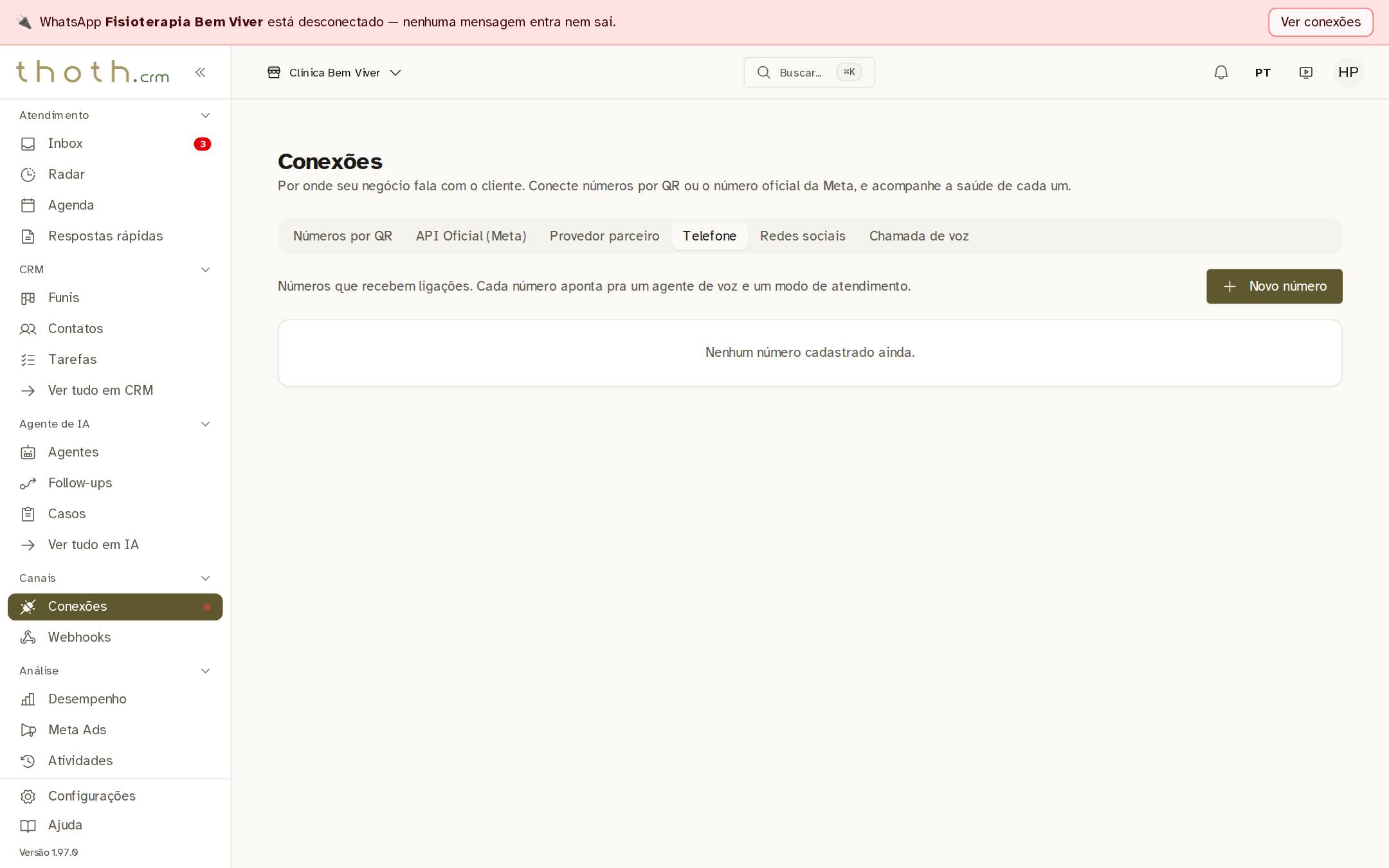
- Cadastrar um número
- Lista vazia
Redes sociais
A aba "Redes sociais" traz as mensagens das suas contas em redes sociais para o atendimento. Ela usa um provedor externo, que você precisa contratar. Primeiro cole a "Chave de API" desse provedor e clique em "Buscar perfis". Escolha o perfil da empresa e clique em "Salvar conexão". Depois autorize cada rede em "Autorizar conta". No cartão da conta, clique em "Receber no atendimento" para as mensagens entrarem na Inbox.
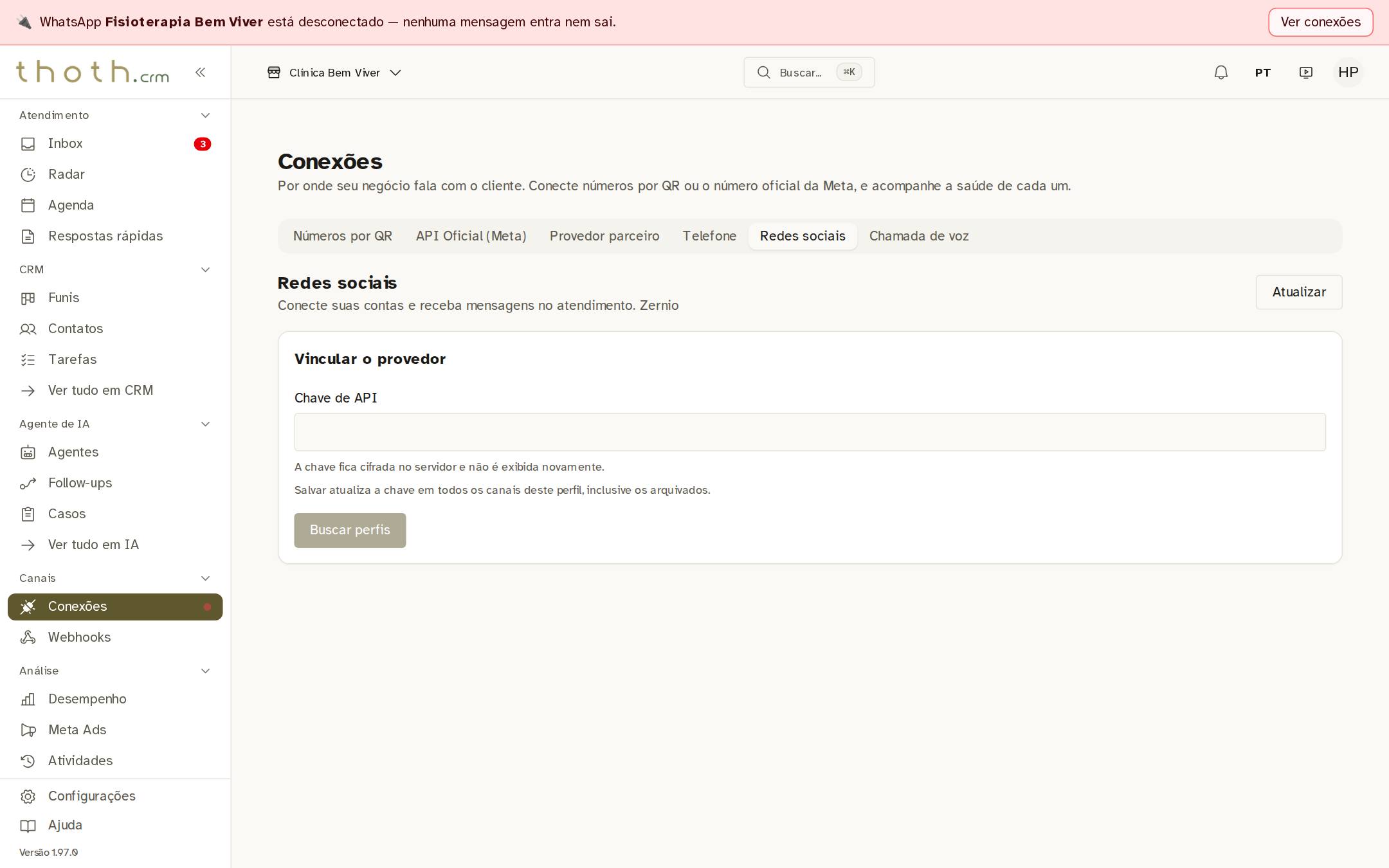
- Chave do provedor
- Achar o perfil da empresa
Chamada de voz
A aba "Chamada de voz" liga as chamadas de voz pelo WhatsApp. Ela depende de um serviço que a equipe do THOTH precisa configurar. Enquanto isso não acontece, a aba mostra o aviso "A chamada de voz não está configurada." A linha de baixo do aviso é um recado técnico para a equipe do THOTH. Você não precisa entendê-la, só repassá-la.
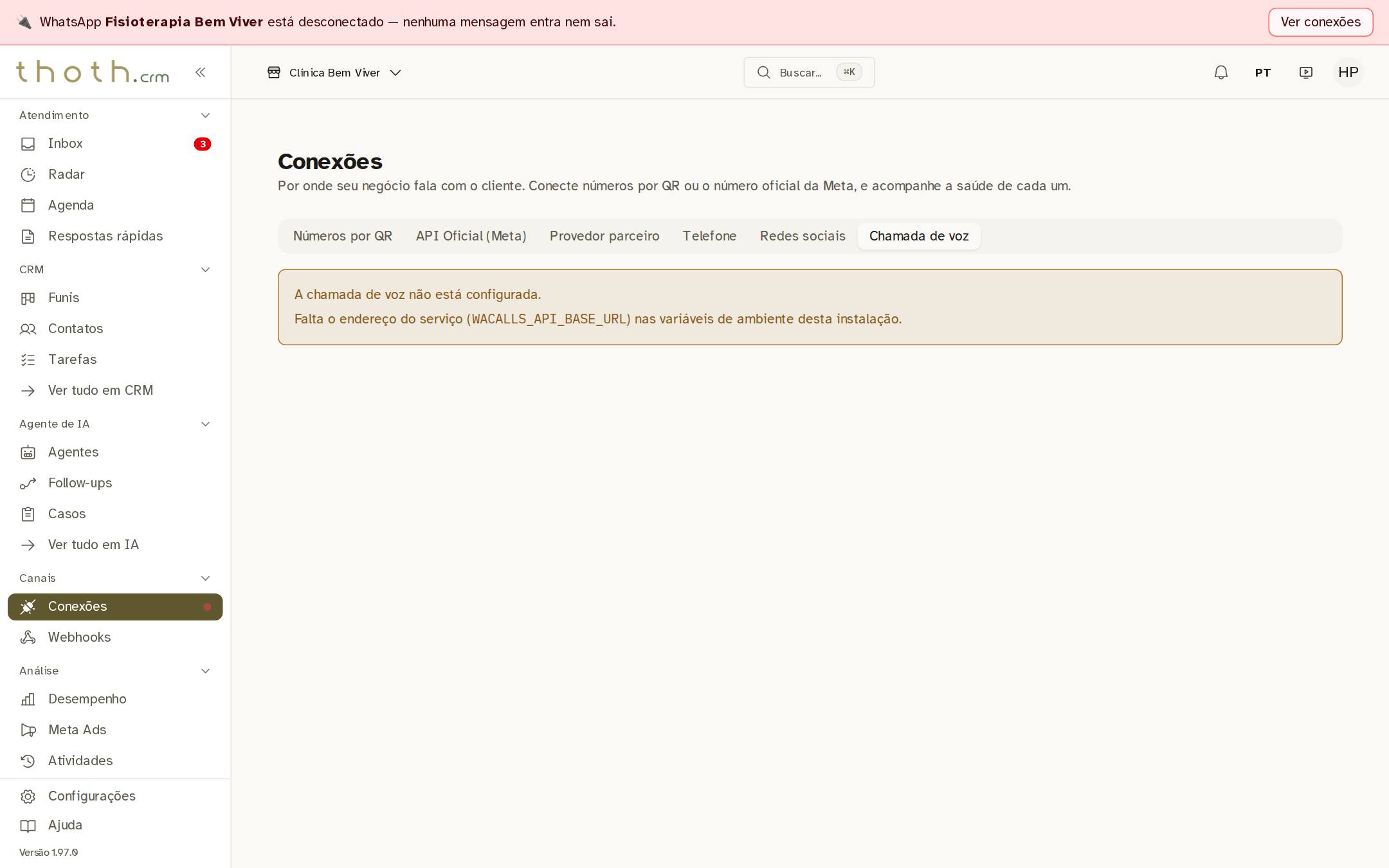
- Falta configurar o serviço
Pronto para praticar?
Refaça esta lição no simulador: você clica nos lugares certos, como faria no sistema.