Cadastrar a chave que prepara o material
Saber de onde vem a chave de embedding e cadastrá-la sem sair da tela de Conhecimento.
Quem prepara a base
Dentro do aviso, a linha "Quem prepara a base" diz qual serviço preparou o material desta clínica: aqui, a OpenAI. Para resolver sem sair da tela, clique em "Cadastrar a chave aqui". O link "IA › Credenciais" leva à tela com todas as chaves de IA da empresa.
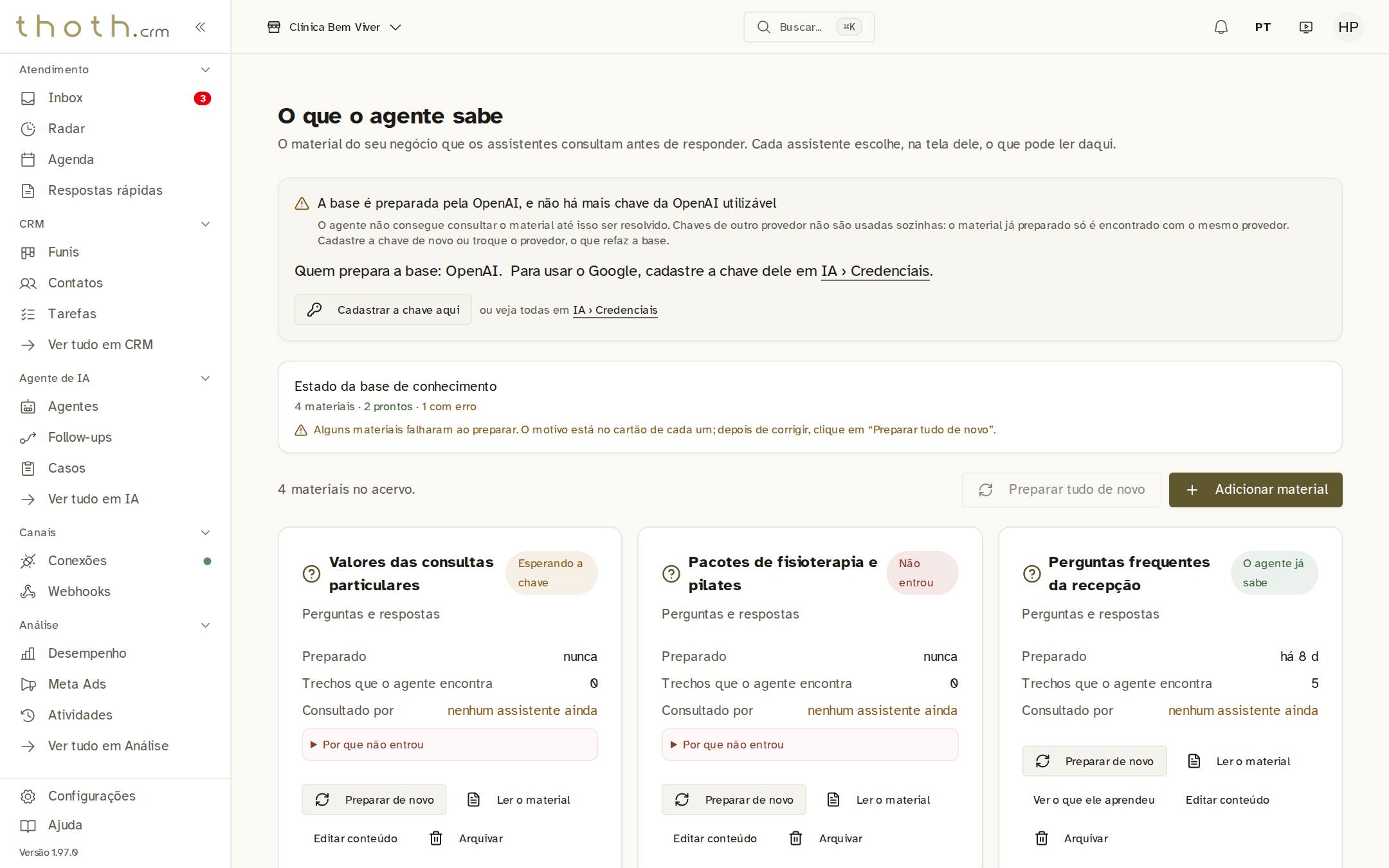
- Preparada pela OpenAI
- Clique aqui
Dica: O material já preparado só é encontrado com o mesmo serviço que o preparou. Por isso uma chave de outro serviço não é usada sozinha.
Escolher o serviço
Em "Provedor da chave de embedding", escolha de qual serviço é a chave: OpenAI, OpenRouter ou Google. Como esta base é preparada pela OpenAI, a chave precisa ser da OpenAI ou da OpenRouter. O texto dos materiais é enviado ao serviço escolhido para preparar a busca. Em "Como você quer chamar esta chave" dê um nome para reconhecê-la depois; se deixar em branco, ela fica com o nome sugerido, como "Chave da OpenAI".
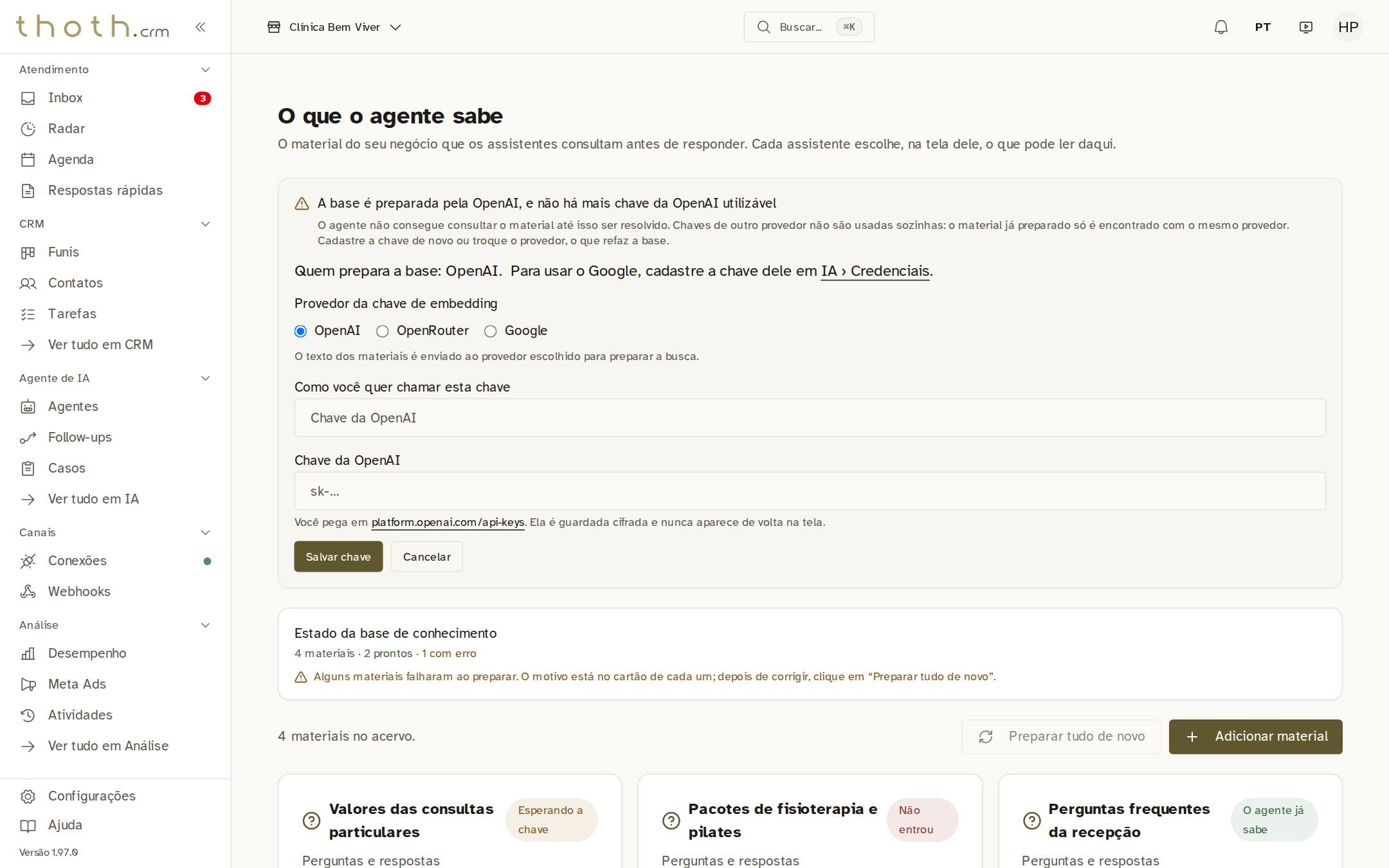
- De qual serviço
- Nome da chave
Dica: Se você cadastrar uma chave do Google, ela não é usada sozinha: aparece o botão "Trocar para o Google", e a troca prepara toda a base de novo.
Colar a chave e salvar
No campo "Chave da OpenAI", cole a chave que você criou no site do serviço; o endereço aparece logo abaixo do campo, como platform.openai.com/api-keys. A chave é guardada cifrada e nunca aparece de volta na tela. Clique em "Salvar chave". O sistema confere a chave com o serviço, o que leva alguns segundos. Quando ela for aceita, o aviso dá lugar a "Pronto para preparar material.", com o nome da chave.
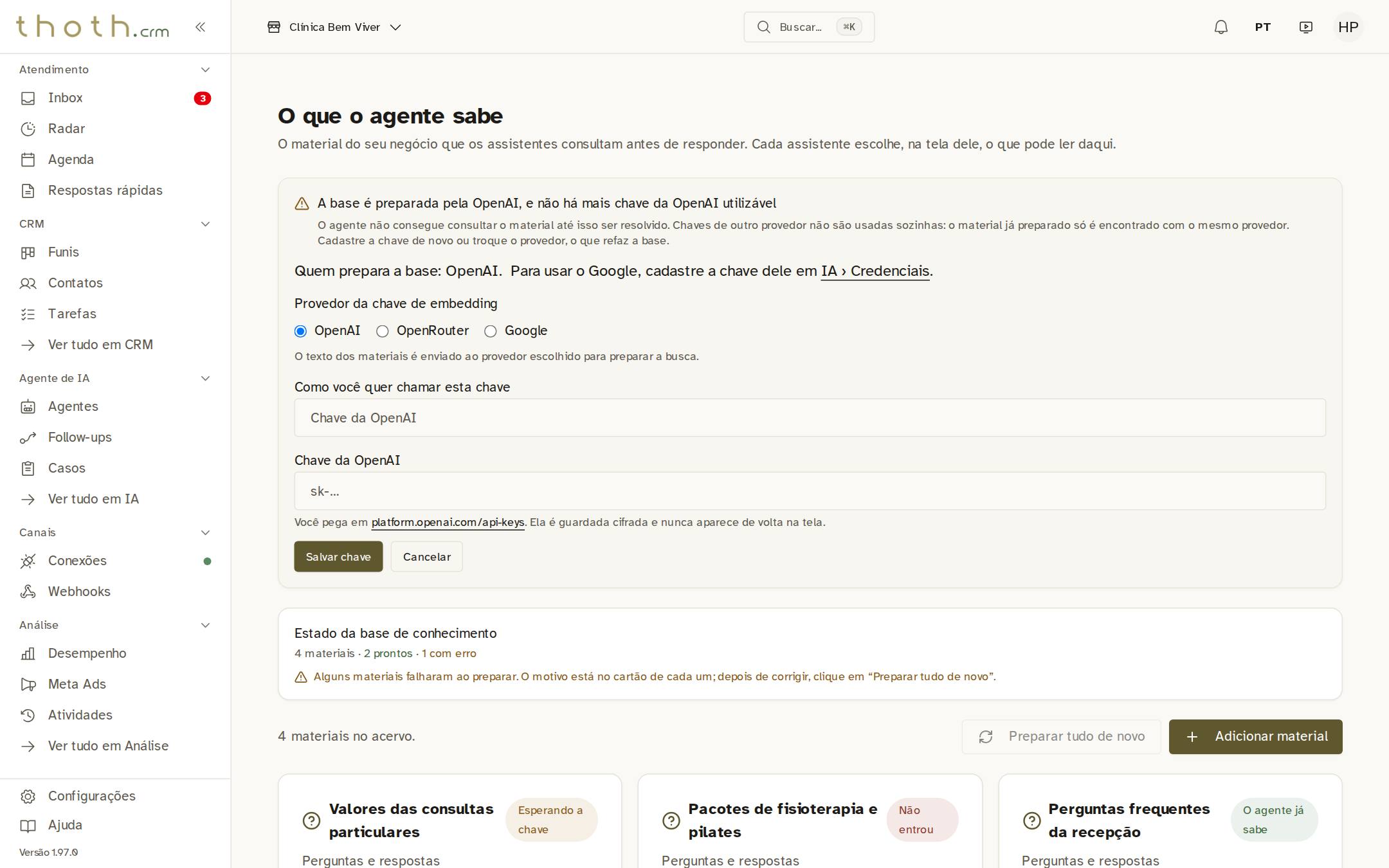
- Cole a chave aqui
- Salvar
Dica: Com a chave valendo, clique em "Preparar tudo de novo" para preparar o material que ficou para trás. "Cancelar" fecha o formulário sem guardar nada. Só o administrador consegue salvar a chave. Um gerente vê o aviso e o formulário, mas ao clicar em "Salvar chave" recebe uma mensagem de que não tem permissão.
Pronto para praticar?
Refaça esta lição no simulador: você clica nos lugares certos, como faria no sistema.