Ensinar algo novo ao agente
Cadastrar um material novo: escolher o tipo, escrever perguntas e respostas no formato certo e guardar no acervo.
Abrir o formulário
Para ensinar algo novo ao agente, clique em "Adicionar material", à direita, acima dos cartões.
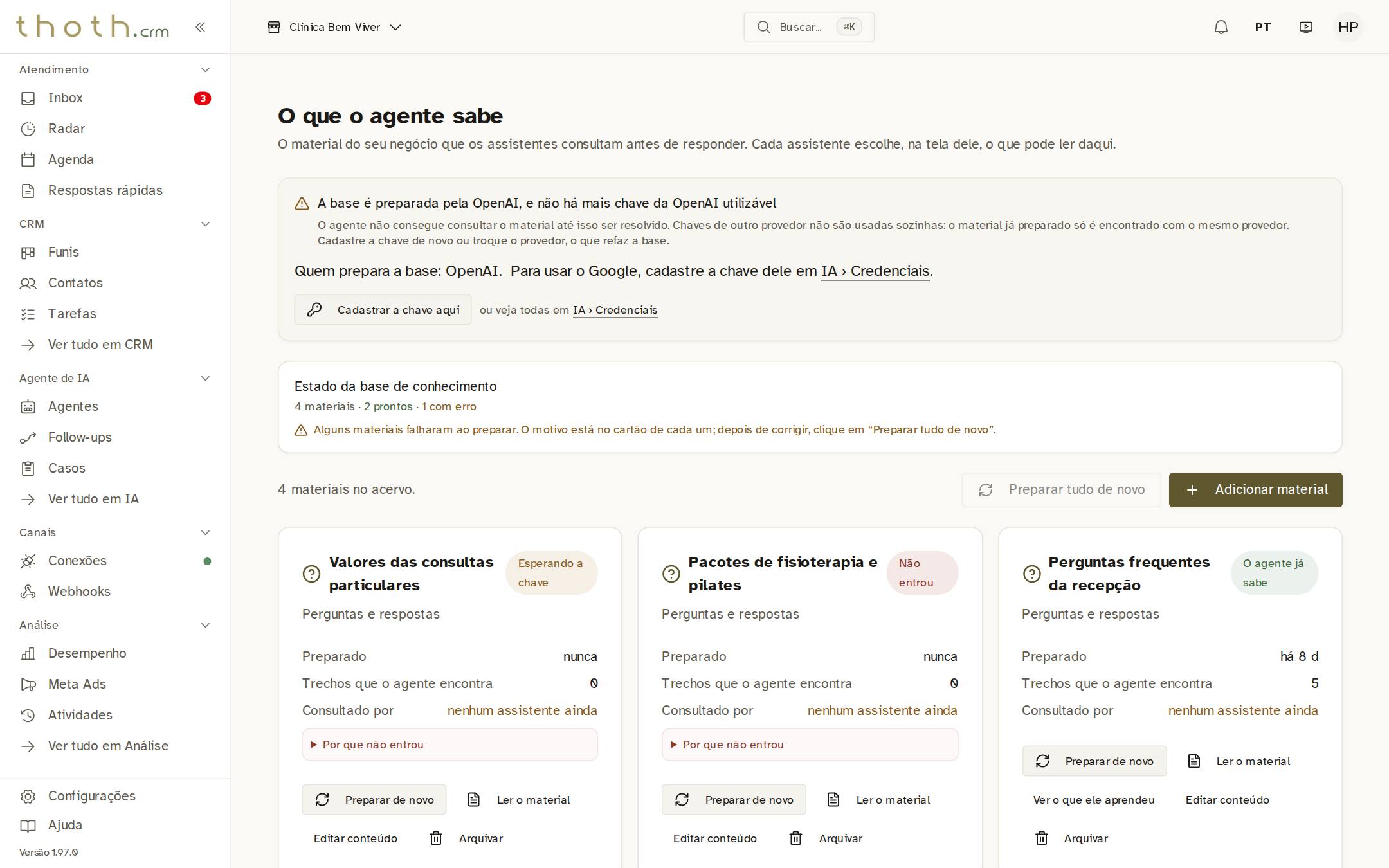
- Clique aqui
Que tipo de material é
Primeiro escolha o tipo. "Perguntas e respostas" já vem marcado: são as dúvidas que se repetem, com a resposta pronta. É o formato que o agente usa melhor, porque cada resposta chega inteira. "Documento" é um texto corrido, como uma política ou um manual. "Conversas anteriores" e "Catálogo de produtos" ficam apagados: o sistema os preenche sozinho, e não dá para digitar nada neles.
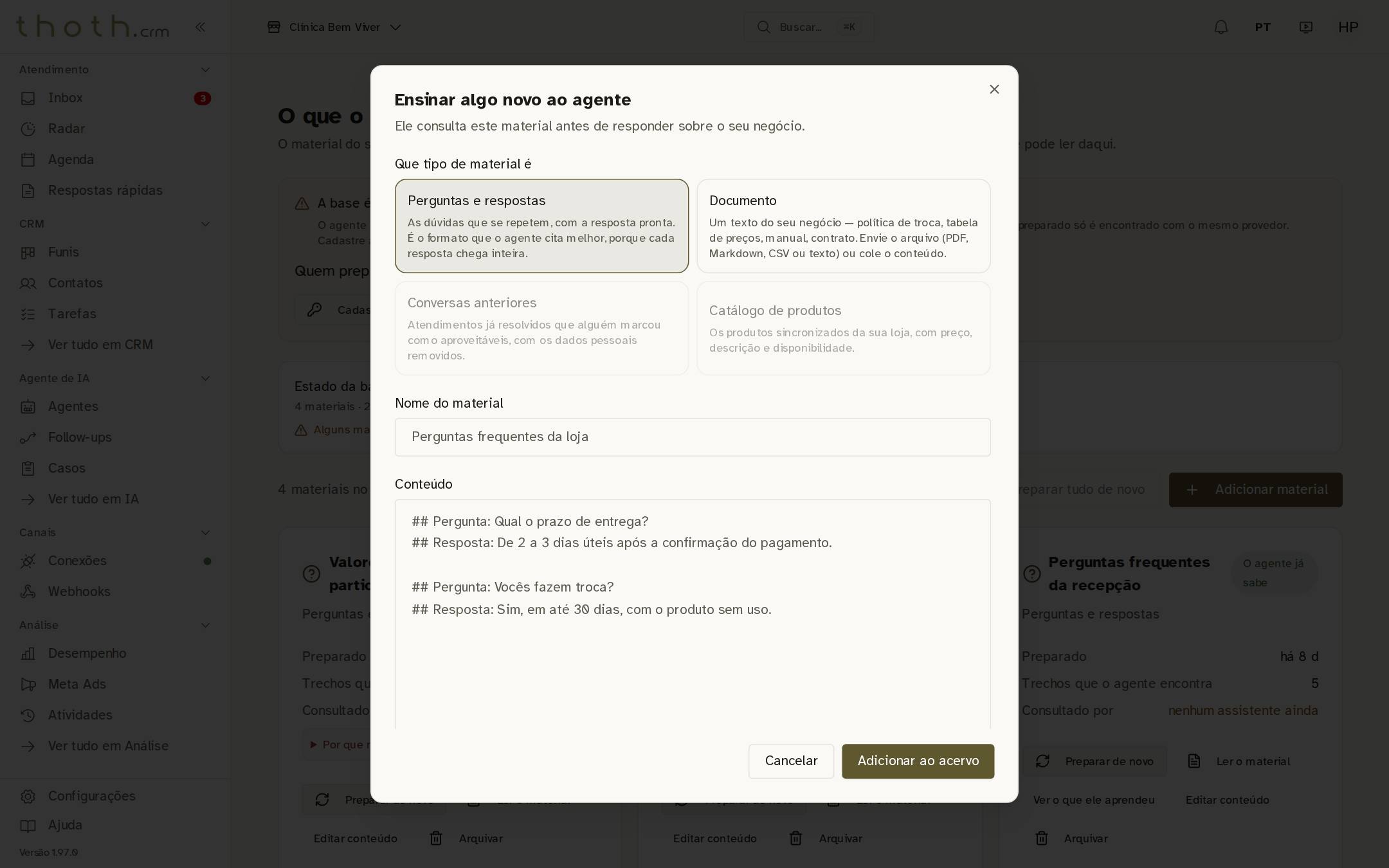
- Já vem marcado
- Texto corrido
- Preenchido sozinho
- Preenchido sozinho
Um documento: arquivo ou texto
Com "Documento", você envia um arquivo ou cola o texto. Em "Arquivo (opcional)" vão PDF, Markdown, CSV ou texto, até 20 MB. Se não tiver o arquivo, cole o texto no campo "…ou cole o texto aqui". O PDF precisa ter texto que dê para selecionar: um PDF só de imagens escaneadas não tem letra nenhuma para o sistema ler.
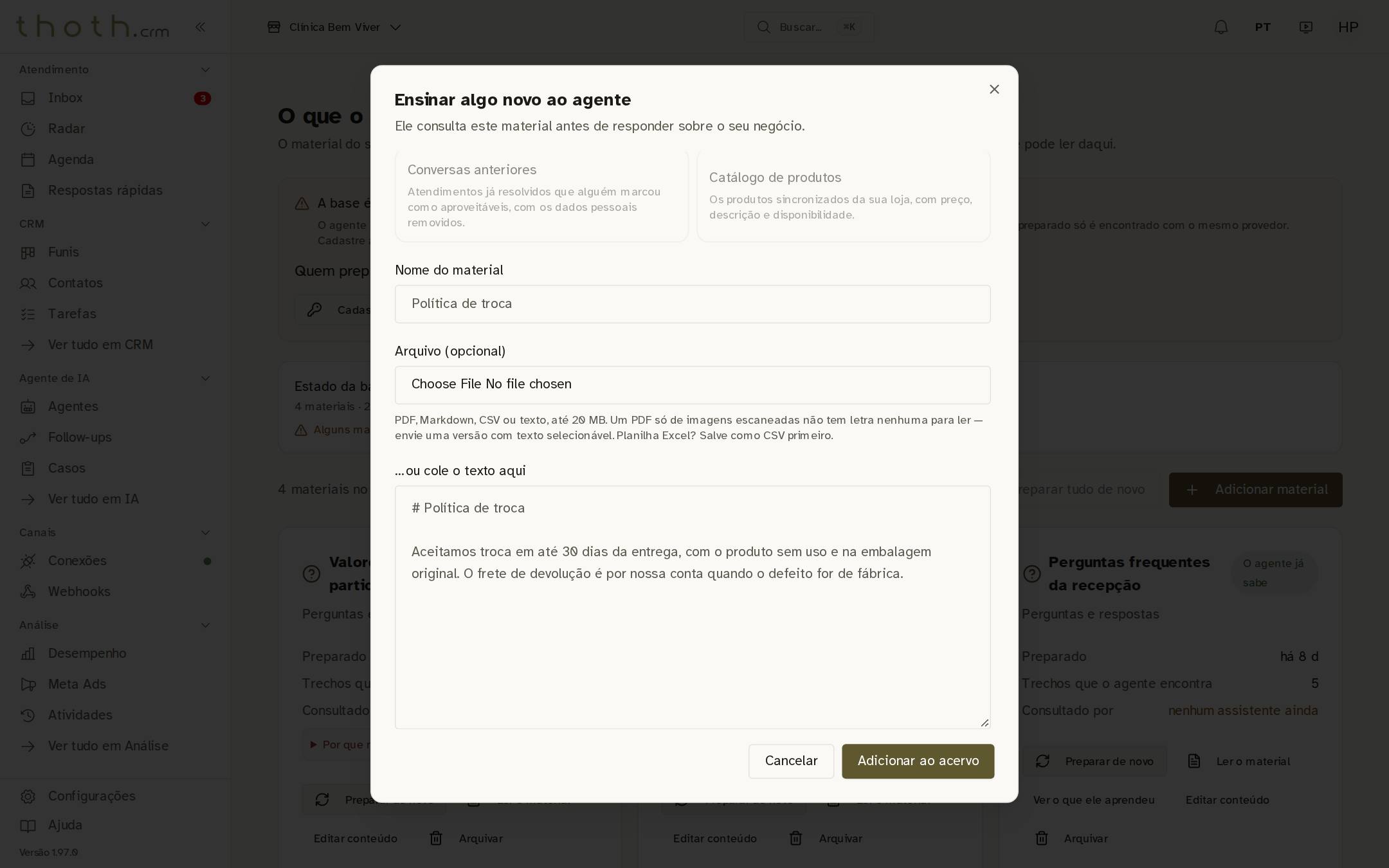
- Enviar o arquivo
- Ou colar o texto
Dica: Planilha do Excel não entra direto: salve como CSV antes de enviar.
Escrever perguntas e respostas
Agora vamos cadastrar perguntas e respostas. Clique de novo em "Perguntas e respostas". Em "Nome do material" dê um nome que você reconheça depois. Em "Conteúdo", escreva cada item em duas linhas: uma começando com "## Pergunta:" e outra com "## Resposta:". Deixe uma linha em branco entre um item e outro.
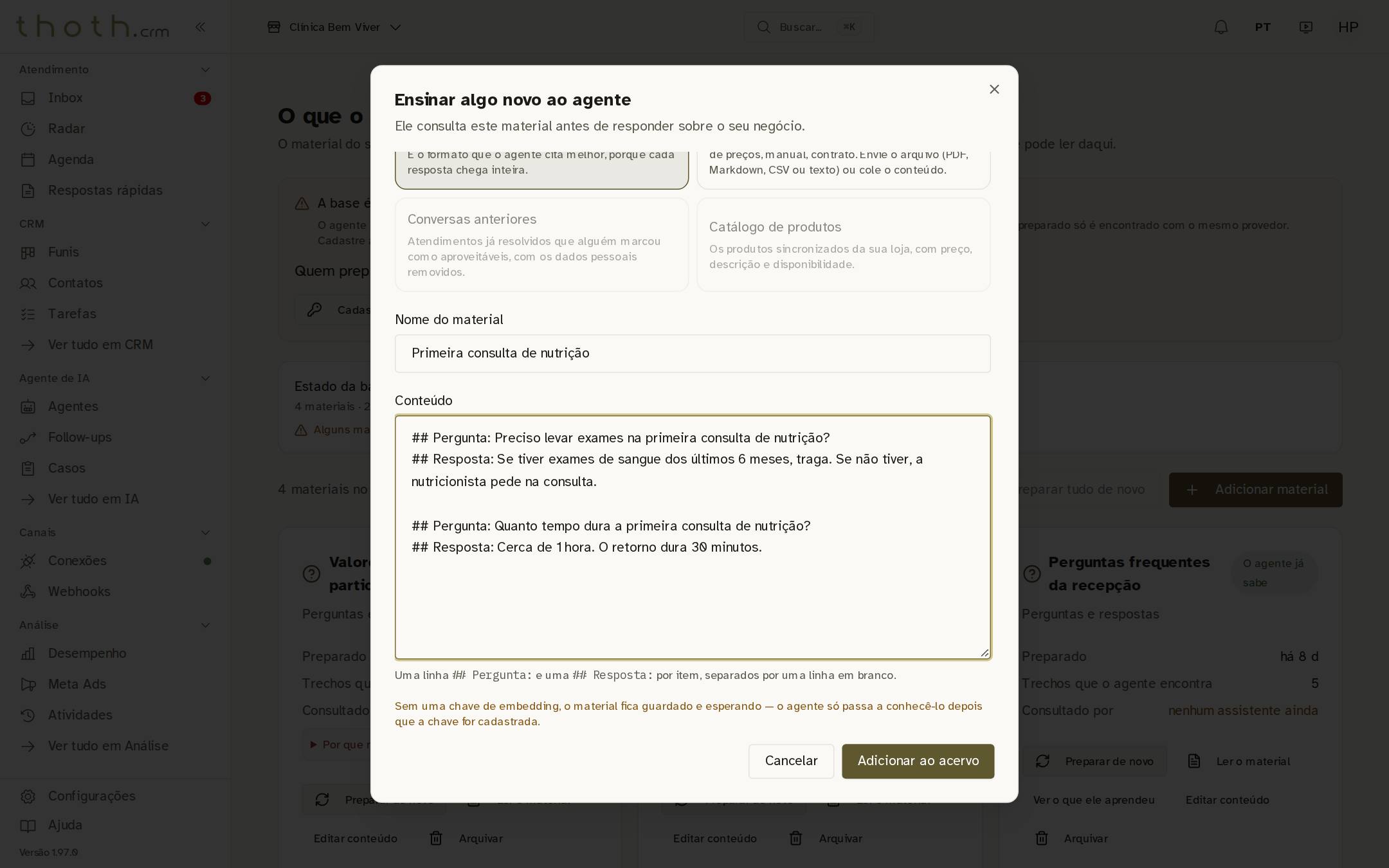
- Nome do material
- Perguntas e respostas
- O formato
Dica: As marcas "## Pergunta:" e "## Resposta:" são escritas em português, mesmo com a tela em outro idioma. Sem elas, o sistema não acha nenhum par e não guarda o material.
Guardar no acervo
Antes do botão, o formulário avisa, em letras cor de laranja, quando não há chave valendo: o material fica guardado e esperando, e o agente só passa a conhecê-lo depois que a chave for cadastrada. Clique em "Adicionar ao acervo". "Cancelar" fecha o formulário sem guardar nada.
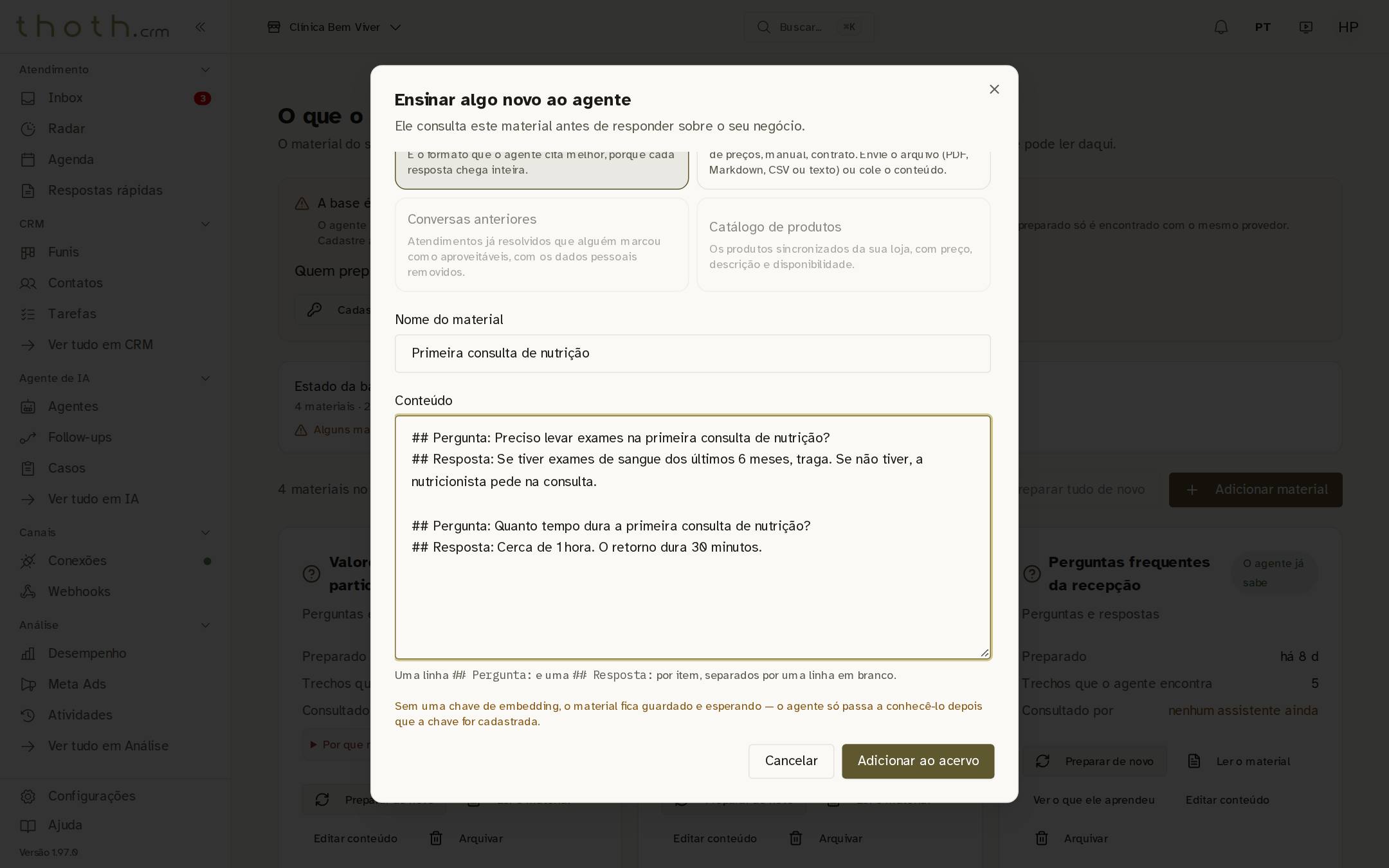
- Vai ficar esperando
- Guardar
O material entrou no acervo
O material novo aparece primeiro na grade, com o selo "Ainda não preparado". Com uma chave valendo, o sistema começa a preparar em instantes: o selo passa para "Preparando…" e depois para "O agente já sabe". Sem chave, como nesta clínica, o selo passa para "Esperando a chave".
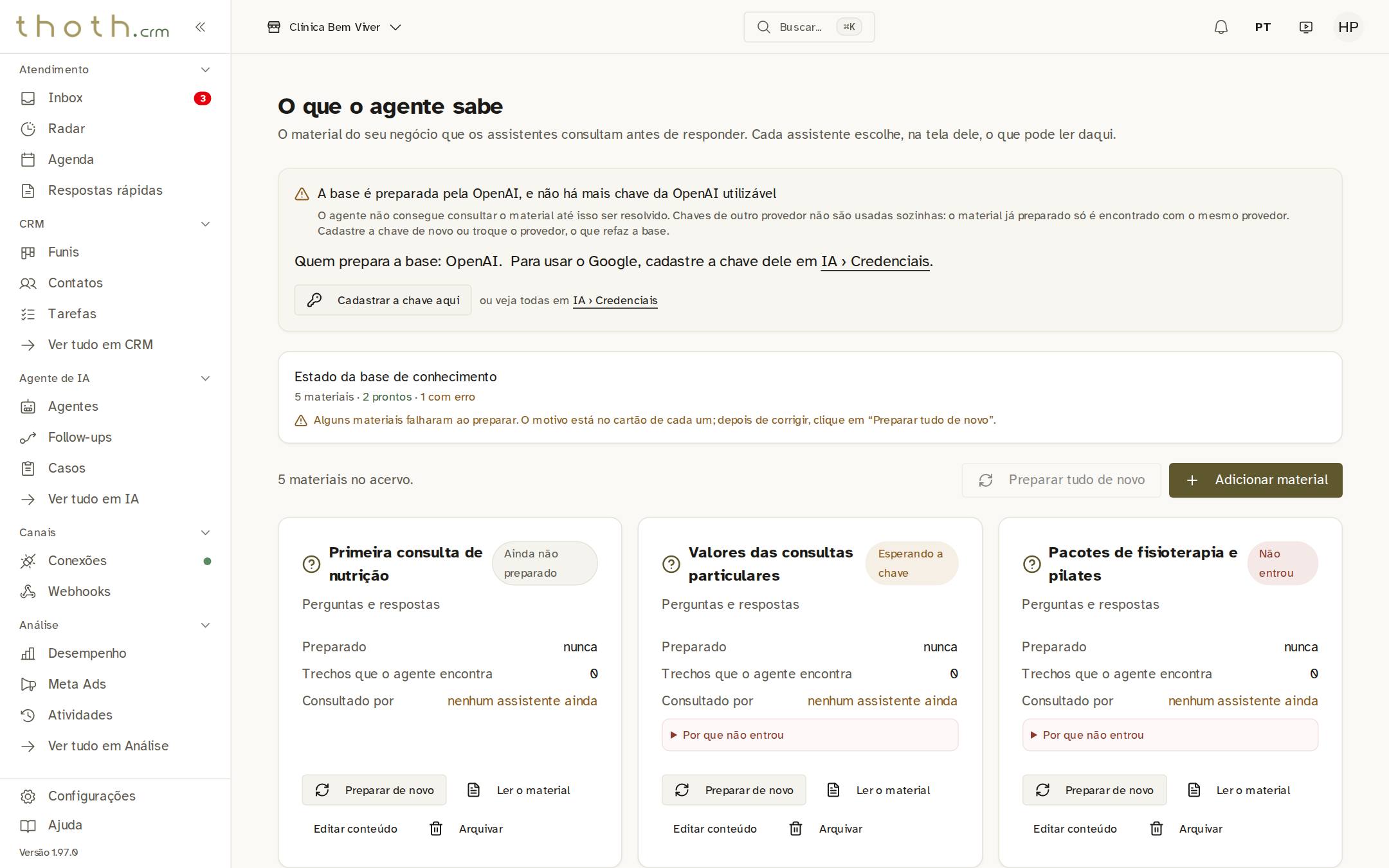
- Material novo
- Ainda não preparado
Dica: Material novo ainda não é lido por nenhum assistente. Marque-o na tela do assistente, em "O que ele consulta antes de responder", e publique.
Pronto para praticar?
Refaça esta lição no simulador: você clica nos lugares certos, como faria no sistema.