Conhecendo a tela de Conhecimento
Entender o que é o acervo do agente, o que o aviso da chave quer dizer e o que cada cartão de material mostra.
Onde fica a tela
Conhecimento não aparece direto no menu lateral. No grupo "Agente de IA" do menu, clique em "Ver tudo em IA". Na parte "Ensinar o agente" está o cartão "Conhecimento". O caminho completo é: Agente de IA › Ver tudo em IA › Conhecimento.
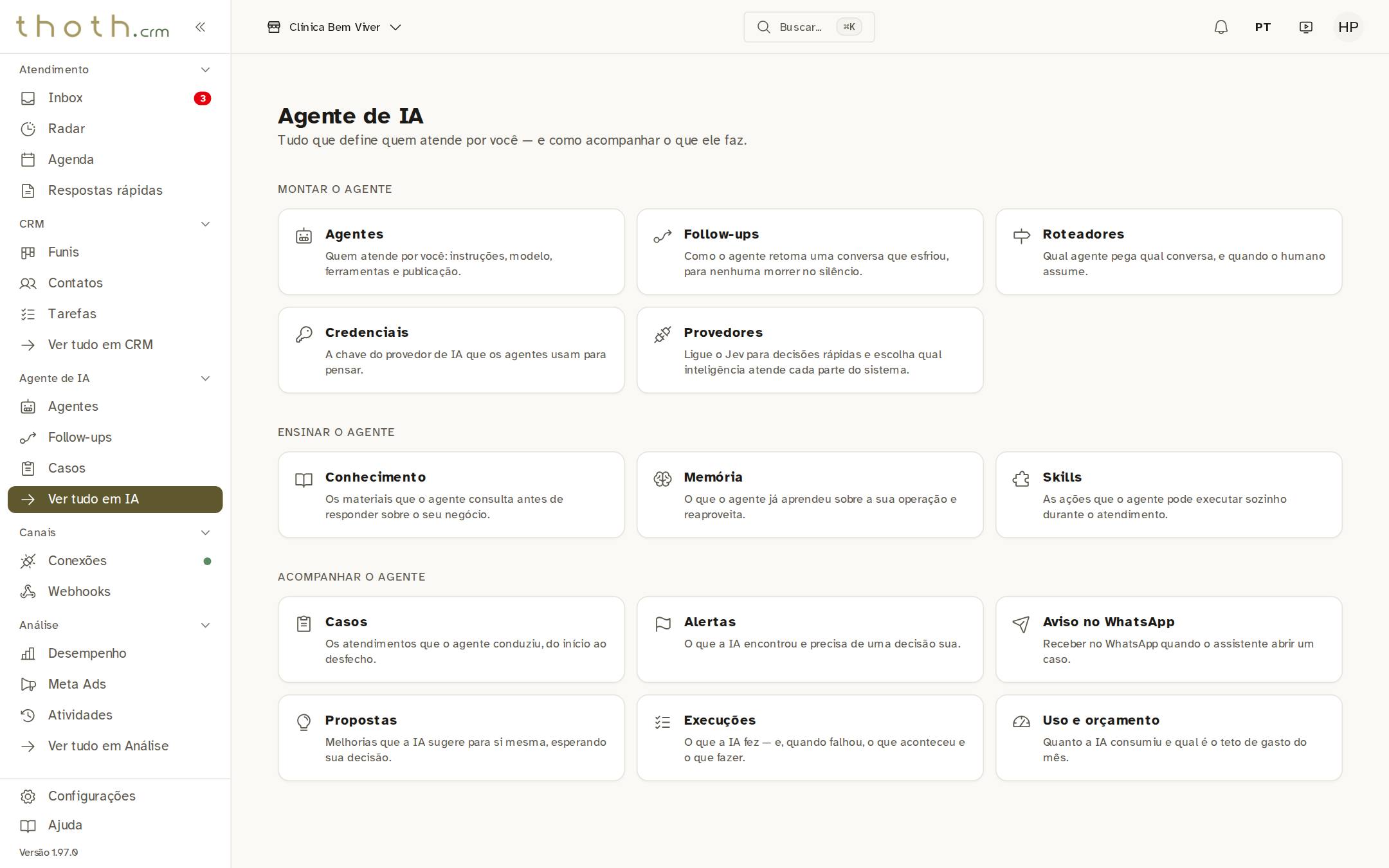
- Ver tudo em IA
- Abrir o Conhecimento
Dica: Só gerente ou administrador vê este cartão. Para um atendente, ou para quem só tem permissão de leitura, ele não aparece, e o endereço da tela leva a uma página de acesso negado.
O que o agente sabe
O agente de IA é o atendente virtual que responde os pacientes no WhatsApp. Esta tela, "O que o agente sabe", guarda o material da clínica que ele lê antes de responder: perguntas frequentes, preparo de exames, valores. Com o material, ele procura a resposta certa em vez de improvisar. A tela é da empresa toda: cada assistente escolhe, na tela dele, quais destes materiais pode ler.
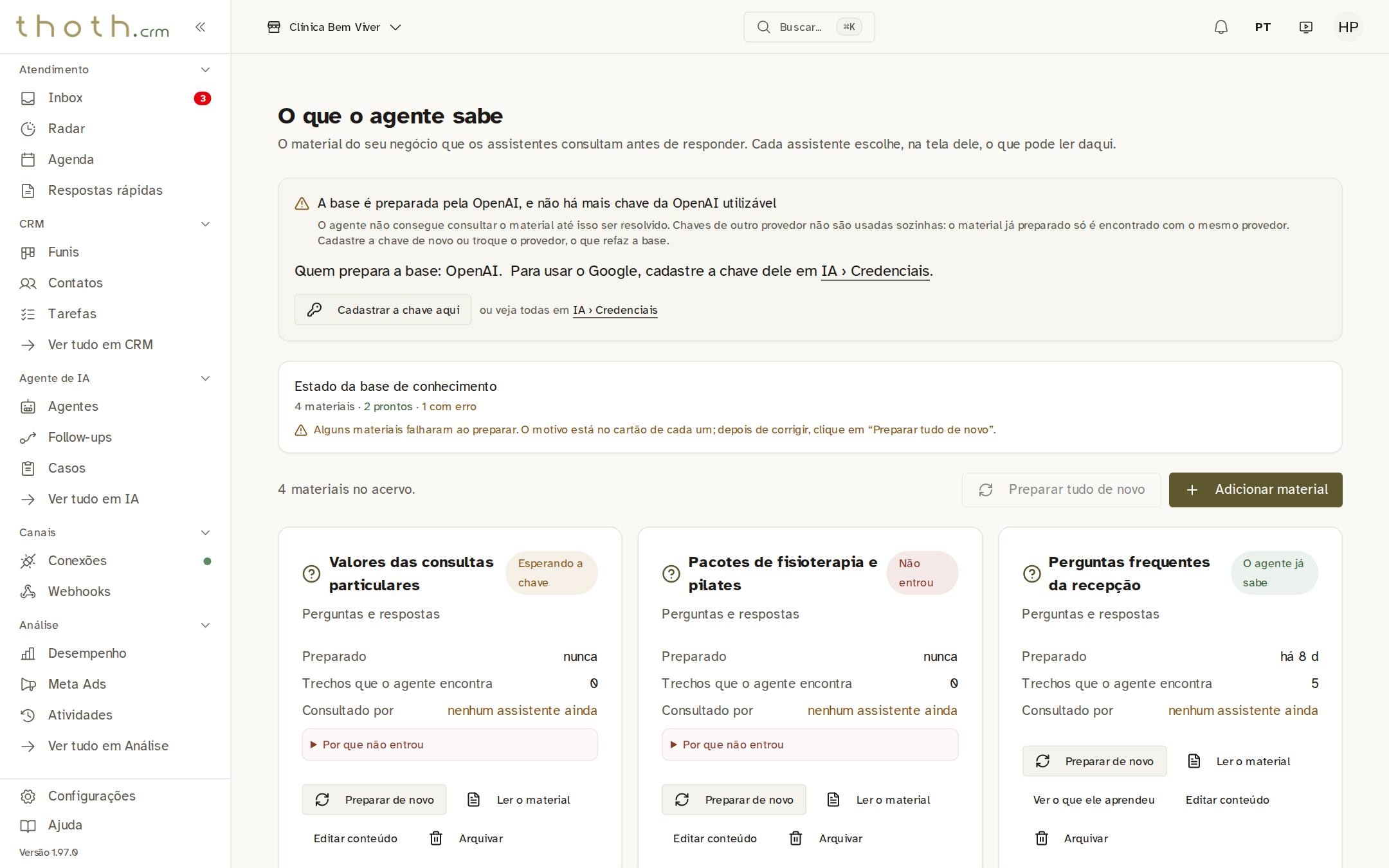
- O acervo da clínica
O aviso da chave
Para o agente conseguir procurar no material, o sistema prepara o texto com a ajuda de um serviço de inteligência artificial: a OpenAI, a OpenRouter ou o Google. Isso pede uma chave desse serviço, chamada "chave de embedding". Quando a chave está valendo, no lugar deste aviso aparece a frase "Pronto para preparar material." e qual chave está em uso. Nesta clínica o material foi preparado pela OpenAI, e a chave da OpenAI não está mais utilizável. Por isso o aviso com o triângulo: enquanto isso não for resolvido, o agente não consegue consultar o material.
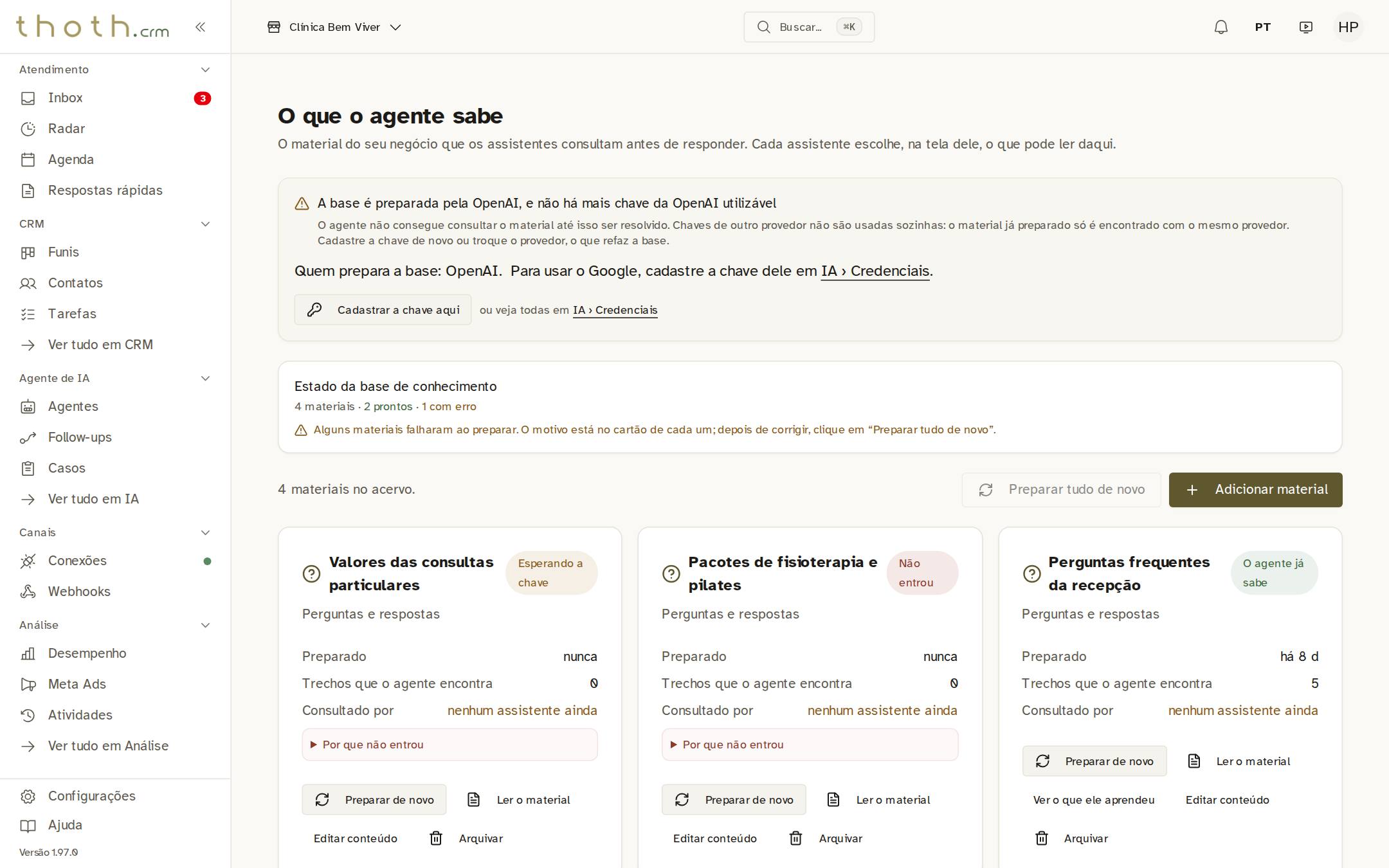
- Falta a chave
Dica: Uma chave deixa de ser utilizável quando é apagada, desativada ou recusada na conferência com o serviço. Como cadastrar a chave está na lição "Cadastrar a chave que prepara o material".
O estado da base
O quadro "Estado da base de conhecimento" faz a conta dos materiais do acervo, sem os arquivados. "Prontos" são os que o agente já encontra. "Com erro" são os que falharam ao preparar. Quando algum está sendo preparado naquele momento, aparece também "preparando". O material que está esperando a chave entra no total, mas não em "prontos" nem em "com erro". Quando há falha, a linha de baixo, com o triângulo, diz onde ver o motivo.
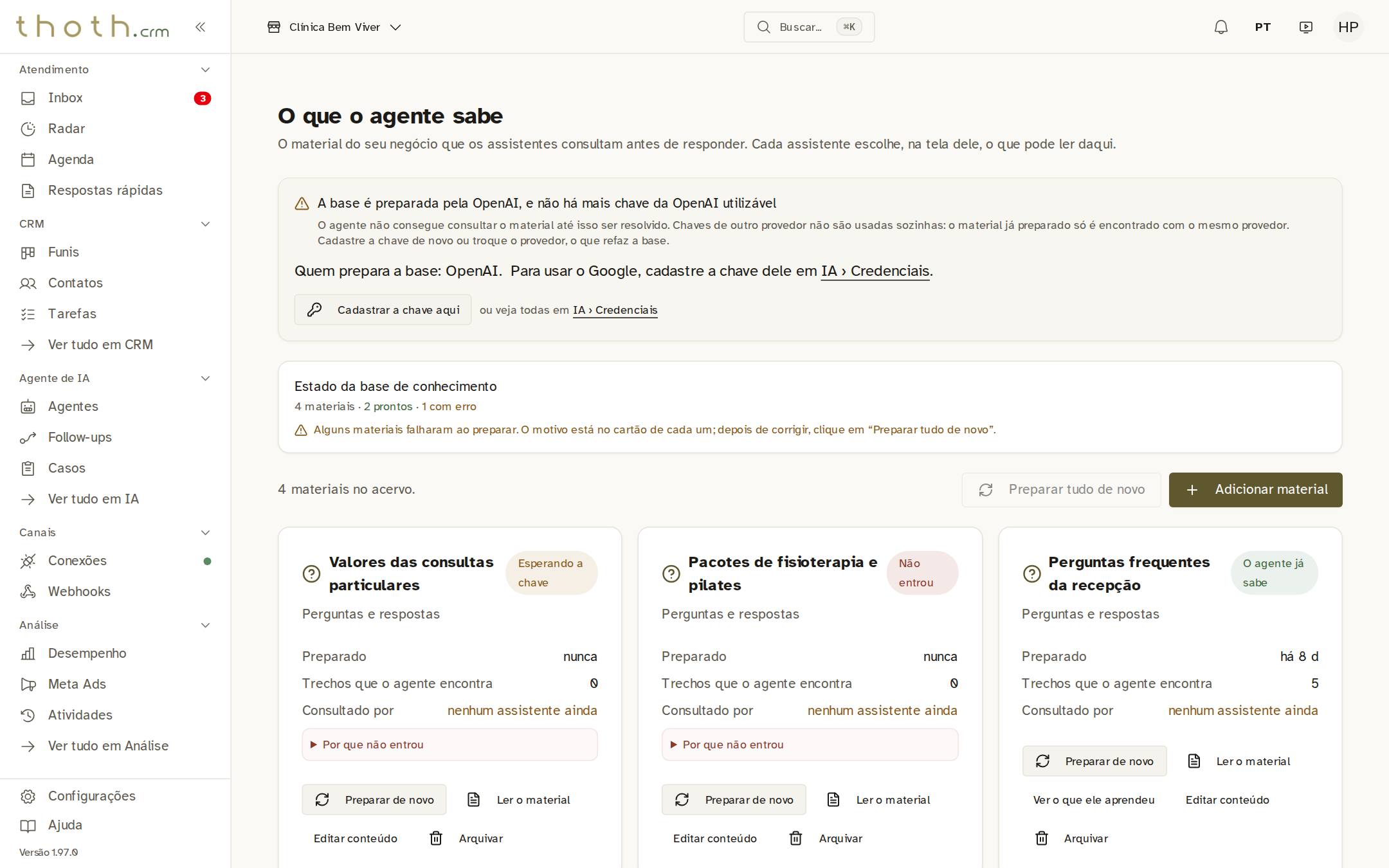
- A conta dos materiais
- Estado da base
Dica: Com chave valendo e tudo preparado, o quadro mostra "tudo pronto", em verde. Sem nenhum material, o quadro nem aparece.
A linha de comandos
À esquerda, a tela diz quantos materiais estão no acervo, sem contar os arquivados. "Adicionar material" abre o formulário para ensinar algo novo ao agente. "Preparar tudo de novo" manda o sistema preparar de novo todos os materiais; o que já estava pronto e não mudou é pulado. Esse botão fica apagado enquanto não houver uma chave valendo.
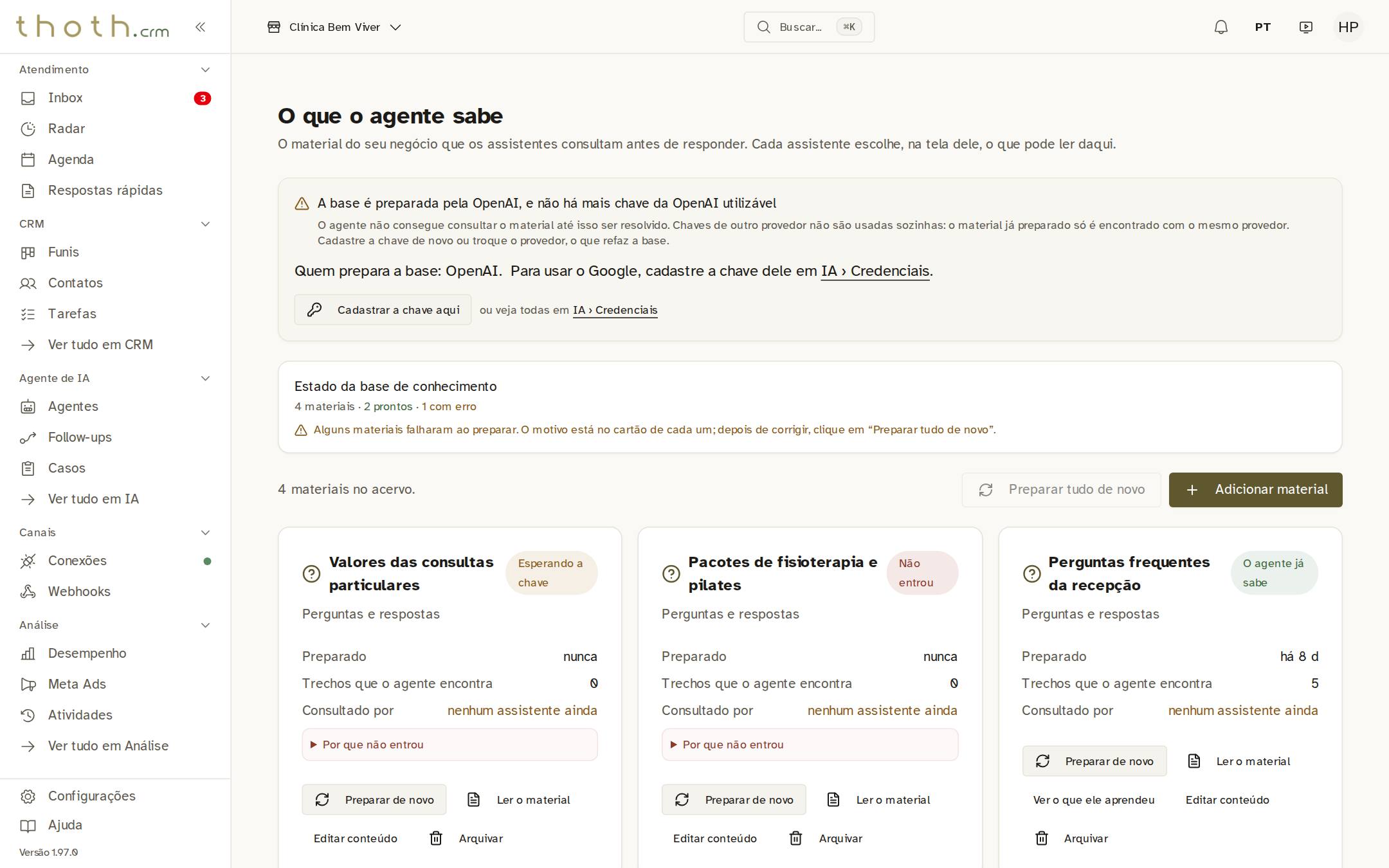
- Apagado sem chave
- Ensinar algo novo
Dica: A lista se atualiza sozinha: quando o sistema termina de preparar um material, o cartão muda sem você recarregar a página.
O que cada cartão mostra
Cada cartão é um material. No alto vêm o nome e, embaixo, o tipo, como "Perguntas e respostas". "Preparado" diz há quanto tempo o sistema preparou o material pela última vez, ou "nunca". "Trechos que o agente encontra" é em quantos pedaços o texto foi dividido para a busca. "Consultado por" lista os assistentes que leem este material.
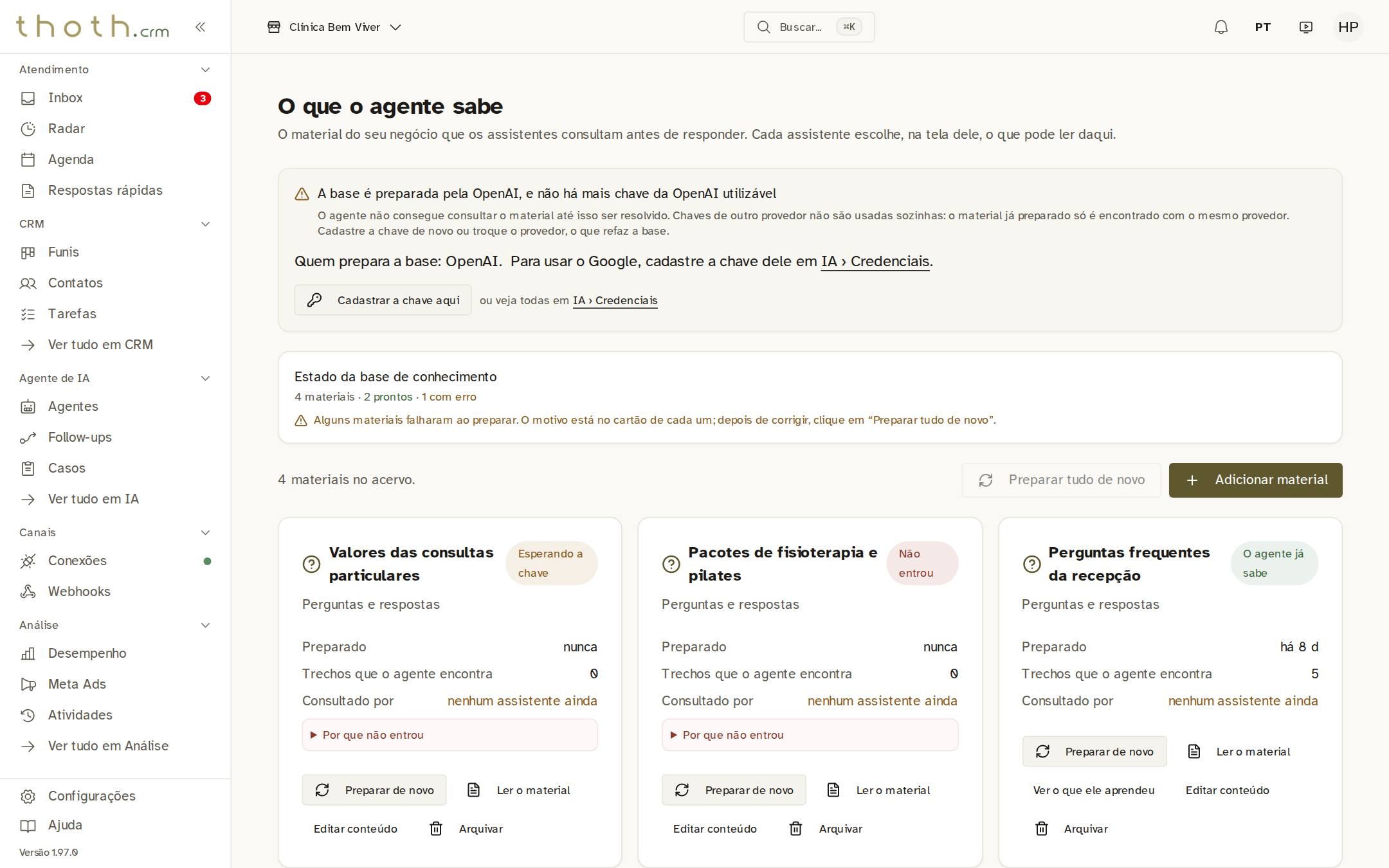
- Um material
- Nenhum assistente lê
Dica: "Nenhum assistente ainda", em laranja, quer dizer que nenhum assistente marcou este material. Para ligar, abra "Agentes", entre no assistente, marque o material em "O que ele consulta antes de responder" e publique. Só conta a versão publicada.
O selo de cada material
O selo colorido no canto do cartão diz em que pé está o material. "O agente já sabe", em verde: está preparado e o agente encontra. "Não entrou", em vermelho: a preparação falhou, e o motivo está em "Por que não entrou". "Esperando a chave", em laranja: o material foi guardado, mas só será preparado quando houver uma chave valendo. Existe ainda "Entrou pela metade", em laranja: só parte do material foi preparada. Ele entra na conta "com erro" do quadro de cima. Clique em "Preparar de novo" para tentar completar.
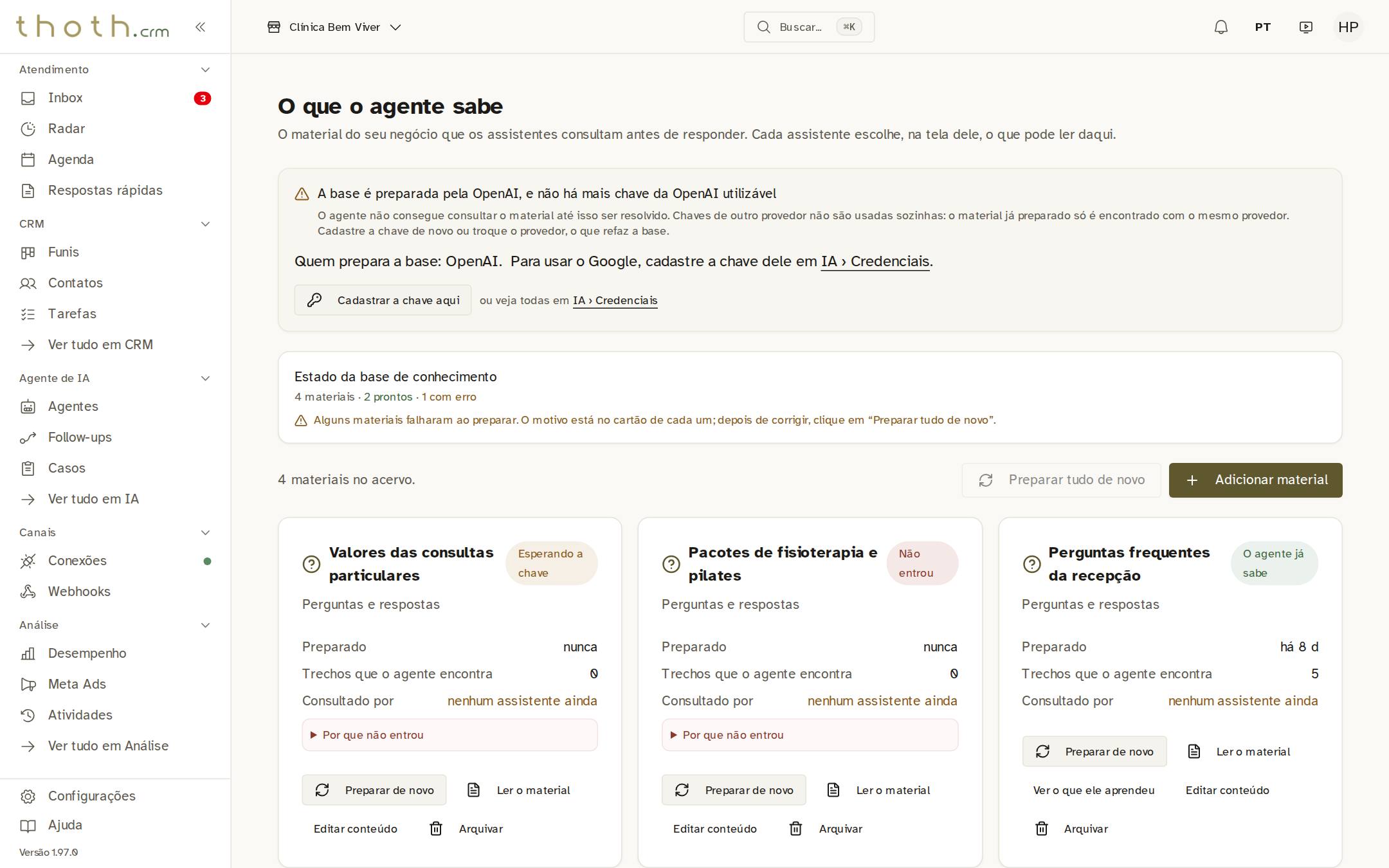
- Pronto
- Falhou
- Esperando a chave
Dica: Dois selos não aparecem aqui. "Ainda não preparado", em cinza, é o do material que ainda não passou pela preparação, como um recém-cadastrado. "Preparando…", em azul, aparece enquanto o sistema prepara.
Pronto para praticar?
Refaça esta lição no simulador: você clica nos lugares certos, como faria no sistema.