Achando um contato
Encontrar um cliente pela busca e pelos filtros de etiqueta, origem e pessoais, e colocar a lista na ordem que você quiser.
Buscar pelo nome
Digite parte do nome, do e-mail ou do telefone na busca. Aqui digitamos "Fern" e a lista já mostra a Fernanda Oliveira. A lista filtra logo depois que você para de digitar.
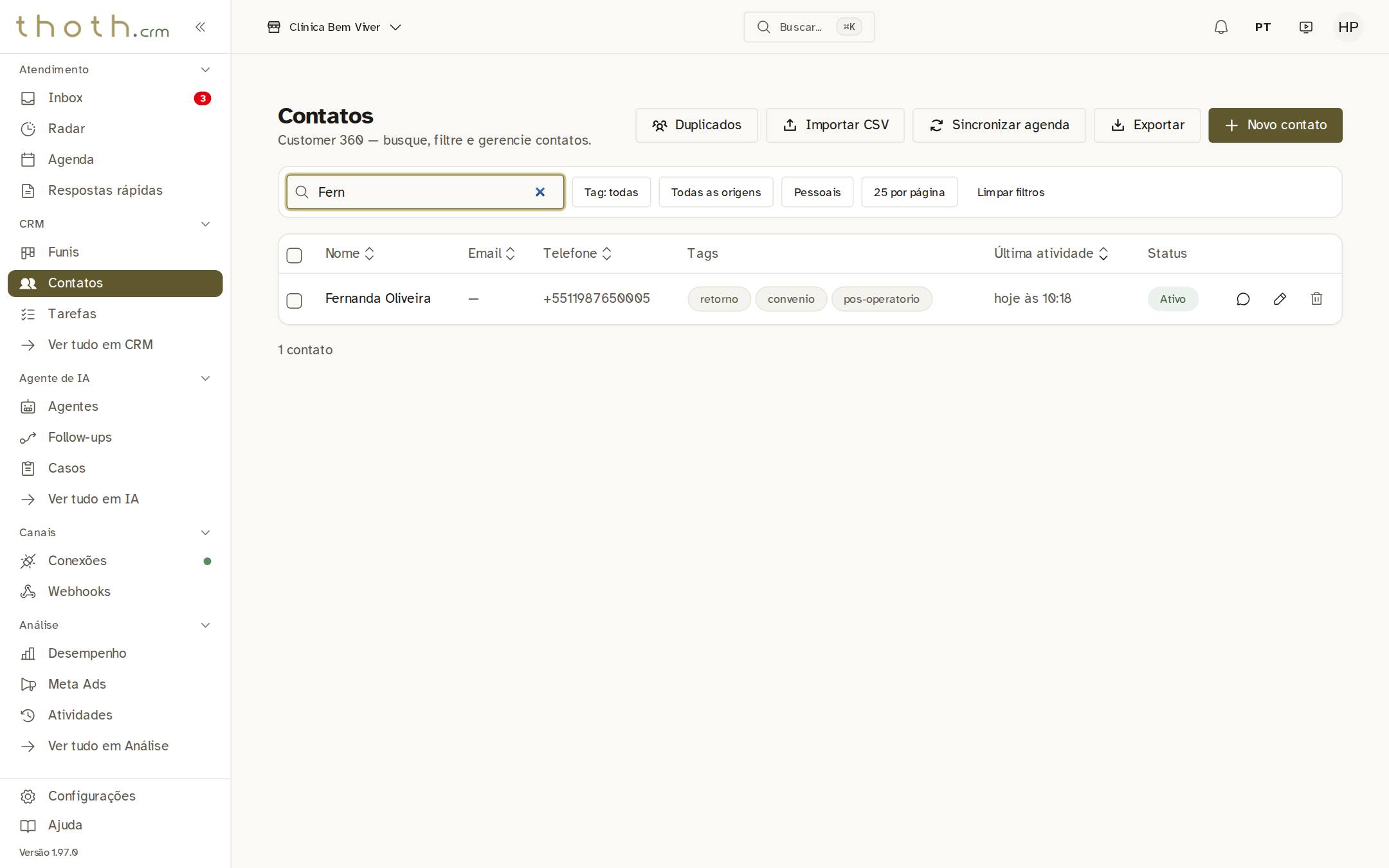
- Nome, e-mail ou telefone
- Contato encontrado
Dica: Digite pelo menos 2 letras. Não precisa acertar o acento: "Joao" também acha "João".
Filtrar por etiqueta
Clique em "Limpar filtros" para apagar a busca. Depois clique no botão "Tag: todas" e marque uma etiqueta, como "convenio", para ver só os clientes marcados com ela. O menu fica aberto enquanto você marca.
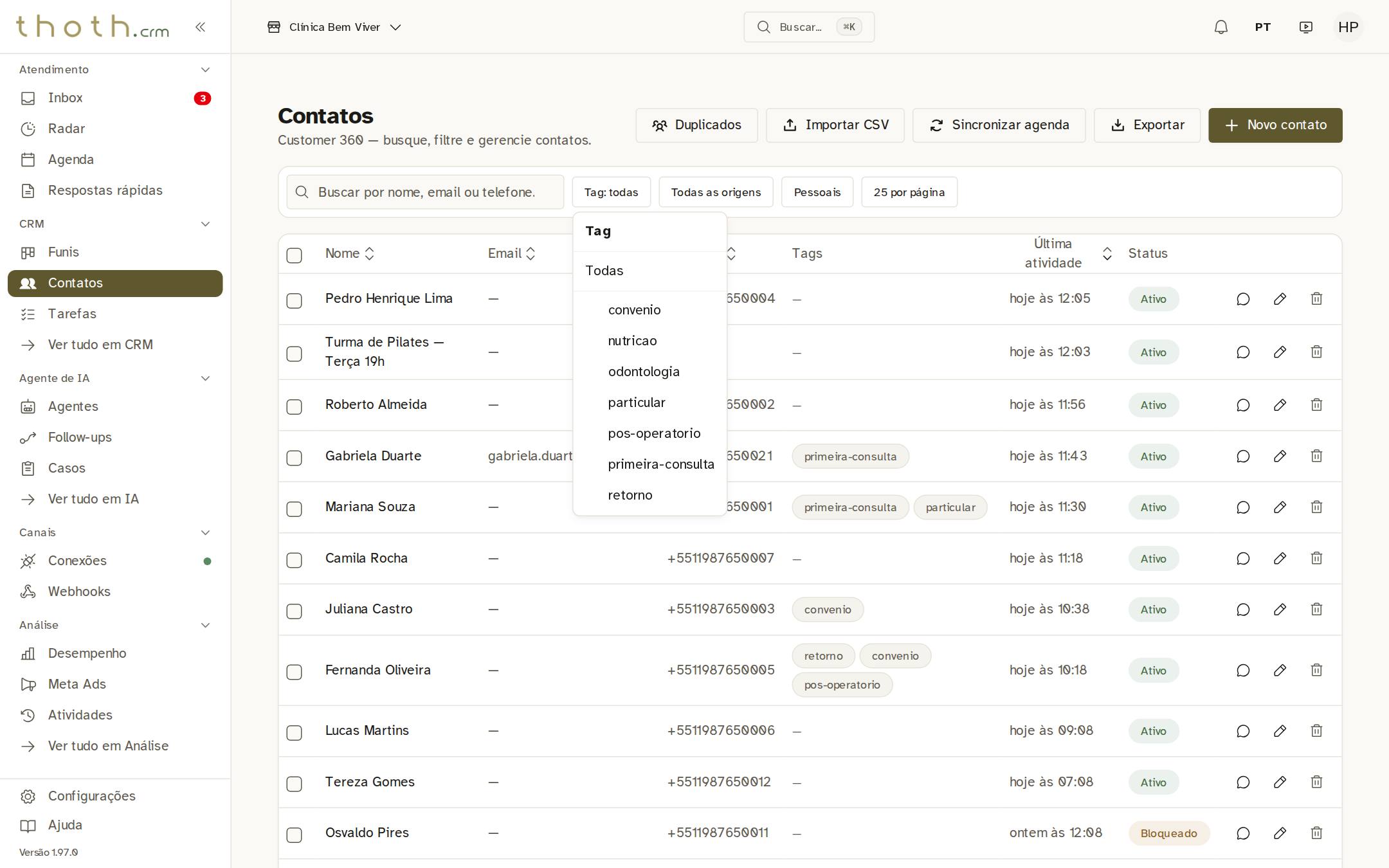
- Marque a etiqueta
Dica: As etiquetas do menu são as dos contatos que já estão na lista.
Duas etiquetas: todas ou qualquer uma
Marcamos "convenio" e "retorno". Com duas ou mais etiquetas marcadas, aparecem duas opções: "Todas (E)" mostra só quem tem todas as etiquetas, e "Qualquer uma (OU)" mostra quem tem pelo menos uma.
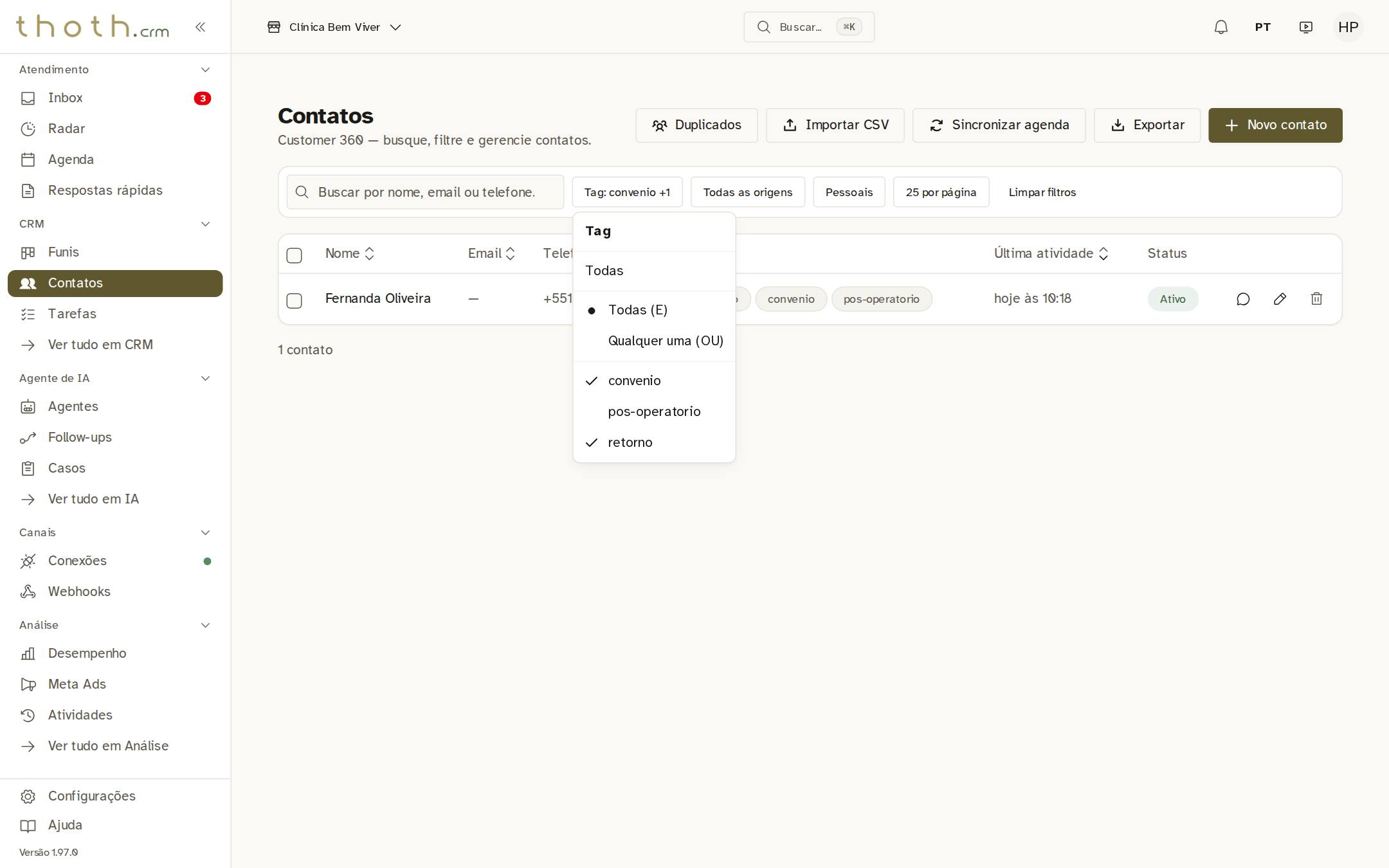
- Todas ou qualquer uma
Dica: Depois que você marca uma etiqueta, o menu passa a mostrar só as etiquetas dos contatos que sobraram na lista.
O resultado do filtro
Fechamos o menu. O botão agora diz "Tag: convenio +1": a primeira etiqueta escolhida e quantas mais. Com "Todas (E)", só a Fernanda Oliveira tem as duas etiquetas.
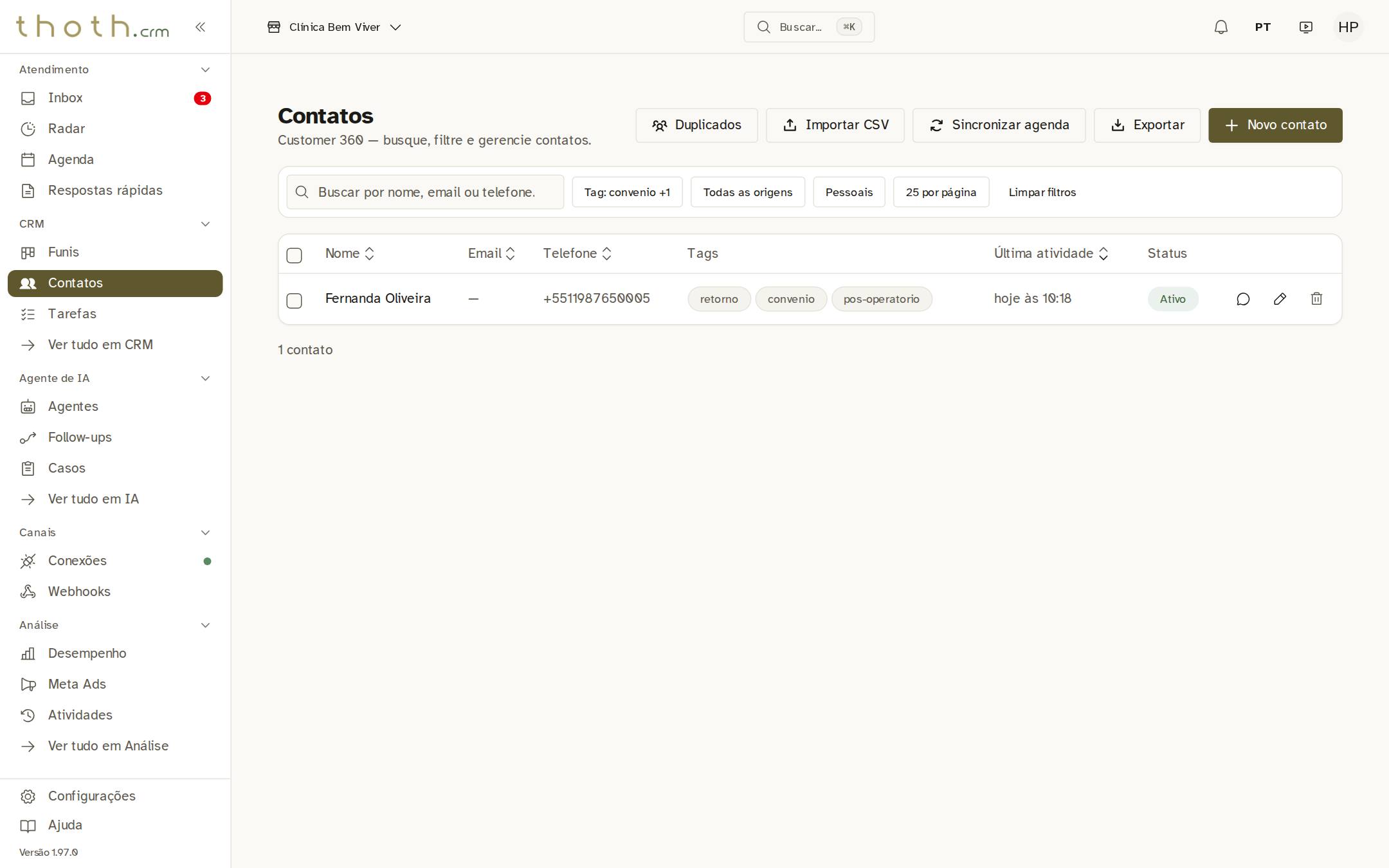
- Etiquetas escolhidas
- Tem as duas etiquetas
Filtrar pela origem
O botão "Todas as origens" mostra de onde o contato veio: cadastro à mão ("Manual"), WhatsApp, site, planilha ("Importado (CSV)"), agenda do celular ou anúncio. Aqui escolhemos "Importado (CSV)" e a lista mostra só quem entrou por planilha.
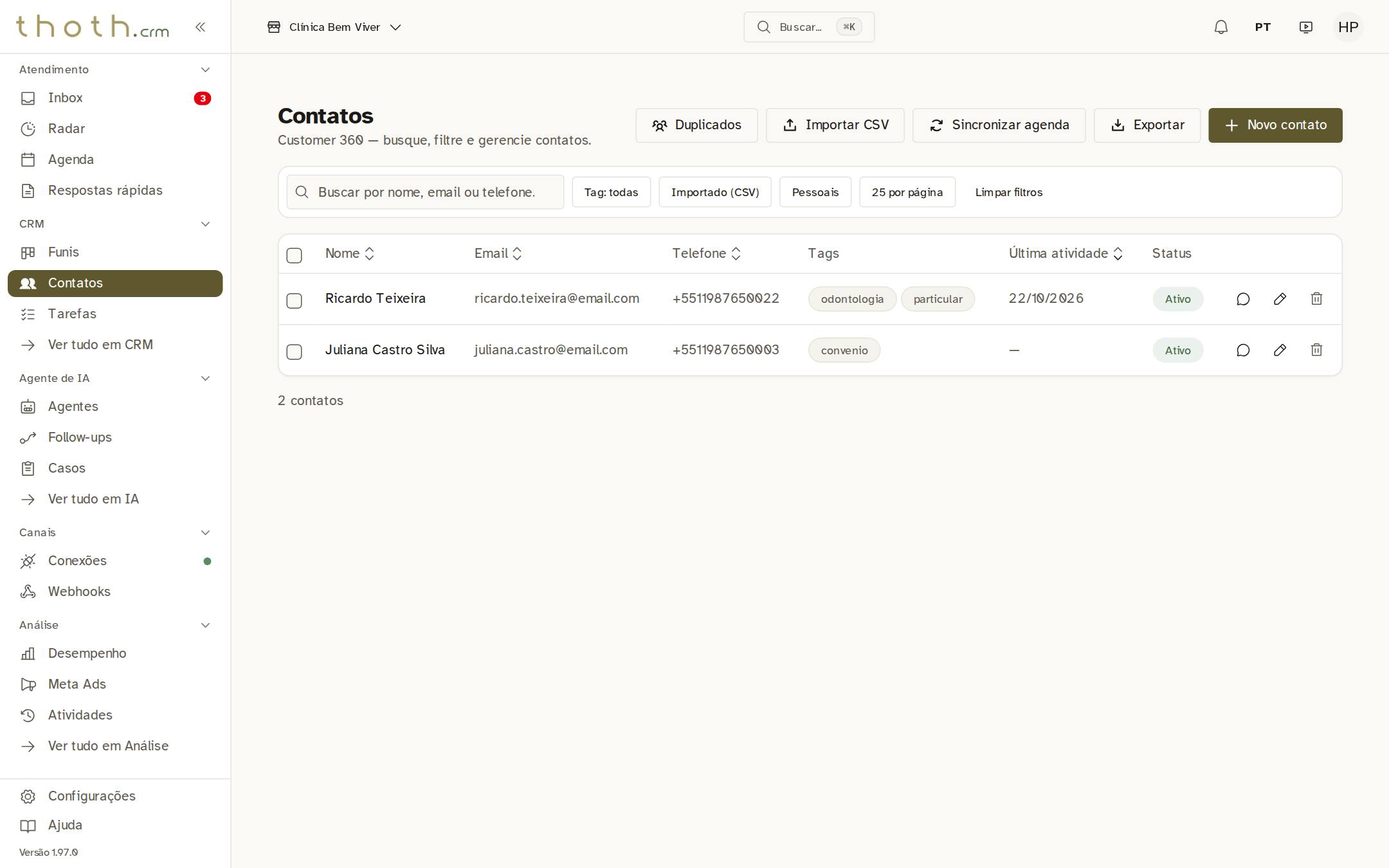
- Origem escolhida
- Só quem veio de planilha
Os contatos pessoais
Contatos marcados como pessoais, como um parente, ficam fora da lista normal. Ligue o botão "Pessoais" para ver só eles. Ligado, ele fica colorido.
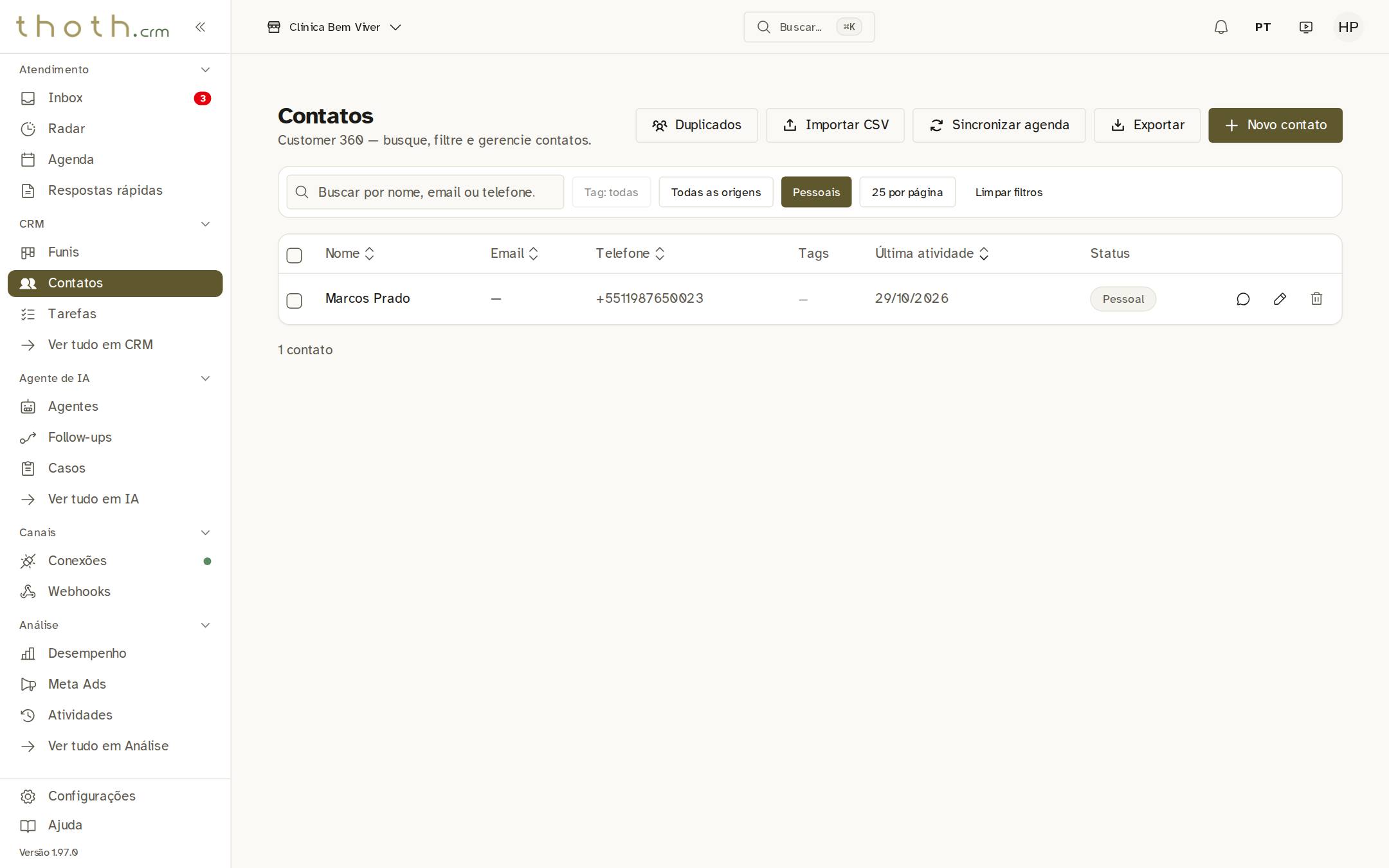
- Ligado: só pessoais
- Contato pessoal
Dica: Para tirar a marca de pessoal, abra a ficha do contato e clique em "Desmarcar pessoal". Só gerentes e administradores veem esse botão.
Quem está parado há mais tempo
A lista começa pelos contatos com movimento mais recente. Os títulos de coluna com setinhas mudam a ordem: clicando de novo no mesmo título, a ordem inverte. Aqui desligamos "Pessoais" e clicamos em "Última atividade": agora quem está há mais tempo sem movimento aparece primeiro, bom para lembrar de chamar de volta.
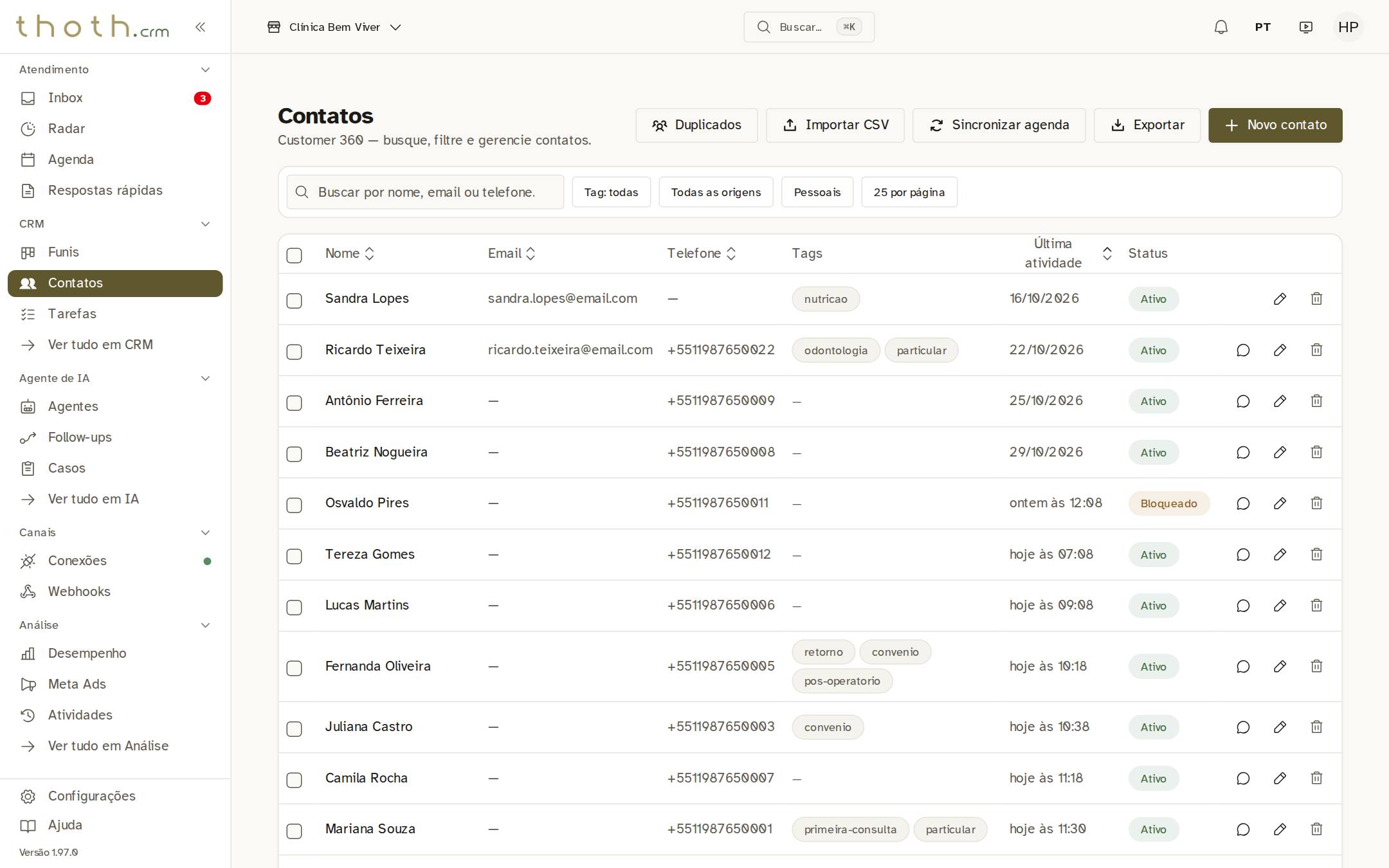
- Ordem invertida
- Mais tempo parado
Dica: Contatos sem nenhuma atividade ficam sempre no fim, em qualquer ordem.
Pronto para praticar?
Refaça esta lição no simulador: você clica nos lugares certos, como faria no sistema.