Conhecendo a lista de contatos
Reconhecer as partes da tela de Contatos e ler o que cada linha da lista conta sobre o cliente.
As três partes da tela
Em Contatos ficam todas as pessoas que a sua empresa atende, mesmo as que ainda não mandaram mensagem. No alto ficam os botões para cadastrar, juntar repetidos, trazer e levar contatos. Logo abaixo fica a barra de busca e filtros. Embaixo fica a lista, com um cliente por linha.
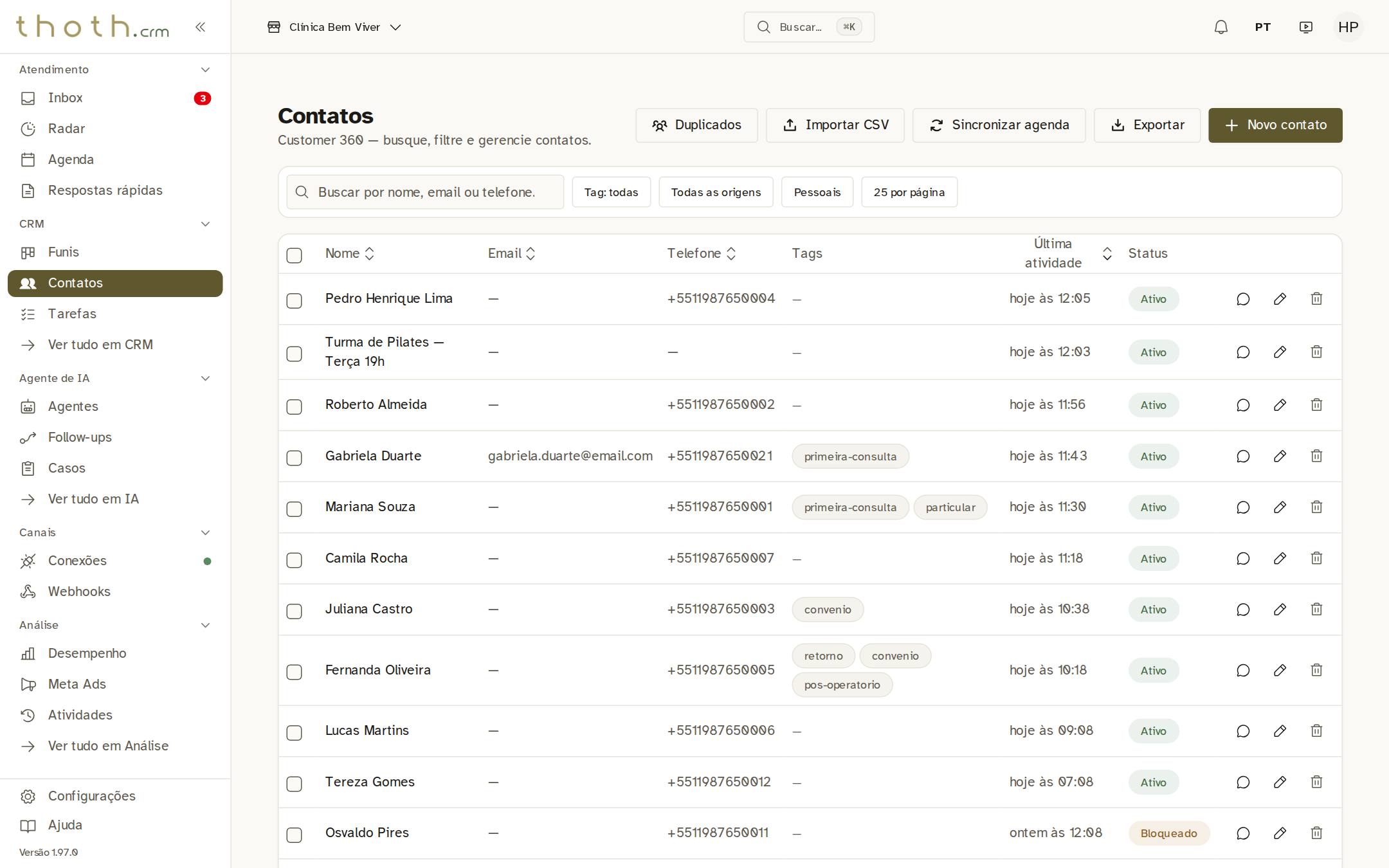
- Botões da tela
- Busca e filtros
- Lista de contatos
Dica: Quem escreve para o número de WhatsApp conectado em "Conexões" entra aqui sozinho. Você só cadastra à mão quem ainda não falou com a empresa.
O que cada coluna mostra
Cada linha mostra o nome, o e-mail, o telefone e as etiquetas do cliente (aqui chamadas de "Tags"). "Última atividade" diz quando houve o último movimento com ele, como uma mensagem: hoje e ontem aparecem com a hora, os dias mais antigos com a data. A coluna "Status" usa selos: "Ativo" é o cliente normal e "Bloqueado" é quem pediu para não receber mais mensagens.
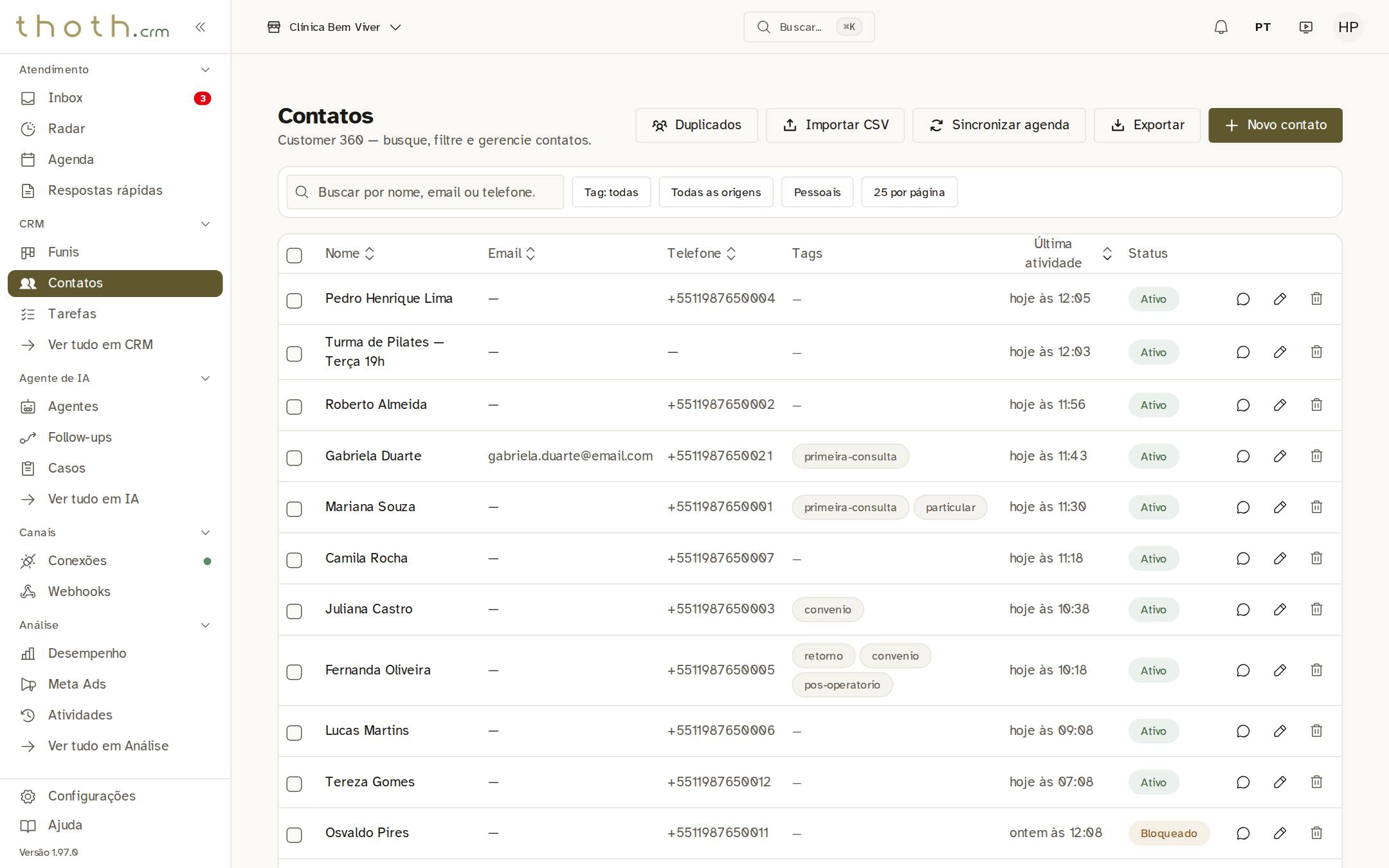
- Colunas
- Etiquetas do cliente
- Cliente normal
- Pediu para não receber mensagens
Dica: Outros selos que podem aparecer: "Anonimizado" (dados apagados a pedido do cliente, pela LGPD), "Cliente" (quando a empresa usa a regra de clientes pela agenda) e "Pessoal" (contato da vida pessoal, que só aparece com o filtro "Pessoais" ligado).
Os atalhos no fim da linha
No fim de cada linha ficam até três atalhos. O balão abre a conversa desse cliente na Inbox. Quando o cliente tem telefone mas nunca conversou, o balão começa uma conversa nova na Inbox, para você escrever primeiro. Isso precisa de um número de WhatsApp conectado em "Conexões". Sem telefone e sem conversa, o balão não aparece. O lápis edita o cadastro sem sair da lista, e a lixeira exclui o contato. Clicar no nome abre a ficha completa do cliente.
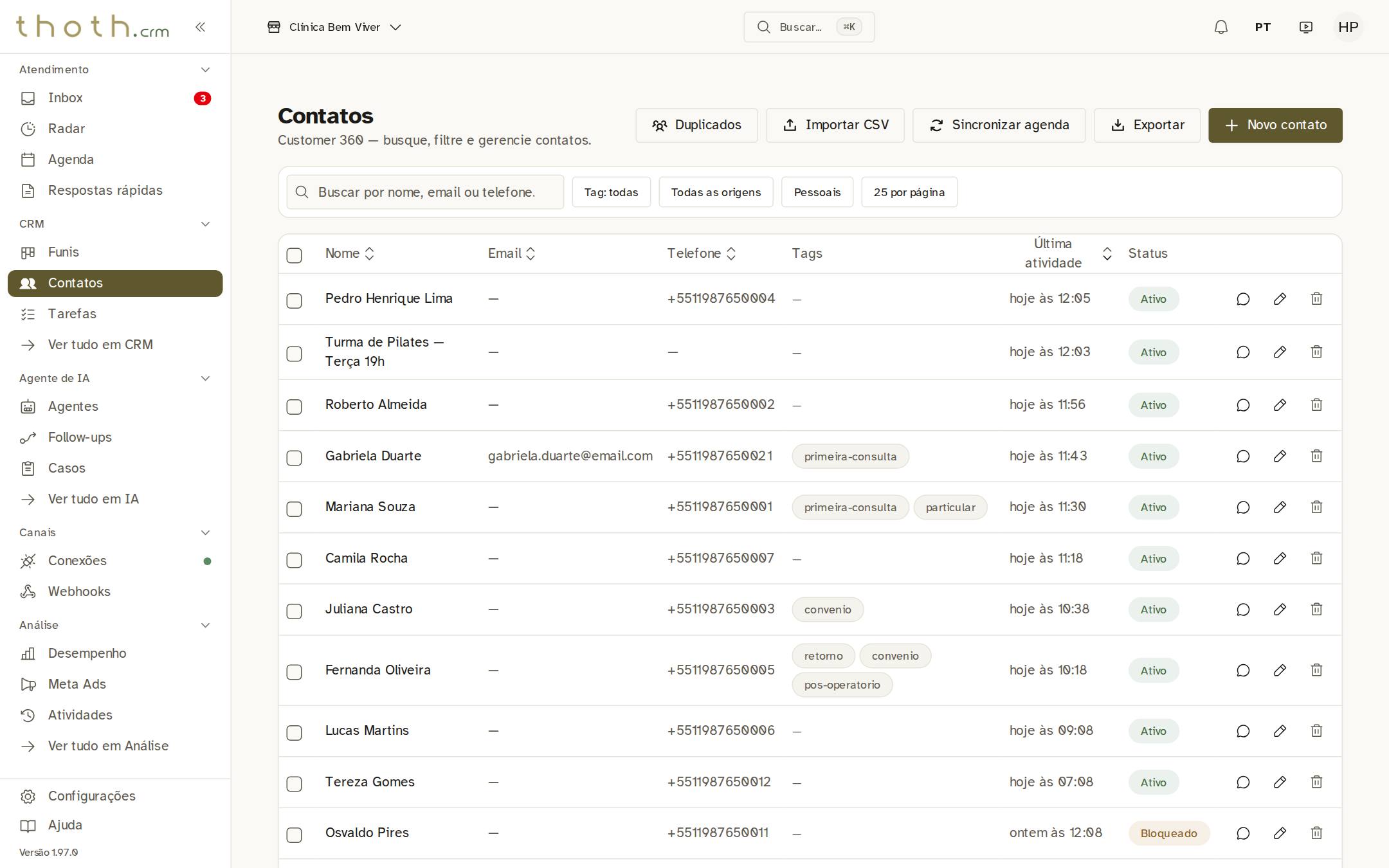
- Começar uma conversa
- Conversa, editar e excluir
Quantos contatos há
No pé da lista aparece quantos contatos estão na tela. A lista mostra 25 de cada vez. Quando há mais, aparece "carregados — há mais resultados" e o botão "Carregar mais", que traz os próximos.
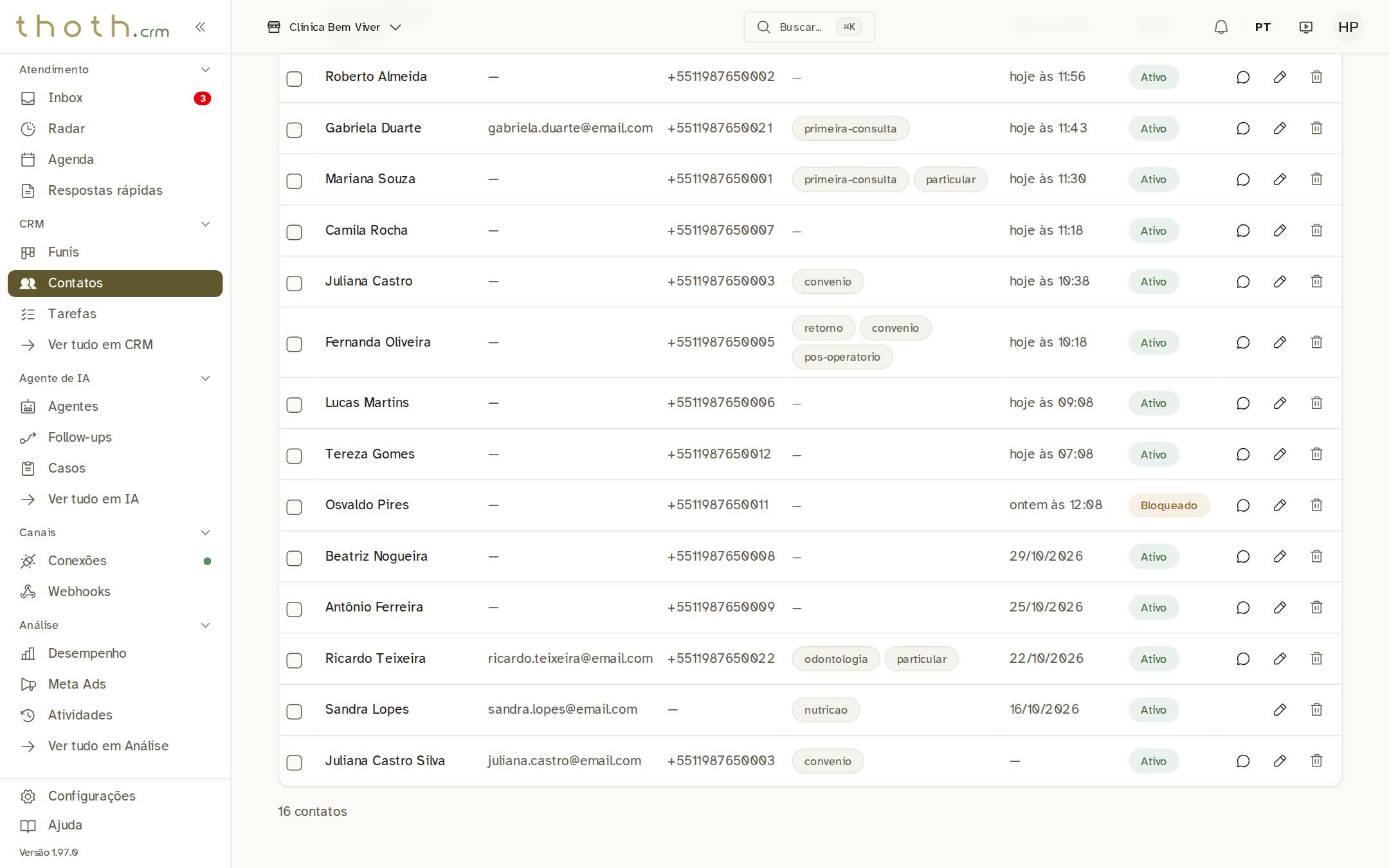
- Total na tela
Dica: Você pode mostrar 25, 50 ou 100 de cada vez no botão "25 por página", na barra de filtros.
Pronto para praticar?
Refaça esta lição no simulador: você clica nos lugares certos, como faria no sistema.