Editando e excluindo pela lista
Corrigir o cadastro de um cliente e saber o que acontece ao excluir, sem sair da lista.
O lápis da linha
O lápis no fim da linha abre o cadastro para editar, sem sair da lista. Vamos completar o cadastro da Gabriela Duarte.
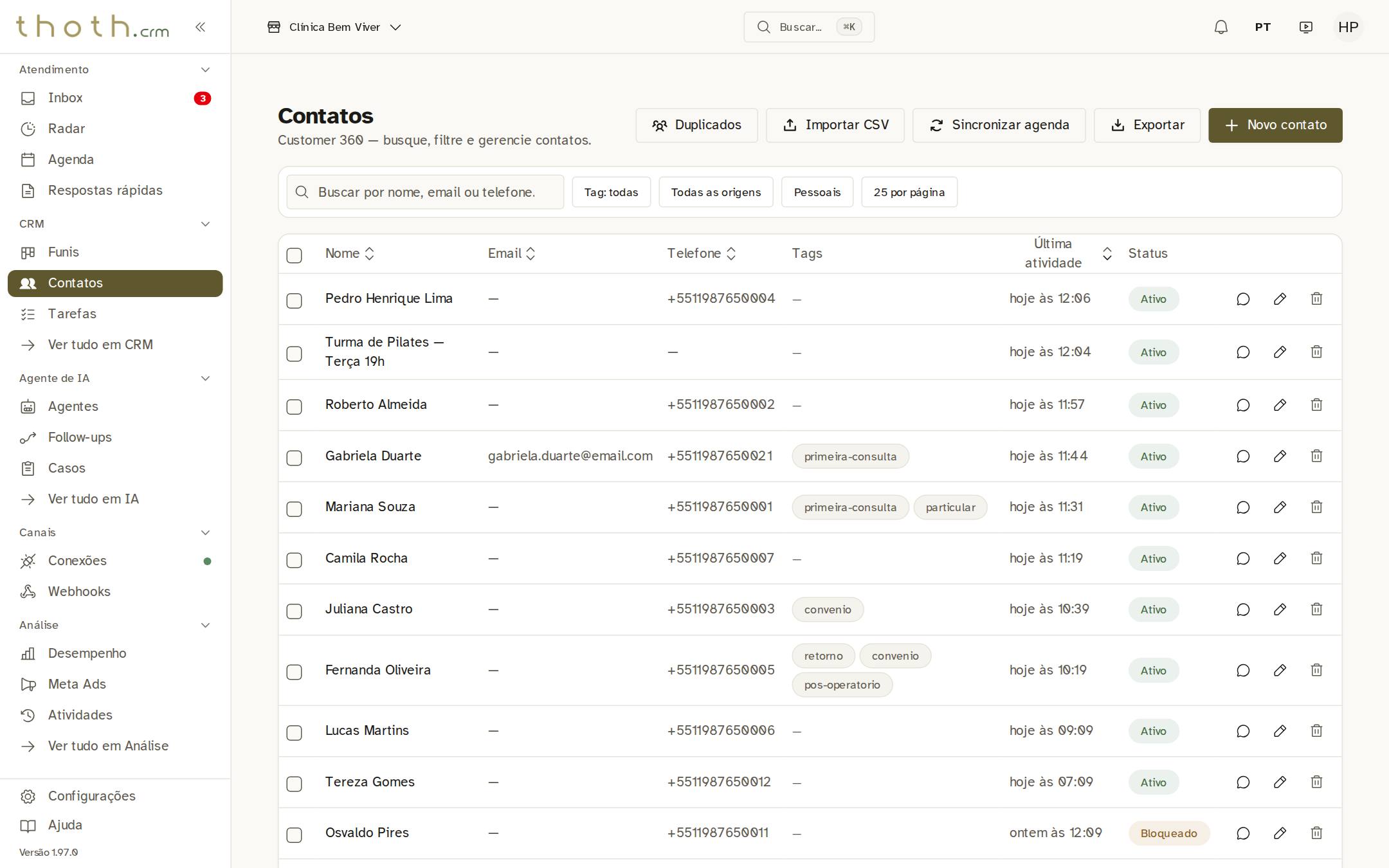
- Editar este contato
Mudar os dados
Na janela "Editar contato" você muda nome, e-mail, telefone e data de nascimento. Para pôr uma etiqueta, digite no campo de baixo e aperte Enter, ou clique numa sugestão. Se abrir a escolha de cor, confirme em "Adicionar tag". Para tirar uma etiqueta, clique no X dela. Aqui pusemos a etiqueta "nutricao". No fim, clique em "Salvar".
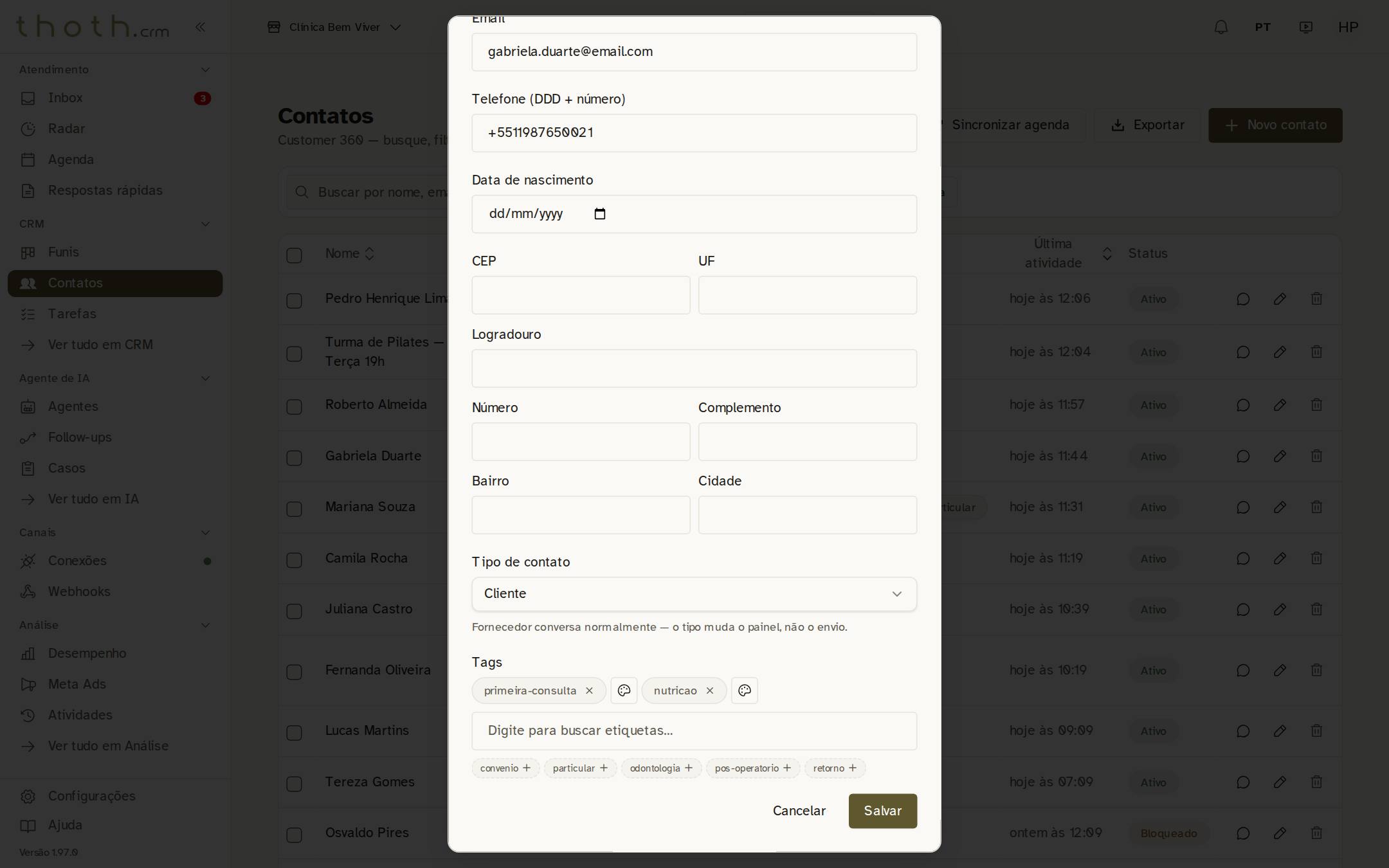
- Etiquetas (o X tira)
O cadastro atualizado
Clicamos em "Salvar". A janela fecha e a linha já mostra a etiqueta nova.
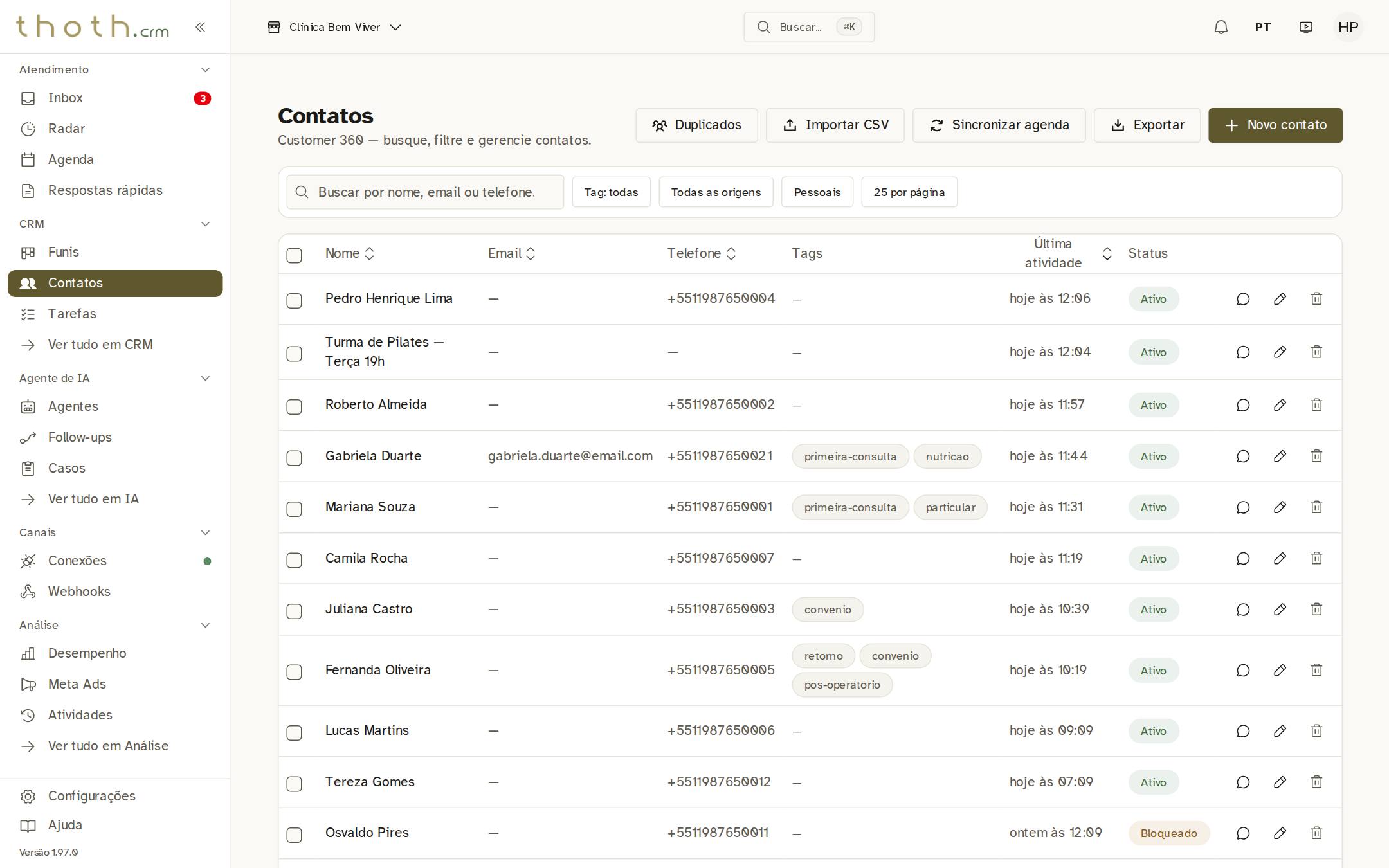
- Etiquetas atualizadas
Excluir pede confirmação
A lixeira pergunta antes de apagar. Excluir apaga o contato, as conversas e as mensagens dele, e não tem como desfazer. Os negócios dele no funil continuam, mas ficam sem cliente. Se o cliente tem ou já teve compromisso na Agenda, mesmo cancelado, a janela avisa e a exclusão não acontece. Aqui clicamos em "Cancelar".
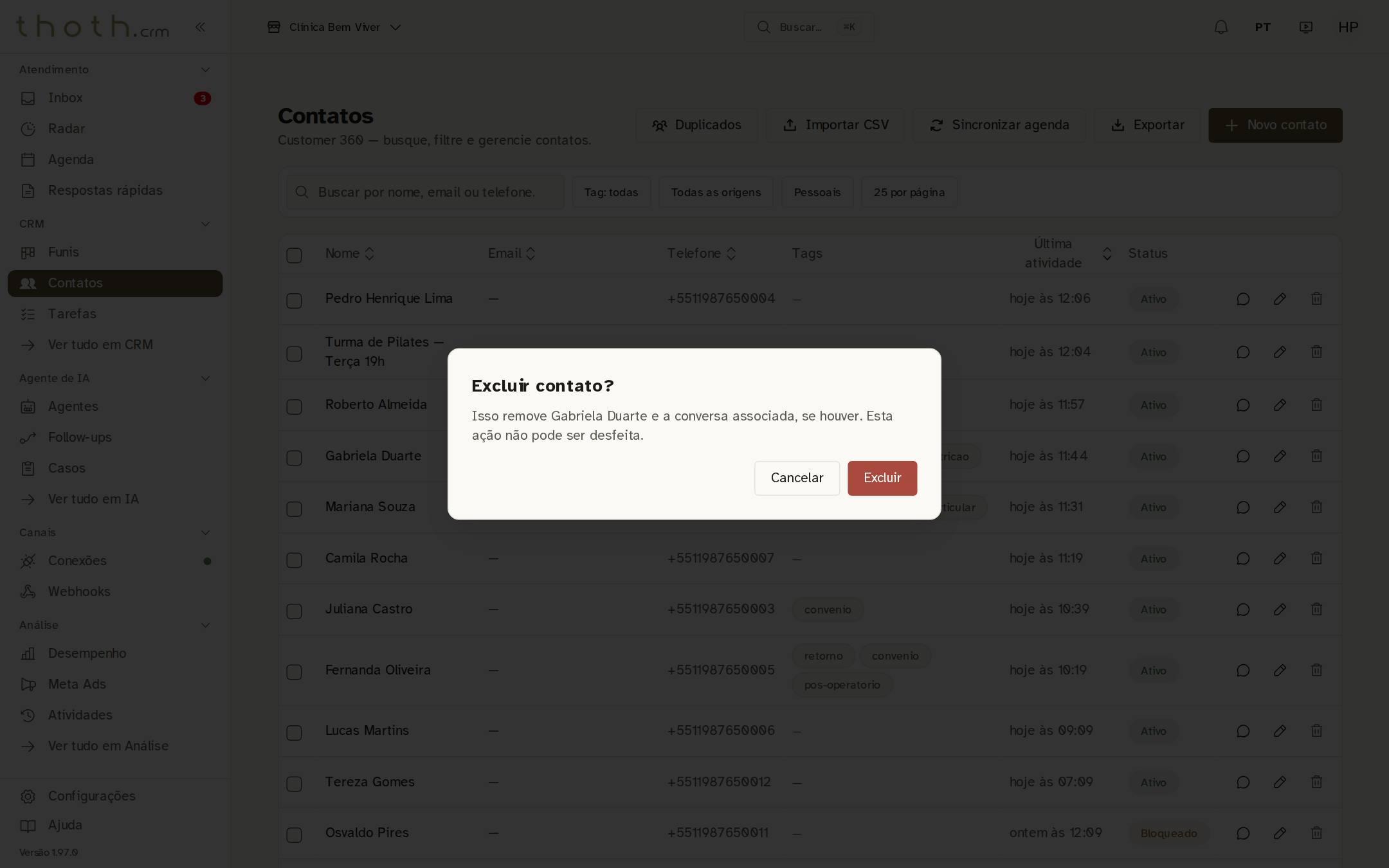
- Confirmação
- Apaga de vez
Pronto para praticar?
Refaça esta lição no simulador: você clica nos lugares certos, como faria no sistema.