Cadastrar uma chave nova
Escolher o provedor, colar a chave e guardá-la para os agentes usarem.
Abrir o formulário
Antes, entre no site do provedor que você contratou, crie uma chave e copie-a inteira. Depois, volte aqui e clique em "Adicionar credencial".
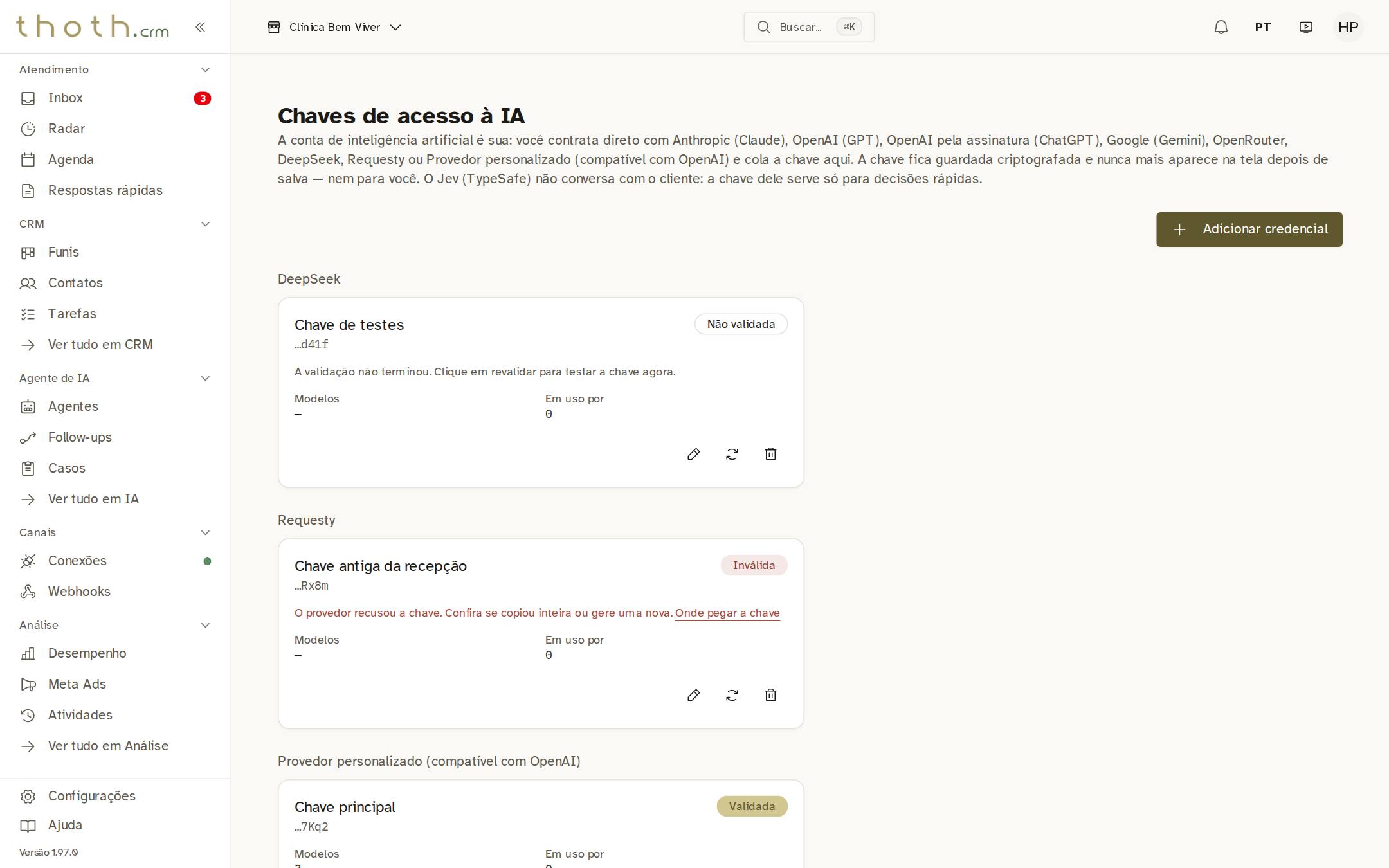
- Clique aqui
Escolher o provedor
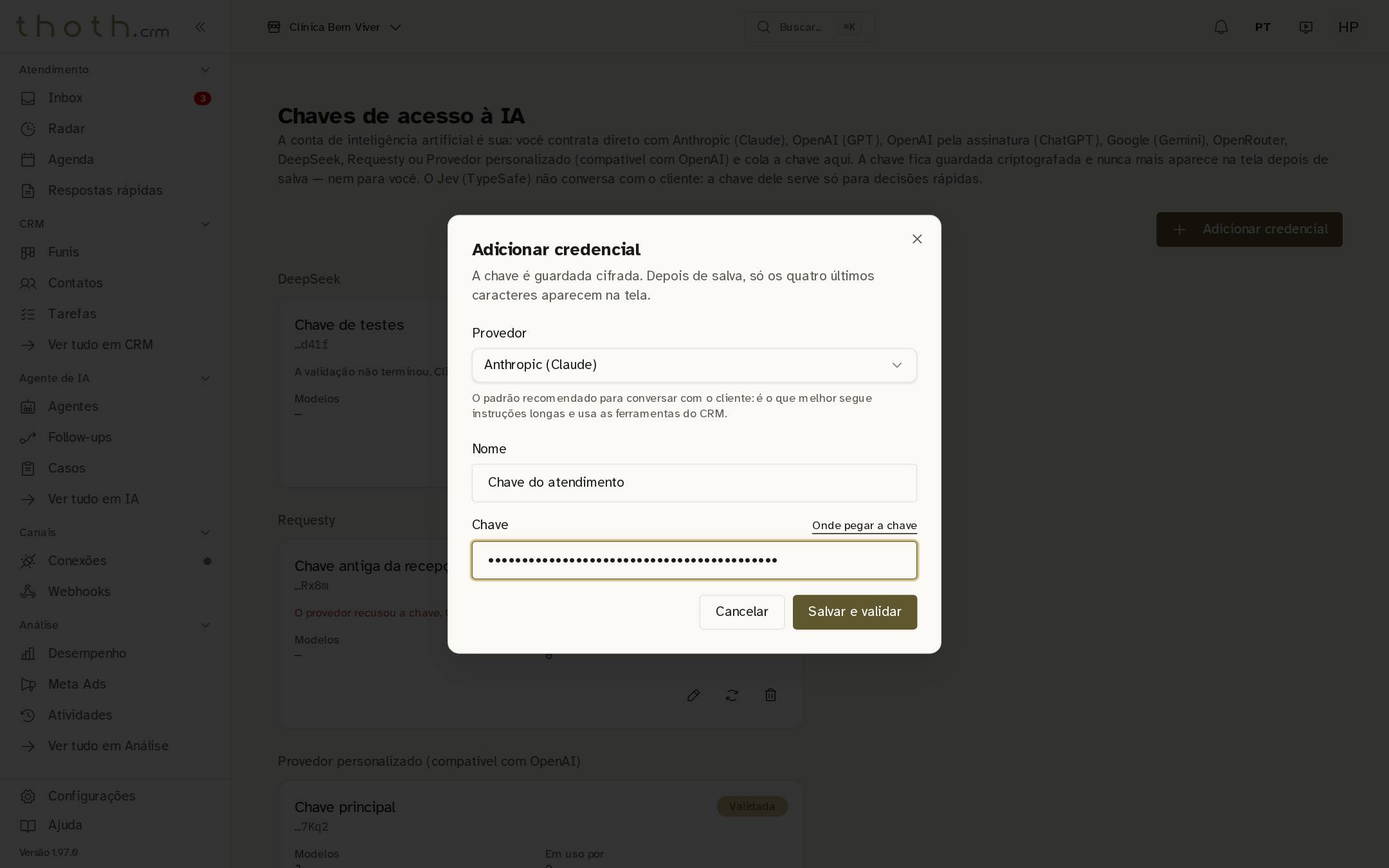
Em "Provedor", escolha a empresa de IA que você contratou. O formulário já abre com a Anthropic (Claude). Embaixo do campo aparece uma frase curta dizendo quando vale a pena escolher aquele provedor.
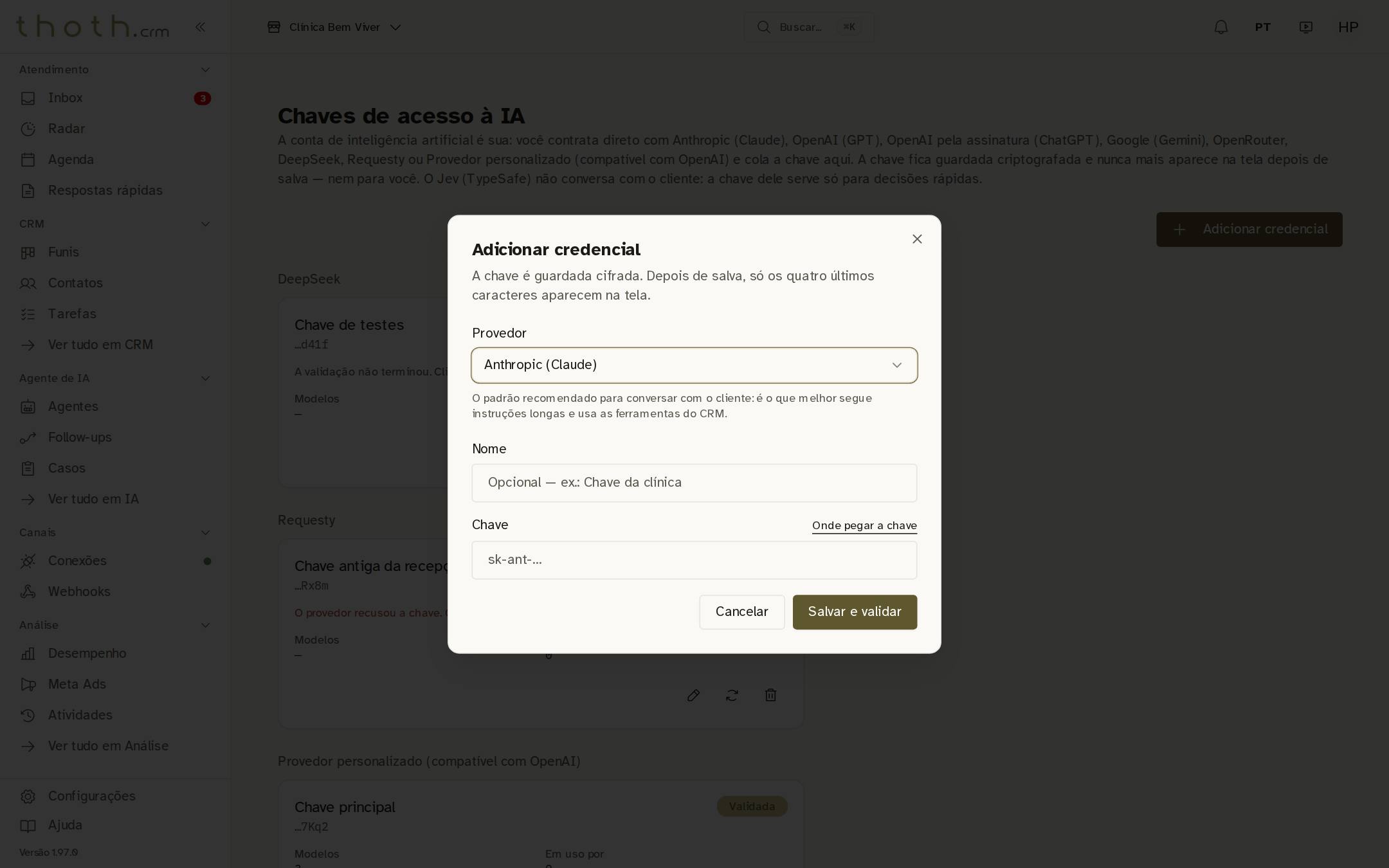
- De quem é a chave
- Quando escolher
Os provedores da lista
A lista traz todos os provedores que o sistema sabe usar. Os de cima podem conversar com o cliente. O último, "Jev (TypeSafe AI)", não conversa: só toma decisões rápidas, como perceber se o cliente está irritado. Aqui escolhemos a Anthropic (Claude).
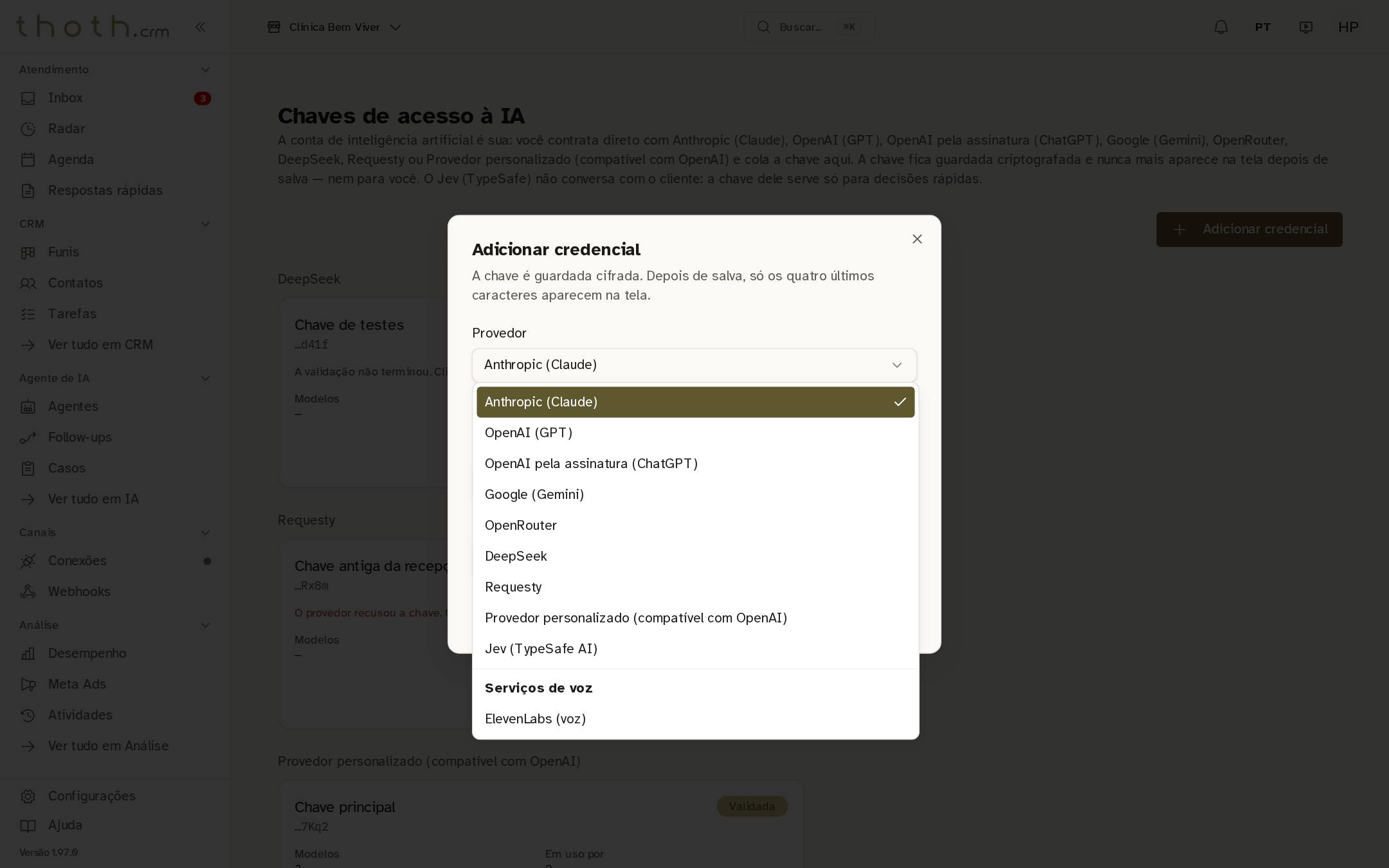
- Provedores
- A escolha do exemplo
- Só decide
Dica: "Provedor personalizado (compatível com OpenAI)" é para quem tem um servidor próprio que fala como a OpenAI: o formulário pede também o "Endereço (base URL)" e testa a conexão antes de salvar. "OpenAI pela assinatura (ChatGPT)" não aceita chave colada: a conta se conecta por um painel de login próprio, que só aparece nesta tela quando a equipe do THOTH liga "Login do Codex por assinatura".
Nome e chave
Em "Nome", escreva um nome que ajude a reconhecer a chave depois. Ele é opcional: em branco, a chave recebe o nome do provedor. Em "Chave", cole a chave que você copiou; ela aparece como bolinhas. Se ainda não tem a chave, "Onde pegar a chave" abre a página do provedor onde ela é criada.
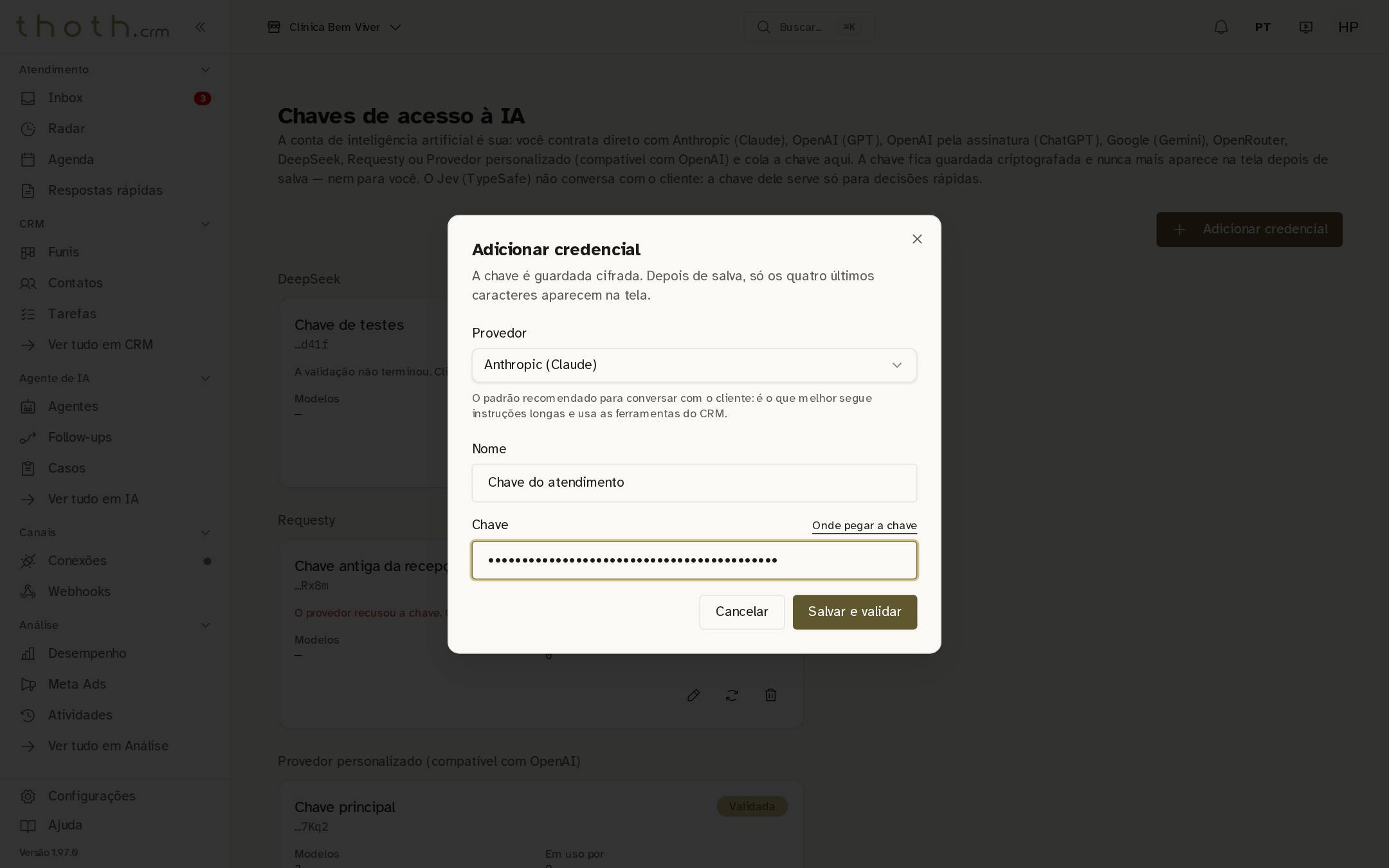
- Um nome para reconhecer
- A chave colada
- Site do provedor
Dica: Duas chaves do mesmo provedor não podem ter o mesmo nome.
Salvar e conferir
Clique em "Salvar e validar". A chave é guardada criptografada e o formulário fecha. Em seguida o sistema confere a chave com o provedor, sem você precisar esperar: o cartão novo aparece com "Validando…" e, em alguns segundos, passa para "Validada" ou "Inválida". "Cancelar" fecha o formulário sem guardar nada.
- Guardar e conferir
- Desistir
Pronto para praticar?
Refaça esta lição no simulador: você clica nos lugares certos, como faria no sistema.