Escolher o que o assistente pode ver
Abrir uma conexão, decidir quais informações do outro sistema o assistente pode ler e saber onde consultar os dados.
Abrir a conexão
Clique em "Explorar" no cartão da conexão. O link em laranja "Escolher o que ele pode ler" leva para a mesma página.
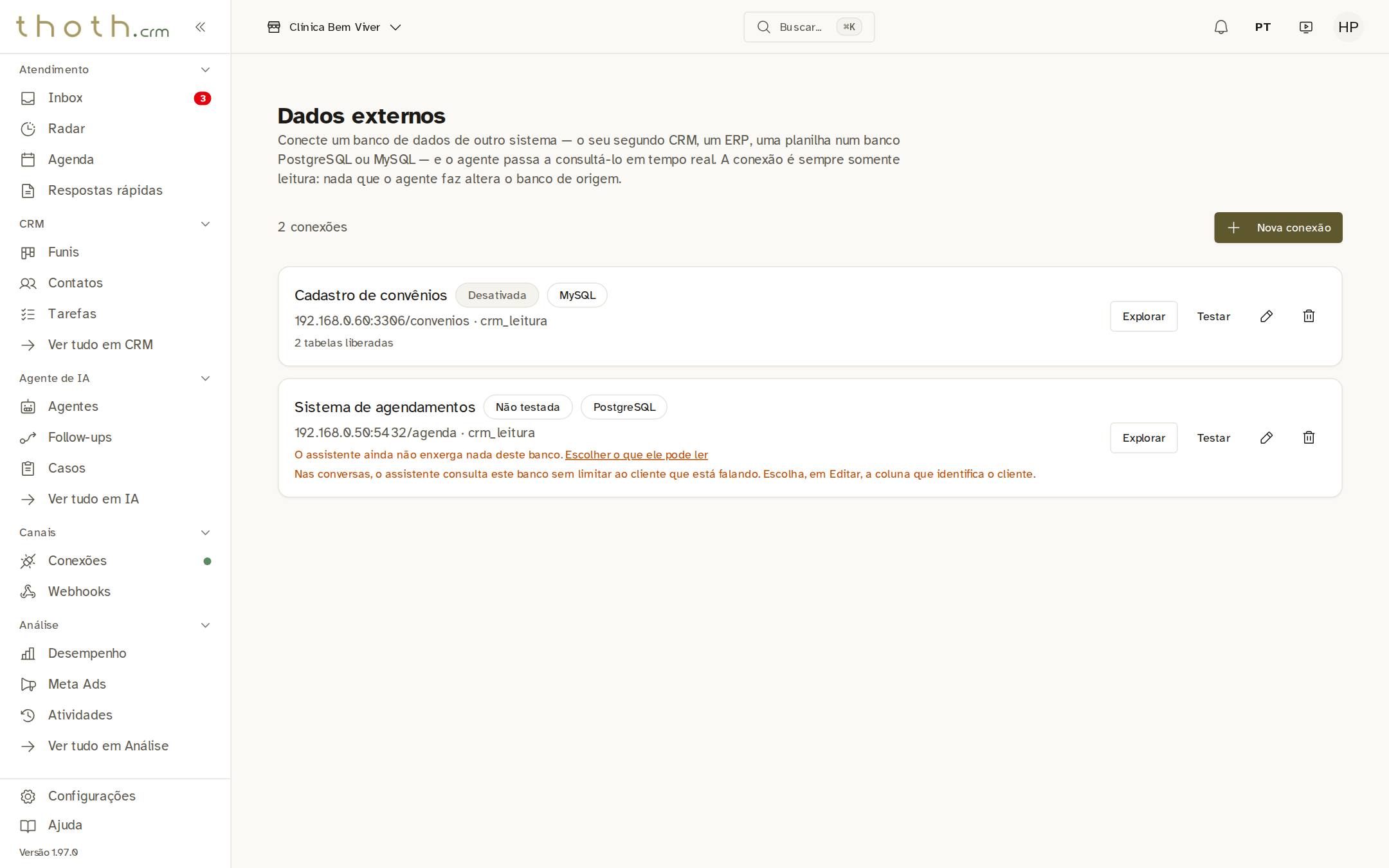
- Explorar
A página da conexão
No topo ficam o nome, o endereço e o lembrete 'somente leitura'. Logo abaixo vem o quadro 'O que o assistente pode ver'. O selo à direita resume a escolha atual: 'Nada liberado', o número de tabelas liberadas ou 'Tudo liberado'. Numa conexão em que nada foi liberado ainda, o quadro já vem aberto.
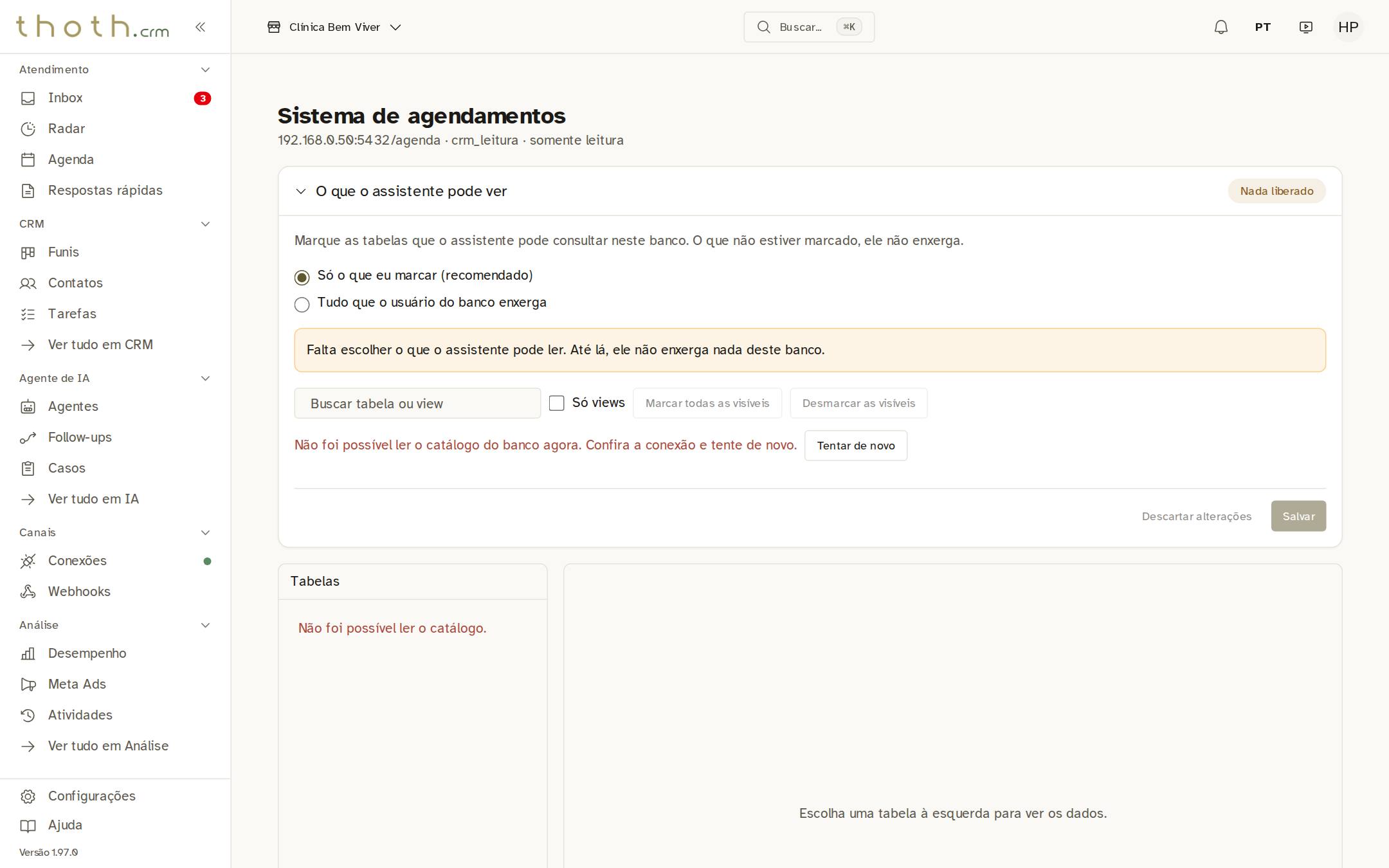
- Nome, endereço e somente leitura
- Abre e fecha o quadro
Só o que você marcar
Deixe marcado 'Só o que eu marcar (recomendado)'. Quando o CRM alcança o banco, aparece aqui a lista das tabelas, cada uma com uma caixinha para liberar. Depois de marcar uma tabela, o botão 'Detalhes' deixa escolher as colunas e escrever uma descrição para o assistente. Neste exemplo o banco não respondeu, por isso aparece o aviso de que o catálogo não pôde ser lido e o botão 'Tentar de novo'.
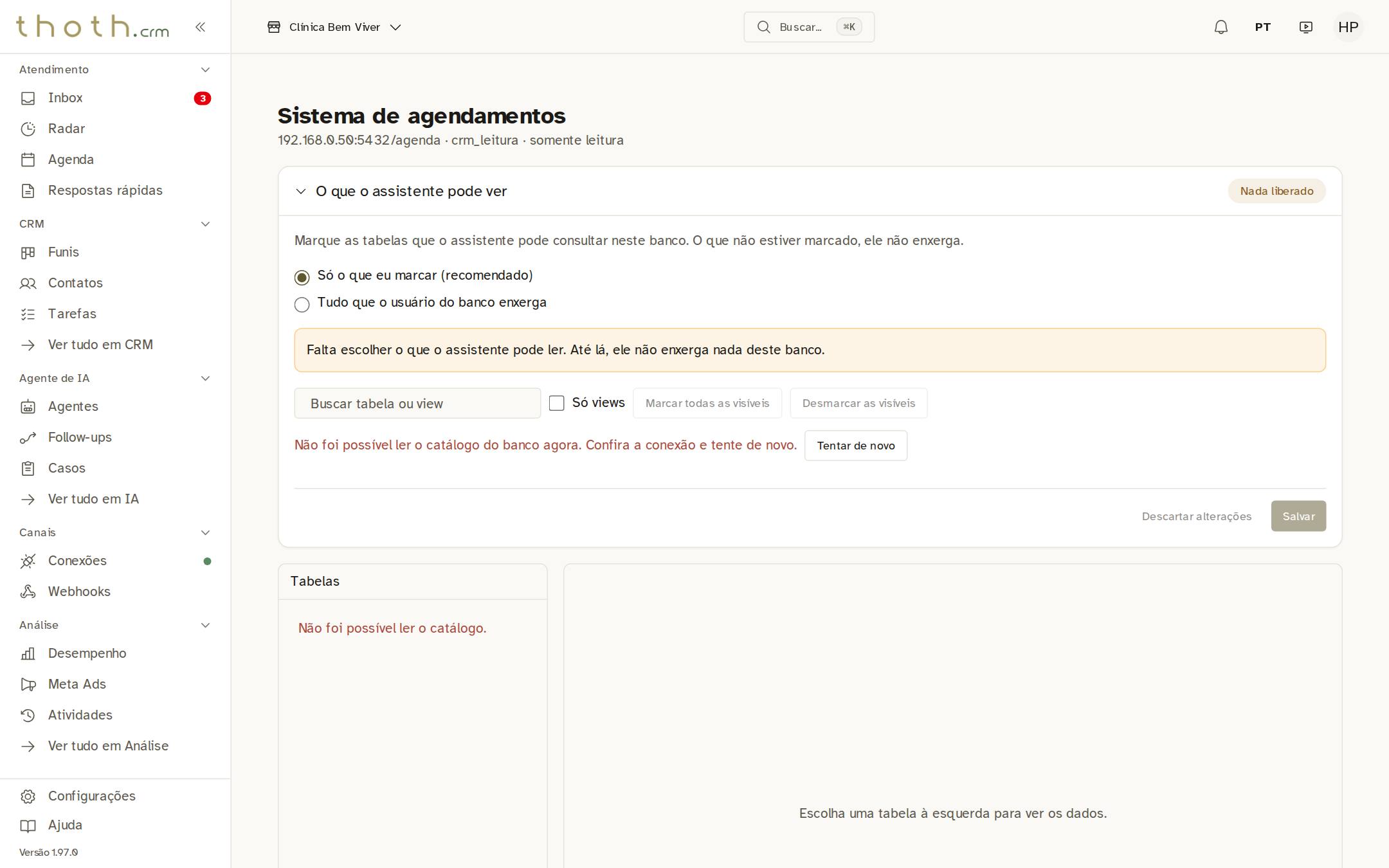
- O modo recomendado
- Nada liberado ainda
- Banco não respondeu
Dica: O aviso amarelo continua até você marcar a primeira tabela e clicar em 'Salvar': até lá, o assistente não enxerga nada deste banco.
Liberar tudo, com cuidado
A opção "Tudo que o usuário do banco enxerga" libera de uma vez tudo o que o usuário do banco consegue ler. O aviso amarelo explica o risco: se houver senhas ou outros dados sensíveis, o assistente passa a enxergá-los. Nada muda até você clicar em "Salvar". Até lá, aparece "Alterações não salvas" ao lado dos botões, e "Descartar alterações" volta para o que estava salvo.
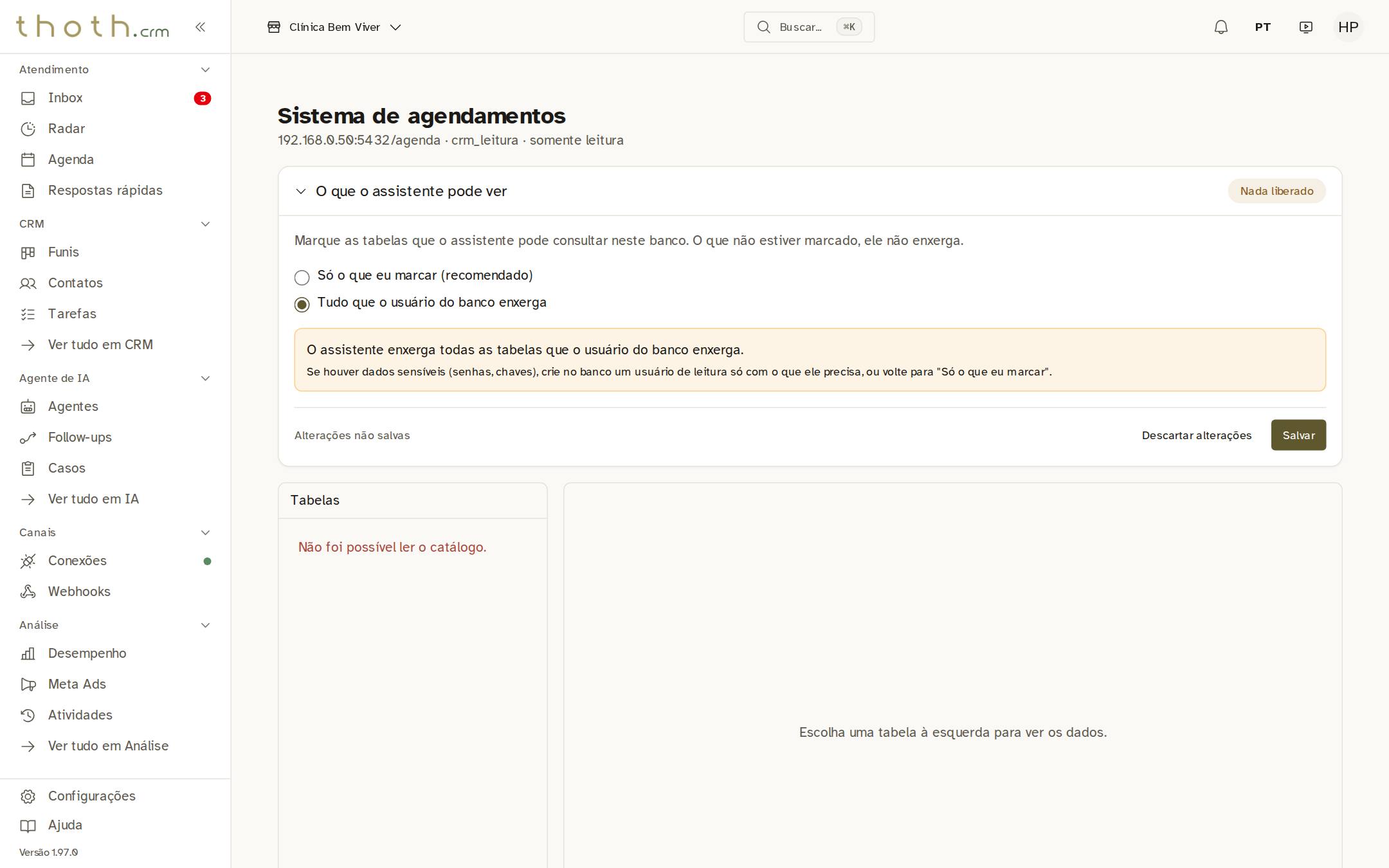
- Cuidado com dados sensíveis
- Desfazer
- Confirmar a escolha
Dica: Prefira liberar tabela por tabela. Ou peça ao responsável um usuário de banco que só enxergue o necessário.
Consultar os dados
Antes, clique em "Descartar alterações" para voltar ao modo recomendado. Mais abaixo fica o explorador. À esquerda, em "Tabelas", aparecem as tabelas liberadas. Clique numa delas e, à direita, os dados aparecem numa grade, página por página, só para leitura. Aqui a lista mostra "Não foi possível ler o catálogo." porque o banco de exemplo não respondeu.
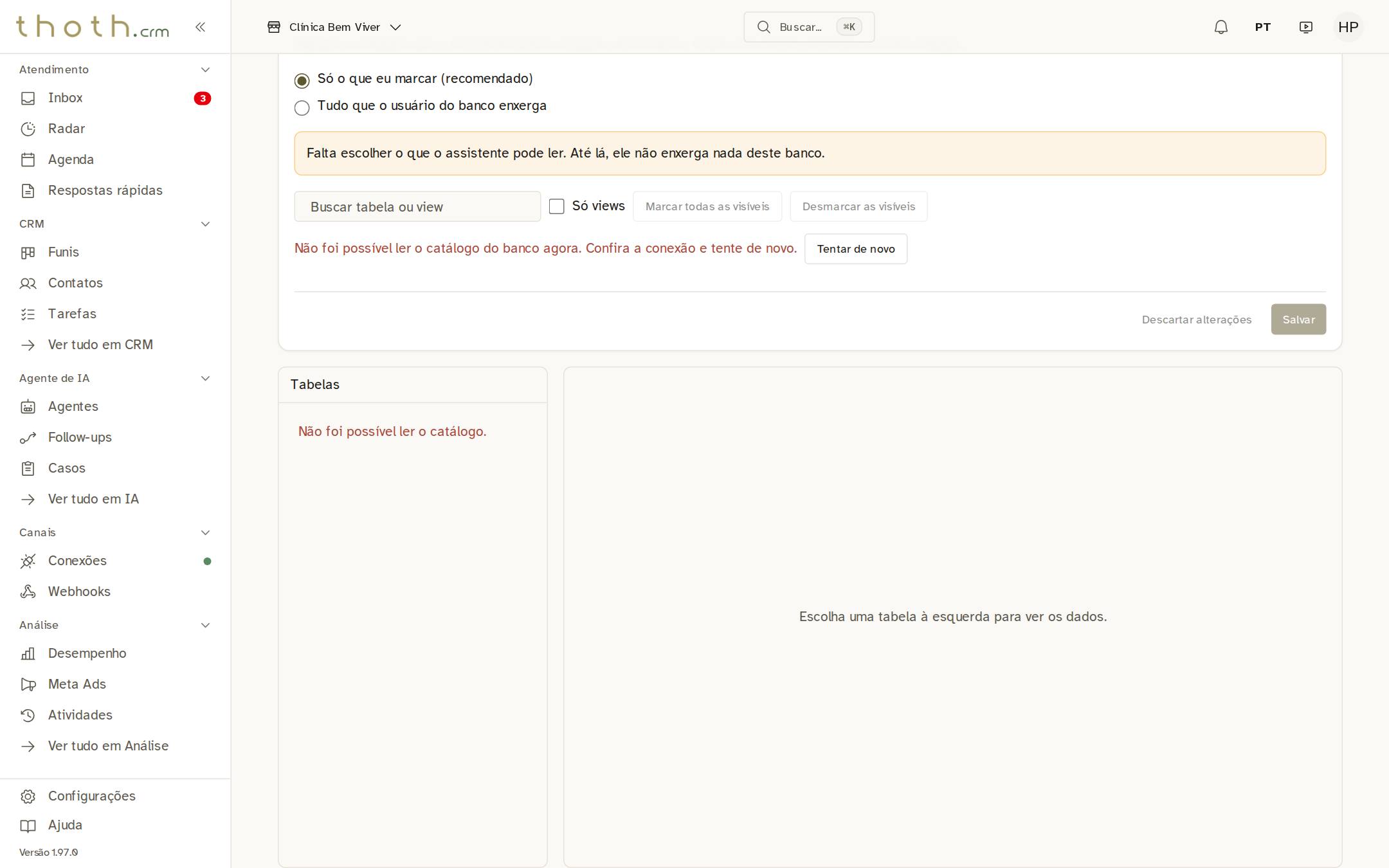
- Tabelas liberadas
- Aqui aparecem os dados
Dica: Qualquer pessoa da equipe pode abrir esta página e consultar os dados liberados. Só o administrador muda o que é liberado.
Pronto para praticar?
Refaça esta lição no simulador: você clica nos lugares certos, como faria no sistema.