Convidar alguém para a equipe
Mandar convites, acompanhar se chegaram e reenviar, copiar ou cancelar um convite.
O botão de convite
Para chamar alguém para trabalhar no sistema, clique em "Convidar membros", no alto da tela Equipe.
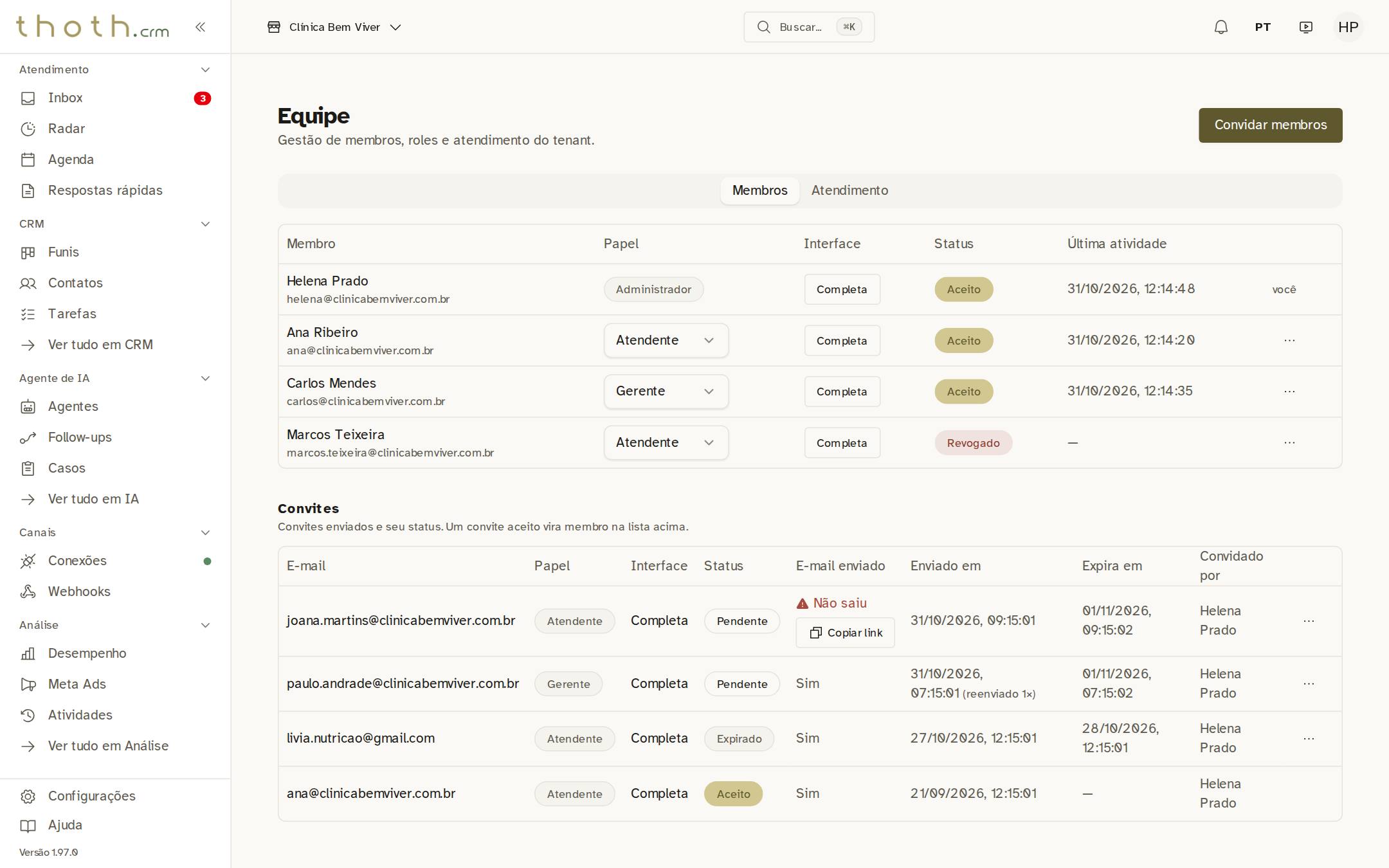
- Convidar
Preencher o convite
No campo "Emails", escreva um e-mail por linha. Escolha em "Papel" o acesso que as pessoas vão ter nesta empresa. Depois clique em "Enviar convites"; o resultado aparece logo abaixo do botão, com a situação de cada convite. Nesta foto os e-mails estão preenchidos, sem enviar.
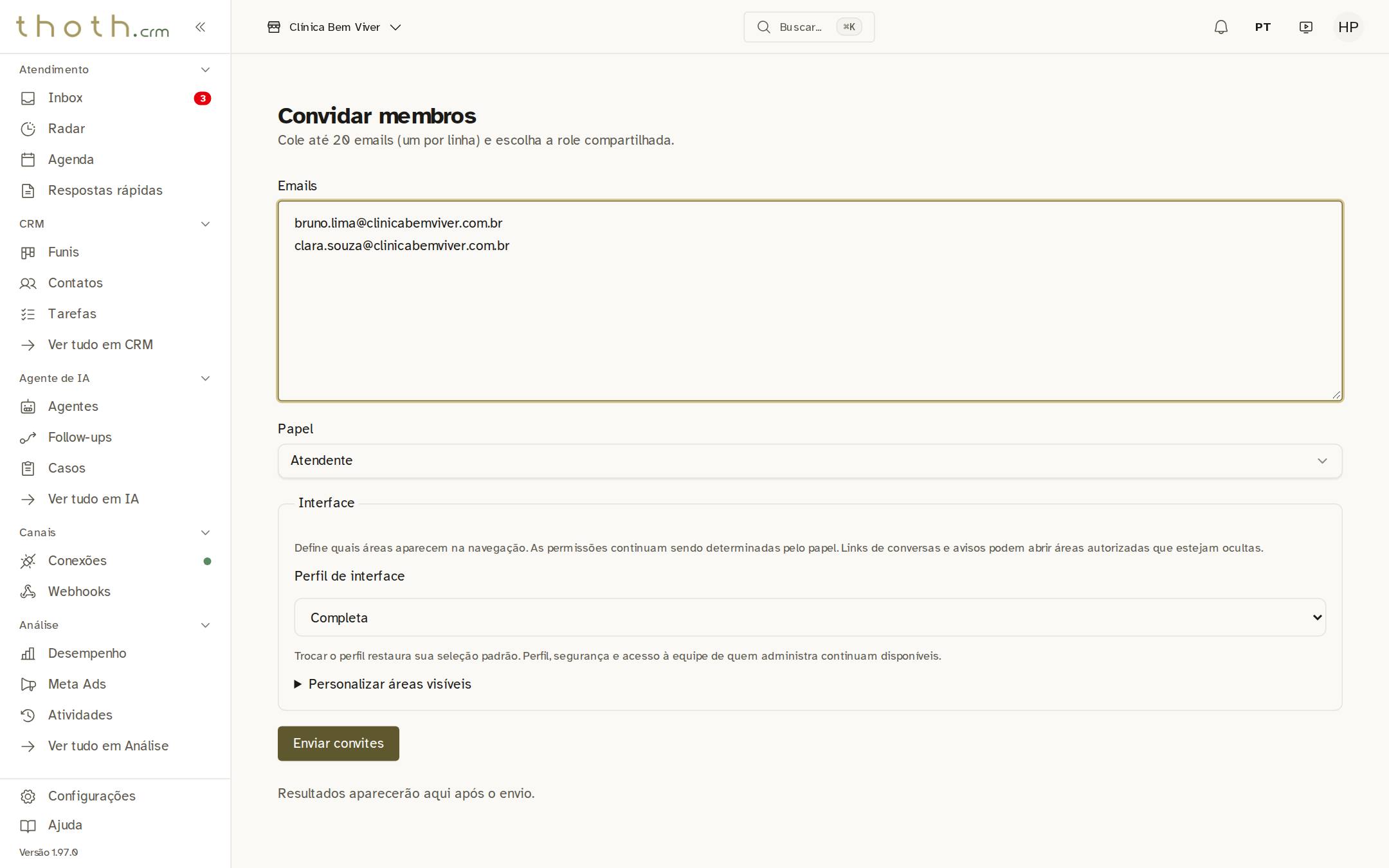
- Um e-mail por linha
- Papel de todos
- Envia
Dica: Se o sistema não tiver um serviço de e-mail configurado, o convite é criado mesmo assim. Embaixo do e-mail aparece um aviso técnico ("Resend não configurado") e o link do convite: copie esse link e mande para a pessoa, por exemplo pelo WhatsApp.
Acompanhar os convites
De volta à aba "Membros", abaixo da equipe fica a lista "Convites". Ela mostra o papel, o "Status" ("Pendente", "Expirado", "Aceito" ou "Revogado"), se o e-mail saiu, quando foi enviado, até quando vale e quem convidou. Quando aparece "Não saiu", o e-mail não foi entregue: use "Copiar link" e mande o link para a pessoa por WhatsApp. Se o convite estiver "Expirado", primeiro use "Reenviar" para renovar o prazo e só depois copie o link. Se o convite foi reenviado, a data mostra quantas vezes, como "(reenviado 1x)".
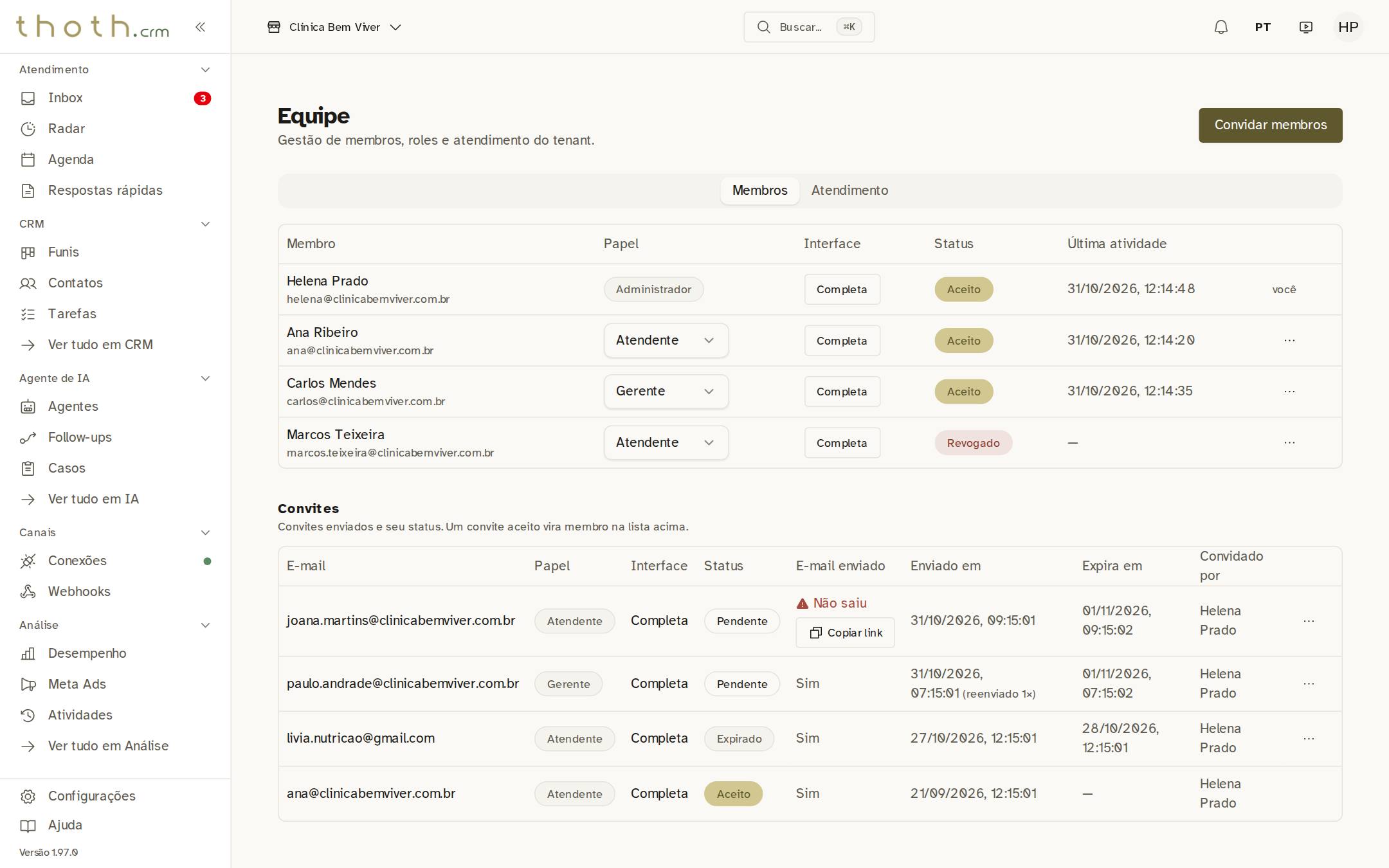
- Convites enviados
- E-mail não entregue
- Copiar link
Reenviar ou cancelar
Nos três pontinhos de um convite em aberto ficam três opções. "Reenviar" renova o convite por mais 24 horas e tenta mandar o e-mail de novo; serve também para convite expirado. "Copiar link" copia o link do convite. "Revogar" cancela: a pessoa não consegue mais entrar com aquele link. O Gerente vê esta lista, mas só o Administrador mexe nela.
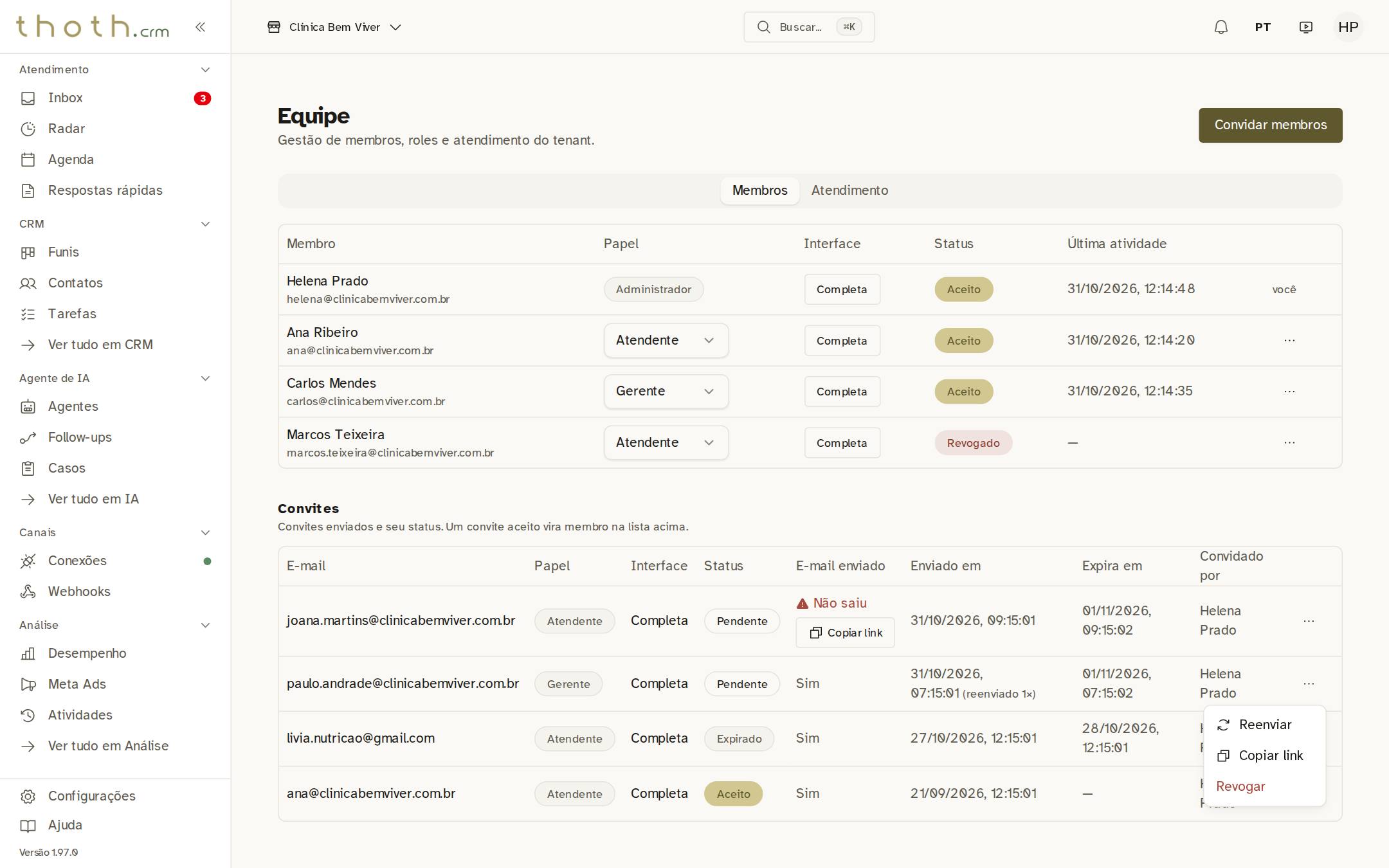
- Convite do Paulo
- Reenviar, copiar ou cancelar
Pronto para praticar?
Refaça esta lição no simulador: você clica nos lugares certos, como faria no sistema.