Publicar o horário de atendimento
Montar a semana de trabalho de um atendente, para a distribuição respeitar o expediente e a Agenda oferecer horários.
A coluna Horário
A coluna "Horário" mostra a semana de trabalho de cada um. "Não publicado" quer dizer que a pessoa ainda não tem horário: se a chave dela estiver ligada, a distribuição manda conversa para ela a qualquer hora, mas a Agenda não oferece nenhum horário para marcar com ela. Para montar a semana do Carlos, clique no botão do relógio ("Editar") na linha dele.
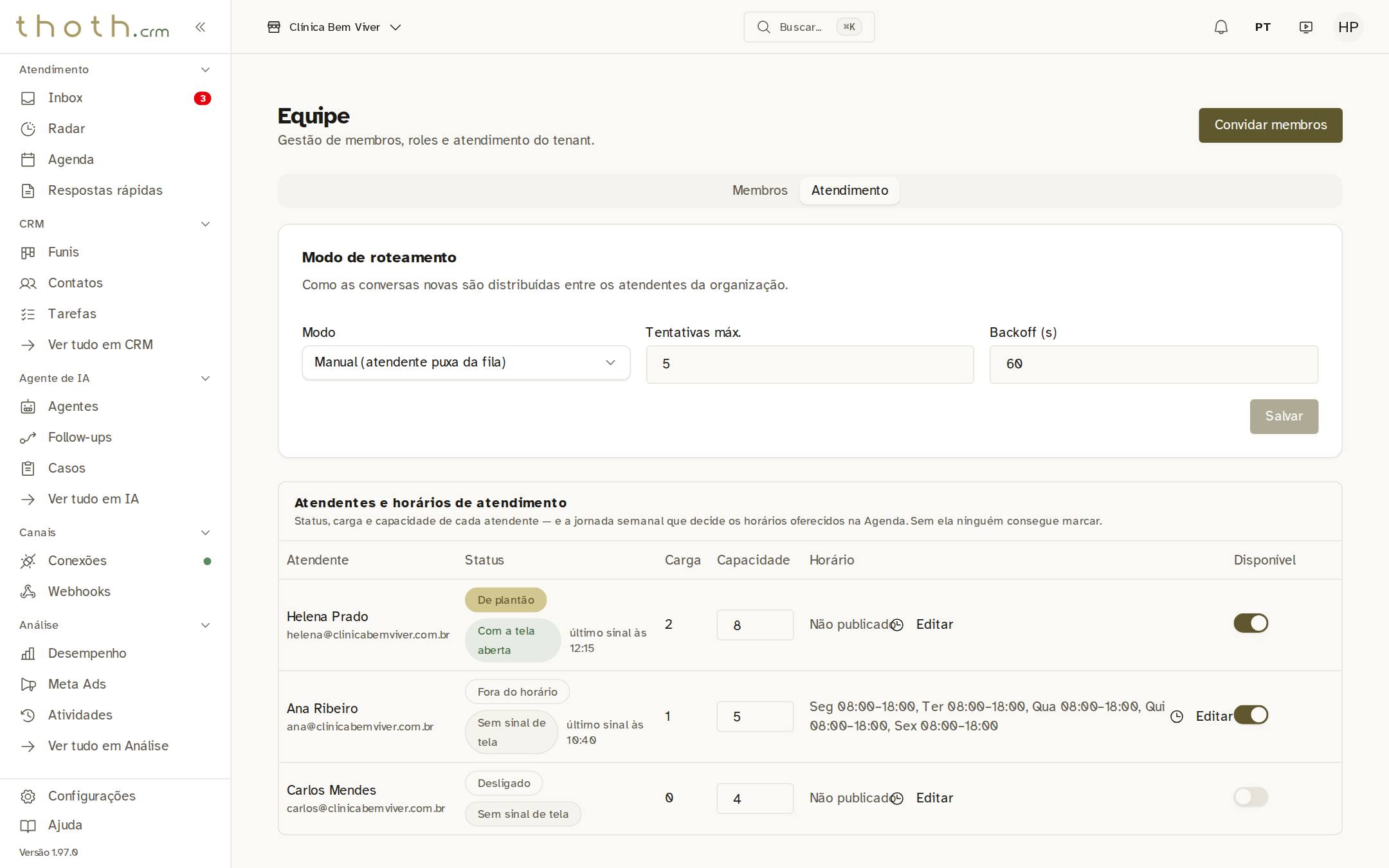
- Helena, sem horário
- Montar a semana
O editor de horário
O editor começa vazio e avisa: "Nenhuma janela publicada — ninguém consegue marcar com esta pessoa." Primeiro, confira o "Fuso horário". Depois, clique em "Adicionar janela". Cada janela é um dia com hora de início e de fim.
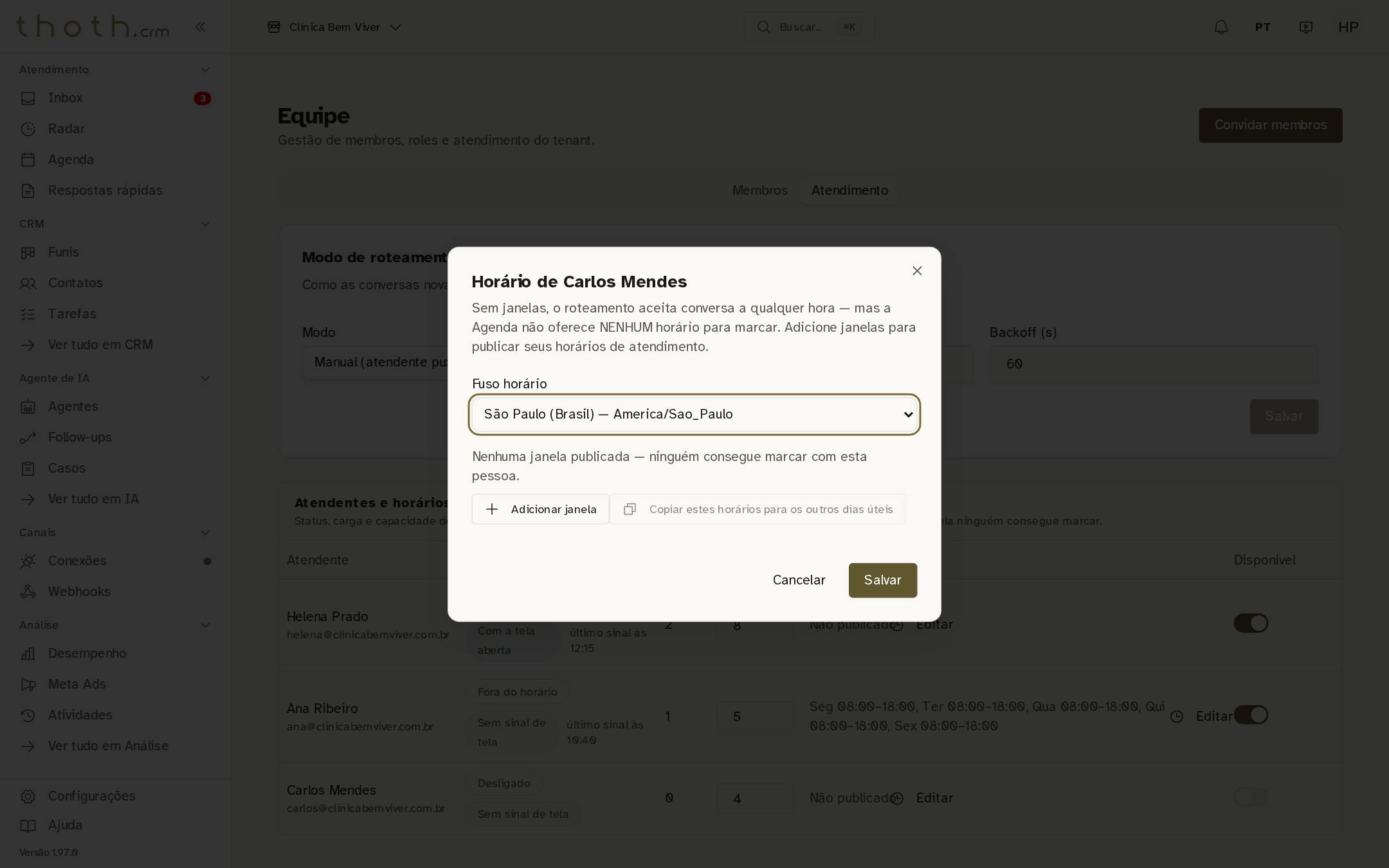
- Fuso
- Nova janela
Uma janela pronta
A janela nova nasce na segunda, das 08:00 às 18:00. Troque o dia e as horas se precisar; a lixeira apaga a janela. Para ter manhã e tarde com intervalo, use duas janelas no mesmo dia. Com a janela de segunda-feira pronta, clique em "Copiar estes horários para os outros dias úteis".
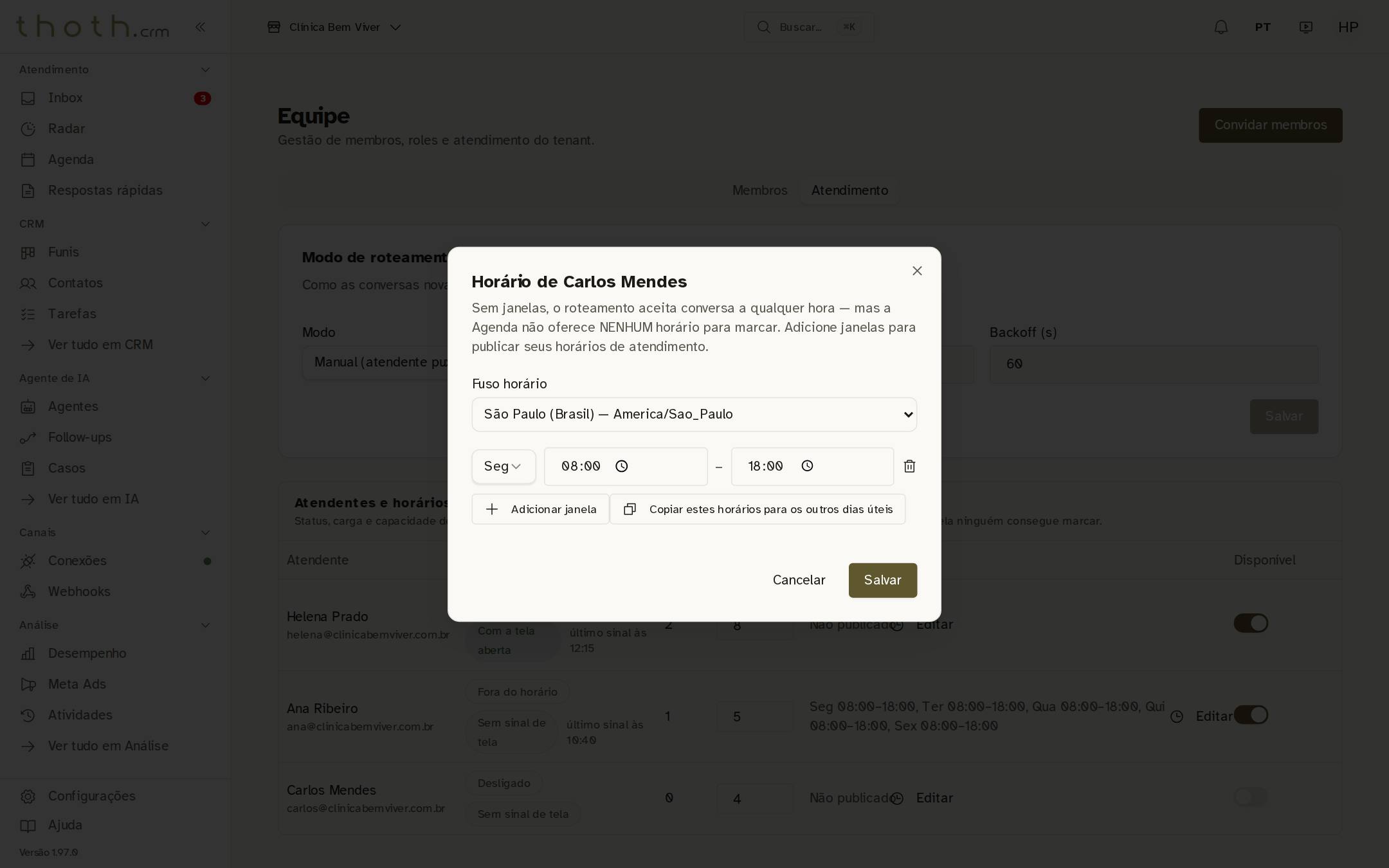
- Dia, início e fim
- Repetir de segunda a sexta
A semana inteira
O botão copiou as faixas da segunda para terça, quarta, quinta e sexta. Nada foi gravado ainda: dá para ajustar um dia ou cancelar. Quando estiver certo, clique em "Salvar".
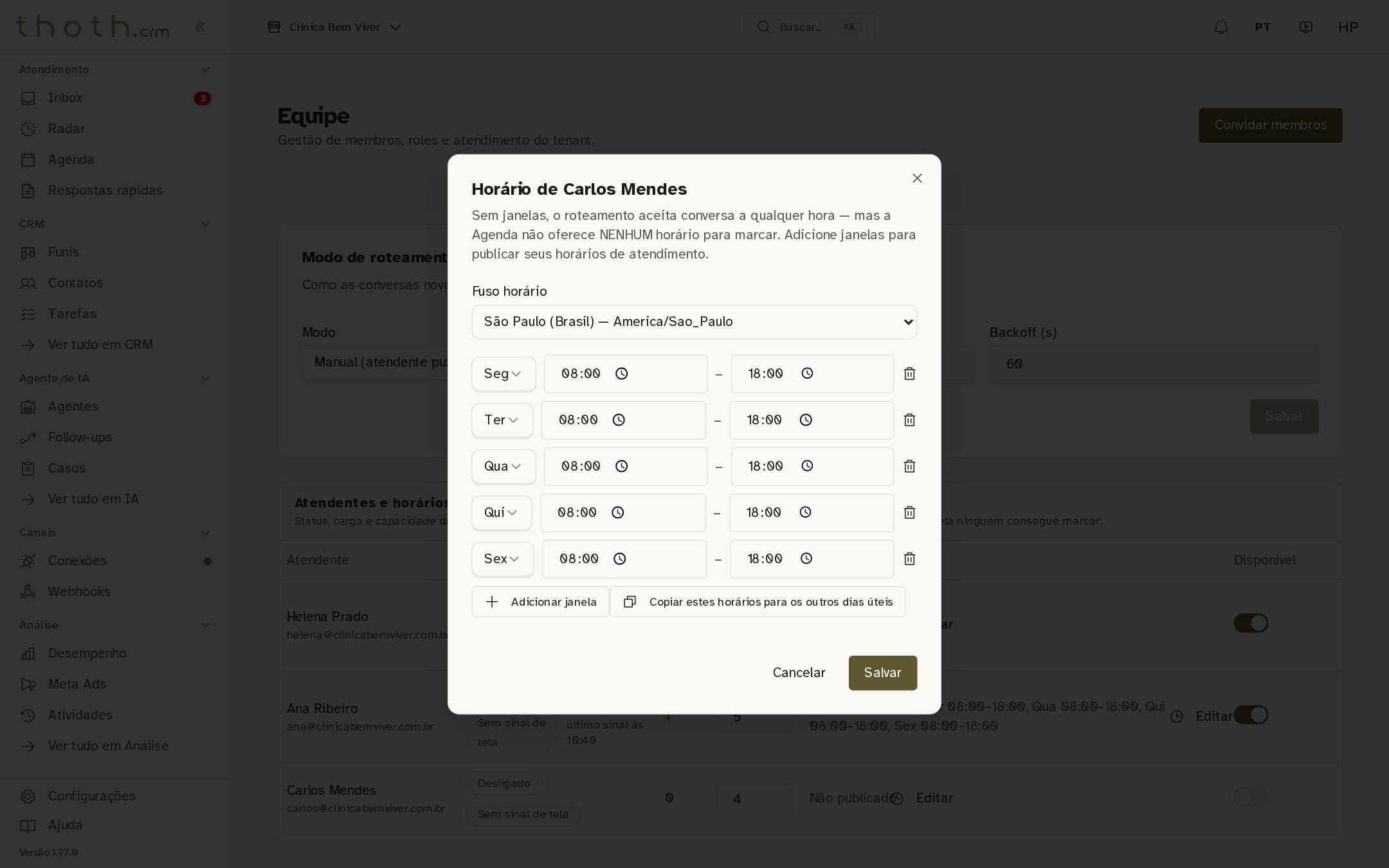
- Segunda a sexta
- Grava
Conferir o que foi gravado
Depois de salvar, o quadro "Publicado" mostra o que ficou gravado, juntando os dias iguais: aqui, "Seg–Sex 08:00–18:00". Confira antes de sair e clique em "Fechar". A partir de agora, a Agenda mostra esses horários livres do Carlos. Lembre que a chave "Disponível" dele está desligada: ligue-a para ele também receber conversas e poder ser marcado nos agendamentos configurados como serviço.
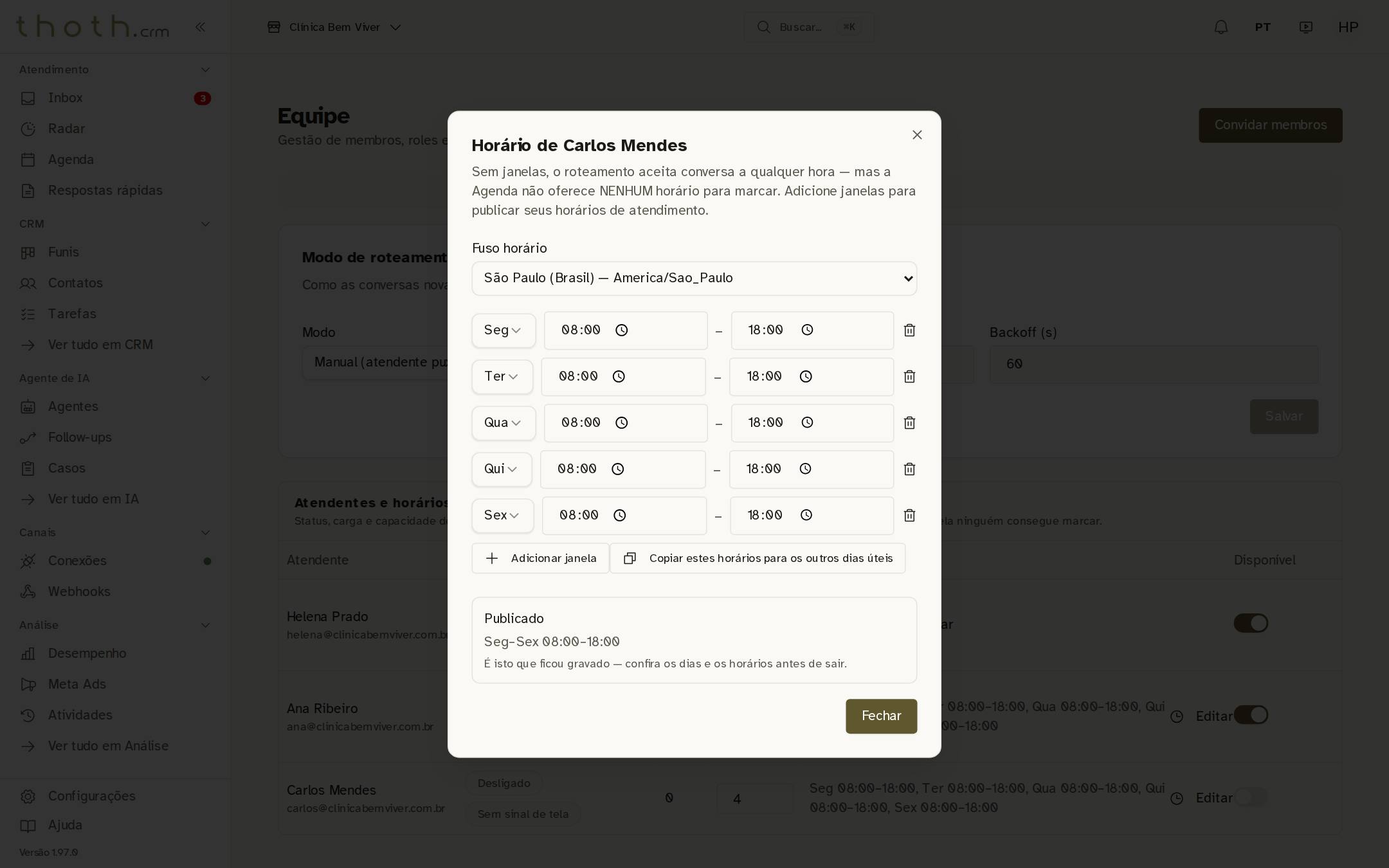
- O que ficou gravado
- Fechar
Pronto para praticar?
Refaça esta lição no simulador: você clica nos lugares certos, como faria no sistema.