Conhecendo a tela de Etapas do funil
Achar a tela, entender o que é cada coluna do funil e reconhecer os ajustes de cada etapa.
Onde fica a tela
Etapas do funil é onde você monta as colunas de cada funil, ou seja, os passos que o cliente percorre até fechar com você. Ela não aparece direto no menu. No grupo "CRM" do menu, clique em "Ver tudo em CRM". Na parte "Preparar a venda" está o cartão "Etapas do funil". O caminho completo é: CRM › Ver tudo em CRM › Etapas do funil.
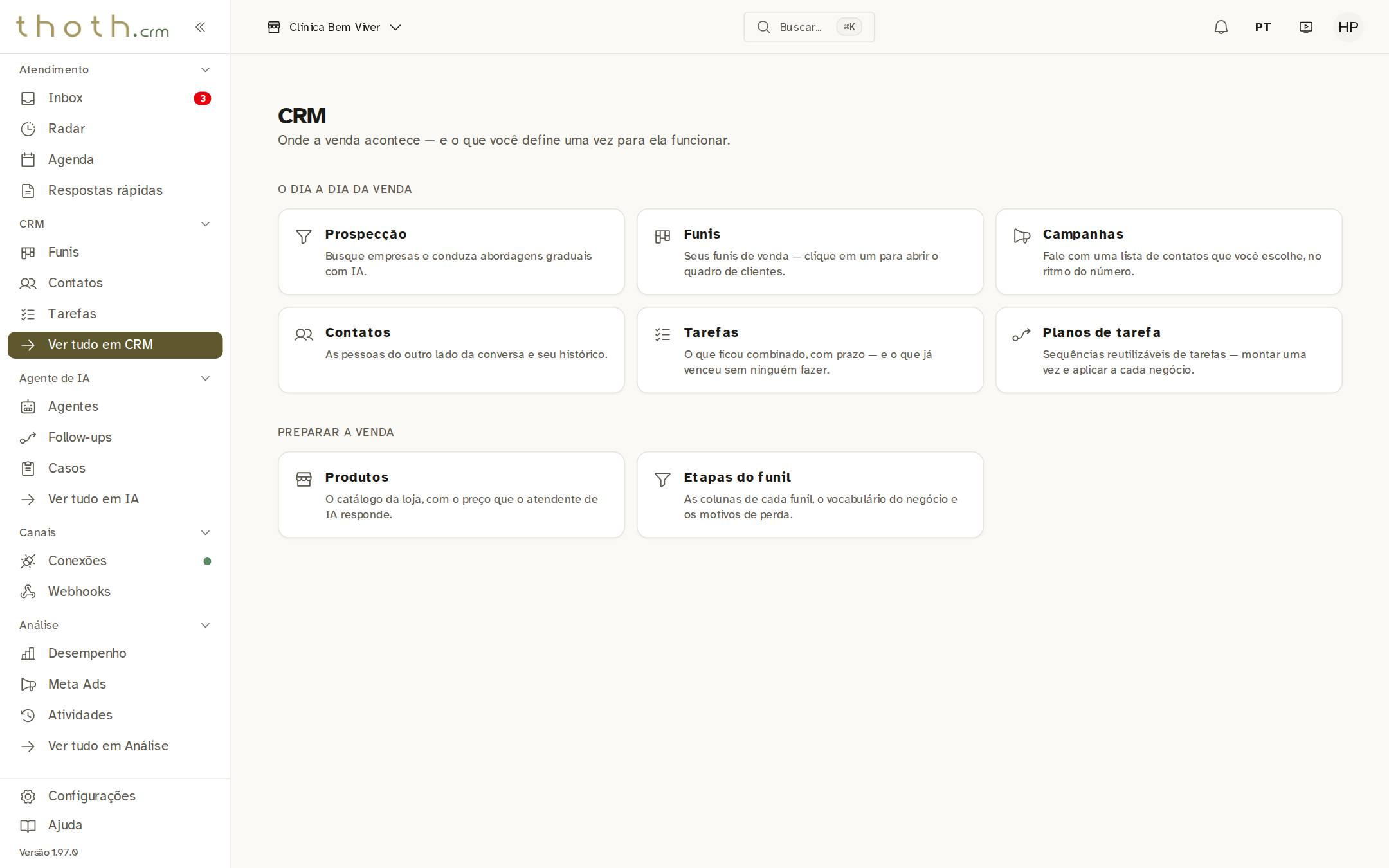
- Ver tudo em CRM
- Abrir Etapas do funil
Dica: Só gerente ou administrador vê este cartão. Para um atendente, ele não aparece, e o endereço da tela leva a uma página de acesso negado.
Um cartão para cada funil
Um funil é o caminho que o cliente faz até fechar, dividido em etapas. Cada etapa vira uma coluna no quadro do funil. Esta tela mostra um cartão para cada funil ativo da empresa. A Clínica Bem Viver tem dois: "Pacientes", aqui no alto, e "Pilates", que aparece quando você rola a tela. Nas próximas lições você mexe no "Pilates", para não mudar o funil principal.
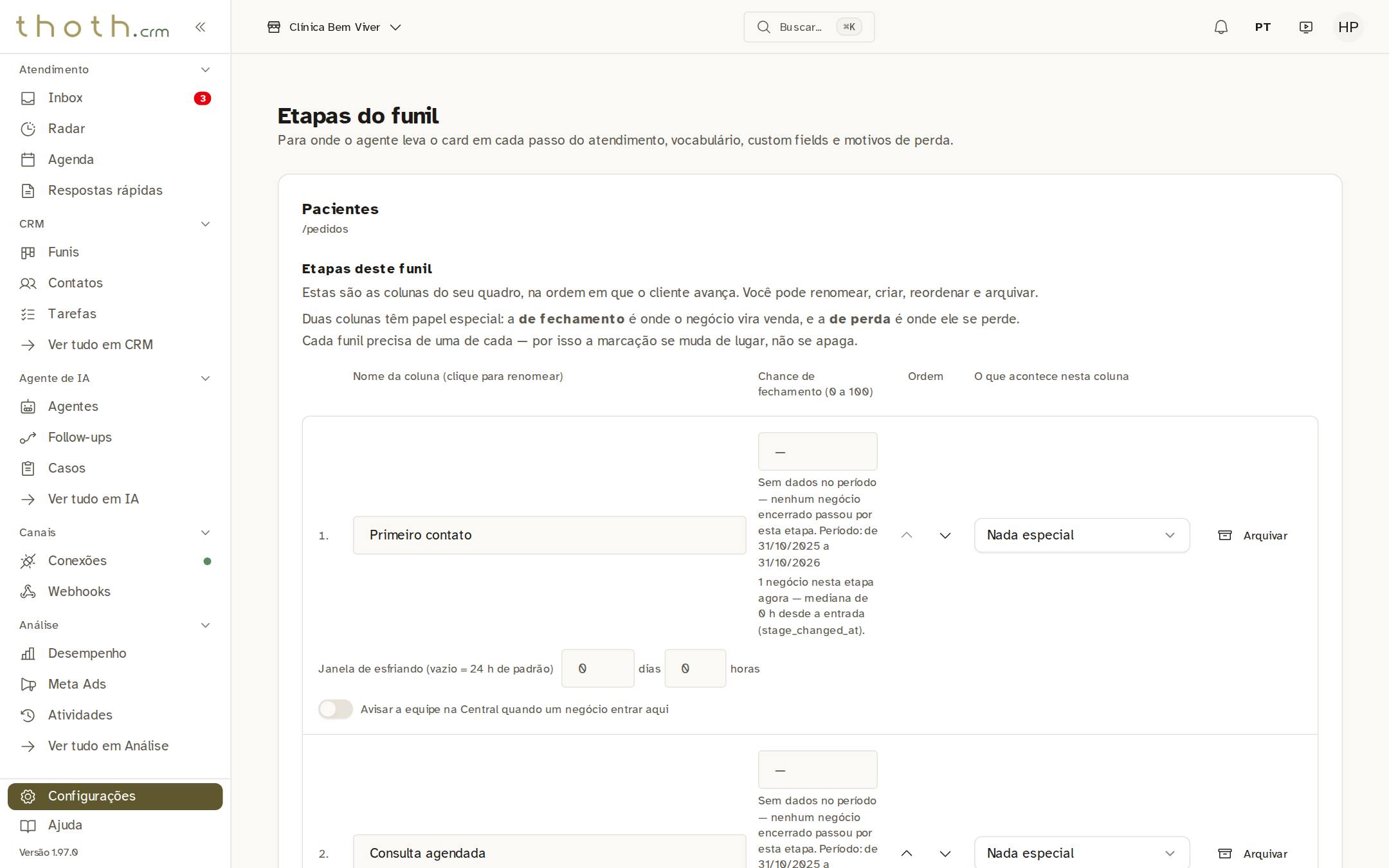
- A tela
- Um funil da empresa
Dica: Funil arquivado não aparece aqui. Para criar ou arquivar um funil inteiro, use a tela Funis, no menu CRM.
Cada linha é uma coluna do quadro
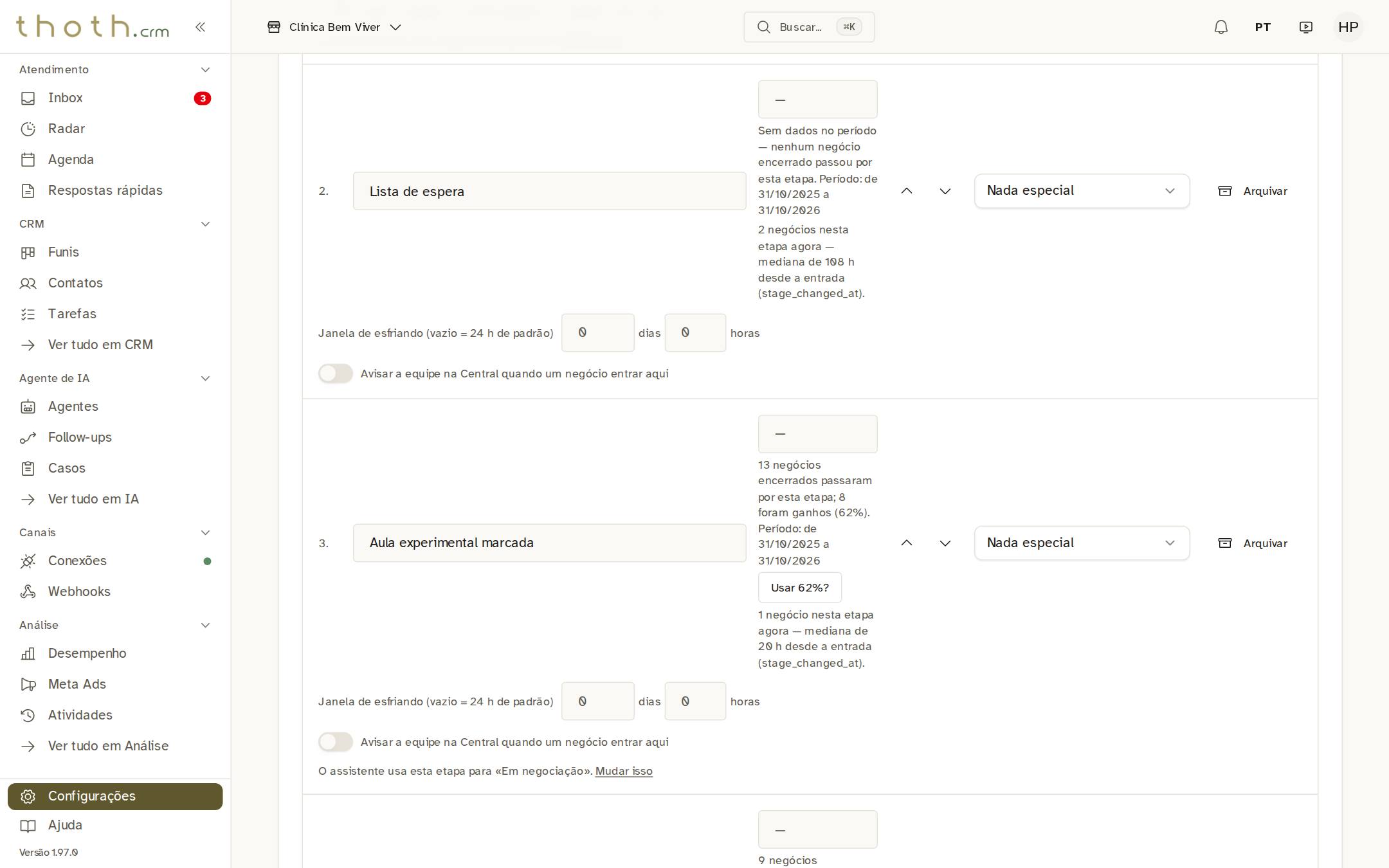
Em "Etapas deste funil", cada linha é uma coluna do quadro, na ordem em que o cliente avança: a linha 1 é a primeira coluna, à esquerda. Em cada linha você vê o nome da coluna, a chance de fechamento, as setas de ordem, o papel da coluna e o botão "Arquivar".
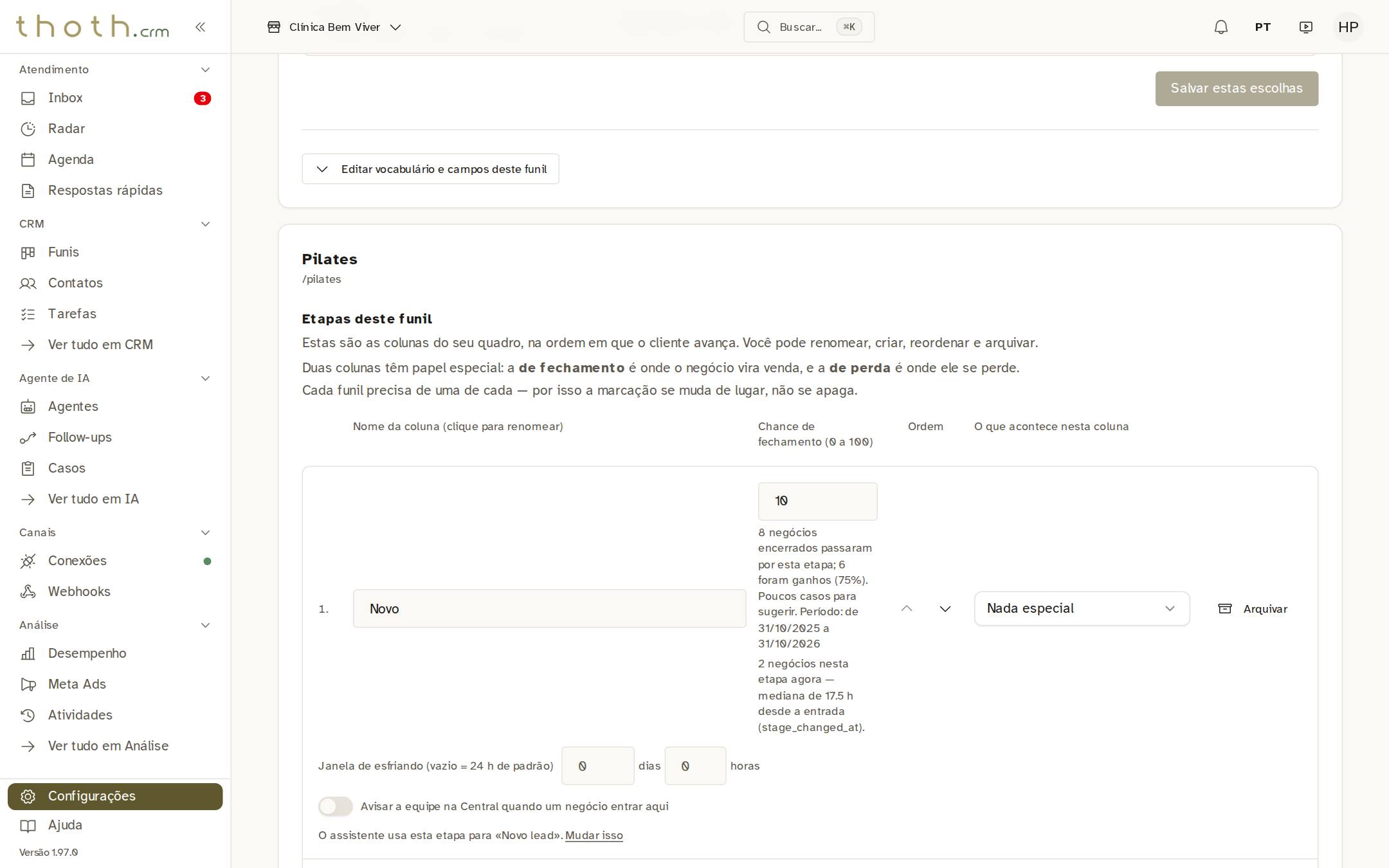
- O que cada coluna diz
- Nome
- Papel
- Arquivar
A coluna de fechamento e a de perda
Duas colunas têm papel especial. A de fechamento, marcada "Aqui o cliente fecha", é onde o negócio vira venda: no Pilates, "Matrícula feita". A de perda, "Aqui o cliente desiste", é onde ele se perde: "Não seguiu". O negócio que chega nelas é dado como ganho ou como perdido. Todo funil precisa de uma de cada. As outras colunas ficam em "Nada especial".
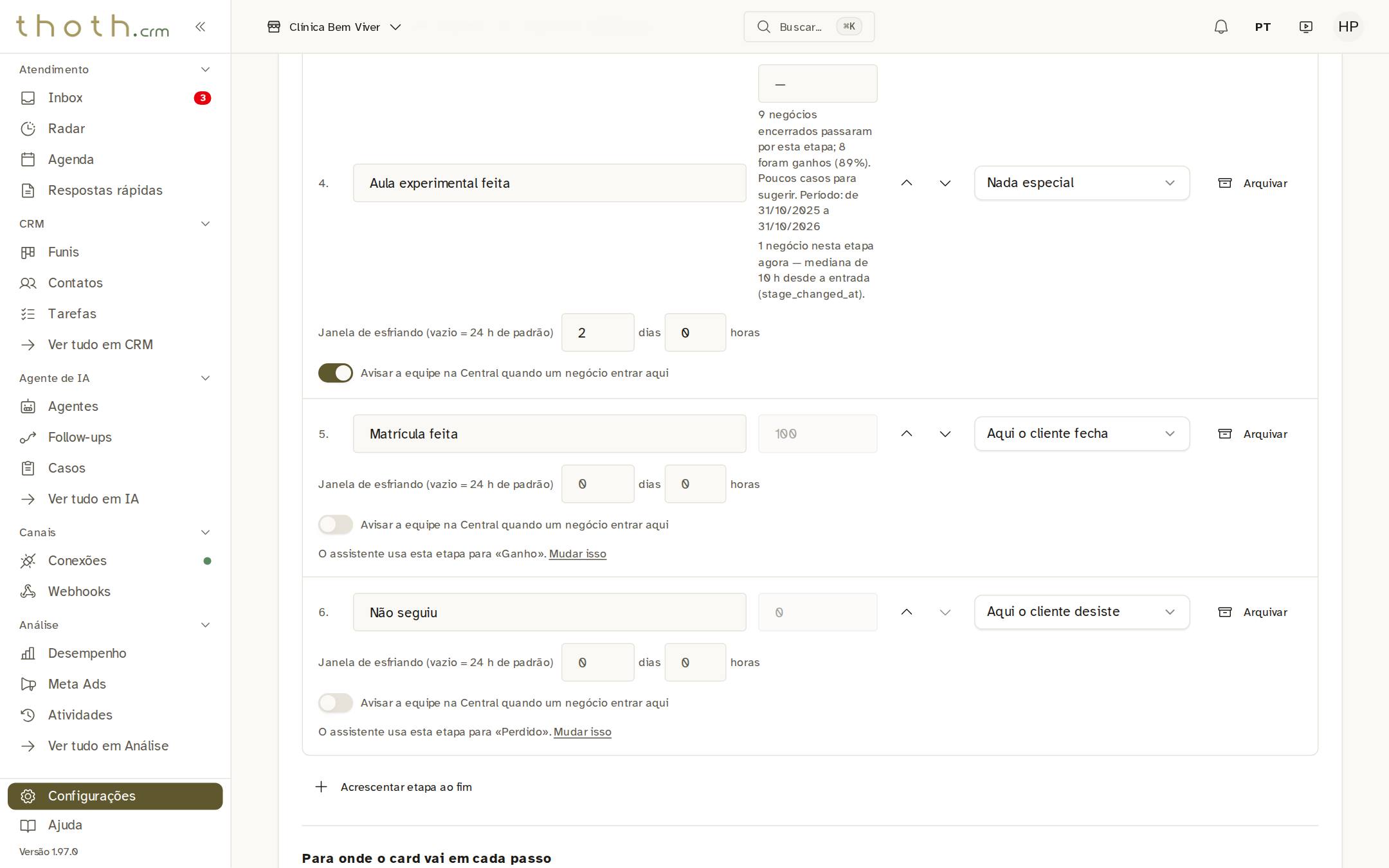
- Aqui o negócio vira venda
- Aqui o negócio se perde
A chance de fechamento
"Chance de fechamento" é um número de 0 a 100: de cada 100 negócios nesta coluna, quantos costumam fechar. A tela Desempenho usa esse número no quadro "Previsão", que estima quanto deve entrar. Embaixo do campo, o sistema conta o que já aconteceu no último ano: 13 negócios encerrados passaram por "Aula experimental marcada" e 8 foram ganhos (62%). Com 10 casos ou mais aparece o botão "Usar 62%?", que grava o número para você. Com menos, a tela avisa "Poucos casos para sugerir".
- Chance, de 0 a 100
- O que já aconteceu
- Gravar a sugestão
Dica: Nas colunas de fechamento e de perda o campo fica travado: elas valem 100 e 0. A frase "nesta etapa agora" mostra quantos negócios estão na coluna hoje e, pela mediana, há quantas horas eles entraram nela.
Esfriando e aviso para a equipe
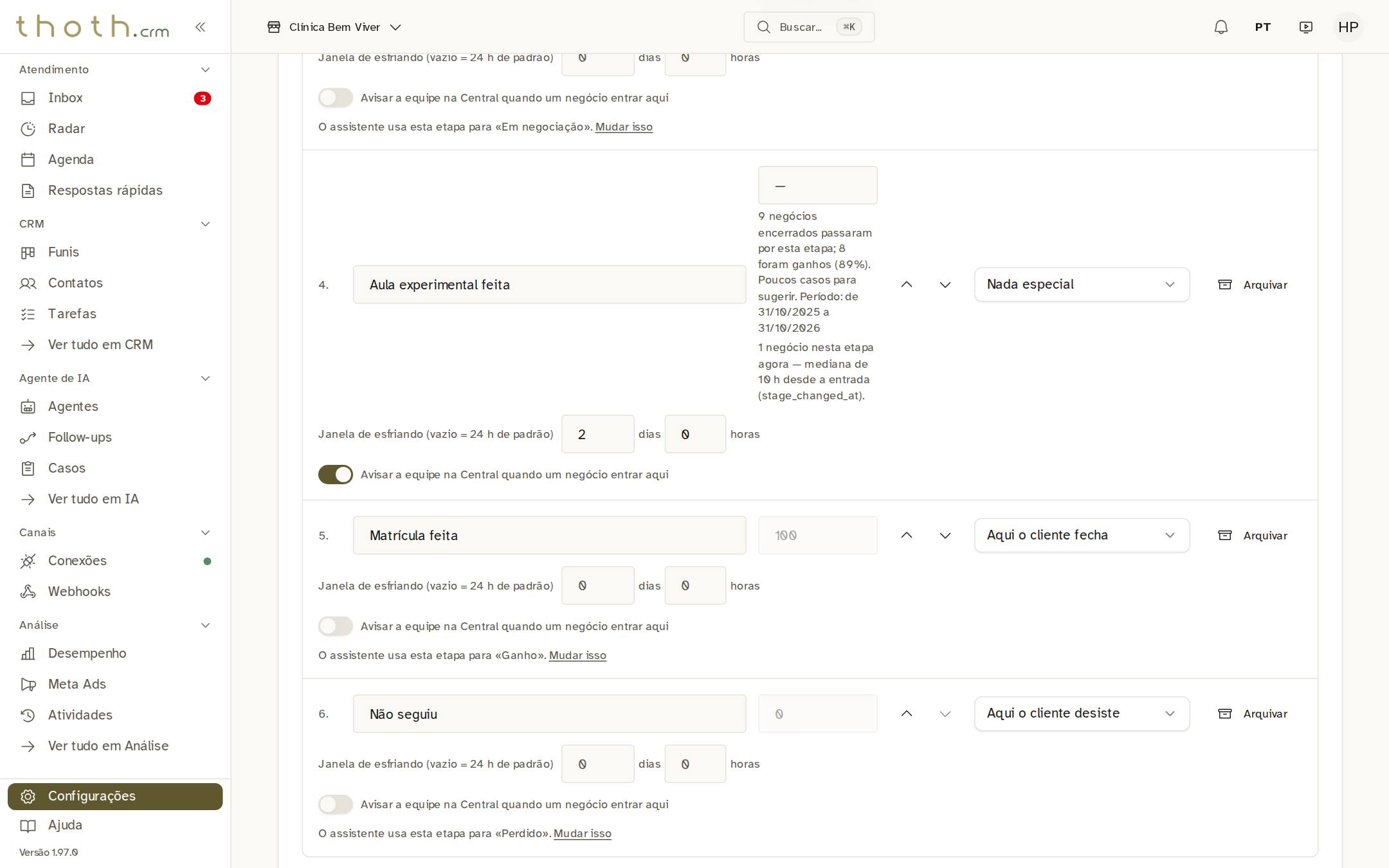
Embaixo de cada etapa ficam mais dois ajustes. "Janela de esfriando" é quanto tempo um negócio pode ficar parado na coluna, sem conversa nem mudança, antes de aparecer como esfriando no quadro e no Radar. Vazio vale 24 horas; em "Aula experimental feita" são 2 dias. Com a chave "Avisar a equipe na Central" ligada, todo negócio que entra na coluna abre um aviso na Central de avisos, o sino do alto da tela.
- Dias parado
- Horas
- Aviso na Central
Dica: Os dois ajustes são gravados quando você sai do campo ou clica na chave. Não há botão de salvar.
Para onde o agente leva o cartão
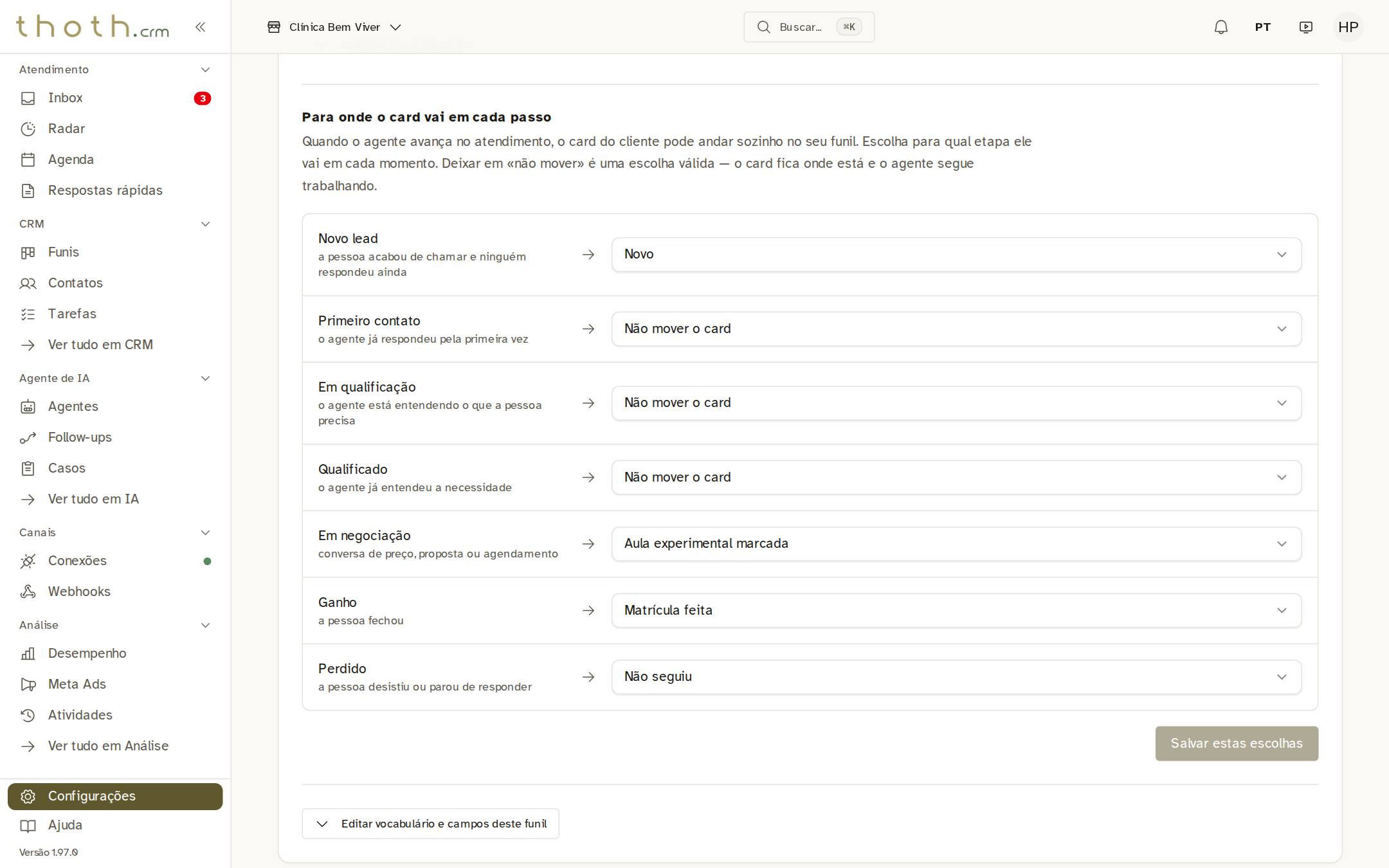
Mais abaixo, "Para onde o card vai em cada passo" liga o agente de IA às suas colunas. Cada linha é um momento do atendimento, como "Em negociação" ou "Ganho". Quando o agente chega nesse momento, o cartão do cliente anda sozinho para a etapa escolhida. "Não mover o card" também vale: o cartão fica onde está. Depois de mudar, clique em "Salvar estas escolhas".
- Passo do agente › etapa
- Gravar as escolhas
Dica: Na lista de etapas, a frase "O assistente usa esta etapa para…" mostra o mesmo vínculo, e "Mudar isso" desce até aqui.
Pronto para praticar?
Refaça esta lição no simulador: você clica nos lugares certos, como faria no sistema.